HDMI接続のKVMスイッチおすすめ10選|台数・モニター構成別の選び方
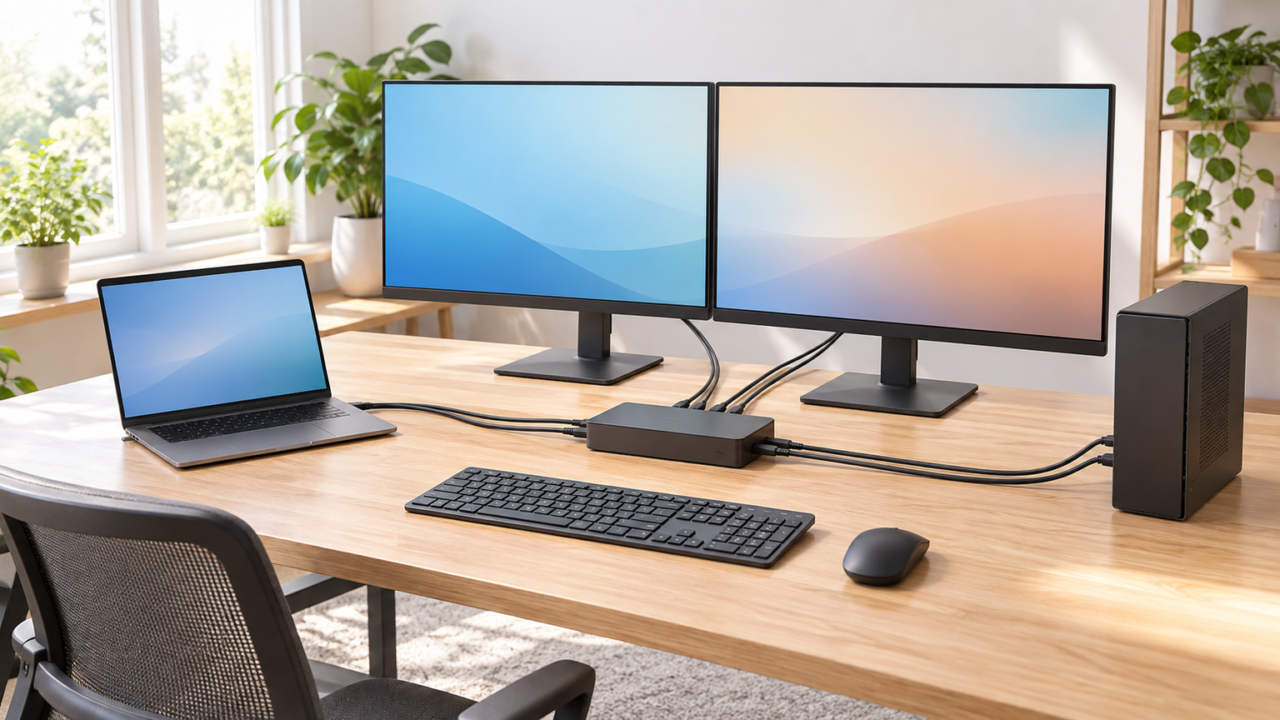
HDMI接続のKVMスイッチを選ぶときは、最初に「パソコンの台数」「モニターの台数」「必要な解像度とリフレッシュレート」を決めましょう。パソコン2台とモニター1台を共有するなら2入力1出力、2画面をまとめて切り替えるならデュアルモニター対応機が必要です。
KVMはKeyboard・Video・Mouseの略で、映像だけでなくキーボードやマウスも複数のパソコンで共有できる仕組みです。一般的なHDMI切替器は映像・音声の切り替えが中心なので、USB周辺機器まで共有したい場合はKVM機能の有無を確認してください。
ただし、「4K対応」という表示だけでは十分ではありません。60Hzや高リフレッシュレートへの対応、USB 2.0とUSB 3.0の違い、ホットキーや手元スイッチの有無、パソコン側の映像端子数まで確認する必要があります。販売価格や在庫、メーカー公式仕様、ゲームでの快適さは購入時点の商品ページでも確認しましょう。
仕事用と私用のパソコンを一つのデスクにまとめられれば、毎回ケーブルを差し替える負担が減り、作業開始までの流れもシンプルになります。必要な接続条件を整理したうえで、自分の環境に合う候補を絞り込んでください。
- パソコンとモニターの台数を先に決め、入出力数が一致する製品を選ぶ
- 4Kでは解像度だけでなく60Hz対応やケーブルを含む接続条件も確認する
- 外付けSSDなどを共有するならUSB 3.0、基本操作中心ならUSB 2.0も候補になる
- 価格、在庫、メーカー公式仕様、ゲームでの実動作は購入前に再確認する
HDMI接続のKVMスイッチを選ぶ前に知りたいこと
- HDMI接続のKVMスイッチとは何か
- モニター数とパソコン台数から入出力を決める
- 解像度・リフレッシュレート・USB規格を確認する
- 切替方法と相性問題で起こりやすい失敗を避ける
- 用途とメーカー情報から購入候補を絞り込む
1. HDMI接続のKVMスイッチとは何か
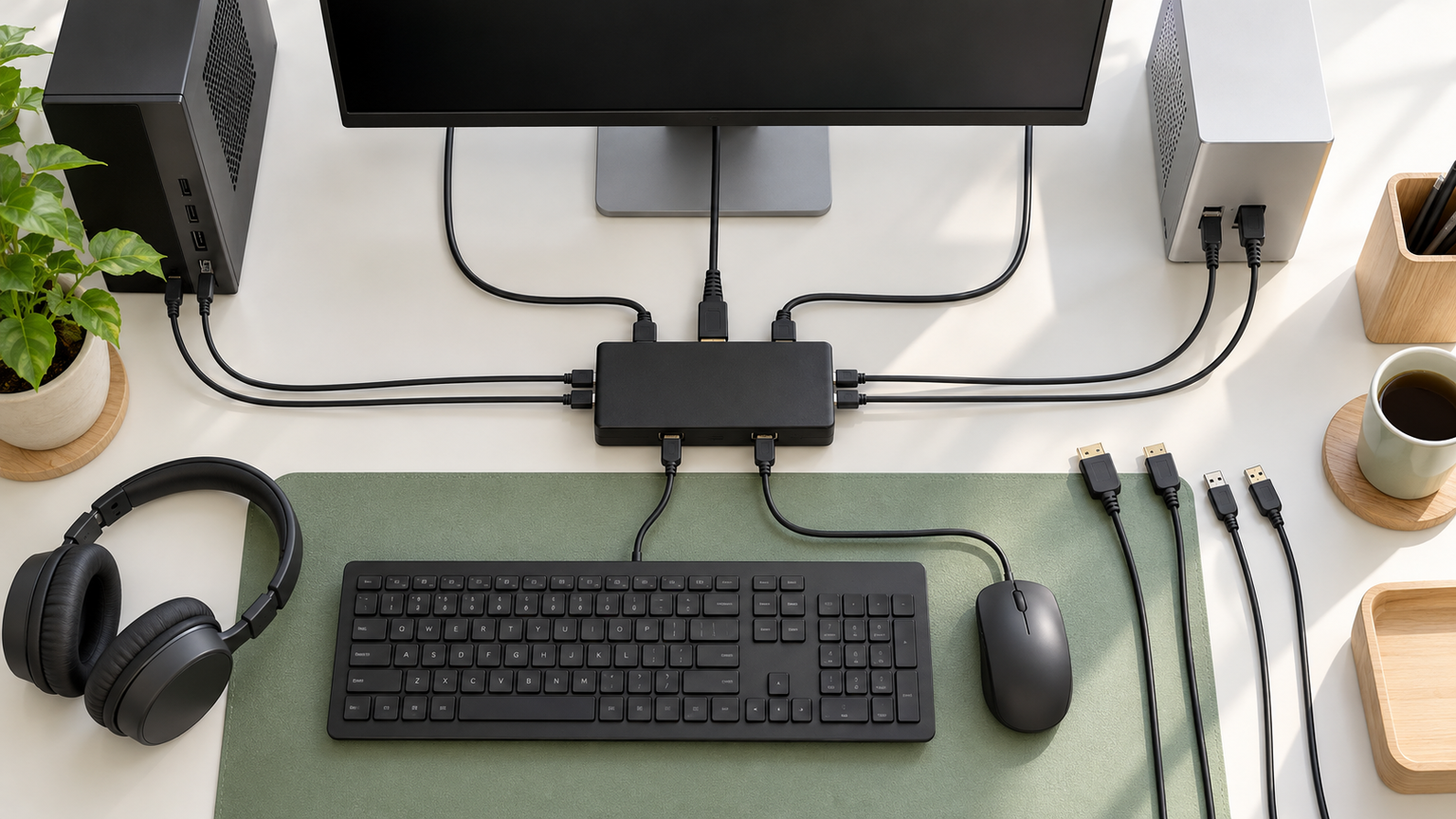
HDMI接続のKVMスイッチは、複数のパソコンから出るHDMI映像と、キーボードやマウスなどのUSB機器をまとめて切り替える装置です。モニター、キーボード、マウスをパソコンごとに用意せずに済むため、机を広く使いやすくなります。
映像だけを切り替えるHDMI切替器との違いは、USB機器の共有機能です。ゲーム機の映像だけを選びたいならHDMI切替器でも足りますが、2台のパソコンを同じ入力機器で操作したい場合はKVMスイッチが適しています。
なお、2台のパソコンを1台のモニターへ「同時に」全面表示する装置ではありません。通常は選択した一方のパソコンを表示します。2画面を同時表示したい場合は、モニター側のPBP機能など別の仕組みが必要です。

2. モニター数とパソコン台数から入出力を決める
パソコン2台とモニター1台なら、基本構成はHDMIの2入力1出力です。パソコンが3台以上ある場合は、入力数が足りる製品を選びます。今回の候補では、4台のパソコンを切り替えられる4入力1出力機も確認できます。
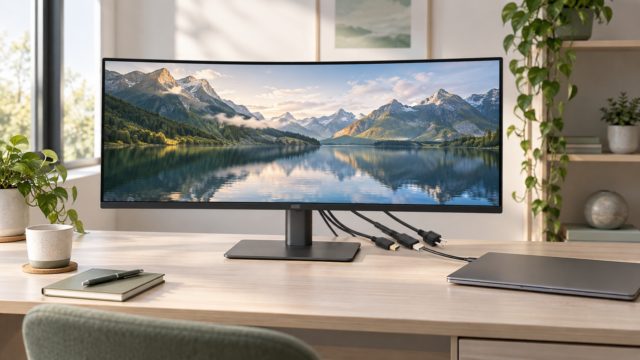
パソコン2台でモニター2台を共有する場合は、デュアルモニター対応KVMが必要です。各パソコンから2系統の映像をKVMへ入力する方式では、パソコン側にも必要数の映像出力が求められます。HDMI端子が1つあるだけでは、異なる内容を表示する2画面構成を必ず作れるわけではありません。
デュアルモニターをやめるかどうかは、作業内容と机の広さで判断します。資料を見ながら入力する作業では2画面が便利ですが、配線、消費スペース、切替器の接続数は増えます。単一の大型モニターで足りるなら、1出力型のほうが構成を簡素化できます。
3. 解像度・リフレッシュレート・USB規格を確認する
4Kモニターを使うなら、KVM本体だけでなく、パソコンの出力、モニターの入力、途中のHDMIケーブルを含めて希望する解像度とリフレッシュレートに対応している必要があります。「4K」とだけ記載された製品と「4K@60Hz」の製品は同じ条件とは限りません。
ゲーム用途では、解像度より高いリフレッシュレートを優先する場合があります。候補の一部には1440pや1080pで高リフレッシュレートを掲げる製品がありますが、FreeSyncやG-Syncに非対応と明記された製品もあります。遊ぶゲーム、モニター、パソコンの出力条件をそろえて確認してください。
USB 2.0はキーボードやマウス、プリンターの共有を中心に考える場合の候補です。外付けSSDなどで大きなデータを扱うなら、最大5Gbpsを掲げるUSB 3.0対応機が選びやすくなります。ただし、接続機器を切り替えるため、転送中の切替は避けるのが安全です。
4. 切替方法と相性問題で起こりやすい失敗を避ける
切替方法には本体ボタン、机上に置ける有線リモコン、キーボードのホットキー、マウス操作、赤外線リモコンなどがあります。本体を机の裏へ隠すなら手元スイッチ、キーボードから手を離したくないならホットキー対応が便利です。
一方、ゲーミングキーボード、多機能マウス、Bluetoothレシーバーなどは、接続環境によって相性が生じる可能性があります。ホットキー非対応と明記された製品もあるため、使いたい切替操作を購入前に確認してください。
画面切替時にウィンドウ配置が変わることを避けたいなら、EDIDエミュレーションの記載も比較材料になります。変換アダプターやドッキングステーションを途中に挟むと正常表示できない可能性を案内している製品もあるため、可能ならパソコン、KVM、モニターを直接接続します。
5. 用途とメーカー情報から購入候補を絞り込む
候補にはAV Access、TESmart、UGREENなどの製品があります。ただし、知名度だけで品質や自分の環境への適合を判断することはできません。Ankerやエレコムを含め、ブランドから探す場合も、必要な入出力数と映像条件を満たす個別製品かどうかが重要です。
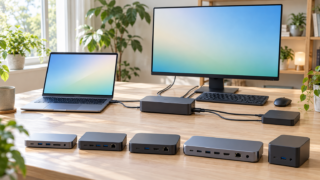
仕事用ノートパソコンと私用パソコンを切り替えるだけなら、2入力1出力のシンプルな機種が選びやすいでしょう。4台のパソコンを管理するなら4入力型、2画面を維持したいなら2出力型、給電やLANまでまとめたいならドッキングステーション一体型が候補になります。
KVMスイッチの価格は入力数、出力数、USB規格、給電、LAN、EDID機能などによって変わります。販売価格と在庫は変動するため、必要条件を先に固定し、不要な機能を減らして比較してください。保証の有無や期間も、販売ページだけでなく購入条件を含めて確認すると安心です。
HDMI対応KVMスイッチ10製品を接続構成別に比較
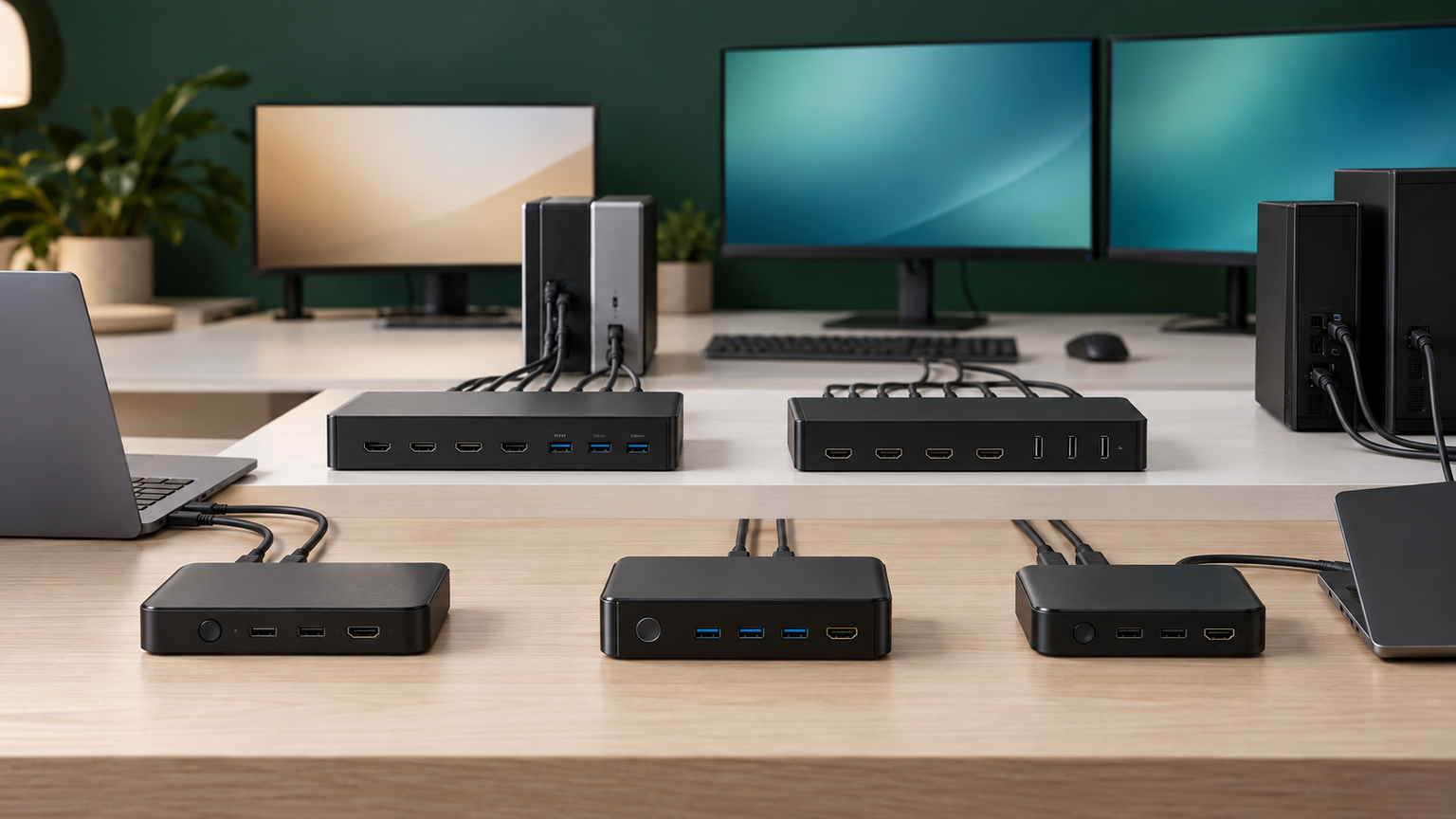
比較表では、商品欄で製品とメーカー、商品画像欄で各候補、ポイント欄で主な特徴と向いている人を確認できます。掲載番号は実測性能、売上、人気の順位を示すものではありません。複雑な2画面環境からシンプルな1画面環境まで、接続構成を比べやすい流れで掲載しています。
名称と新品注文欄、および販売ページに記載された仕様を基に整理していますが、メーカー公式仕様、ゲームでの快適さ、現在の送料込み価格は一律に確認できていません。価格条件、在庫、保証、使用機器との適合は注文前に再確認してください。
左右にスクロールして比較できます。


1. AV Access 4K KVMスイッチ ドッキングステーション 2モニター・2台ノートPC対応
USB-C対応ノートパソコン2台を、2台のHDMIモニターや共通の周辺機器へまとめたい人に合う候補です。KVM切替器とドッキングステーションを一体化し、USB、LAN、音声、SDカードなども集約できるため、多数のケーブルが並びやすい机を整理しやすくなります。
本体前面のボタンで約2~3秒の切り替えを掲げ、2台のノートパソコンへそれぞれ最大60Wで給電できます。4K@60Hzのほか、1440pや1080pでの高リフレッシュレートも記載されており、仕事と個人用途を同じデスクで使い分けたい場面に便利です。
接続するノートパソコンには、DP Alt ModeとDP MSTに対応したUSB-Cポートが必要です。macOSではミラー表示のみで、5K、FreeSync、G-Syncには非対応とされています。付属のUSB-Cケーブルを使い、所有機器との互換性と最新の販売価格を確認してください。
2. TESmart KVMスイッチ HDMI 4入力1出力 USB3.0 PC切替器 パソコン4台モニ…
デスクトップPCやノートPCなどを3台以上使い、1台のモニターと一組のキーボード・マウスへ集約したい人に向いています。4入力1出力という構成がほかの2入力型との大きな違いで、検証機や業務用PCを複数管理する環境で比較したい製品です。
前面ボタン、IRリモコン、マウスホイール、キーボードのホットキーによる切り替えを掲げています。自動スキャンで有効な入力を順に表示できるため、複数のパソコンの稼働状態を確認したい場面にも役立ちます。USB 3.0ポートとマイク入力も備えています。
映像仕様として最大4K@60Hzと2K@120Hzが記載されていますが、実際に利用できる条件はパソコン、モニター、ケーブルを含めて確認が必要です。製品説明には1年間の保証が記載されているものの、保証条件、付属品、現在の価格は注文前に販売ページで確かめてください。
3. AV Access MacBook・デスクトップPC対応、USB C KVMスイッチ ドッキングス…
MacBookとWindowsデスクトップPCを、2台のHDMIモニターと一組の周辺機器で使い分けたい人向けです。異なる種類のパソコンを組み合わせる設計が特徴で、MacとWindowsの両方を使うデザイン、教育、事務作業の環境を一つにまとめたい場合に比較できます。
HDMI出力2基、USB、SDXCカードリーダー、音声、1GbE Ethernetを備え、MacBookへの100W Power Deliveryも掲げています。EDIDエミュレーションにより切替時の解像度や画面設定を維持する設計なので、ウィンドウ配置の再調整を減らしたい場面に適しています。
Mac miniとMac Studioには非対応です。また、M1またはM2搭載MacBookは外部モニター1台のみ、M3搭載MacBookは本体画面を閉じた状態でデュアル外部モニターに対応するとの注意があります。MacBookのチップと画面構成を必ず照合してください。
4. AV Access デュアルモニター対応 4K KVMドッキングステーション KVMスイッチ ノー…
USB-Cノートパソコンと、HDMI・DisplayPortを備えたデスクトップPCを2台のモニターへつなぎたい人に合う構成です。ノートPCとゲーミングPCなど、映像出力方式の異なる2台を切り替えられる点が比較理由になります。
USB、LAN、SDカード、光デジタル音声、3.5mm音声などを備えた12-in-1構成で、ノートPCには最大60Wの給電を掲げています。4K@60Hzに加えて1440pや1080pの高リフレッシュレートも記載され、仕事からゲームへ机上の操作環境を切り替えたい場面で便利です。
デスクトップPC側ではHDMI IN、DP IN、USB-Bの接続が必要です。KVM、パソコン、モニターはアダプターや別のドックを介さず直接接続するよう案内されています。macOSはミラー出力のみのため、拡張表示を望む場合は選択肢を分けて考えてください。
5. UGREEN HDMI KVM切替器2入力1出力 HDMI2.0 4K60Hz USB2.0 4ポ…
パソコン2台とモニター1台を、分かりやすい構成で切り替えたい人に向いています。USB 2.0ポートを4基備え、キーボード、マウス、プリンターなどの共有を主目的にする場合に、上位のドッキング一体型と比較しやすい製品です。
本体ボタンに加えて手元スイッチを利用できるため、本体を机の奥へ置いても座ったまま切り替えられます。ドライバー不要を掲げ、Windows、macOS、Linux、ChromeOSなどの混在環境にも対応すると記載されています。最大4096×2160@60Hzの映像出力も特徴です。
利用時はUSB-Bケーブルをパソコンまたは電源へ接続する必要があります。複数のBluetooth機器では信号が干渉する可能性が案内されているため、レシーバーの配置にも注意してください。USB 2.0なので、大容量データを頻繁に扱うならUSB 3.0型も比較しましょう。
6. UGREEN HDMI2.0 KVM切替器 2入力1出力 4K60Hz USB3.0 4ポート デ…
2台のパソコンで1台のモニターを共有しながら、外付けSSDなどのUSB機器も使いたい人に適しています。前のUSB 2.0モデルと同じく2入力1出力ですが、USB-A 3.0を3基、USB-C 3.0を1基備える点が主な比較ポイントです。
USB接続は最大5Gbpsを掲げているため、キーボードやマウスに加えてデータ転送機器を共有する環境で選びやすくなります。付属のデスクコントローラーを手元へ置けば、本体を見えにくい位置へ収めても仕事用と私用のPCを切り替えられます。
4K@60Hzを利用するには、接続するパソコン、モニター、HDMIケーブルの条件をそろえる必要があります。安定動作用としてUSB-C給電5V/2Aが記載されているため、電源を含む配線スペースを確保してください。ゲームでの遅延や快適さは未確認です。
7. KVM切替器 HDMI 4K@60Hz対応、usb 切替器2.0付き 1モニター・2台パソコン用…
2台のパソコンと1台のモニターを切り替え、キーボード、マウス、プリンターを共有したい人の候補です。基本的な2入力1出力構成に必要なケーブル類が記載されており、複雑なドッキング機能を必要としない場合の比較対象になります。
本体ボタンまたは手元スイッチで切り替えられ、ドライバー不要を掲げています。Windows、macOS、Linux、Chrome OSのほか、ゲーム機も接続可能との記載があり、仕事用PCと映像機器を一つのモニターへまとめたい場面で使い分けやすい構成です。
USB部分は2.0であり、外付けSSDの高速転送を重視する人にはUSB 3.0型のほうが適する可能性があります。ブランド表記は販売情報内でCotsocoとなっているため、販売元、保証条件、製品仕様の詳細、最新価格を購入ページで確認してください。
8. USB3.0 KVMスイッチ HDMI 2入力1出力 4K@60Hz対応 KVM切替器 USB-A…
パソコン2台とモニター1台をUSB 3.0対応で切り替え、本体を机の外やモニター裏へ置きたい人に向いています。ボタンと有線リモコンに対応する一方、ホットキーには対応しないと明記されており、操作方法を基準に比較しやすい製品です。
USB 3.0ポートを3基備え、最大5Gbpsの転送速度を掲げています。プリンター、ゲームパッド、スキャナー、HDDなどを2台のパソコンで共有でき、切替時間は約2~3秒とされています。ケーブルを抜き差しする回数を減らせる点が日常利用での利点です。
異常表示を避けるため、ドッキングステーションやコンバーターをなるべく使わないよう案内されています。HDMI 2.0とHDCP 2.2の記載はありますが、目的の映像形式やゲーム機能に適合するかは個別確認が必要です。付属品と保証内容も注文前に確かめてください。
9. KVMスイッチ HDMI PC 2台用 パソコン2台 キーボード/マウス/プリンター/ディスプレイ…
コンパクトな本体で、2台のパソコン、1台のモニター、最大4台のUSB機器をまとめたい人に合う候補です。HDMIケーブル2本とUSBケーブル2本などの付属が記載されており、必要な配線をそろえる手間を抑えたい場合に比較できます。
本体ボタンによる切り替えで、4K@60Hzを掲げています。キーボードやマウスだけでなく、プリンターやUSBメモリーも共有できるため、在宅勤務で仕事用ノートPCと個人用デスクトップPCを同じ机で使う場面に役立ちます。
4K@60Hz表示にはパソコン、ケーブル、モニターのすべてが対応し、入力側と出力側を合わせたケーブル長をできるだけ4m未満にするよう案内されています。USB規格の詳細、ゲームでの動作、販売元のサポート条件は購入前に確認してください。
10. UGREEN HDMI KVM切替器 2入力2出力 4K60Hz USB3.0 4ポート 2PC…
2台のパソコンで2台のモニターと一組のキーボード・マウスを共有したい人向けです。一般的な2入力1出力機とは異なり、拡張モードとミラーモードを掲げるデュアルモニター構成なので、資料と作業画面を並べる環境を保ちたい場合に比較できます。
USB 3.0ポートはUSB-A×3とUSB-C×1で、最大5Gbpsのデータ転送を掲げています。本体ボタンとデスクトップコントローラーに対応し、KVM本体を作業エリアの外へ置けます。4本のHDMIケーブルなど、複数の付属品も記載されています。
各パソコンにはHDMIポート2基とUSB-Aポート1基が必要で、1台につきHDMIケーブル2本とUSB-Aケーブル1本を接続します。2台のモニターへPC1とPC2を一つずつ同時表示する使い方には対応せず、選択した1台の映像を2画面へ出力する構成です。ホットキーにも非対応です。
自分の接続環境に合うHDMI KVMスイッチを選ぼう
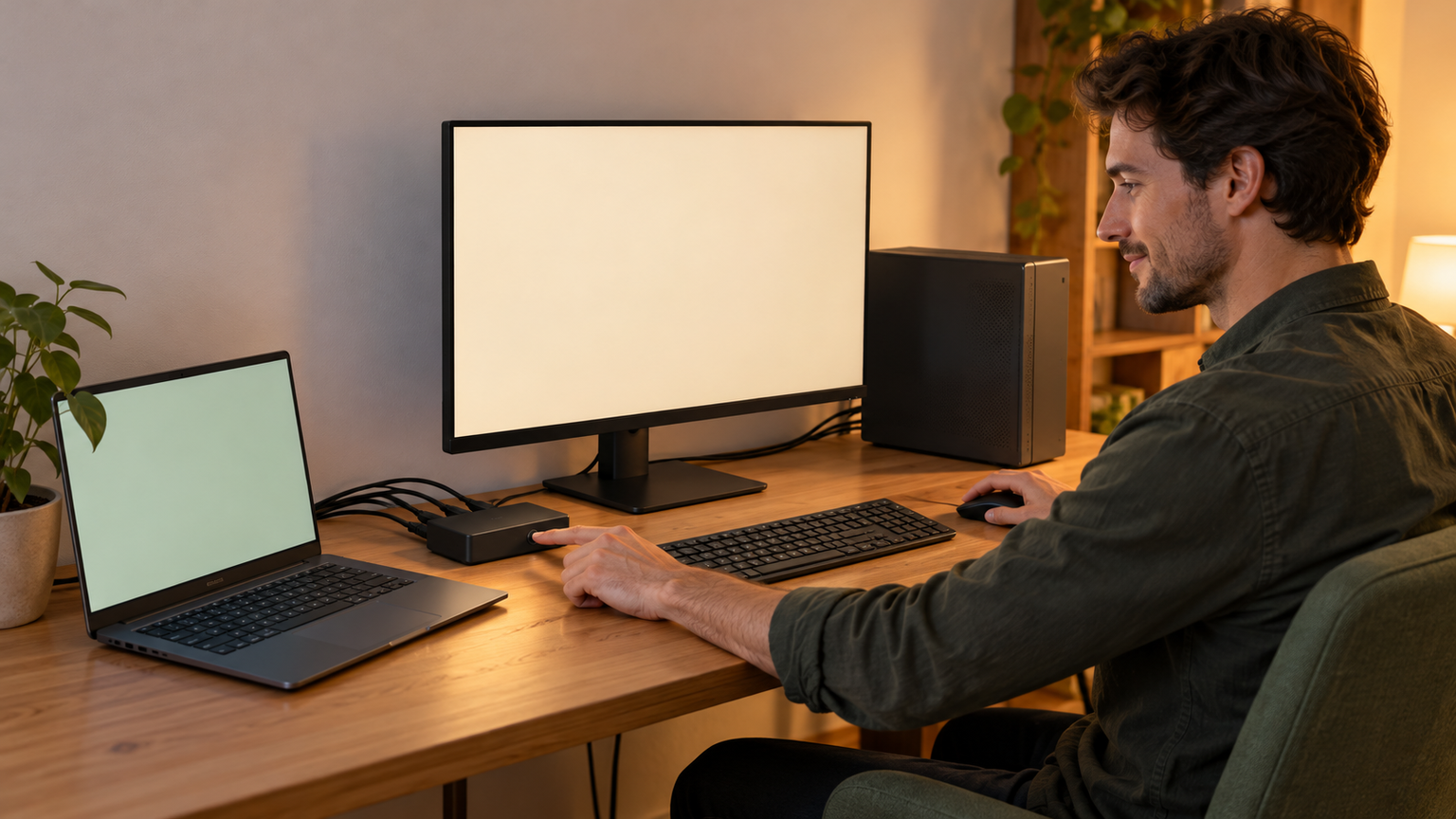
パソコン2台とモニター1台なら2入力1出力型、パソコン4台なら4入力型、2画面をまとめて切り替えるならデュアルモニター型が基本です。ノートPCへの給電、LAN、カードリーダーまで集約したい場合はKVMドックが便利ですが、USB-Cの映像出力方式やOSごとの制限を慎重に確認してください。
ゲーム用途では、4K対応の有無だけでなく、使用する解像度でのリフレッシュレート、可変リフレッシュレート機能、切替時間、入力機器との相性が判断材料になります。映像だけを切り替えるならHDMI切替器、キーボードやマウスまで共有するならKVMスイッチを選ぶと目的がぶれません。
候補を絞ったら、パソコンとモニターの端子を実際に数え、必要なケーブル、給電方法、切替操作を確認しましょう。在庫が少ないと表示されていた製品もありますが、在庫や価格は変動します。購入ボタンを押す前に、現在の販売条件、メーカー公式仕様、保証、利用機器との互換性を確認することが、長く使えるデスク環境への近道です。