デュアルモニターは27インチと24インチの組み合わせが快適?選び方と配置を解説
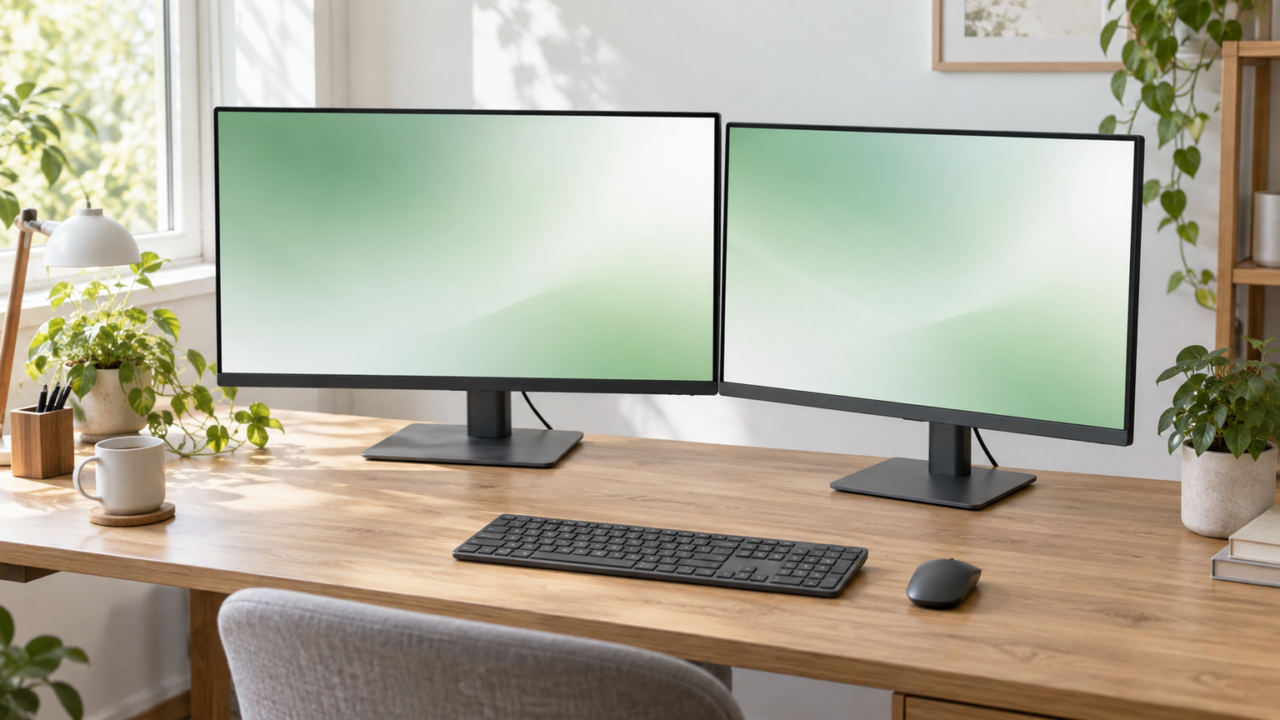
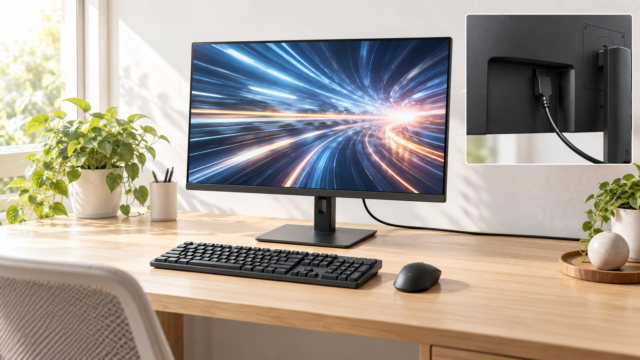
デュアルモニターは、27インチをメイン、24インチ級をサブにする組み合わせが実用的です。広い27インチ側で資料作成や映像を表示し、24インチ側にメールやチャットを置けば、用途を分けながらデスク幅も抑えられます。ただし、快適さを左右するのは画面サイズだけではありません。
最初に確認したいのは、解像度、表示倍率、端子、スタンドの調整範囲、PCの映像出力です。とくに27インチQHD・4Kと24インチFHDを組み合わせる場合、文字やウィンドウの見かけの大きさが揃わないことがあります。OS側で各画面の表示倍率と位置関係を調整しましょう。
ゲーム中心なら、視線移動を抑えやすい24インチ級をメインにする選択肢もあります。作業領域や映像の見やすさを重視するなら27インチが有力です。机の奥行きと視聴距離を確保できるかまで含めて判断すると、サイズ選びで迷いにくくなります。
- 27インチをメイン、24インチ級をサブにすると作業領域と省スペース性を両立しやすい
- 異なる解像度を併用するときは、画面ごとの表示倍率と配置を調整する
- ゲームでは視線移動の少なさ、仕事では表示領域の広さを基準に選ぶ
- 購入前にPCの映像出力数、端子、スタンド調整範囲、設置幅を確認する
27インチと24インチを快適に組み合わせる判断基準
- 27インチと24インチはどちらをメインにするべきか
- 解像度と表示倍率の違いを整える
- ゲーム用途では視線移動とリフレッシュレートを確認する
- 異なるサイズを見やすく配置する
- 接続前にPCの映像出力と端子を確認する
1. 27インチと24インチはどちらをメインにするべきか
仕事や動画編集など、広い作業領域を優先するなら27インチを正面のメイン画面にし、24インチ級を横に置く構成が扱いやすいでしょう。資料やタイムラインを27インチ側へ広げ、メール、チャット、プレビューなどを24インチ側へ分けられます。
FPSなどで画面全体を素早く見渡したい場合は、24インチ級をメインにする方法もあります。27インチが大きすぎるかどうかは、用途と視聴距離次第です。近距離で画面の端を見るたびに首が動くなら、正面の画面を小さくするか、モニターを少し奥へ移動します。
複数のモニターセットアップを好む場合やデスクトップスペースが限られている場合は、24インチまたは28インチが良い選択となるでしょう。
2. 解像度と表示倍率の違いを整える
27インチと24インチを組み合わせるときは、インチ数より解像度の違いに注意が必要です。両方がFHDなら表示できる情報量は同じですが、27インチ側は画素ピッチが大きくなるため、同じ文字やアイコンが物理的に大きく見えます。
27インチQHDまたは4Kと24インチFHDを併用すると、画面ごとの精細さと作業領域が変わります。OSのディスプレイ設定で各画面に適した表示倍率を選び、ウィンドウを移動したときの見かけの大きさを確認してください。4Kは27インチに必須ではありませんが、高精細表示や広い作業領域を求める場合の選択肢です。
27インチを24インチに物理的に変えることはできません。表示領域を小さく感じさせたいだけなら、ゲーム側のウィンドウ表示やOSの倍率設定を利用できますが、実際の画面寸法や画素密度は変わらない点に注意しましょう。

3. ゲーム用途では視線移動とリフレッシュレートを確認する
24インチ級がゲーム用として選ばれやすい理由の一つは、近い距離でも画面全体を視野に収めやすいことです。対戦ゲームでは、画面端の情報を確認するときの視線移動を抑えやすくなります。27インチは映像の迫力や没入感、広い画面を生かした作業との兼用に向いています。
ただし、ゲームへの適性はサイズだけで決まりません。リフレッシュレート、応答速度、接続端子に加え、PCやゲーム機が目的の解像度とリフレッシュレートを出力できるかを確認します。サブ画面には攻略情報や配信管理画面を置き、プレイする画面を正面に固定すると視線が安定します。
27インチを使うと疲れる場合は、画面の明るさ、文字サイズ、視聴距離、設置高も見直してください。大きさだけを原因と決めず、上端が高すぎないか、正面から外れていないかを確認することが大切です。
4. 異なるサイズを見やすく配置する
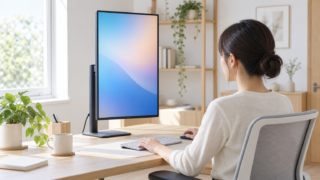
横並びでは、左右の画面の下端ではなく、主に見る領域の高さを揃えると視線を移しやすくなります。27インチを正面、24インチ級を利き目や用途に合わせて左右へ置き、画面同士を軽く内側へ向けるのが基本です。サブ画面を縦向きにできる機種なら、文書やWebページの閲覧にも使えます。
27インチを2枚並べる構成は広い作業領域を得られる一方、本体幅とスタンドの占有面積が増えます。たとえば今回確認できる27インチ製品には幅約61cmの機種があるため、2台分に加えて角度をつける余裕も必要です。机の実寸を測り、スピーカーやPC本体の置き場まで考えてください。
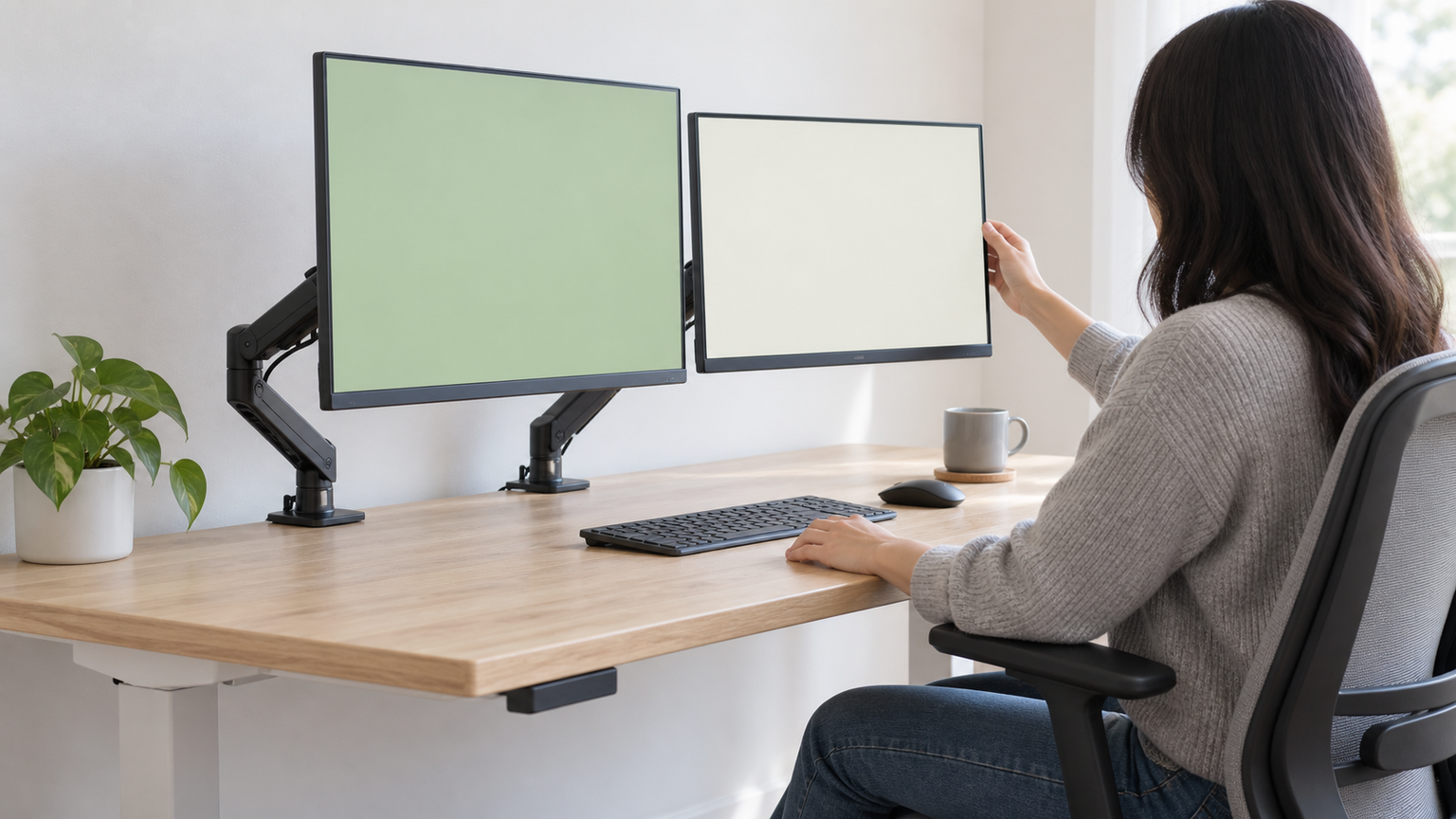
付属スタンドで高さを揃えられない場合は、対応規格を確認したモニターアームが役立ちます。ただし、VESA対応の有無、穴位置、重量、必要なネジやスペーサーは製品ごとに異なります。アームを先に購入せず、両方の仕様を照合しましょう。
5. 接続前にPCの映像出力と端子を確認する
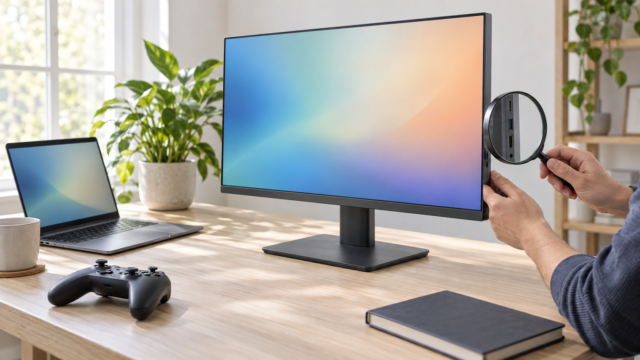
モニターを2台用意しても、PCから2画面分の映像を出力できなければデュアル表示にはできません。PCのHDMI、DisplayPort、USB Type-Cなどの端子を確認し、それぞれが映像出力に対応するかを取扱説明書で確かめます。端子の形が合うだけでは十分ではありません。
接続後はOSのディスプレイ設定で「表示画面を拡張する」を選び、画面の並びを実際の配置と一致させます。左右が逆だったり高さがずれたりすると、ポインターを画面間で移動しにくくなります。主に使う画面をメインディスプレイとして設定することも重要です。
USB Type-Cは、ケーブルとPC側端子の双方が映像転送に対応している必要があります。給電能力も製品ごとに異なるため、映像表示とノートPC充電を1本で行いたい場合は、モニターの電力供給仕様まで確認してください。
27インチ・24インチ級モニター10製品を比較
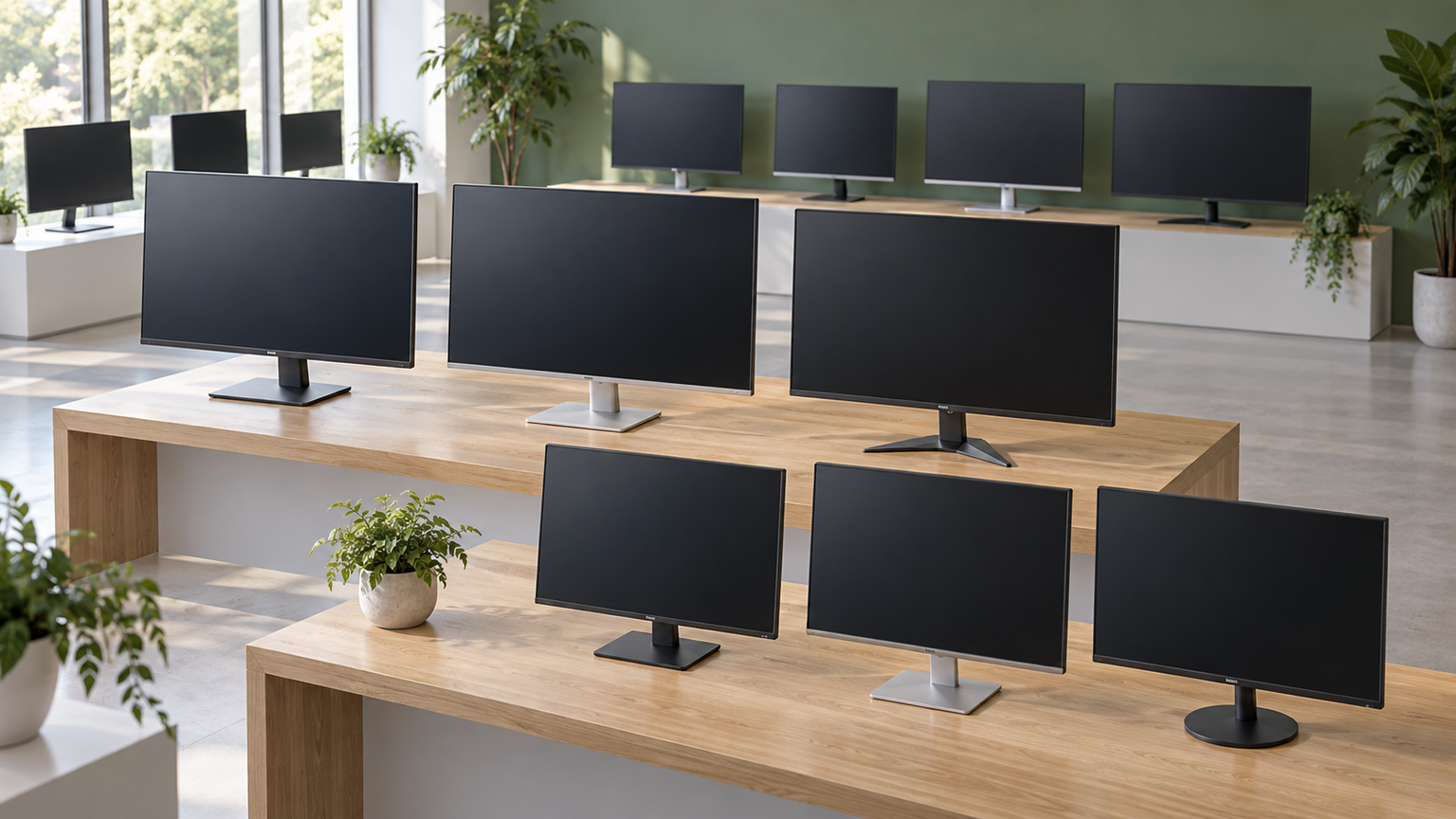
24インチ側に使える23.8インチ製品と、27インチ側に使えるFHD・QHD・4K製品をまとめました。「商品」で機種を確認し、「商品画像」で外観を見比べ、「ポイント」で用途との相性を判断できます。掲載順は比較しやすく整理したもので、実測性能・人気・売上の順位を示すものではありません。
左右にスクロールして比較できます。


4

5


1. ASUS VY249HGR Eye Care モニター 23.8インチ FHD IPS 120Hz
ASUS VY249HGRは、27インチの隣に置く24インチ側を探している人に向く23.8型モニターです。FHDのIPSパネルと120Hz(OC)に対応しており、事務作業から動画、カジュアルゲームまで使いやすい仕様が確認できます。27インチFHDとの組み合わせを考えやすい点から最初に取り上げます。
非光沢画面で、視野角は水平・垂直とも178度です。サブ画面を少し内側へ向けた配置でも見やすさを保ちやすく、メールや資料を横に表示する用途に合わせられます。1ms MPRTとAdaptive Syncにも対応しているため、対応環境では動きのある表示にも活用できます。
映像入力はHDMI 1.4が1基とVGAが1基です。2台ともHDMI接続にする場合は、PC側に必要な出力数があるか確認してください。本体寸法は幅54.1cmで、スタンドの高さ調整範囲やVESA対応は確認できないため、27インチ側との高さ合わせを購入前に販売ページで確かめましょう。
2. ASUS VY279HGR Eye Care Monitor 27インチ FHD IPS 120Hz
ASUS VY279HGRは、文字や映像を大きく表示しやすい27インチFHDをメインにしたい人向けです。VY249HGRと同じFHD、IPS、120Hz(OC)という確認済み仕様を持ち、24インチ級との間で解像度や滑らかさの条件を揃えたい場合に比較しやすい製品です。
27型の画面は、資料を広く見せたい場面や動画視聴に使いやすく、250cd/m2の輝度と非光沢仕様が確認されています。画素ピッチは0.311mmなので、同じFHDの23.8型より文字やアイコンが物理的に大きく見えます。細かさより見やすい表示サイズを優先する構成に適しています。
入力はHDMI 1.4が1基、VGAが1基で、本体幅は61.2cmです。23.8型側と並べる前に合計幅を測り、角度をつける余裕も確保してください。両機の画面位置やスタンド調整範囲は確認できないため、高さを揃えたい場合は対応規格を個別に確認する必要があります。
3. BenQ GW2490 アイケアモニター 23.8インチ フルHD IPS
BenQ GW2490は、仕事、Web閲覧、動画視聴に使う24インチ級のサブモニターを求める人に向きます。23.8型FHDのIPSパネルと100Hz表示を備え、3辺ウルトラスリムベゼルを採用しています。27インチ側の隣でウィンドウを見やすく整理したい場合の候補です。
2W+2Wのスピーカーを内蔵しているため、音質に強いこだわりがなければ外付けスピーカーを増やさず映像を再生できます。標準、コーディング、動画、ゲーム、ePaperなど8種類の画面モードがあり、サブ画面に表示する内容に合わせて色味を切り替えられます。
HDMIとDisplayPortを含む端子を搭載していますが、組み合わせる27インチ側の端子とPCの出力も同時に照合してください。高さや表示倍率が自動的に揃うわけではありません。また、保証・サポートは公式正規販売元が販売する新品が対象とされているため、購入時には販売元も確認しましょう。
4. Dell S2725DS-A 27インチ QHD IPS モニター
Dell S2725DS-Aは、27インチ側でFHDより広い作業領域を確保したい人に適したQHD IPSモニターです。表計算、複数ウィンドウ、画像をメイン画面へ広げ、24インチFHD側を連絡用や参照用に分ける構成と相性を考えやすい製品です。
100Hz表示、sRGB 99%、内蔵デュアル5Wスピーカーが確認されています。付属スタンドは傾き、左右角度、縦横回転、高さを調整できるため、サイズの異なるサブ画面へ位置を合わせやすい点が魅力です。HDMIを2基とDisplayPortを1基備え、接続方法も選べます。
24インチFHDと併用すると、解像度と画素密度が異なります。OS側で各画面の表示倍率を個別に設定し、ウィンドウを移動した際の大きさを確認してください。Amazon.co.jp限定商品の保証はAmazon.co.jpが販売する新品に限るとされているため、出品者や商品の状態も購入前の確認事項です。
5. Dell S2725QC-A 27インチ 4K USB-C モニター
Dell S2725QC-Aは、27インチ側で4Kの高精細表示を使い、ノートPCとの配線も整理したい人に向きます。24インチFHD側へ補助情報を置き、写真、細かな文字、複数のアプリをメイン画面で扱いたい場合に検討しやすい構成です。
IPSパネル、sRGB 99%、HDR対応に加え、AMD FreeSync Premiumによる最大120Hz表示が確認されています。USB-Cは最大65Wの電力供給に対応するため、対応するノートPCなら映像接続と給電を一本にまとめられます。5Wスピーカーも備えています。
24インチFHDとの解像度差が大きいため、表示倍率の調整は重要です。また、接続するPCが4Kや目的のリフレッシュレートを出力できるか確認してください。ケーブル一本での接続を考える場合は、PC側USB-C端子の映像出力と受電対応、必要電力も照合する必要があります。
6. REGZA PCモニター 27インチ WQHD 5年保証 広視野角IPS HDMI/DP対応アイケ…
REGZA RM-27N4SEは、27インチ側にWQHDの作業領域を確保し、24インチ級を補助画面として組み合わせたい人向けです。広視野角IPSと非光沢画面が確認されており、在宅勤務で資料や複数のウィンドウを見やすく並べたい場合に検討できます。
標準、映画、ゲーム、スポーツ、リーディングの画質モードを搭載し、用途に応じて表示を切り替えられます。電源とスピーカーを内蔵しているため、周辺機器や電源ユニットでデスク上が煩雑になるのを抑えたい場面にも役立ちます。
HDMIとDisplayPort、VESA対応、高さ調整が商品名で確認されています。ただし、相手側モニターと実際に画面高を揃えられるかは、双方の寸法と調整範囲を照合してください。24インチFHDと併用するときは、解像度差に合わせた表示倍率の設定とPCの複数画面出力対応も必要です。
7. Minifire モニター27インチ USB-C 120Hz FHD 1920×1080 HDR1…
Minifire MF27C1は、27インチの大きな表示とFHD、120Hzを組み合わせたい人に向くVAモニターです。24インチFHDと解像度を揃えつつ、メイン側の文字や映像を大きく見せたい構成で比較できます。コントラスト比4000:1とHDR対応も確認されています。
HDMI 1.4とUSB Type-C入力、スピーカーを搭載し、付属品にはUSB Type-Cケーブルが含まれます。VESA 100×100mmに対応しているため、条件の合うアームを利用すれば、24インチ側との高さや角度を調整する選択肢も持てます。
USB Type-C接続では、端末とケーブルが映像転送に対応している必要があります。このモニターはUSB Type-C経由で他機器へ給電できず、他機器からの充電にも対応しません。ノートPCを充電しながら一本で接続する用途には合わないため、給電条件を混同しないよう注意してください。
8. Dell S2725DC 27インチ モニター
Dell S2725DCは、27インチQHDの作業性と144Hzの滑らかな表示を両立したい人に向きます。仕事では広いメイン画面、ゲームでは高リフレッシュレートの画面として使い、24インチ級を資料や配信管理用に回す構成を考えられます。
1ms MPRT、AMD FreeSync、デュアル3Wスピーカーが確認されています。スタンドは傾き、左右角度、縦横回転に対応し、高さを最大110mm調整できます。異なるサイズを横に並べるときに、視線が大きく上下しない位置へ調整しやすい仕様です。
24インチ側は付属しないため、別途選んだ機種との端子、解像度、表示倍率を照合してください。PC側もQHD・144Hzともう一台の画面を同時出力できるとは限りません。利用する端子ごとの出力条件と、必要なケーブルを購入前に確認しましょう。
9. KOORUI ゲーミングモニター 27インチ 4Kモニター デュアル解像度 ディスプレイIPSパネ…
KOORUI G2741Lは、映像や作業では4K、速度を重視する対戦ゲームではFHDへ切り替えたい人向けの27インチFast IPSモニターです。4K・160HzとFHD・320Hzのデュアルモードを備え、用途に応じて解像度とリフレッシュレートを選べます。
DisplayPort 1.4を1基、HDMI 2.1を2基搭載し、PBPとPIPにも対応しています。縦横回転、高さ、角度を調整できるため、24インチ級を隣に置く構成でも位置合わせを検討しやすい製品です。なお、デュアルモードは2台セットではなく、一台の表示モード切替を意味します。
最大仕様を利用するには、PCやゲーム機、端子、ケーブルが目的の解像度とリフレッシュレートに対応している必要があります。また、他社製スタンドの使用時には、指定されたM4六角スペーサーとネジが別途必要です。部品は付属しないため、アーム設置前に準備してください。
10. アイリスオーヤマ モニター 24インチ Full HD 国内サポート VAパネル スピーカー内蔵…
アイリスオーヤマ DT-IF235S-Bは、27インチの横に置くシンプルな24インチ級サブモニターを探す人に向きます。商品名では24インチですが、確認できる対角寸法は23.8インチです。FHDのVAパネルと100Hz表示を備え、事務作業や動画、ゲームに使えます。
1W+1Wのスピーカーを内蔵し、HDMIケーブルも付属しています。メール、ブラウザ、文書などをサブ画面へ分ければ、メインの27インチ側を作業に集中して使えます。非光沢、フリッカー軽減、上下左右178度の視野角も確認されています。
入力はHDMIが1基、VGAが1基で、前後の角度調整とマウント取り付けに対応しています。27インチ側との高さ、アームの適合規格、必要な取り付け部品は購入前に確認してください。PCに2画面分の映像出力があるか、FHD以外のメイン画面と表示倍率を揃えられるかも確認が必要です。
自分に合う画面サイズと配置を決めよう
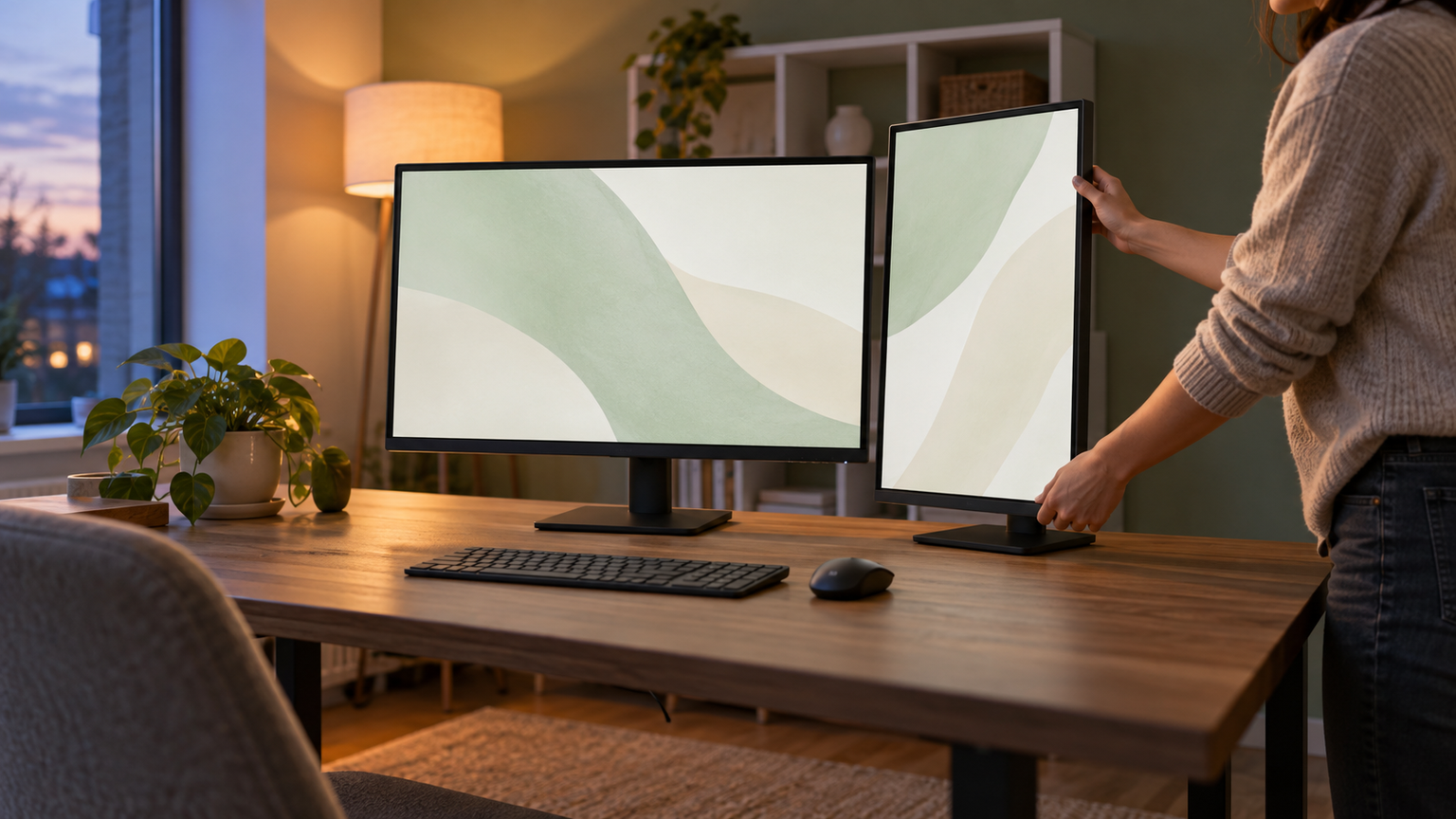
仕事を中心に広い画面を使いたいなら、27インチQHDまたは4Kを正面に置き、24インチ級FHDを連絡・参照用にする構成が有力です。表示の大きさを揃えやすくしたい場合は、27インチと24インチ級をともにFHDにし、27インチ側の文字が大きく見えることを理解したうえで選びましょう。
対戦ゲームで視線移動を抑えたい人は24インチ級をメインにし、27インチを動画や作業用へ回す方法もあります。迫力や広い表示領域を優先するなら27インチをメインにします。27インチが大きすぎると感じるかは、机の奥行き、視聴距離、画面高によって変わります。
最終的には、机の設置幅を測り、PCの映像出力、モニターの端子、解像度、表示倍率、スタンド調整範囲を順番に照合してください。2台を置くこと自体が目的ではなく、作業やゲームで役割を分けられるかが判断基準です。画面間を頻繁に往復して疲れるなら、サブ画面の位置や用途を絞ることで改善できます。