PS4へSSDを外付けするやり方は?接続手順と認識しないときの確認点
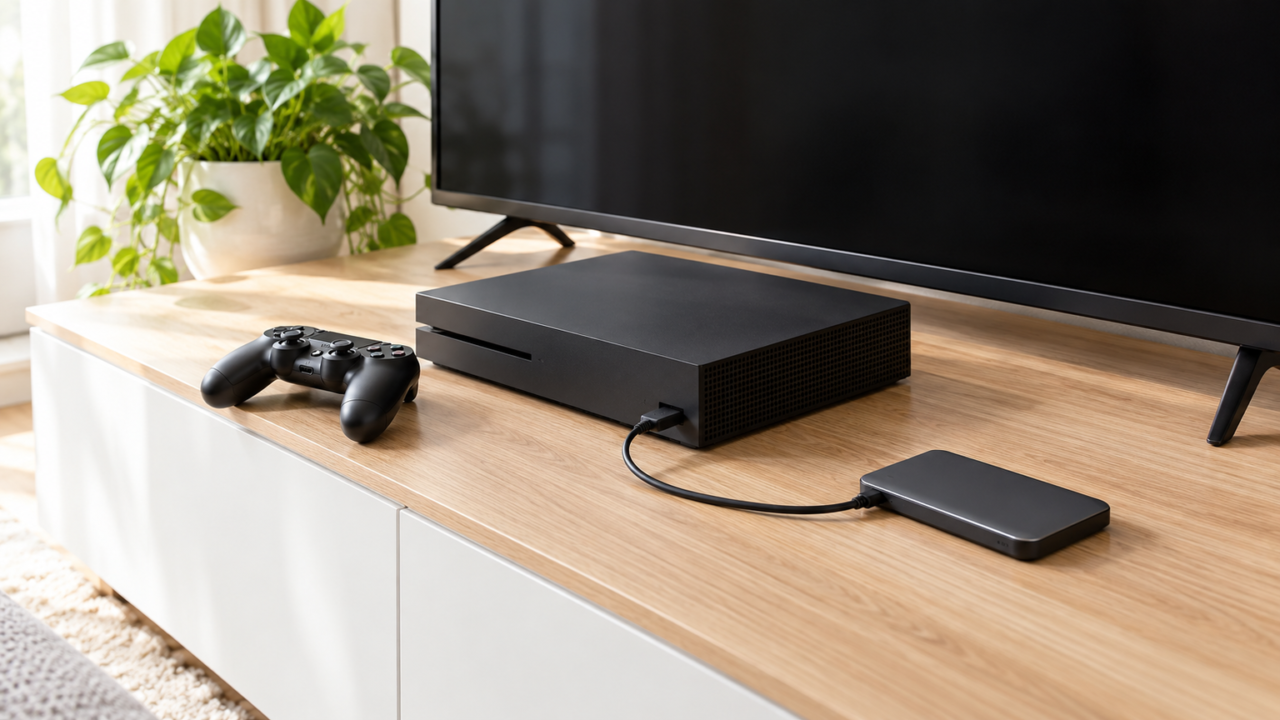
PS4へSSDを外付けする基本の流れは、SSDをPS4のUSB端子へ直接接続し、PS4側で外付けストレージとして使うための設定を行うことです。ただし、SSDなら何でも認識されるとは限りません。容量、USB端子の形状、接続方式、ケーブル、給電状態などを購入前に確認しましょう。
認識されない場合は、接続し直す、別のUSB端子を試す、ケーブルや変換アダプターを外す、ほかの機器で使っていたSSDのデータを退避するといった順序で切り分けます。初期化を伴う操作では保存済みデータが消える可能性があるため、画面の警告を読まずに進めないことが大切です。
なお、掲載製品について確認できているのは、主にAmazon販売ページ上の商品名、新品注文欄、記載仕様です。メーカー公式仕様、PS4の全モデルにおける動作、実際の短縮時間、送料込み価格は一律に確認できていません。価格条件と対応状況は購入直前に必ず確認してください。
- SSDはPS4のUSB端子へ直接接続し、本体側で外付けストレージとして設定する
- 購入前に容量、USB端子、ケーブルの有無、PS4対応表記を確認する
- 認識しないときは接続、給電、ケーブル、既存データの順に切り分ける
- 速度の公称値だけでなく、容量と設置しやすさを含めて選ぶ
PS4へSSDを外付けする手順と認識されないときの確認点
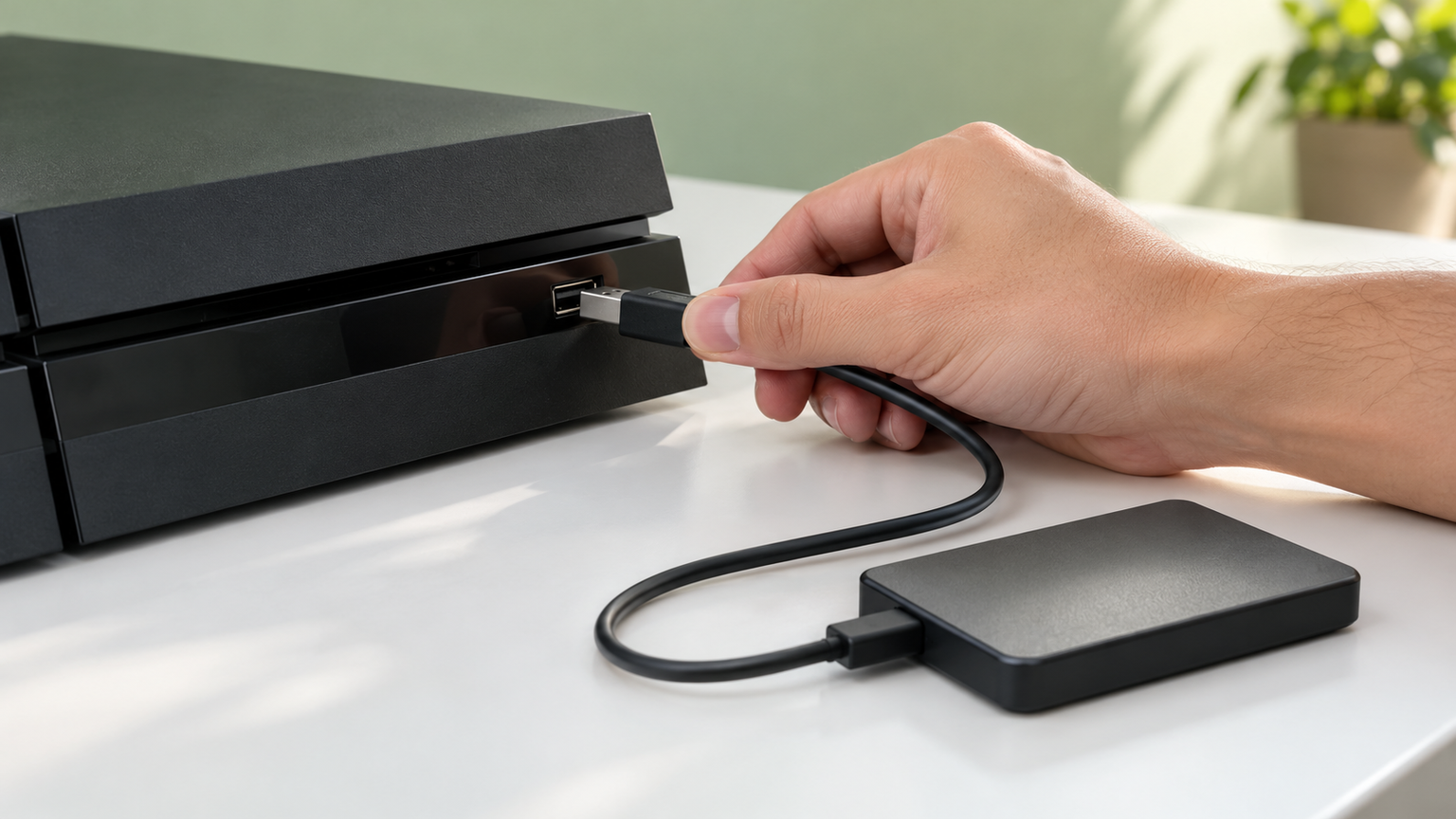
- SSDを接続して使い始めるまでの流れ
- 外付けSSDを挿す場所と接続時の注意
- SSDが認識されないときの切り分け方
- 外付けSSDとHDDの選び分け
- 容量・形状・接続方式から候補を絞る
1. SSDを接続して使い始めるまでの流れ
まず、PS4で利用するSSDに残しておきたいデータがないか確認します。PS4側で外付けストレージとして使うための設定を行う際、保存済みデータを保持できない可能性があるためです。必要なファイルがあれば、接続前に別の場所へ退避してください。
準備ができたら、PS4の電源や動作状態を確認し、SSDをUSB端子へ接続します。その後、PS4の設定画面でUSBストレージ機器を確認し、画面の案内に従って外付けストレージとして利用するための操作を進めます。実際の項目名や利用条件は、本体のシステムソフトウェアや機種によって確認が必要です。
設定後は、ゲームやアプリの保存先として選べるかをPS4上で確認します。接続しただけで自動的にすべてのデータが移動するとは考えず、保存先と移動対象を画面ごとに確かめると、内蔵ストレージの空き容量を整理しやすくなります。

2. 外付けSSDを挿す場所と接続時の注意
外付けSSDは、PS4本体のUSB端子へ接続します。ケーブル式ならSSD付属または適合するケーブルを使い、スティック式なら端子周辺に無理な力がかからない向きで挿します。端子の形が合わない場合、無理に押し込んではいけません。
USBハブや変換アダプターを経由すると、認識や給電の問題を切り分けにくくなります。最初の設定時は、できる限りPS4本体へ直接接続して確認するのが分かりやすい方法です。ケーブル式では、ケーブルがデータ転送に対応しているかも購入前に確かめてください。
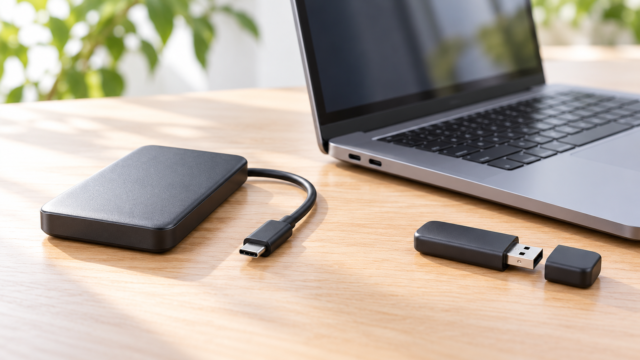
スティック型はケーブルが邪魔になりにくい一方、本体から突き出した状態になりやすい点に注意が必要です。ケーブル型は置き場所を調整しやすいため、端子周辺が狭い環境や、接触による負荷を避けたい場合に検討しやすいでしょう。
3. SSDが認識されないときの切り分け方
認識されない場合は、いきなりSSDの故障と決めつけず、接続状態から確認します。コネクターを挿し直し、別のUSB端子を試し、ハブや延長ケーブルを使っているなら一度外します。ケーブル交換が可能な製品では、適合する別ケーブルで反応が変わるかも確認します。
次に、SSDがほかの用途で初期化されていないか、PS4側の画面に機器名や警告が表示されていないかを見ます。再設定や初期化を試す前には、既存データを失っても問題がない状態にしてください。対応容量や接続条件が不明な製品は、販売元やメーカーの案内を確認する必要があります。
別の機器でも認識しない、接続が頻繁に途切れる、異常な発熱や外装の破損がある場合は使用を中止します。SSDには可動部品がない製品が多いものの、故障しないわけではありません。ゲームデータ以外の重要なデータを一台だけに保存し続ける運用は避けましょう。
4. 外付けSSDとHDDの選び分け
読み込み時間や静音性、持ち運びやすさを重視するなら、外付けSSDが候補になります。今回確認できた製品にも、約8gから約100gまでの小型モデルがあり、ケーブル不要のスティック型と、置き場所を調整しやすいケーブル型から選べます。
一方、保存容量に対する費用を優先する場合は、外付けHDDも比較対象になります。ただし、実売価格は変動するため、SSDとHDDのどちらが安いかを容量表記だけで断定することはできません。必要容量を決め、購入時点の価格と保証条件を同じ基準で比較してください。
SSDへ替えても、すべての場面が公称転送速度どおりに速くなるとは限りません。PS4側の接続環境、ゲームの設計、処理内容も関係します。最大転送速度は製品同士を見分ける材料の一つとし、実際のゲーム動作や短縮時間を保証する数値とは分けて考えましょう。
5. 容量・形状・接続方式から候補を絞る
容量は、保存したいゲームの本数やデータ量を基準に決めます。250GB前後は用途を絞りたい人、500GB前後は容量と携帯性のバランスを取りたい人、1TBは複数の大容量データをまとめたい人が比較しやすい目安です。ただし、実際に利用できる容量やPS4側の条件は購入前に確認してください。
形状は、据え置きで使うならケーブル型、配線を減らしたいならUSBメモリー型が分かりやすい選択肢です。USB Type-C対応という表記だけでは、PS4へそのまま接続できるとは限りません。PS4側へ接続する端子、同梱ケーブル、変換の要否まで確認しましょう。
公称速度が高い製品でも、接続先が同じ規格に対応していなければ、その最大値が出るとは限りません。PS4用途では、速度表記だけを追うより、PS4対応の記載、容量、接続のしやすさ、保証やサポートの確認しやすさを順に見たほうが、購入後の戸惑いを抑えられます。
PS4用に検討できる外付けSSD10製品を比較
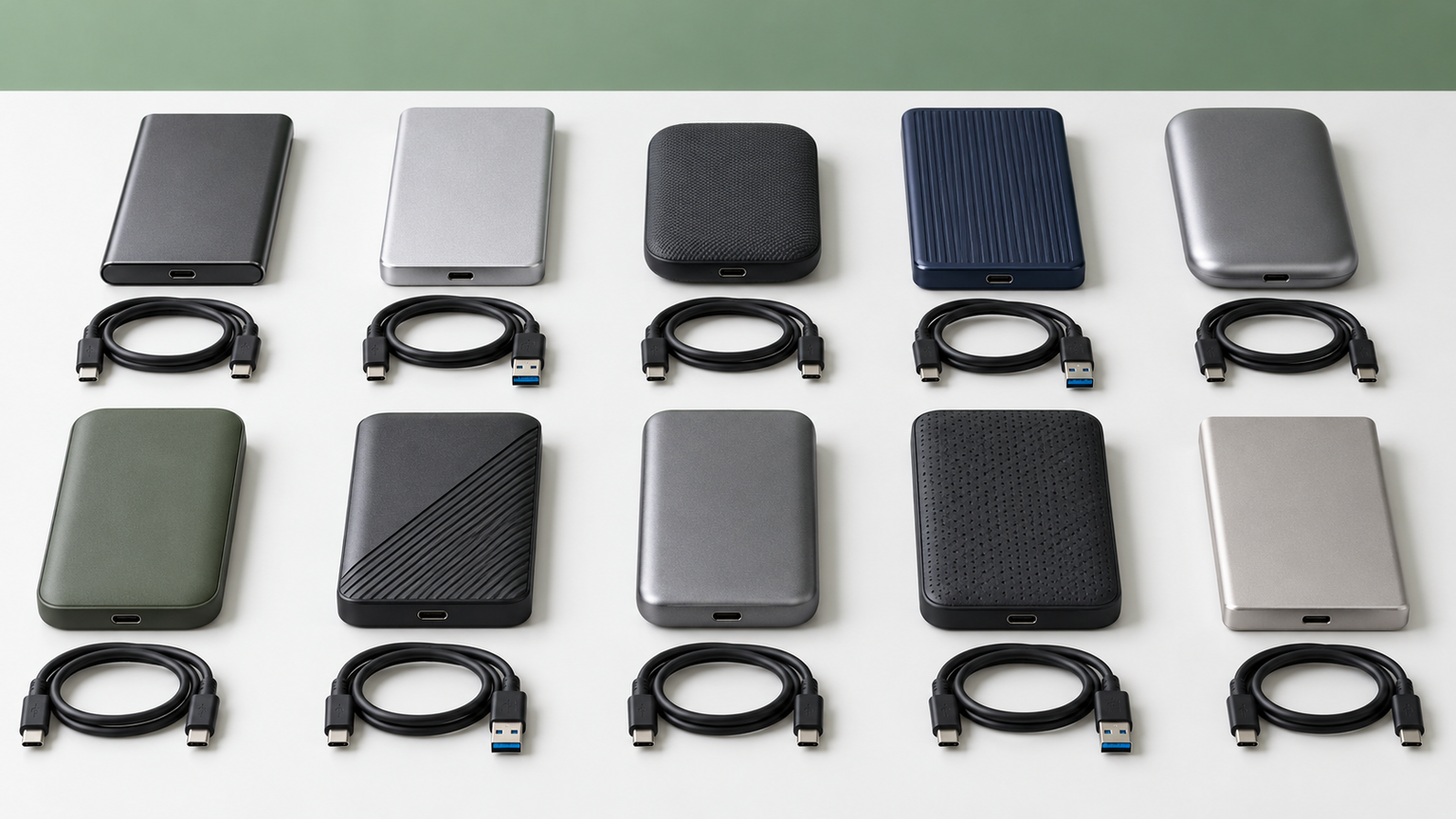
比較表では、商品欄で容量と製品を確認し、商品画像欄で外形を見比べ、ポイント欄で主な特徴と向いている人を把握できます。掲載番号は実測性能、人気、売上の順位ではありません。メーカー公式のPS4適合条件、実際のゲーム動作、最新価格は一律に確認できていないため、価格条件と対応状況を購入前に確認してください。
左右にスクロールして比較できます。


1. AGI 1TB 外付けSSD ED238 USB3.2 Gen2 Type-A/C対応 ポータブル
ゲームを複数保存できる容量を重視しつつ、机やテレビ台の周囲をすっきり保ちたい人が比較しやすい1TBモデルです。商品ページにはPS4動作確認済みとの記載があり、容量、速度、携帯性をまとめて検討できるため、最初の候補として掲載しています。
本体は6.4×2.85cm、約30gと記載され、置き場所を取りにくい点が魅力です。公称値は最大読込1050MB/s、最大書込1000MB/s。ゲーム用途だけでなく、将来ほかの対応機器へデータを移したい場面でも、Type-AとType-Cの接続性を比較材料にできます。
PS4で公称最大速度が出ることや、すべてのゲームでロード時間が短縮されることは確認できていません。付属品についてはType-Cケーブルの記載がありますが、PS4へ接続する具体的なケーブル構成、メーカー公式の対応条件、保証内容、最新価格を購入ページで確認してください。
2. DATO 外付け SSD 1TB 超軽量 ポータブル USB 3.2 Gen2x1 Type-C…
1TBの容量に加え、PS4側へつなぐType-C to Aケーブルの有無を重視する人に向く候補です。商品名にはPS4対応との表記があり、最大読込1050MB/s、最大書込1000MB/sと記載されています。ケーブル構成まで含めて比較しやすいため、AGIに続けて紹介します。
写真、動画、ゲーム関連データなどを一台へまとめたい場合、1TBという容量は小容量モデルより余裕を持たせやすくなります。温度を監視するサーマルスロットリング技術の記載もあり、長時間のデータ転送を想定する人には確認しておきたい特徴です。
付属ケーブルは10Gb/s対応との記載がありますが、PS4上の実効速度や個別ゲームの動作は未確認です。販売確認時点では残り1点との表示だったため、在庫と価格は変動している可能性があります。メーカー公式のPS4適合条件と3年限定保証の適用範囲も購入前に確認しましょう。
3. LinkMore 超高速 USBメモリ 500GB USB3.2 SSD外付け PS PS 動作確…
PS4本体へ直接挿せるType-A端子と、ケーブルを使わない取り回しを重視する人に検討しやすい500GBモデルです。商品ページにはPS4およびPS5動作確認済みとの記載があり、1TBモデルより容量を抑えたスティック型として比較できる位置に置いています。
寸法は56×18.6×10.3mm、質量は約8gと記載されています。最大読込1000MB/s、最大書込800MB/sという公称値も特徴です。テレビ台の配線を一本減らせるため、SSD本体を置くスペースやケーブルの余りを気にしたくない環境に適しています。
高速性能を得るには接続機器側もUSB 3.2 Gen2へ対応する必要があるとの注意書きがあります。PS4で公称値が出るとは限りません。また、直挿し時に隣接端子や周辺機器と干渉しないか、本体から突き出す部分へ物が当たらないかも設置前に確認してください。
4. エレコム ポータブルSSD 250GB USB3.2Gen1 PS5/PS4 データ復旧サービスL…
遊ぶゲームをある程度絞り、まずは小容量の外付けSSDを試したい人が検討しやすい250GBモデルです。商品ページにはPS4とPS4 Proのメーカー動作確認済みとの記載があり、ケーブル式のエレコム製品としてスティック型と比較できます。
最大読込400MB/s、最大書込320MB/sと記載されています。SSDをケーブルでつなぐ形なら、PS4本体から少し離れた位置へ置けるため、直挿し型より端子周辺のレイアウトを調整しやすいのが利点です。保存するゲームを選んで容量を管理する使い方に合います。
250GBで足りるかは、保存するゲームや追加データの容量を確認して判断してください。USB 3.2 Gen1で使うには接続機器側の対応が必要との注意書きがあります。データ復旧サービスLiteの対象条件、付属ケーブル、PS4での実際の利用条件、販売価格も購入前の確認事項です。
5. エレコム ポータブルSSD 500GB USB3.2Gen1 PS5/PS4 データ復旧サービスL…
ケーブル式の置きやすさを保ちながら、250GBより保存容量に余裕を持たせたい人向けの500GBモデルです。同じシリーズの250GB版と速度表記や形状を見比べ、容量差と購入時の価格差が自分の使い方に見合うか判断できます。
最大読込400MB/s、最大書込320MB/sで、PS4とPS4 Proのメーカー動作確認済みとの商品ページ記載があります。数本だけでなく複数のゲームを移して内蔵ストレージを整理したい場面では、500GBが容量と管理の手間を考える基準になります。
販売確認時点では残り1点との表示であり、現在の在庫や価格を保証するものではありません。PS4における実効速度、ゲームごとの短縮効果、付属ケーブル、データ復旧サービスLiteの利用条件は未確認です。購入前にメーカー案内と販売ページを照合してください。
6. エレコム 外付けssd 250GB コンパクト ポータブル PS5/PS4対応 USB3.2 ES…
ケーブルを増やさず、キャップも管理したくない人が比較しやすい250GBのスライド式SSDです。商品名にはPS5・PS4対応およびメーカー動作確認済みとの表記があります。ケーブル式のESD-EJシリーズとは、容量だけでなく設置方法の違いで選べます。
約13g、幅約67.3mm×奥行約23.0mm×高さ約8.6mmと記載され、持ち運びや収納のしやすさが特徴です。最大読込1000MB/s、最大書込700MB/sという記載もあります。使うときだけ端子を出せるため、キャップの紛失を避けながら机周りを整えられます。
商品説明内にはUSB規格に関する複数の記載があるため、利用時の速度条件はメーカー仕様で再確認してください。直挿し型はPS4本体から突出するので、接触や落下による力が加わらない設置が必要です。250GBの容量が用途に足りるか、在庫と価格も確認しましょう。
7. エレコム 外付けSSD 250GB USB3.2 PS5/PS4 ノック式 ブラック ESD-EP…
USB端子を本体へ収納できるノック式を好み、持ち運びやすさを重視する人に向く250GBモデルです。商品ページにはPS4、PS4 Pro、PS5の動作確認済みとの記載があり、同容量のスライド式やケーブル式と操作感を比較できます。
コネクター収納時は幅57.7×奥行20×高さ10.5mm、重さ約11gと記載されています。最大読込590MB/s、最大書込260MB/sです。ケーブルもキャップも不要なため、PS4周辺の配線を増やさず、使わないときは端子を保護しやすい構造です。
USB 3.2 Gen2で利用するには接続機器側の対応が必要とされています。PS4での実効速度やすべてのゲームにおける効果は未確認です。直挿し時の周辺スペース、ノック機構が確実に固定されるか、容量、保証条件、最新価格を確認して選んでください。
8. バッファロー ポータブルSSD 500GB コンパクト USB3.2Gen1 ブラック SSD-P…
500GBの容量とケーブルレスの接続を両立したい人に検討しやすいスティック型SSDです。商品ページではWindows、Mac、PS5、PS4、テレビへの対応が記載されています。250GBの直挿し型では容量が心配な人が比較しやすい候補です。
本体重量は約17gで、最大約430MB/sのファイル転送と記載されています。バスパワー駆動で、Type-A端子へ直接挿す構成です。ゲーム機周辺にSSDを置く場所を作らずに済み、ストラップホールを利用して持ち運び時の紛失対策も考えられます。
ストラップは付属しないとの記載があります。Amazon限定の簡易包装品で、保証は購入から1年間とされていますが、適用条件は販売ページで確認してください。PS4の全モデルや全ゲームでの動作、ロード時間の短縮幅、現在の価格は確認できていません。
9. Fanxiang F901 外付け SSD 256GB USB3.2 Gen2対応 ポータブル ス…
USB-AとUSB-Cの両方を一台で使い分け、PS4以外の機器でも活用したい人に比較しやすい256GBモデルです。スライド式のデュアルコネクターを採用し、ケーブルや変換アダプターを持ち歩かずに複数機器へ接続できる点が特徴です。
最大読込550MB/sと記載され、亜鉛合金製の筐体、ストラップホール、付属ストラップを備えています。PS4ではUSB-A側、対応するスマートフォンやパソコンでは機器に合う端子を選べるため、ゲーム専用にせずデータ移動にも使いたい場合に便利です。
商品ページの対応デバイス欄ではスマートフォン、デスクトップ、ノートパソコンが挙げられており、PS4のメーカー動作確認は確認できていません。ゲーム用途の記載だけでPS4対応とは断定せず、PS4で必要となる容量・接続条件とメーカーの対応情報を購入前に確認してください。
10. バッファロー BUFFALO USB3.1Gen1 ポータブルSSD 480GB 日本製 PS5…
PS4本体の端子へSSDを直接ぶら下げず、付属ケーブルで置き場所を調整したい人に向く480GBモデルです。商品説明にはPS4のゲームデータを保存する使い方と、起動時間やロード時間の短縮に関する記載があります。設置の安定性を重視する比較候補です。
本体寸法は75×11.5×117mm、質量はケーブルを除き約100gと記載されています。50cmのUSB 3.1 Gen1ケーブルが付属するため、テレビ台の上など、端子から少し離れた場所へSSDを置きやすくなります。耐衝撃とコネクター保護機構も商品名に示されています。
容量は480GBで、接続規格はUSB 3.1 Gen1、USB 3.0、USB 2.0と記載されています。保証期間は1年間とされていますが、適用条件を確認してください。PS4のモデル別条件、実際のゲーム動作、短縮時間、現在の在庫と価格は購入前に販売元とメーカー情報で確かめましょう。
PS4の外付けSSDは接続条件と使い方に合う容量で選ぼう
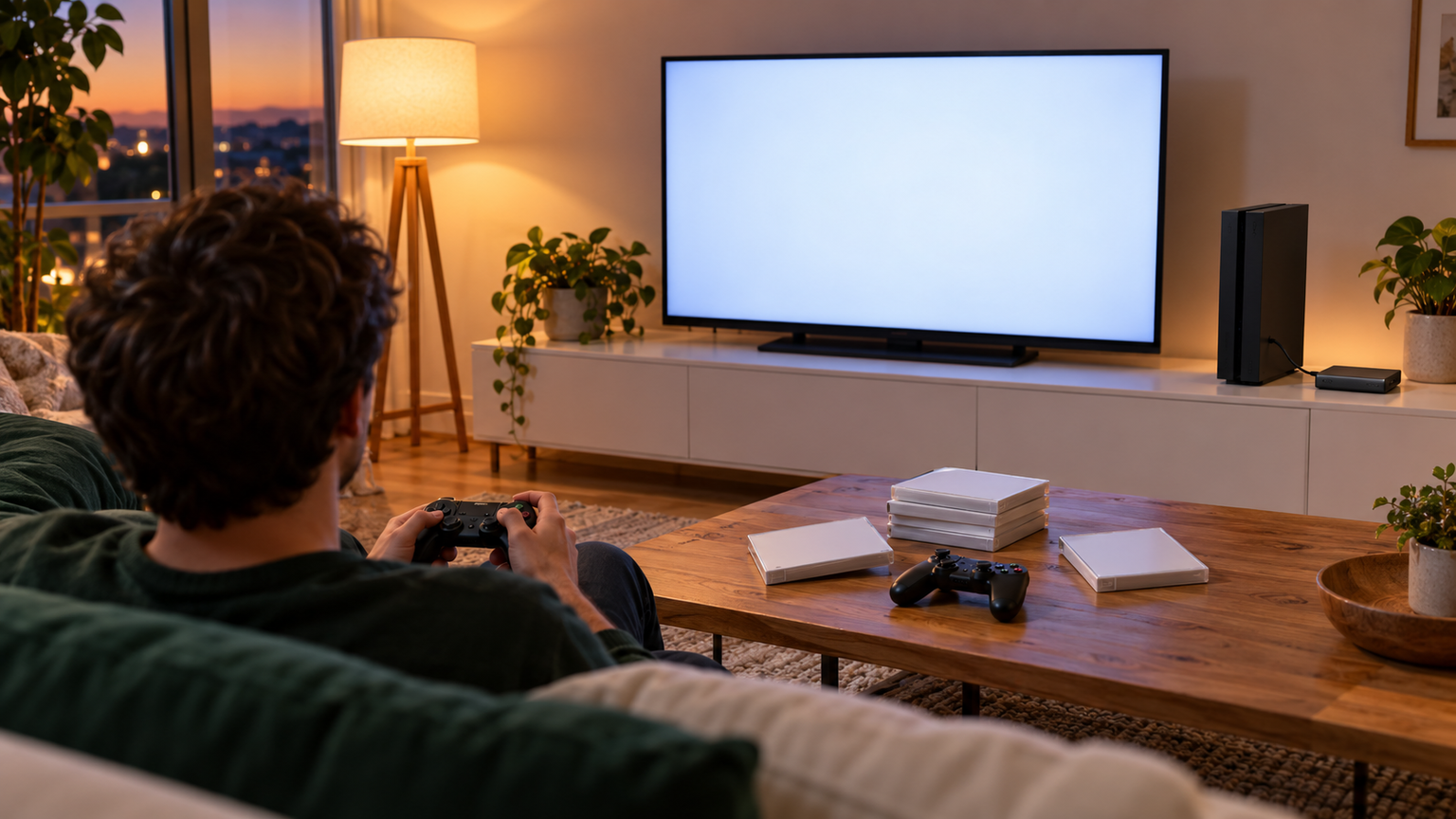
PS4へ外付けSSDを導入するときは、必要なデータを退避してから本体のUSB端子へ直接接続し、PS4側の案内に従って外付けストレージとして設定します。認識しない場合は、端子、ケーブル、ハブの有無、給電、既存の初期化状態を一つずつ切り分けてください。
容量を優先するなら1TB、容量と取り回しのバランスなら480GBから500GB前後、保存対象を絞るなら250GB前後が比較の出発点になります。配線を減らすならスティック型、端子への負荷や置き場所を調整したいならケーブル型が選びやすいでしょう。
公称速度は判断材料になりますが、PS4で同じ速度や効果が得られる保証ではありません。購入前に、PS4対応の根拠、端子と付属ケーブル、必要容量、保証条件、最新価格を商品ごとに確認してください。その一手間が、接続後に認識されない、容量が足りない、設置しにくいといった行き違いを減らします。