PS5にキャプチャーボードはいらない?必要になる配信環境と選び方
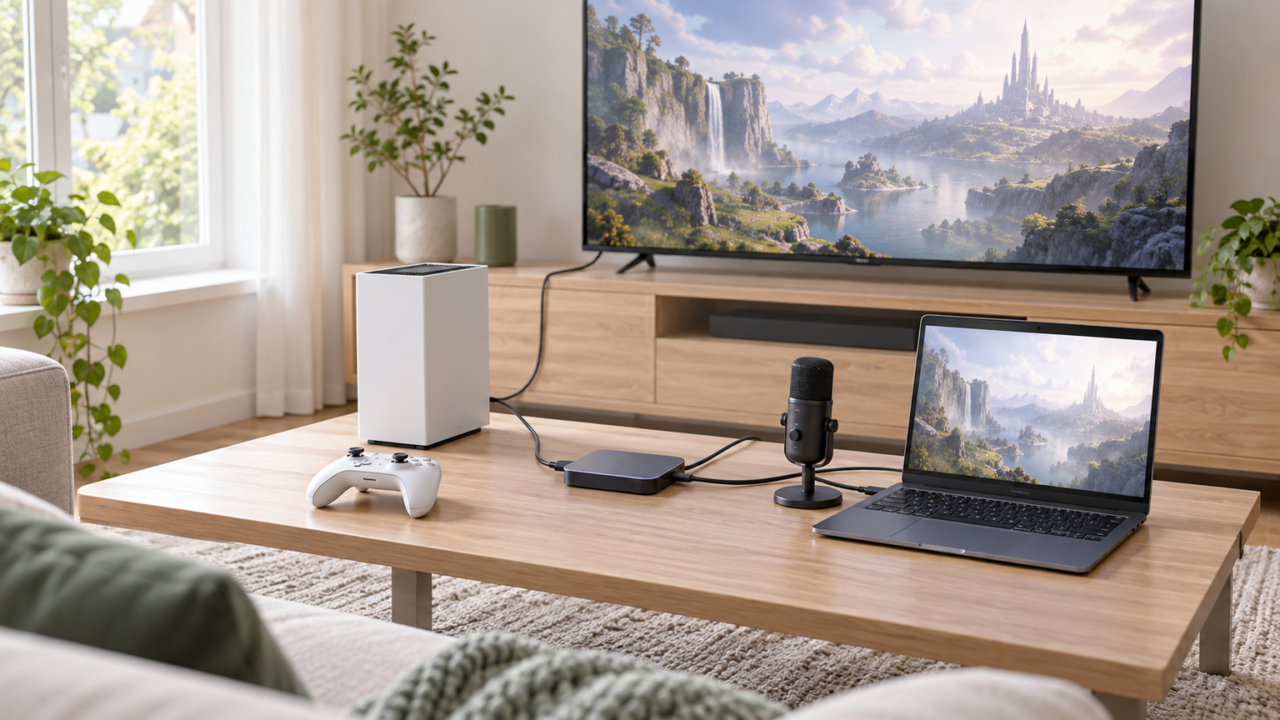
PS5のゲーム映像をテレビやモニターで楽しむだけなら、キャプチャーボードを追加する必要はありません。一方、PS5の映像をPCへ取り込み、OBSなどで録画・配信・画面共有したい場合は、目的に合ったキャプチャーボードが必要になります。判断の分かれ目は「PCを使って映像を加工したいか」です。
購入前には、録画解像度だけでなく、パススルー出力、USB規格、対応OS、音声端子を確認しましょう。4K入力や4Kパススルーと書かれていても、PCへ取り込める映像が4Kとは限りません。ゲーム画面の表示条件と録画条件を分けて読むことが大切です。
また、PS5で映像が表示されないときは、接続順、HDMIケーブル、USBポート、OBSの映像ソース、PS5側のHDCP設定が確認候補になります。ただし、機器ごとの詳しい動作条件や実売価格、保証の適用条件は購入前に販売ページで確認してください。
- PS5を通常どおり遊ぶだけならキャプチャーボードは不要
- PS5映像をPCのOBSへ取り込む用途では導入を検討する
- パススルー解像度とPCへの録画解像度は分けて確認する
- 価格、動作環境、保証条件は購入時点の商品ページで確認する
PS5でキャプチャーボードが必要になる条件
- いらない人と必要な人の違い
- PS5とPCを接続する基本構成
- OBSに映らないときの確認手順
- 録画性能とパススルー性能の見分け方
- 購入前に確認したいPCと音声の条件
1. いらない人と必要な人の違い
PS5をテレビやモニターへ直接つなぎ、ゲームをプレイすることが目的なら、キャプチャーボードはいりません。キャプチャーボードはPS5の動作に必須の部品ではなく、映像や音声を別の機器へ取り込むために追加する周辺機器です。
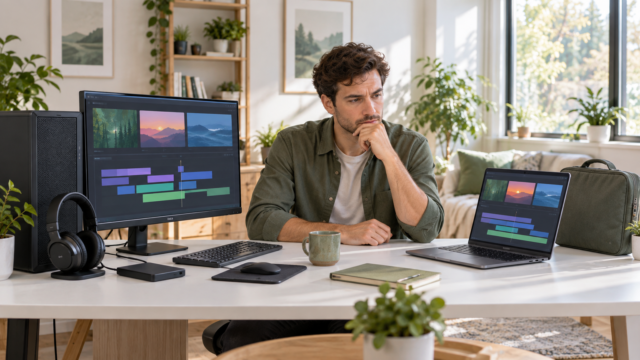
必要になるのは、PS5のHDMI映像をPCへ渡し、OBSなどで録画や配信をしたい場合です。PC上でカメラ映像、マイク、テロップ、配信画面を組み合わせたい人には、映像入力の窓口として役立ちます。
キャプチャーボードなしで目的を達成できるかは、使いたい配信方法や画面共有先によって変わります。今回確認できた資料だけではPS5本体の配信機能やDiscord連携の具体的な条件を裏付けられないため、利用予定サービスの現行仕様も確認してください。

2. PS5とPCを接続する基本構成
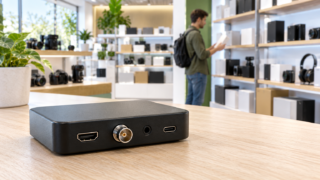
一般的なパススルー対応製品では、PS5のHDMI出力をキャプチャーボードの入力へ接続し、キャプチャーボードの出力からテレビまたはモニターへ映像を送ります。さらにUSBケーブルでキャプチャーボードとPCを接続します。
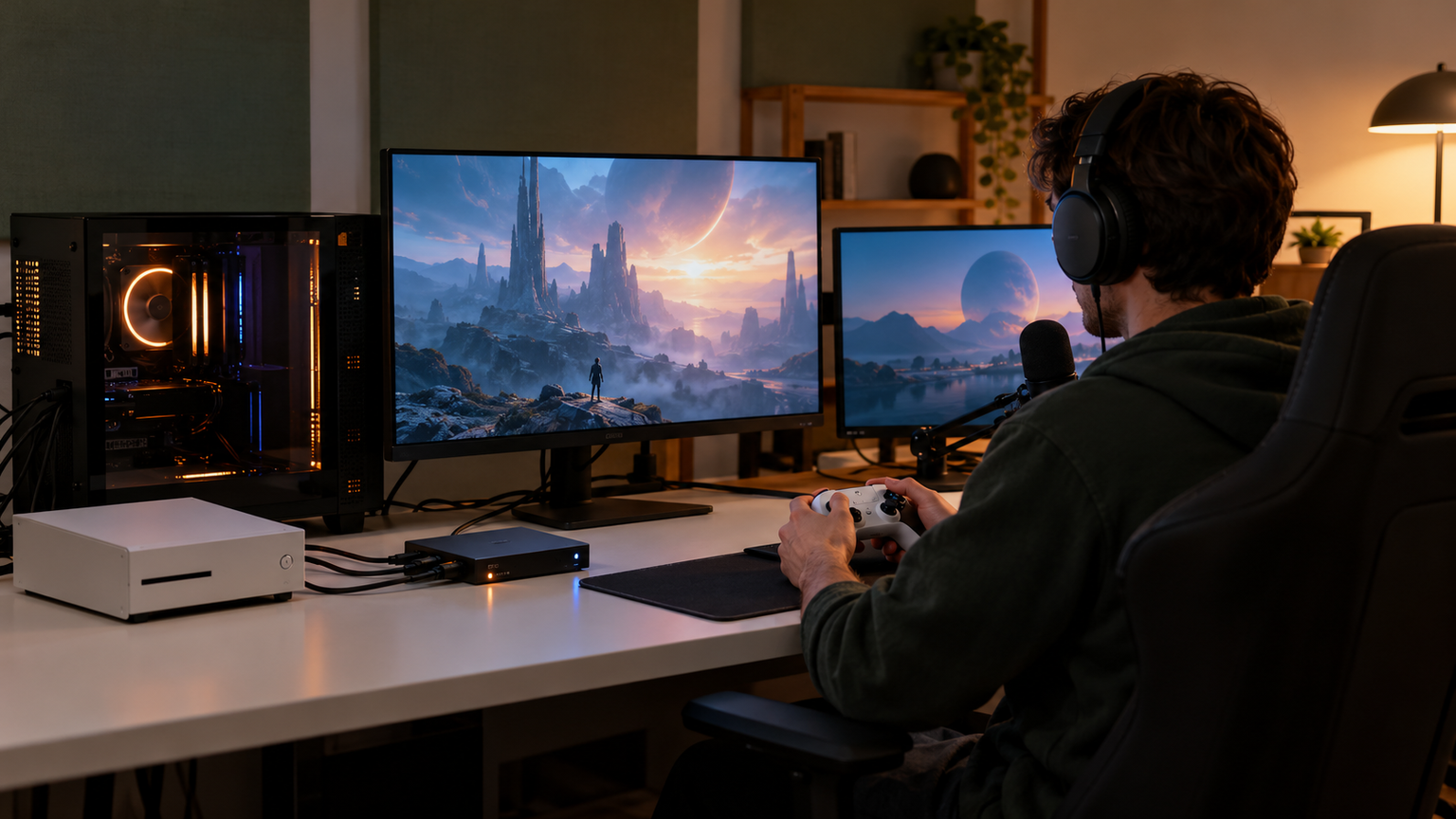
ゲームはパススルー先のテレビやモニターを見ながら操作し、PCでは取り込んだ映像を録画・配信に使う構成です。反応の速さが重要なゲームでは、PCのプレビュー画面だけを見て操作せず、パススルー出力を利用できる製品を比較するとよいでしょう。
購入前にはHDMI入力と出力の有無、PC側で使えるUSB端子、必要なケーブルの付属状況を確認します。USB-AとUSB-Cの表記があっても、端子形状と転送規格は別の情報なので、USB 3.0で接続できる構成かも確かめてください。
3. OBSに映らないときの確認手順
映像が表示されない場合は、最初にPS5、キャプチャーボード、モニター、PCの接続先を見直します。HDMIの入力と出力を逆にしていないか、USBケーブルが充電専用ではないか、別のHDMIケーブルやUSBポートで認識するかを順番に確認します。
OBSでは、キャプチャーボードを映像キャプチャデバイスとして追加し、正しい機器を選択する必要があります。ほかの録画アプリや会議アプリが同じ機器を使用している場合は、それらを終了してからOBSを再起動する方法も確認候補です。
PS5ではHDCPが有効なままだと取り込めない製品があります。今回の候補ではUGREEN製品に、PS4とPS5ではHDCPをオフにするという記載があります。設定変更の影響を理解したうえで、各製品の説明書に沿って確認してください。
4. 録画性能とパススルー性能の見分け方
キャプチャーボードの仕様では、「入力」「パススルー」「キャプチャ」を区別して読みます。4K信号を入力できても、PCへ取り込める映像は1080p60の場合があります。4K対応という表示だけで、4K録画ができると判断しないようにしましょう。
PS5を高解像度または高フレームレートで遊びながら配信したい人は、テレビへ出力できるパススルー条件を優先します。動画の保存品質を重視する人は、PCへ送れるキャプチャ解像度とフレームレートを確認します。
HDR、可変リフレッシュレート、高リフレッシュレートなどを使いたい場合も、個別の対応確認が必要です。販売ページに記載のない機能は利用できると推測せず、PS5、ディスプレイ、キャプチャーボードを含む接続全体で条件を照合してください。
5. 購入前に確認したいPCと音声の条件
配信用PCには、キャプチャーボードを認識できるOSとUSBポートに加え、OBS、映像エンコード、音声処理を同時に動かせる余力が必要です。ただし、必要なCPU、GPU、メモリは配信解像度、エンコーダー、ゲーム以外に動かすアプリによって変わります。
候補商品の説明には「低負荷」や「低遅延」という表現もありますが、特定のPCでの快適さを保証するものではありません。使用予定の配信ソフトの動作条件を確認し、手持ちPCのCPU、GPU、メモリ、USB規格と照合しましょう。
音声も事前に設計しておくと、接続後の混乱を減らせます。ゲーム音、実況マイク、ボイスチャットのうち何を配信へ載せたいかを決め、3.5mm端子の用途や同時入力の条件を確認してください。製品によって端子構成や扱える音声が異なります。
PS5の録画・配信環境で比較したいキャプチャーボード10選
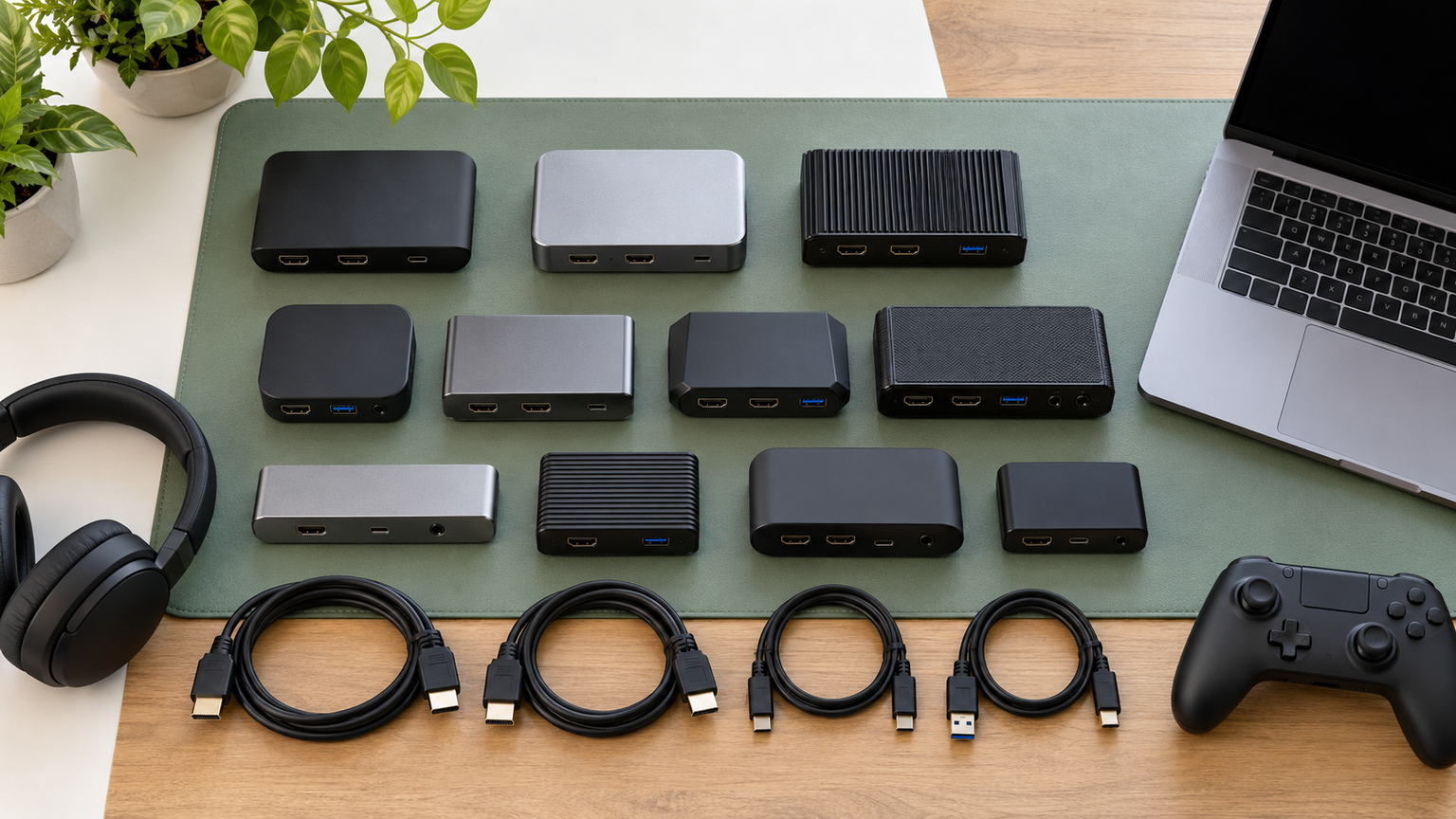
比較表では、商品欄で製品名とメーカー、商品画像欄で販売ページ、ポイント欄で確認できた特徴と向いている人を整理しています。掲載番号は実測性能、人気、売上の順位ではありません。価格、詳しい動作環境、保証の適用条件は購入前に最新の商品ページで確認してください。
左右にスクロールして比較できます。



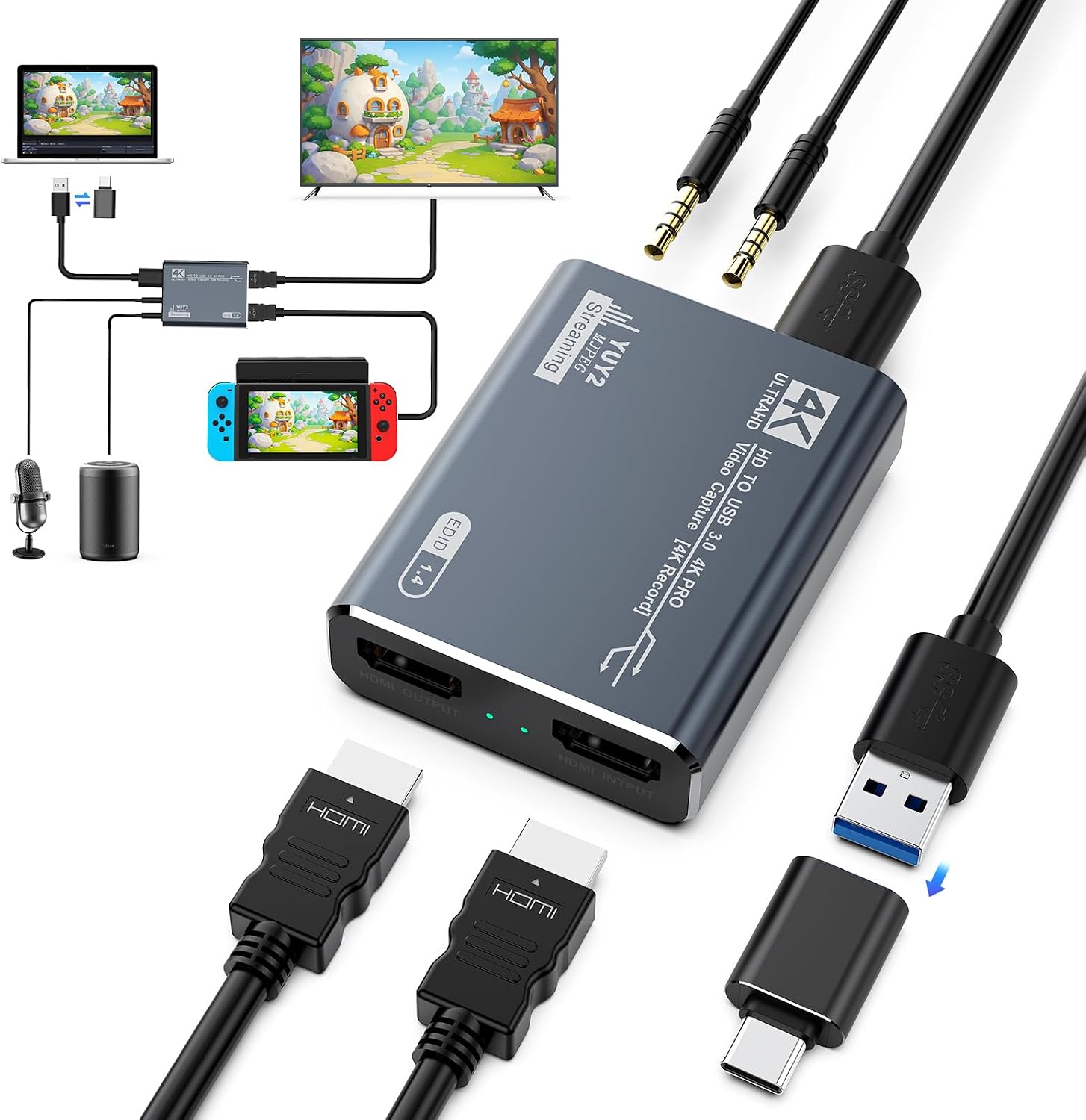


1. NearStream CCD10 キャプチャーボード 4K60/1440p120/1080p240…
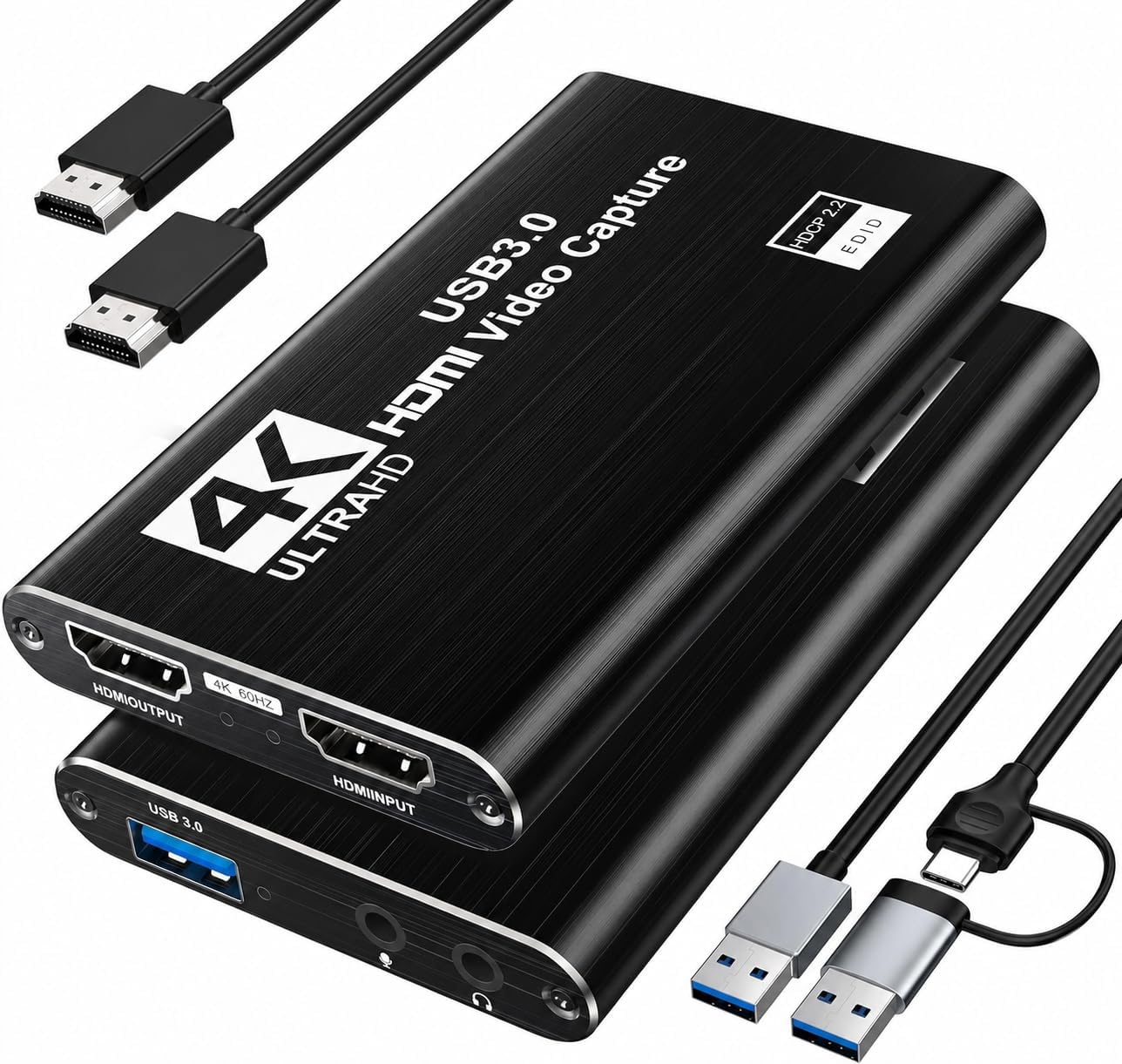
NearStream CCD10は、PS5の映像をPCへ1080p60で取り込みながら、モニター側の表示品質にも配慮したい人に向く候補です。販売ページには4K60、1440p120、1080p240のパススルーが記載されており、複数の表示条件を比較する起点になります。
HDMIでPS5と接続し、USB 3.0 Type-CでPCへ映像を送る構成です。3.5mmオーディオジャックも備えるため、映像だけでなくマイクやヘッドホンを含む配信環境を考えたい人は、デスク上の配線をまとめて検討できます。
付属品としてHDMI 2.0ケーブル、USB 3.0ケーブル、日本語取扱説明書などが記載されています。ただし、パススルーの各解像度で利用できる機能、PC負荷、音声端子の同時利用条件は事前確認が必要です。実売価格と保証の適用条件も注文前に確かめてください。
2. Hagibis HDMI キャプチャーボード 1080p60 録画 Switch2 PS5 USB…
Hagibisの製品は、1080p60でPS5映像を録画し、複雑な導入作業をできるだけ減らしたい人が比較しやすい候補です。USB-AとUSB-Cの2種類に対応するとの記載があり、デスクトップPC、ノートPC、タブレットなど端子の異なる機器を使う場合に選択肢を広げられます。
販売ページではドライバー不要で、OBS StudioやXSplitと組み合わせられると案内されています。配信場所によって使用するPCを替える人なら、変換アダプターを増やさず接続できる可能性があり、持ち運ぶ周辺機器も整理しやすくなります。
一方、確認できた説明にはパススルー出力の解像度や音声端子の詳細が示されていません。ゲーム用モニターへ別系統で映像を出したい場合は、HDMI出力の有無を購入ページで確認しましょう。対応OSの版、付属ケーブル、PS5での設定条件も注文前の確認事項です。
3. Elgato Game Capture Neo , 4K60 HDR パススルー, 1080p60…
Elgato Game Capture Neoは、PS5では高精細な画面を見ながら、PCには扱いやすいフルHD映像を取り込みたい人向けの候補です。販売ページには4K60 HDRパススルーと1080p60キャプチャが明記され、表示側と録画側の役割を区別して比較できます。
スマートフォンほどの大きさと案内されているため、配信デスクの空間を圧迫しにくい構成を考えられます。PS5のほか、XboxやSwitchなど複数のゲーム機を同じPCへ取り込む環境を整えたい場合も、接続を集約する候補になります。
確認できたOS表記はWindows 10です。ほかのWindows版、macOS、iPadで利用する場合は、必要なアプリ、接続ケーブル、対応機能を販売ページで照合してください。4K60 HDRパススルーを使うときは、ディスプレイとHDMIケーブルを含む経路全体の対応条件も確認が必要です。
4. キャプチャーボード Switch 2対応 4Kパススルー 1080P 60FPS USB 3.0…
Swudloe C7-01は、1080p60録画に加えて、実況用の音声入力もまとめたい人が検討しやすい製品です。4K30のHDMIパススルーと3.5mmオーディオ入力が記載されており、PS5をモニターで遊びながらPCで配信する基本構成を比較できます。
Windows、macOS、Linux、Android、iPadOSと複数の環境が販売ページに挙げられています。OBS Studioなどの配信ソフトで使うほか、ゲーム映像の保存や会議映像の取り込みなど、ひとつの機器を複数の用途へ回したい場合にも候補になります。
マイク入力やパーティーチャット録音に関する記載はありますが、PS5のチャット音声を収録する具体的な配線と必要機器は購入前に確認してください。USB 3.0で接続できるポートの有無、4K30というパススルー上限、付属ケーブルの内容も手持ち環境と照合しましょう。
5. UGREEN 2K@30Hz HDMI キャプチャーボード 4K@30Hz パススルー・入力機能
UGREENのキャプチャーボードは、一般的な1080p60とは異なる録画条件も比べたい人に向きます。販売ページの記載は最大2K30キャプチャ、4K30入力、4K30パススルーです。解像度を優先するか、動きの滑らかさを優先するかを考える材料になります。
USB-AとUSB-Cに対応し、Windows、macOS、Linux、Androidが挙げられています。アルミニウム筐体とプラグ&プレイも特徴として記載されているため、配信デスクに常設するだけでなく、ノートPCと一緒に持ち運ぶ使い方も検討できます。
PS4とPS5ではHDCPをオフにする必要があると販売ページに明記されています。接続前にPS5側の設定を確認しましょう。また、2K30で使用できる映像形式、音声の取り込み方法、使用するOSでの対応状況は、購入時点の説明と取扱情報で確かめてください。
6. 4K HDMIキャプチャーボード Switch 2対応 、4Kパススルー
Atvsoxrの製品は、PS5から4K60信号を入力しつつ、4K30でモニターへ出力し、PC側では1080p60で録画する構成を検討する人向けです。入力、パススルー、録画の条件がそれぞれ記載されているため、用途との対応を整理しやすい候補です。
USB 3.0によるPC接続に加え、USB-A・USB-C両対応ケーブルとHDMIケーブルの付属が案内されています。必要なケーブルをまとめて準備したい初心者や、端子の異なるPCへ接続する可能性がある人には扱いやすい構成です。
4K60入力と4K30パススルーは同じ性能ではないため、PS5を4K60表示したい人は注意が必要です。HDRなど記載のない映像機能は対応を推測できません。付属ケーブルの規格、対応OSの詳細、音声の取り込み方法、保証条件は販売ページで確認してください。
7. HDMI ビデオキャプチャ USB3.0 4K入力 1080P@60Hz YUY2出力 USB T…
DigiZaruのHDMIビデオキャプチャは、PS5の映像をPCへ取り込む機能を小型の機器で追加したい人向けです。最大4K入力と1080p60のYUY2出力が記載され、USB-AとUSB-Cを切り替えられる2in1コネクタも特徴です。
重量は28gと記載されており、ノートPCと一緒に持ち歩く録画環境や、必要なときだけ接続する省スペースなデスクに取り入れやすい候補です。Windows、macOS、Android、Linuxと、OBSやXSplitなどのソフトが案内されています。
確認できた説明には、モニターへ映像を分岐するHDMIパススルー出力が明記されていません。遅延を抑えてゲームを操作したい場合は、パススルー端子の有無を必ず確認してください。PS5でのHDCP設定、音声入力、付属品、各OSで使える解像度も注文前に照合しましょう。
8. 4K キャプチャーボード Switch 2対応 HDMI パススルー対応
Rocketekの製品は、4K60パススルーと実況音声用の端子を両立したい人が比較しやすい候補です。販売ページにはUSB 3.0、3.5mmオーディオ入出力、PS5や複数OSへの対応が記載されており、映像と音声を一体で設計できます。
パススルー先のモニターでゲームを操作しながら、PC側ではOBS Studioなどを使って録画や配信を行う構成が想定されています。日本語説明書とアルミ放熱ボディの記載もあり、初めて接続する人や長時間の配信を考える人が比較する材料になります。
商品説明にはPS5のボイスチャット収録への言及がありますが、必要なケーブル、コントローラーとの接続、音声設定の詳細は購入前に確認してください。PCへ取り込める最大解像度も確認済み情報だけでは明確でないため、4K60パススルーを4K60録画と混同しないことが重要です。
9. キャプチャーボード 4K パススルー対応 1080P 60FPS USB 3.0 高速伝送 ビデオ…
BottHealthの製品は、PS5の4K映像をモニターへ通しながら、PCでは1080p60で録画・配信したい人向けの候補です。USB 3.0接続と4K60パススルーが記載されており、ゲーム画面と配信用映像の条件を分けて考えられます。
Windows 7から11、macOS、Linux、Androidが販売ページに挙げられています。OBS StudioやPotPlayerを利用する複数OSの環境で、ゲーム配信だけでなくカメラ映像なども取り込みたい人は、用途をまとめられる可能性があります。
USBの転送速度、冷却効率、連続使用に関する販売ページ上の表現は、手持ちPCでの快適動作を保証するものではありません。実際に使用する解像度と映像形式、音声端子の有無、付属ケーブル、PS5側の設定、保証の適用範囲を購入前に確認してください。
10. キャプチャーボード HDMIキャプチャー 4Kパススルー 1080P 60FPS USB3.0 高…
KUBO E-Rideの製品は、HDMI入力・出力を備えた基本的なパススルー構成でPS5配信を始めたい人向けです。販売ページには4Kパススルー、1080p60録画、USB 3.0が記載され、PS5、PC、モニターを接続する用途を想定できます。
Windows 7から11、macOS、Linux、Androidが案内されており、OBSを使ったゲーム実況のほか、録画や画面共有にも利用できるとされています。複数の機器を所有し、ひとつのキャプチャーボードを幅広い場面で使いたい人が比較しやすい製品です。
対応する4Kパススルーのフレームレート、音声端子、同梱ケーブル、HDCPに関する条件は、確認できた説明では明確ではありません。接続予定のモニターやPCに合うかを販売ページで確かめてください。メーカー型番も確認できていないため、注文時はASINと商品内容の一致を確認しましょう。
PS5にキャプチャーボードがいらないかを最終判断
PS5をテレビやモニターで遊ぶことが目的なら、キャプチャーボードを追加する必要はありません。PS5映像をPCへ取り込み、OBSでレイアウトを作る、マイクやカメラを組み合わせる、録画データをPCへ保存するといった目的があるときに導入を検討しましょう。
選ぶ際は、キャプチャ解像度、パススルー解像度、USB規格、対応OS、音声端子の順に確認すると整理しやすくなります。高リフレッシュレートを保ちたい人はパススルー条件、動画の画質を重視する人はPCへ取り込める解像度とフレームレートを優先してください。
候補を絞ったら、手持ちPCの端子と処理性能、ディスプレイの仕様、必要なケーブル、PS5側の設定まで照合します。価格や在庫、保証条件も変わる可能性があるため、注文直前に商品ページを確認することが、余計な買い直しを避ける近道です。