キャプチャーボードが売ってる場所は?購入先と売り場の探し方
キャプチャーボードを確実に探すなら、まずAmazonなどの商品ページで在庫と仕様を確認し、実店舗ではパソコン周辺機器や動画配信機器を扱う売り場で店員に尋ねるのが近道です。今回、新品の注文欄まで確認できたのはAmazonの10商品です。ヤマダ電機、エディオン、ヨドバシカメラ、ビックカメラ、ゲオ、コンビニ、ダイソーの店頭在庫や売り場は確認できていないため、来店前に各店舗へ問い合わせてください。
選択を難しくするのは、「4K入力」「4Kパススルー」「4K録画」が別の意味を持つ点です。Switchなどのゲーム配信では、録画解像度とフレームレート、HDMI出力の有無、USB端子、使用するOSや配信ソフトを分けて確認しましょう。安さだけで決めると、映像の遅延や音声入力、必要な出力端子の違いに購入後に気づくことがあります。
価格は販売時期や在庫で変わるため、固定した相場や最安店は断定できません。価格だけでなく、1080p60録画の要否、パススルーの有無、USB-A/USB-C、保証条件を購入直前に見比べることが大切です。掲載商品の価格条件、メーカー公式仕様、ゲームごとの動作、送料、保証の適用範囲も注文前に再確認してください。
- 新品在庫を確認できた購入先はAmazon。実店舗へ行く場合は来店前の在庫確認が確実
- 4K入力・4Kパススルー・4K録画は同じ意味ではなく、録画解像度を別に確認する
- Switch配信ではゲーム機、キャプチャーボード、PC、必要に応じてモニターを接続する
- 安さだけでなく、録画フレームレート、端子、OS、音声入力、保証条件を比較する
キャプチャーボードの販売場所と購入前の確認ポイント
- 売ってる場所は在庫確認から探す
- キャプチャーボードでできることと必要な機器
- Switch配信の接続方法を整理する
- 安い製品で見落としやすい仕様
- 初心者が比較したい選び方
1. 売ってる場所は在庫確認から探す
Amazonでは、この記事で扱う10商品について新品注文欄が確認されています。一方、家電量販店やゲームショップ、100円ショップ、コンビニの取り扱い状況は店舗や時期による可能性があり、現在の在庫や具体的な売り場は確認できていません。
実店舗で探す場合は、店舗へ電話し、「HDMI入力をUSBでPCへ取り込むキャプチャーボード」と伝えると目的を説明しやすくなります。売り場では、パソコン周辺機器、動画編集・配信機器、ゲーム周辺機器の案内を尋ねてください。店舗名だけでなく、必要な録画解像度や端子も伝えると商品違いを避けやすくなります。
相場や最安店は、販売価格、送料、ポイント、在庫で変動します。安い購入先を探すときも表示価格だけで決めず、販売元、返品条件、保証窓口、同梱ケーブルまで確認しましょう。

2. キャプチャーボードでできることと必要な機器
キャプチャーボードは、ゲーム機やカメラなどのHDMI映像をPCや対応タブレットへ取り込み、録画、ライブ配信、画面共有などに利用する機器です。録画・配信には、OBS Studioなどの対応ソフトが別途必要になる製品があります。
一般的なUSB接続型では、映像を送るゲーム機やカメラに加え、映像を受け取るPCなどが必要です。HDMI OUTを備えたパススルー対応品なら、別のモニターへゲーム画面を表示しながらPCで録画する構成を作れます。
「PC不要」とは一概にいえません。今回の候補はPC、Mac、iPad、Android端末などへの取り込みを想定した製品が中心で、単体録画機能は確認できていません。PCなしで使いたい場合は、接続先端末への対応と録画アプリ、給電方法を個別に確認してください。
3. Switch配信の接続方法を整理する
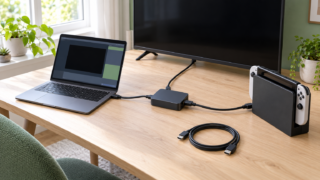
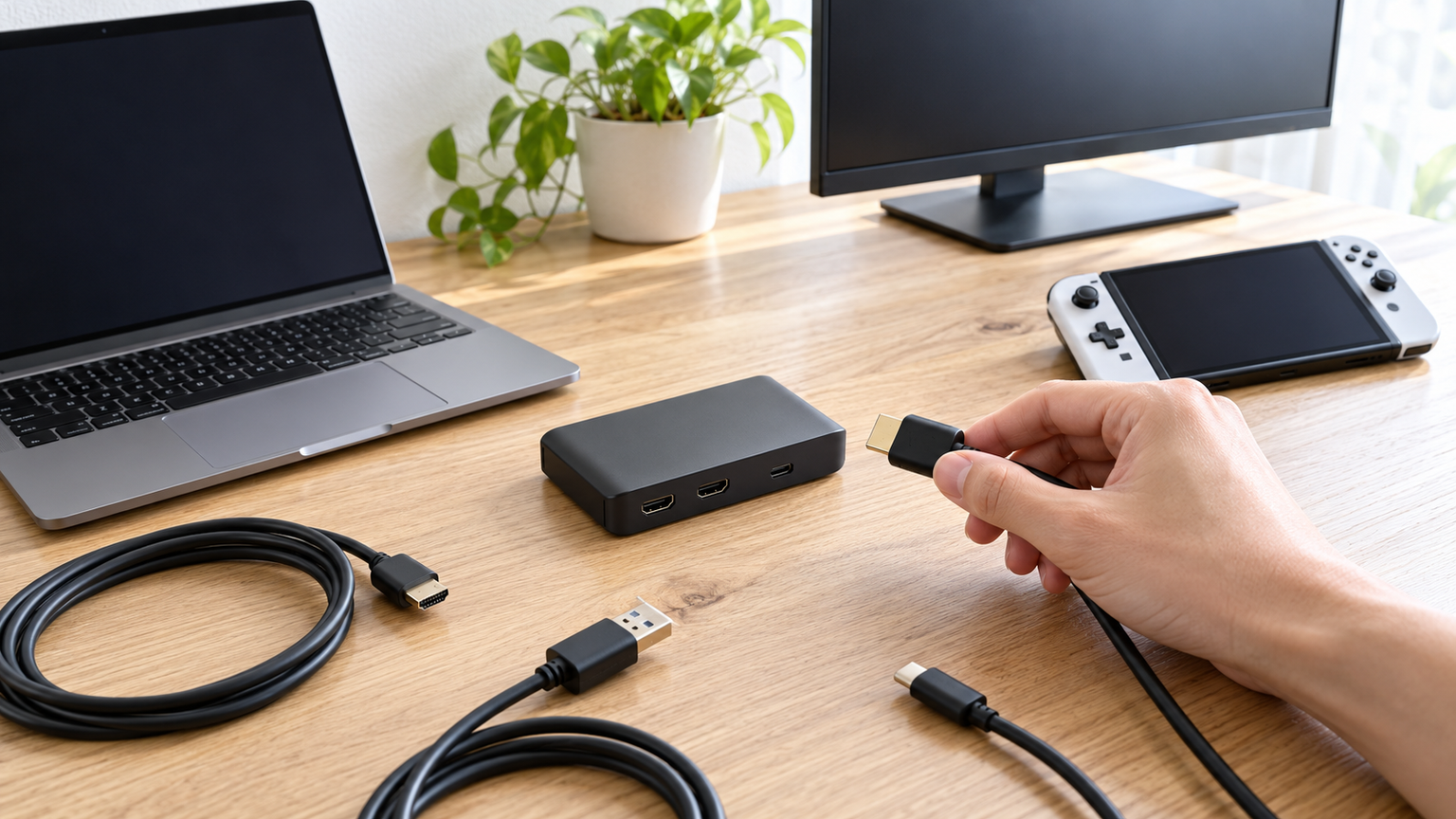
パススルー対応品の基本構成は、SwitchのドックとキャプチャーボードのHDMI INを接続し、HDMI OUTからテレビまたはモニターへ映像を送ります。さらにUSBケーブルでキャプチャーボードとPCを接続し、録画・配信ソフトで映像入力を選択します。
HDMI OUTがない製品では、PCや対応端末上のプレビュー画面を見ながら操作する構成になります。テンポの速いゲームではプレビュー遅延が操作感に影響し得るため、別画面で遊びたい人はパススルー出力の有無を優先すると判断しやすくなります。
映像が表示されない場合は、HDMIの入出力方向、USB 3.0ポートへの接続、ソフト側の解像度設定を順に確認します。PS4やPS5については、候補商品の一部でHDCPをオフにする注意事項があります。保護された映像コンテンツの録画には対応しない製品もあります。
4. 安い製品で見落としやすい仕様
低価格の商品を比べるときは、「入力できる最大解像度」だけで判断しないことが重要です。4K映像を入力できても、PCへ取り込める映像は1080p30や1080p60までという製品があります。滑らかなゲーム映像を残したいなら、キャプチャー側のフレームレートを確認してください。
HDMI OUT、マイク入力、ライン入力、USB-A変換アダプターなどの有無も使い勝手を左右します。端子が不足すると、後からケーブルや周辺機器を追加することになり、合計費用や配線の複雑さが増えます。
寿命を一律の年数で示す根拠はありません。長時間利用では放熱しやすい設置にし、ケーブルや端子へ無理な力をかけないことが大切です。保証期間が記載された商品でも、対象条件や窓口は購入前に販売ページで確認しましょう。
5. 初心者が比較したい選び方
初心者は、最初に録画したい映像を決めましょう。フルHDで滑らかに録画したいなら1080p60、映像を別モニターで見たいならHDMIパススルー、実況音声を直接つなぎたいならマイク入力が比較軸になります。
次に、PCのOSとUSB端子を確認します。USB-CだけのノートPCならUSB-C接続または対応ケーブルが便利です。USB 3.0を必要とする製品をUSB 2.0へ接続すると、利用できる解像度などが制限される場合があります。
最後に、メーカー、保証、説明の明確さを価格と一緒に見比べます。初めてなら、仕様と注意事項が具体的で、必要な端子を過不足なく備えた製品を選ぶと、配信を始めるまでの迷いを減らせます。
購入候補のキャプチャーボード10商品を比較
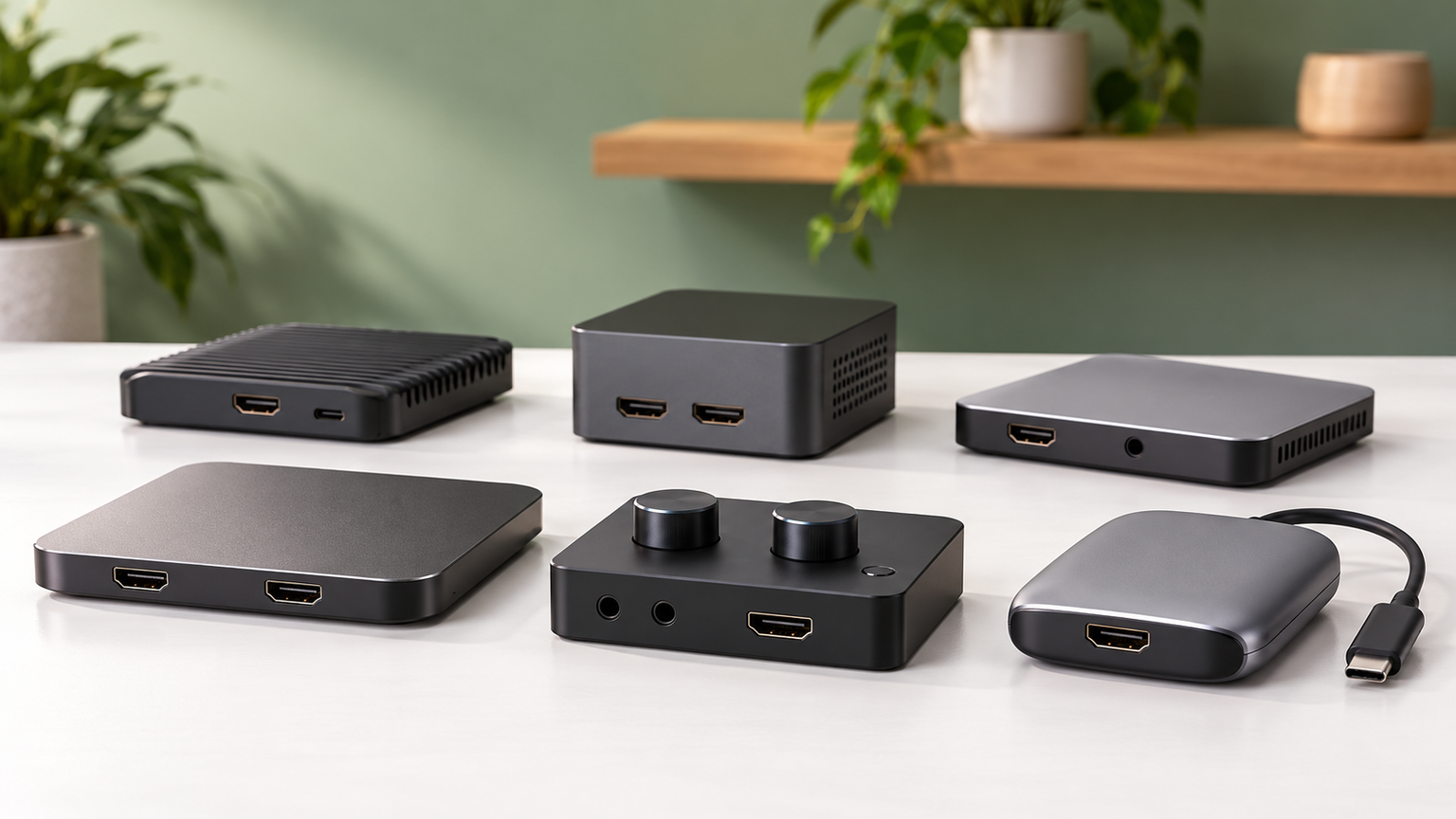
比較表では、商品欄で製品名とメーカー、商品画像欄で各販売情報、ポイント欄で主要仕様と向いている人を確認できます。掲載順は実測性能、売上、人気の順位を示すものではありません。価格、送料、在庫、メーカー公式仕様、使用予定機器での動作条件は購入前に再確認してください。
左右にスクロールして比較できます。


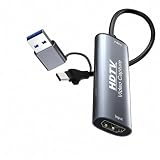


1. j5create 4k30fps 録画配信 HDMI キャプチャーボード Type-C Type…
高解像度でゲームやカメラ映像を取り込みたい人が比較しやすい製品です。最大4K30fps録画を掲げ、Windows 10/11、ChromeOS、macOSに関する記載があります。USB-CとUSB-Aの両方を使える構成も、異なるPC間で使いたい人に役立ちます。
一眼カメラを接続すれば、配信やオンライン会議でカメラ映像をPCへ取り込む用途にも使えます。パススルーモニターを使わずPC画面で確認する構成が案内されているため、机上の機器を増やしたくない場合にも検討できます。
商品説明にはドライバー不要との記載がある一方、Mac用ドライバーのダウンロード案内もあります。利用するOSに必要な手順を購入前に確認してください。HDMI OUTの有無や付属ケーブル、Androidを含む詳細な対応条件、4K録画時のPC要件も販売ページとメーカー案内での確認が必要です。
2. キャプチャーボード HDMIキャプチャー 4Kパススルー 1080P 60FPS USB3.0 高…
ゲームは別モニターで表示し、PCではフルHD映像を録画したい人向けの比較候補です。4Kパススルーと最大1080p60取り込み、HDMI入力・出力、USB 3.0を掲げており、配信環境に必要な構成をまとめやすい点が特徴です。
PS5、PS4、Xbox、Switchに関する記載があり、OBSと組み合わせたゲーム実況やライブ配信が想定されています。1080p60で取り込めれば、動きのあるゲームを滑らかな映像として残したい場面で選択肢になります。
ブランド欄とメーカー欄の表記、詳細な型番、保証内容は購入前に確認してください。OSごとに利用可能な機能が異なる場合があるため、Windows、Mac、Linux、Androidのうち実際に使う環境での対応範囲も要確認です。実売価格や送料も注文時に見直しましょう。
3. UGREEN HDMI キャプチャーボードSwitch対応 4K@60Hz入力 Type C&US…
小型の機器でゲームやカメラ映像を取り込みたい人に向くモデルです。最大4K60入力に対応する一方、PCへ取り込める映像は最大1080p30と記載されています。高解像度入力と実際の録画仕様を分けて判断する例として比較しやすい製品です。
USB-C端子とUSB-A変換アダプターを利用でき、バスパワーで動作する構成です。iPadOS 17対応機では、HDMI入力映像をiPadへ表示・録画する用途も案内されています。持ち運んで簡素な収録環境を作りたい場合に役立ちます。
iOS、iPhone 15シリーズ、HDCPで保護された入力には非対応とする注意事項があります。iPadはiPadOS 17以降という条件も確認してください。1080p60録画やHDMIパススルーを必要とする人は、別モデルとの仕様差を見落とさないようにしましょう。
4. UGREEN 4K HDMI キャプチャーボード 4K@30Hz /1080P 60Hzパススルー…
4K画面でゲームをしながら、最大1080p60で録画したい人が検討しやすい製品です。4K60入力・パススルーとフルHD60録画に加え、3.5mmオーディオ端子とマイク端子を備えると記載されています。
モニターへ映像を送りながらPCで配信できるため、操作用画面と録画画面を分けたい環境に向きます。外部マイクによる実況音声や、対応するゲーム環境でのボイスチャット音声も一緒に記録したい場合、音声端子の存在が配線を考える助けになります。
4KパススルーはHDR非対応とする注意書きがあります。また、HDCPで保護された信号は録画できません。Windows、Mac、Linux、Android、iPadOS 17などの記載がありますが、使用する端末、ソフト、音声経路ごとの対応条件を購入前に確認してください。
5. AVerMedia StreamLine MINI+ キャプチャーボード 4K60パススルー 10…
4K表示を保ちながら、フルHDで配信・録画したい人に合う候補です。4K60 HDRパススルーと最大1080p60録画に対応し、HDMI 2.0入出力とUSB 3.0 Type-C接続を採用すると記載されています。
最大2160p60 HDR、1440p144 HDR、1080p240 HDRの入出力が案内されているため、高リフレッシュレートの表示環境も比較軸に含めたい人に役立ちます。録画はソフトウェアエンコードで、Windows向けにはStreaming Centerを使った手順が案内されています。
最大録画解像度は1080p60であり、4K映像をそのまま保存する用途には適しません。Windows 10/11以降、macOS 14/15以降、iPadOS 17以降のType-C搭載機という条件を確認し、PC性能、USB端子、使用ソフトの対応も事前に確かめてください。
6. UGREEN 2K@30Hz HDMI キャプチャーボード 4K@30Hz パススルー・入力機能
1080pより高い解像度で収録したいものの、4K録画までは求めない人が比較しやすいモデルです。最大2K30のキャプチャー、4K30入力とループアウトに対応すると記載され、USB-AとUSB-Cの接続方法を選べます。
パススルー出力を使えば、モニターで映像を確認しながらPCや対応端末で収録する構成を作れます。アルミニウム筐体と外部電源不要のプラグ&プレイ設計も掲げており、機器を持ち運ぶ配信環境にも取り入れやすい仕様です。
PS4とPS5ではHDCPをオフにする条件が記載されています。2K30と1080p60では解像感と動きの滑らかさの優先順位が異なるため、使用ソフトで選べる形式も確認しましょう。4K30までのパススルーで足りるかも購入前の判断点です。
7. WAVLINK HDMI キャプチャーボード 4K@30Hz録画 4K@60Hzパススルー HDM…
4K映像での録画と、外部音声を組み合わせた配信を検討する人向けです。最大4K60のHDMI入力とパススルー、最大4K30の録画・配信を掲げています。フルHD録画中心の候補と、録画解像度の違いを比較できます。
3.5mmマイク入力、ライン入力、ライン出力が記載されているため、マイクやオーディオ機器を含む配信環境を組みやすい構成です。ゲーム実況だけでなく、カメラ映像、オンライン授業、会議などで映像と音声を同時に扱いたい場面にも活用できます。
接続はUSB-Cで、Windows、Mac、Android、Linuxおよび複数ソフトへの対応が案内されています。ただし、スマートフォンやタブレットを映像源にする場合は映像出力への対応が必要です。HDCP保護映像には非対応で、PC側の4K録画要件も確認してください。
8. HDMI キャプチャーボード Switch/PS5 対応 UVC ビデオキャプチャー USB-C…
小型・軽量な機器を持ち運び、SwitchやPS5などの映像を録画したい人が比較しやすい製品です。4K入力、最大1080p60出力、USB-C/USB-A接続を掲げ、約22.5gという重量が記載されています。
ドライバー不要の接続と、OBS Studioなどの録画・配信ソフトでの利用が案内されています。アルミ合金製ボディを採用しているため、ノートPCと一緒に収納して、必要な場所で簡潔な取り込み環境を作りたい場合に候補となります。
録画には対応ソフトが必要で、USB-C接続先がデータ転送へ対応しているか確認が必要です。PS4・PS5ではHDCPをオフにする注意事項があり、保護された映像は録画できません。パススルーの具体的な最大解像度や同梱物も注文前に確認しましょう。
9. 4K HDMI キャプチャーボード switch対応 USB3.0 HDMI ビデオキャプチャー、…
1080p60でゲームを録画しながら、別画面では4K映像を表示したい人に向く候補です。USB 3.0接続、4K60パススルー、USB-A/USB-C、3.5mmオーディオ端子とマイク端子を掲げています。
マイクを接続して解説音声を映像と一緒に記録できる構成は、SwitchやPS5の実況を始めたい場面で便利です。プラグ&プレイ設計とアルミニウム筐体も記載されており、初回の配線や長時間利用を意識した仕様になっています。
商品情報のOS欄にはWindows 10が記載される一方、説明文にはより広いOSが挙げられています。実際に使うWindows、Mac、Linux、Android、iPadでの対応範囲を購入前に確かめてください。音声チャットの収録方法もゲーム機や接続構成ごとに確認が必要です。
10. Guermok HDMI キャプチャーボード USB3.0 PD100W対応 4K@60FPS・2…
タブレットやUSB-C端末へ給電しながら、高解像度映像を取り込みたい人に向く製品です。USB 3.0経由の4K60キャプチャーと、対応するUSB-Cホスト機器へのPD 100Wパススルー給電を掲げています。
長時間の録画や配信で接続先タブレットの電池残量が気になる場面では、給電用ポートが配線をまとめる助けになります。2K120や1080p120の入力、複数の映像形式も記載され、動きの速い映像を扱う構成を検討できます。
本製品はキャプチャー専用で、テレビやモニターへの直接投影用ではないと明記されています。PD給電はUSB-C接続時のみで、USB-Aアダプター経由では利用できません。解像度はMJPEG、YUY2などの形式で異なり、USB 2.0では最大1080pに制限される点にも注意してください。
販売場所と用途を照らし合わせて選ぼう
すぐに購入先を確認したい場合は、新品注文欄が確認できたAmazonの商品ページから、現在の在庫、価格、送料、販売元を見直してください。実店舗で探すなら、パソコン周辺機器や動画配信機器の売り場を尋ね、来店前に在庫と取り置きの可否を確認するのが効率的です。
SwitchなどをフルHDで配信するなら、1080p60録画とHDMIパススルーを備えたタイプが分かりやすい候補です。机を簡潔にしたい人は小型のUSB直結型、実況音声を組み込みたい人はマイク入力付き、4K映像を保存したい人は録画側が4Kに対応するタイプを比較しましょう。
安い製品が用途に合えば、配信を始める負担は抑えられます。ただし、価格だけでなく、入力・録画・パススルーの違い、USB端子、OS、ソフト、HDCPの条件まで確認することが大切です。必要な機能を先に一つずつ決めれば、自分のデスクに合った録画・配信環境を組み立てやすくなります。