Webカメラの720pと1080pの違いは?画質・用途・選び方を比較
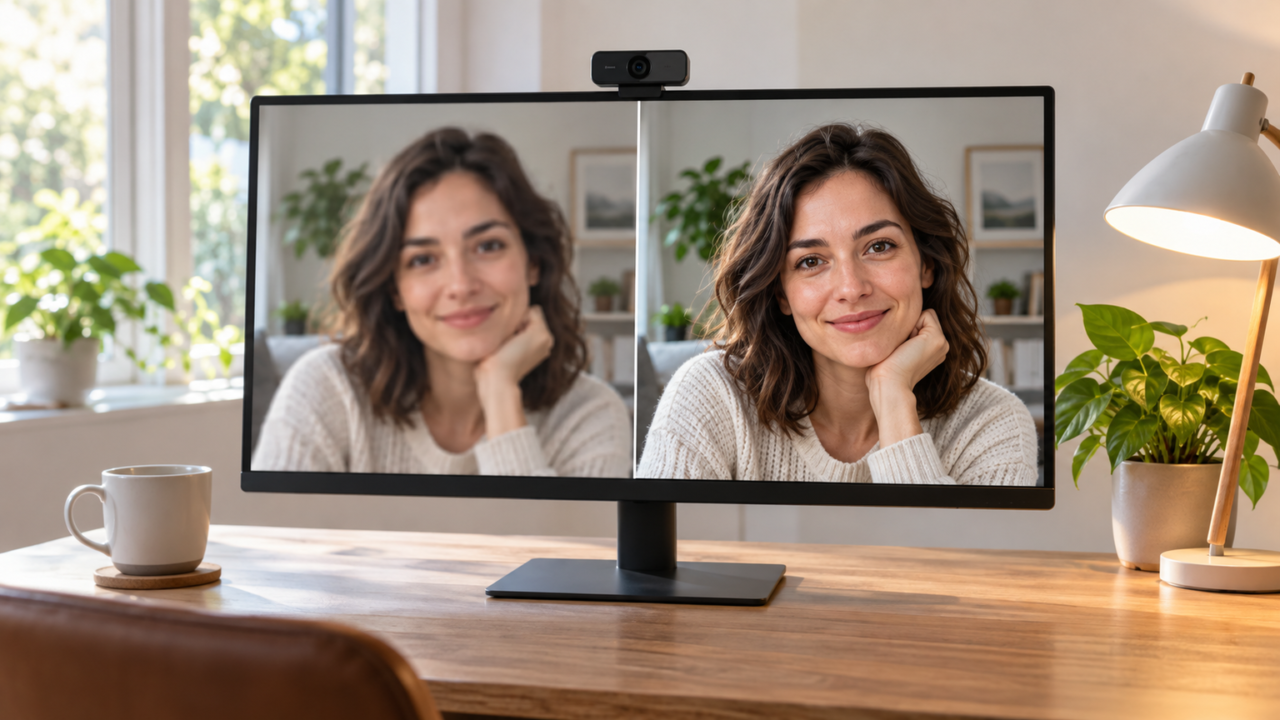
Webカメラは、通話中心なら720pでも実用的ですが、資料や表情を鮮明に見せたい人、録画や配信にも使いたい人には1080pが向いています。720pは1280×720、1080pは1920×1080の画素で構成され、総画素数は1080pが720pの2.25倍です。ただし、解像度だけで映像品質が決まるわけではありません。
映り方を左右するのは、照明、自動光補正、レンズ、ピント、フレームレート、通信状態、会議アプリ側の設定です。1080p対応カメラでも、暗い部屋や低速回線では差を感じにくく、相手側には720p以下で表示される場合があります。
購入時は、解像度に加えて視野角、マイク、フォーカス方式、設置方法、プライバシーカバーを確認しましょう。価格や販売条件も変動するため、注文前に最新情報を確かめることが大切です。
ここでは画質差の考え方から設定方法まで整理し、日常のWeb会議、オンライン授業、配信、複数人での会議に合うカメラを選びやすくします。
- 720pは1280×720のHD、1080pは1920×1080のフルHD
- 1080pの総画素数は720pの2.25倍だが、見た目の差は環境でも変わる
- 一人の通話は720p、資料提示や録画・配信は1080p以上が選びやすい
- 解像度だけでなく照明、視野角、マイク、ピント、設置条件も確認する
Webカメラの720pと1080pの違いを理解する
- 720pと1080pは用途で選び分ける
- 画素数の差は2.25倍でも見え方は一定ではない
- 利用中の解像度と設定を確認する
- 解像度を上げても画質が改善しない原因
- 解像度以外も含めてWebカメラを選ぶ
1. 720pと1080pは用途で選び分ける
720pは横1280×縦720ピクセルで、HDに分類されます。一人で参加するWeb会議や家族とのビデオ通話など、顔を小さなウィンドウで表示する用途なら、720pでも目的を果たしやすいでしょう。データ量を抑えたい場合にも扱いやすい解像度です。
1080pは横1920×縦1080ピクセルのフルHDです。顔の細部、ホワイトボード、手元の製品などを見せたい場面や、録画・ライブ配信まで考える場合に適しています。映像を大きく表示したときも、720pより輪郭を保ちやすいことが利点です。
したがって、720pが一律に低画質というわけではありません。小さく表示する通話には十分な場合があり、映像を主要コンテンツとして見せる用途では1080pの価値が高まります。

2. 画素数の差は2.25倍でも見え方は一定ではない
720pは921,600画素、1080pは2,073,600画素なので、総画素数では1080pが720pの2.25倍です。縦横それぞれの長さで比べると1.5倍であり、「画面が2.25倍大きい」という意味ではありません。
画素数が増えると細部を記録しやすくなりますが、センサー、レンズ、映像処理、圧縮の品質が低ければ、その利点を十分に生かせません。暗い部屋ではノイズが増え、1080pでも720pとの差が分かりにくくなることがあります。
スマートフォンの小さな画面や会議アプリの小窓では差が目立ちにくい一方、大型テレビやPCの全画面、録画映像の切り抜きでは差を認識しやすくなります。視聴距離や表示サイズも判断材料です。
3. 利用中の解像度と設定を確認する
Webカメラが1080p対応でも、会議アプリや配信ソフトが自動的に720p以下を選ぶことがあります。カメラをUSBで接続したら、OSのプライバシー設定でカメラとマイクを許可し、利用するアプリの映像設定から対象カメラを選択します。
次に、設定画面でHDや1080pを選べるか確認します。帯域不足、参加人数、アプリの仕様、アカウント条件、端末負荷などによって、1080pを選択できない場合もあります。カメラの仕様だけで配信先の解像度は決まりません。
YouTubeも常に720pで再生されるわけではなく、動画側が用意した解像度、通信状況、画質設定などによって変わります。データセーバーも720p固定とは限らないため、再生画面の画質メニューで実際の選択状態を確認してください。
4. 解像度を上げても画質が改善しない原因
720p映像を編集ソフトで1080pへ拡大することはできますが、元映像に記録されていない細部は復元されません。出力ファイルの縦横サイズは1920×1080になっても、最初から1080pで撮影した映像と同じ情報量にはならない点に注意が必要です。
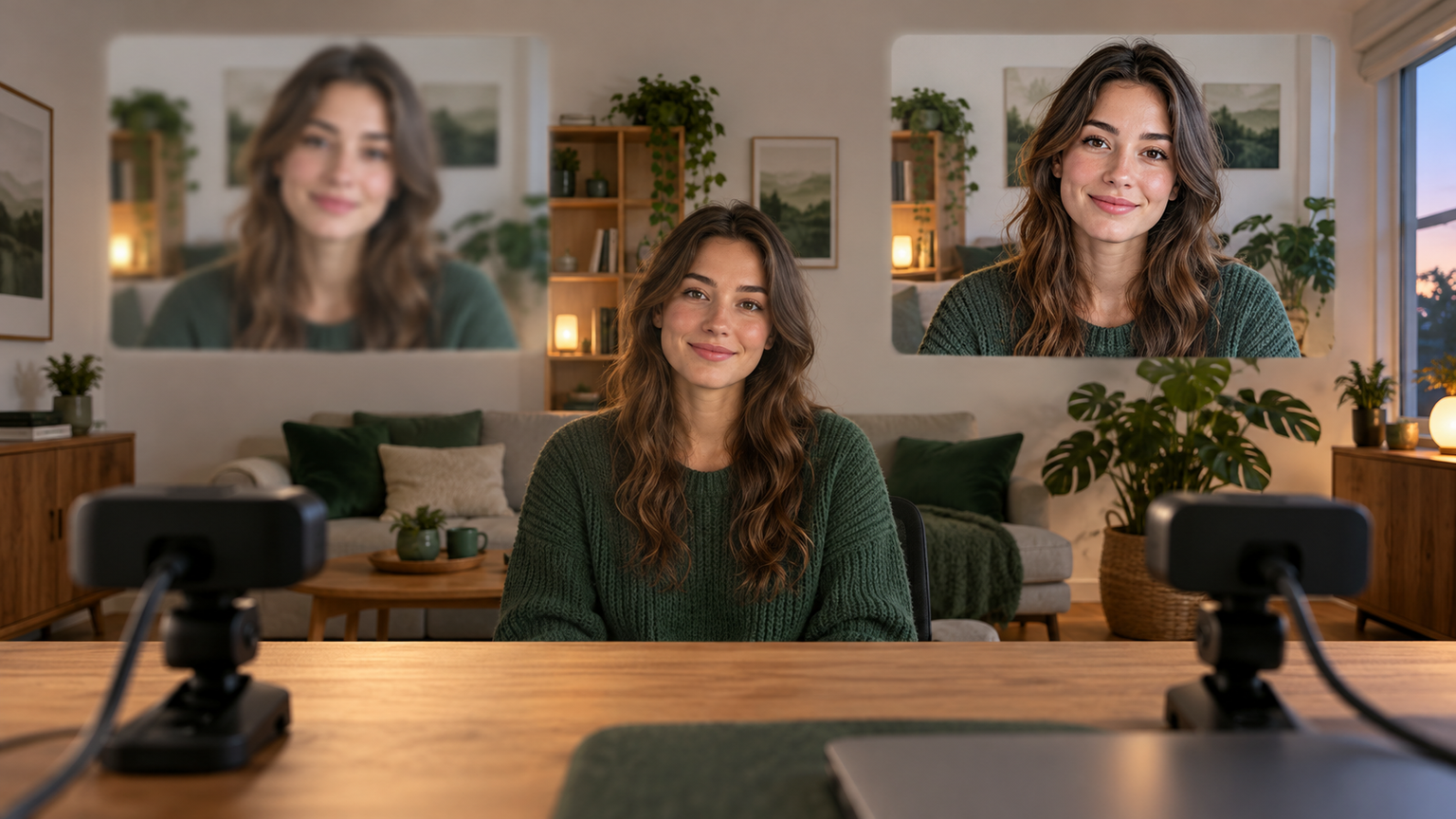
「720pと1080pの違いが分からない」ときは、カメラを目線の高さに置き、顔の正面から柔らかい光を当てて比較しましょう。逆光を避け、レンズの汚れを拭き、アプリの解像度設定をそろえると違いを判断しやすくなります。
映像がぼやける場合は、固定フォーカスの適正距離から外れていないか、オートフォーカスが背景を捉えていないかも確認します。ちらつき、遅延、ブロックノイズは、解像度以外の設定や通信状態が原因のこともあります。
5. 解像度以外も含めてWebカメラを選ぶ
一人で使うなら、背景が映り込みすぎない視野角が扱いやすくなります。複数人の会議では広角が便利ですが、部屋の端や生活空間まで映る可能性があります。設置場所と参加人数に合う画角を選びましょう。
動きながら説明する人にはオートフォーカス、着席位置が一定の人にはピントが変動しにくい固定フォーカスが候補になります。会話の聞き取りやすさを重視するなら、内蔵マイクの数やノイズ低減機能も比較したい項目です。
モニターの厚さに合うクリップ、三脚への対応、USB端子、ケーブル長も確認してください。使用しない時間が長い場合は物理式プライバシーカバーが便利です。1080p以上を選ぶ際は、利用アプリがその解像度を扱えるかも購入前に確かめましょう。
720p・1080p・4K対応Webカメラ10商品の比較
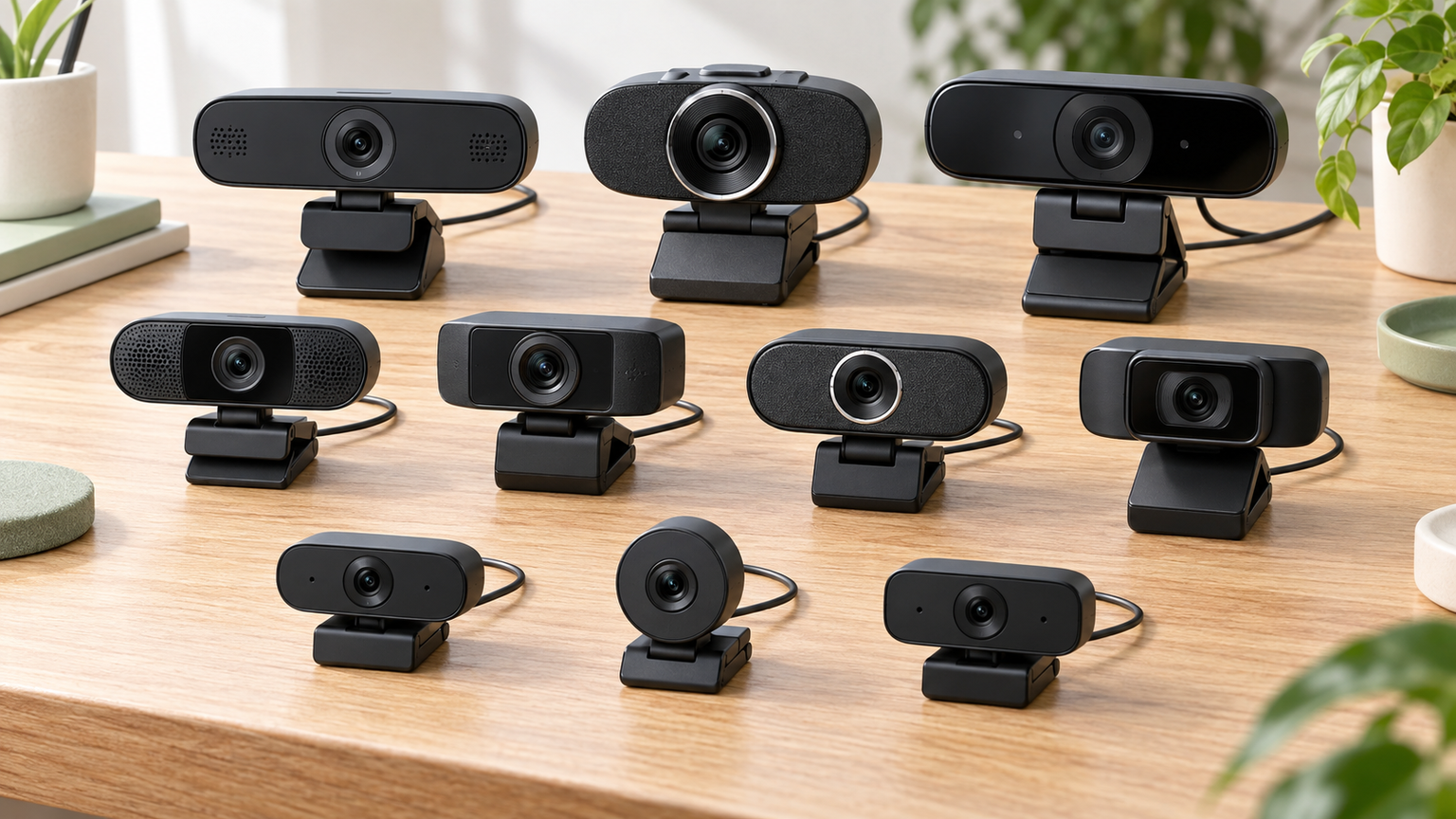
比較表では、商品欄で製品を識別し、商品画像欄で外観を確認し、ポイント欄で主な特徴と向いている用途を整理できます。掲載番号は実測性能、人気、売上を示す順位ではありません。価格、在庫、送料、保証、利用環境での対応状況は変わる可能性があるため、購入ページで最新条件を確認してください。
720pの手軽なモデルから、1080p対応モデル、4K撮影や広角会議を想定したモデルまで含まれます。必要以上の解像度に費用をかけず、画角やマイク、設置性を含めて自分の用途に合うものを絞り込みましょう。
左右にスクロールして比較できます。


1. ロジクール ウェブカメラ C270nd HD 720P 小型 Webカメラ + マウスパッド MP…
Web会議やオンライン授業を720pで手軽に始めたい人に合う、カメラとマウスパッドのセットです。720p/30fps、55度の対角視野、自動光補正が確認されており、解像度を抑えた基本的な通話環境を整えたい場合に比較しやすい製品です。
一人でモニターの前に座る使い方なら、広すぎない画角で背景の映り込みを抑えやすくなります。内蔵マイクにはノイズ低減機能があり、別途マイクを設置せずに会話を始められる点も、机上をすっきり保ちたい人には便利です。
USB接続先と利用アプリでカメラおよびマイクを選択し、映像を確認してから会議へ参加しましょう。セット内容にはマウスパッドが含まれます。購入時は対応OS、端子、最新の販売条件を商品ページで確認してください。
2. Kandao Meeting S 会議用カメラ Webカメラ ウェブ会議用 180度 4K ウェブ…
一人用の720p・1080pカメラとは用途が異なり、同じ部屋にいる複数人を広く映したい場合の候補です。180度の撮影範囲、発言者の認識・追尾、マイクとスピーカーの一体構成が案内されており、会議室全体の映し方を重視する人に向いています。
テーブル前方へ置けば、参加者が席を移動するたびに一般的なカメラの向きを手で変える負担を減らせます。複数の表示モードやリモコン操作を使い分けられるため、会議、授業、セミナーなど参加人数が変わる場面でも構図を調整しやすい構成です。
商品情報には2台の4K魚眼レンズという記載がある一方、仕様欄のビデオキャプチャ解像度は1080×720と記載されています。出力解像度、利用モードごとの画質、PCや会議アプリとの条件を購入前に必ず確認してください。設置には本体を置くスペースも必要です。
3. ロジクール ウェブカメラ HD 720P C270nd 小型 自動光補正
マウスパッドを必要とせず、720pの小型Webカメラ単体を探している人に適した候補です。720p/30fps、55度の対角視野、自動光補正が確認されており、一人で参加する日常的なビデオ通話の基準として比較できます。
照明条件に合わせて明るさを補正する機能があるため、時間帯で室内の明るさが変わるデスクでも顔の見え方を整えやすくなります。モノラルのノイズ低減マイクを内蔵し、カメラと音声入力を一つのUSB機器にまとめられます。
1080pを必要とする録画や細かな資料提示より、顔を中心に映す用途向きです。モニターへの固定状態、USB端子、利用するOSや会議アプリの対応状況を確認し、接続後はアプリ側でC270ndの映像とマイクを選択してください。
4. UGREEN Webカメラ FineCam Lite 1080P@30Hz 200万画素 85°超…
720pから1080pへ移行し、顔や背景をもう少し鮮明に見せたい人の比較候補です。200万画素センサーによる1080p/30fps、85度の視野角が案内されており、一人の会議から少人数を含む画面まで幅広く構成できます。
カメラは水平方向の回転や上下の角度調整に対応し、モニター、平面、別途用意する三脚へ設置できます。デュアルマイクと自動光補正も備えるため、映像と音声をまとめて整えたい在宅ワークやオンライン授業に役立ちます。
85度の画角では一人利用でも背景が広く入る可能性があります。接続前に映り込む範囲を整理し、カメラ位置を調整しましょう。USB端子、三脚の規格、利用OSやアプリの対応、1080pを選べる条件は購入前に確認してください。
5. EMEET Webカメラ C960 HD1080P 200万画素 90°広角
固定した席からフルHDで会議へ参加し、広めの範囲を映したい人に向く製品です。1080p、200万画素、90度広角、固定フォーカスが案内されており、ピント位置が頻繁に変化することを避けたい人が比較しやすい構成です。
デュアル全方向マイクは、カメラの正面だけに限定せず音声を拾いたい場面に役立ちます。自動光補正にも対応し、Web会議やグループでの通話に必要な映像と音声をUSB接続へまとめられることが利点です。
固定フォーカスのため、カメラへ資料を近づける用途では適正距離を確認する必要があります。90度の画角に入る背景も事前に確認しましょう。ちらつきが生じた場合の設定方法、対応OS、USB端子、利用アプリの条件は商品ページで確かめてください。
6. ロジクール ウェブカメラ HD 720P C270n 小型 自動光補正 国内正規品
映像を大きく見せる録画より、日常的な通話を中心に考える人に適した720pモデルです。720p/30fps、55度の対角視野、自動光補正を備え、1080pほどの細部を必要としない一人用デスクで選びやすい製品です。
ノイズ低減機能を備えたモノラルマイクが内蔵されているため、ヘッドセットを毎回用意せずに短い打ち合わせへ参加できます。広角すぎない画角は、部屋全体より顔と上半身を中心に見せたい場面で扱いやすいでしょう。
720pはフルHDではないため、小さな文字や手元の精細な提示を重視するなら1080p以上の製品とも比較してください。モニターへの取り付け、USB端子、対応OS、利用アプリ、販売条件を確認し、接続後に映像と音声の入力先を設定しましょう。
7. Webカメラ 1080P フルHD マイク内蔵 ノイズキャンセリング プライバシーカバー付属 広角…
1080pの映像に加え、使用していないときにレンズを覆える構成を重視する人向けです。1080p/30fps、広角レンズ、内蔵マイク、自動光補正、付属のプライバシーカバーが案内されています。
会議や授業ではフルHDで顔や身ぶりを見せ、終了後は物理カバーを閉じるという分かりやすい運用ができます。USB接続のプラグアンドプレー仕様で、複数のPCを使い分ける人も設置と取り外しを簡潔にしやすい製品です。
広角の具体的な視野角は確認できないため、必要な撮影範囲を満たすか購入ページで確認してください。約1.5mのUSB給電ケーブル、端子形状、設置方法、利用OSとアプリの条件も確認し、接続後はプライバシー権限を設定しましょう。
8. AOC Webカメラ 4K ウェブカメラ マイク付き 800万画素 1080P@30FPS対応 9…
1080pより高い解像度で撮影したい人や、会議中に資料や複数人を広く映したい人の候補です。800万画素、4K撮影、1080p/30fps、99度の視野角が案内されており、720p・1080pモデルとの用途差が明確です。
自動光補正とノイズ低減マイクを搭載し、映像だけでなく会話も一台で扱えます。スライド式プライバシーカバーは、会議終了後にレンズを物理的に隠したいデスクで便利です。USB接続で利用を始められる構成も扱いやすさにつながります。
4Kを使うには、PC、USB接続、録画・配信ソフト、通信環境が対応しているか確認が必要です。99度では背景が広く映るため、設置前に画角を確かめましょう。各解像度のフレームレートや利用アプリの条件も購入前に確認してください。
9. S960 4K UHD webカメラ ウェブカメラ 800万画素 明るさ調整ボタン搭載 1080p…
4Kの精細さに加え、1080pで動きを滑らかに記録したい人に向く候補です。4K/30fpsと1080p/60fps、77度の画角、PDAFオートフォーカスが案内されており、会議だけでなく手元撮影やゲーム配信も想定しやすい構成です。
被写体との距離が変わる場面では、オートフォーカスがピント合わせを助けます。明るさ調整ボタン、自動光補正、デュアルマイク、プライバシーカバーも備え、映像の調整と会議終了後のレンズ保護を本体側で行えます。
USB接続または付属のType-Cアダプターを使用するため、PC側の端子を確認してください。三脚は別売りです。4Kや1080p/60fpsを実際に選べるかは、OS、ソフト、USB帯域などにも左右されるため、利用環境との条件を購入前に確かめましょう。
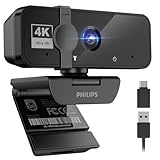
10. PHILIPS ウェブカメラ 4K UHD webカメラ 800万画素 1080P@30FPS対応…
一人から少人数を映しつつ、4K撮影も選択肢に入れたい人向けです。800万画素、4K撮影、1080p/30fps、95度の視野角、固定フォーカスが案内され、フルHDより細部を残したい用途と広角会議の両方を比較できます。
自動光補正、内蔵マイク、物理式プライバシーカバーを備えているため、日常の会議では接続機器を増やさず、終了後にはレンズを覆えます。クリップ式スタンドでノートPCや外部モニターへ取り付け、角度を調整できる構成です。
固定フォーカスなので、着席位置や資料を見せる距離が合うか確認してください。95度の画角では室内が広く映りやすいため、背景の整理も必要です。4K出力の条件、USB端子、利用OSやアプリ、最新の販売条件を購入ページで確認しましょう。
結論:通話中心なら720p、見せる用途なら1080p以上
一人で参加するWeb会議や家族との通話が中心なら、720pは低画質と決めつける必要はありません。小さな表示では実用的で、通信量やPCへの負荷を抑えやすい選択肢です。購入後は、まず正面の照明とカメラ位置を整えましょう。
資料、手元、表情の細部を見せたい場合や、録画・配信にも使う場合は1080pが選びやすくなります。さらに切り抜きや大画面表示を重視するなら4Kも候補ですが、利用ソフトやPC、接続環境が対応しているか事前確認が必要です。
最終的には、解像度だけでなく視野角、フォーカス、マイク、光補正、設置方法、プライバシーカバーを用途に合わせて比較してください。販売条件を確認したうえで、顔だけを映すのか、資料や部屋全体まで見せるのかを決めれば、必要十分な一台を選びやすくなります。