配信におすすめのWebカメラ10選|画質・fps・画角で選ぶポイント
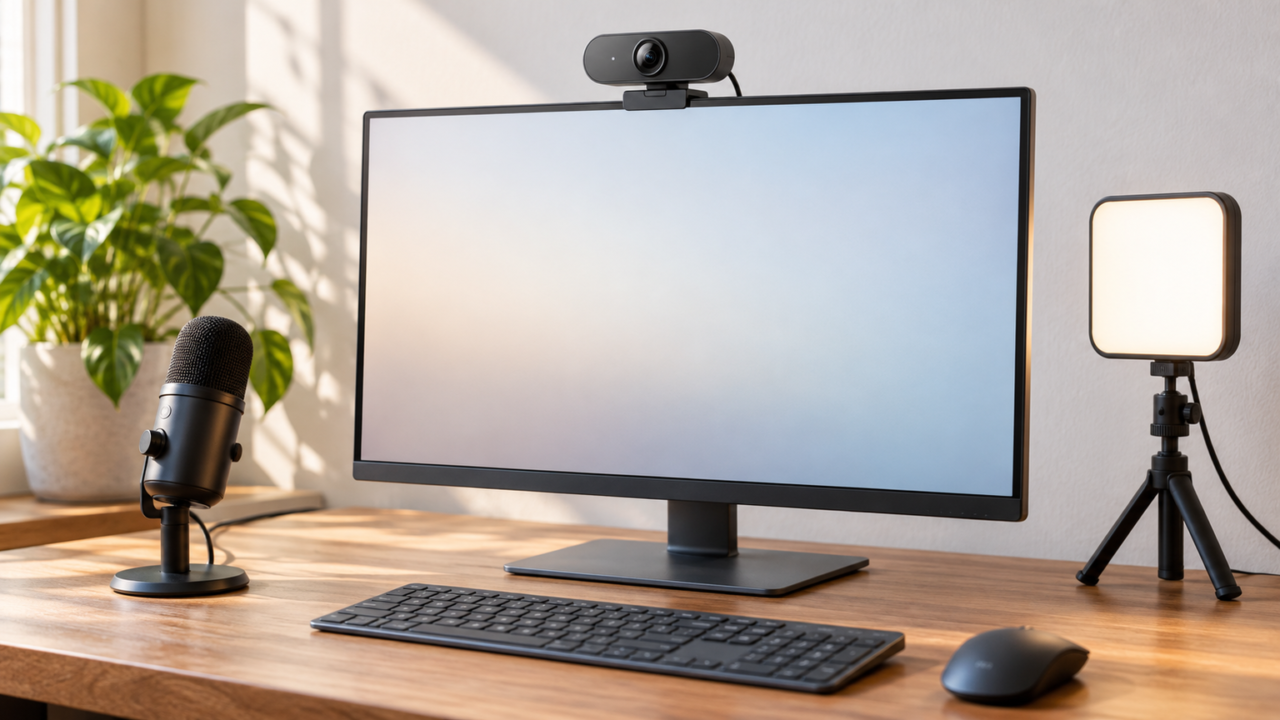
配信用Webカメラは、顔を中心に映すなら画角75〜90度前後、動きを滑らかに見せたいなら60fps対応、商品や手元を見せるならオートフォーカスと三脚への設置性を基準に選ぶのが近道です。VTuberの顔認識用途では、解像度の高さだけでなく、顔を安定して捉えられる照明と設置位置も重要になります。
USB接続のWebカメラをパソコンが認識し、配信ソフト側で映像ソースとして選択できれば、YouTubeなどのライブ配信に利用できます。ただし、販売ページに「4K」と書かれていても、配信時の出力解像度やフレームレートが同じとは限りません。使いたい解像度とfpsの組み合わせを購入前に確認しましょう。
今回扱う候補には、個人配信向けの一般的なWebカメラだけでなく、複数人を映す会議向けの360度・180度モデルも含まれます。掲載番号は実測性能、人気、売上の順位ではありません。実売価格やメーカー公式仕様、配信ソフトとの詳細な動作条件も購入時点で確認してください。
- 顔出し配信は画角、解像度、fps、ピント性能を用途に合わせて選ぶ
- YouTubeライブではパソコンへの接続後、配信ソフトでカメラと音声を設定する
- VTuber用途はカメラを目線付近に置き、顔全体へ均一に光を当てる
- 4K表記だけで決めず、実際に使う解像度とフレームレートを確認する
配信用Webカメラの選び方と設置・接続のポイント
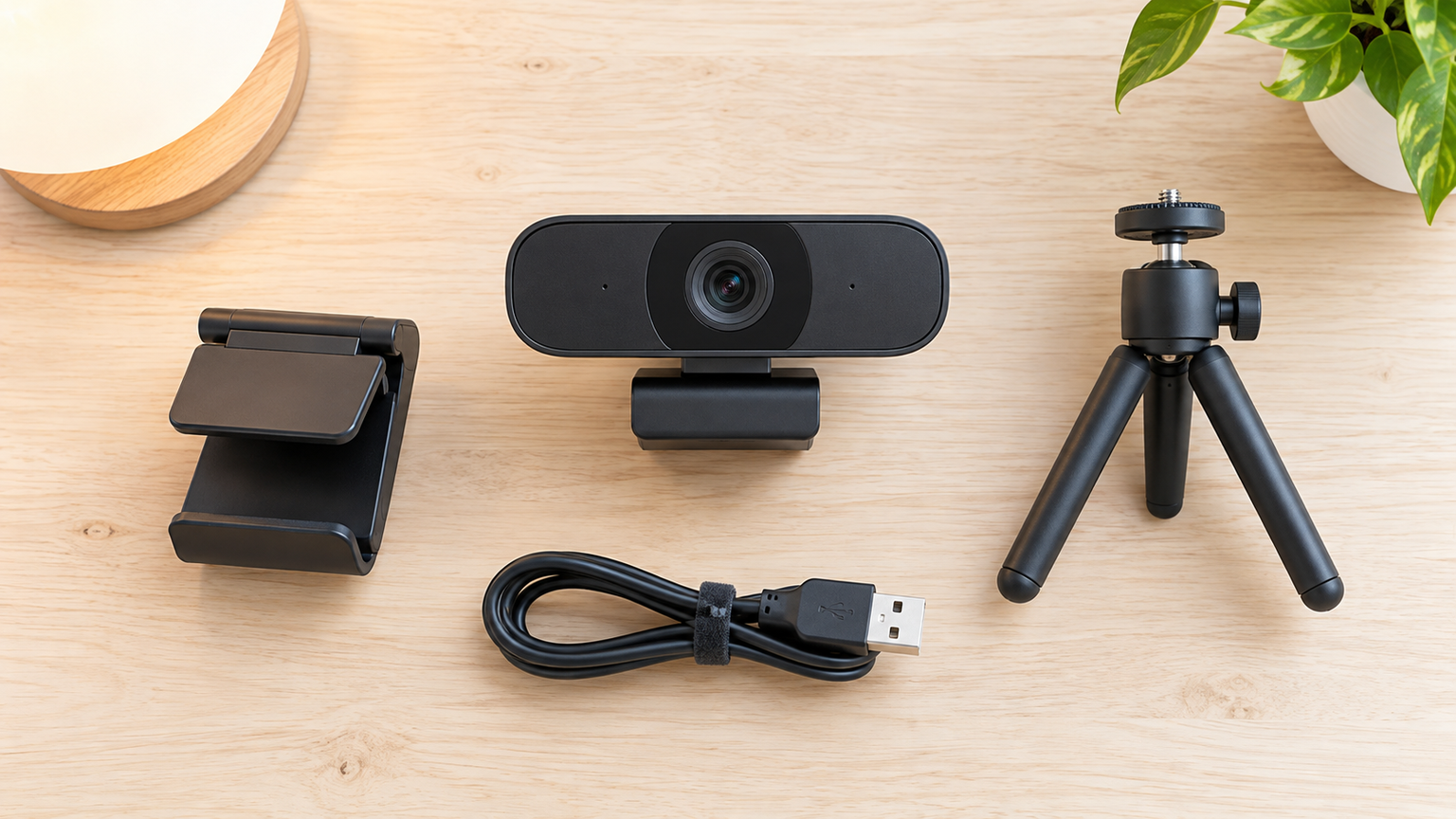
- YouTubeライブはUSB接続のWebカメラで始められる
- 解像度とfpsは配信内容に合わせて選ぶ
- 画角とフォーカス性能で映せる範囲が変わる
- VTuberと顔出し配信では設置位置を調整する
- 画質を生かす照明・音声・配信設定も確認する
1. YouTubeライブはUSB接続のWebカメラで始められる
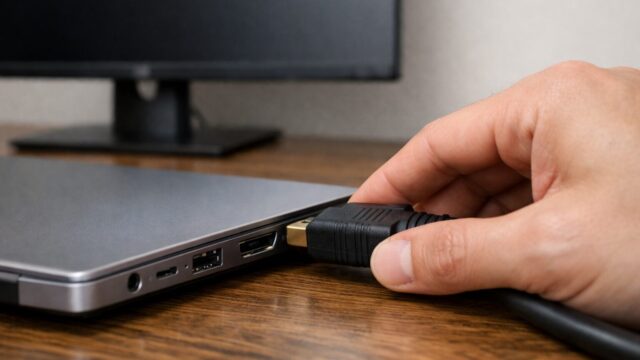
USB接続のWebカメラでも、パソコンが映像機器として認識し、利用する配信ソフトで選択できればライブ配信に使えます。基本的な流れは、カメラを接続し、OSのカメラ権限を確認してから、配信ソフトの映像ソースにWebカメラを追加するというものです。
音声には、Webカメラの内蔵マイク、ヘッドセット、USBマイクなどを選べます。映像と音声で別々の機器を使う場合は、配信ソフトで正しい機器が選ばれているか確認し、限定公開などで映像、音量、音ずれをテストしてから本番へ進むと安心です。

2. 解像度とfpsは配信内容に合わせて選ぶ
雑談やオンライン講座では1080p/30fpsでも顔や資料を見せやすく、配信環境を組みやすい構成です。身ぶり、楽器演奏、動きの多いゲーム配信で滑らかさを重視するなら、1080p/60fps対応モデルが候補になります。
4Kは細部を残しやすく、手元の商品や資料を大きく見せたい場面に向きます。一方、カメラの対応だけでなく、USB接続、パソコン、配信ソフト、配信サービス側の設定も関係します。「4K対応」と「希望するfpsで4K配信できること」は分けて確かめてください。
3. 画角とフォーカス性能で映せる範囲が変わる
一人の顔出し配信では、広すぎる画角を選ぶと部屋の背景まで入りやすく、顔が小さく見えることがあります。75度程度は一人配信の構図を作りやすく、85〜99度程度は上半身、机、複数人を含めたい場面で使いやすい範囲です。
固定フォーカスは座る位置を決めた雑談配信と相性がよく、ピントが頻繁に移動しにくいのが利点です。オートフォーカスは、商品をレンズへ近づける配信や手元と顔を切り替える場面で役立ちます。360度モデルは円卓会議には便利ですが、一人配信では必要以上に広い場合があります。
4. VTuberと顔出し配信では設置位置を調整する
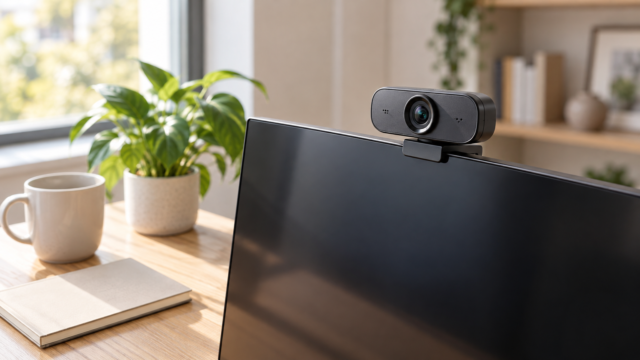
VTuberの顔認識に使うカメラは、正面から顔全体を捉えられる位置へ置きます。モニター上部が高すぎる場合は、画面の中央付近や目線に近い高さへ移し、見上げる角度や強い斜め顔を避けると、表情を読み取りやすい構図を作れます。
顔出し配信でも、レンズを目線付近に置くと視聴者と自然に向き合いやすくなります。手元配信では三脚やアームを使い、机へ斜め上から向ける構成が便利です。ただし、三脚穴の有無、ケーブルの長さ、クリップの可動範囲は製品ごとに確認が必要です。
5. 画質を生かす照明・音声・配信設定も確認する
高解像度カメラでも、顔が暗いとノイズが目立ちやすくなります。窓を背にせず、顔の斜め前から柔らかく照らすと表情が伝わりやすくなります。自動光補正は便利ですが、照明そのものを整えることも安定した映像への近道です。
内蔵マイクは機材を減らしたいときに便利ですが、カメラとの距離が離れるほど部屋の反響や周囲の音も拾いやすくなります。声を中心に届けたい配信では、口元に近い外部マイクも検討対象です。購入前にはOS、端子、配信ソフト、必要な解像度とfps、設置方法をまとめて確認しましょう。
配信やオンライン会議で比べたいWebカメラ10選
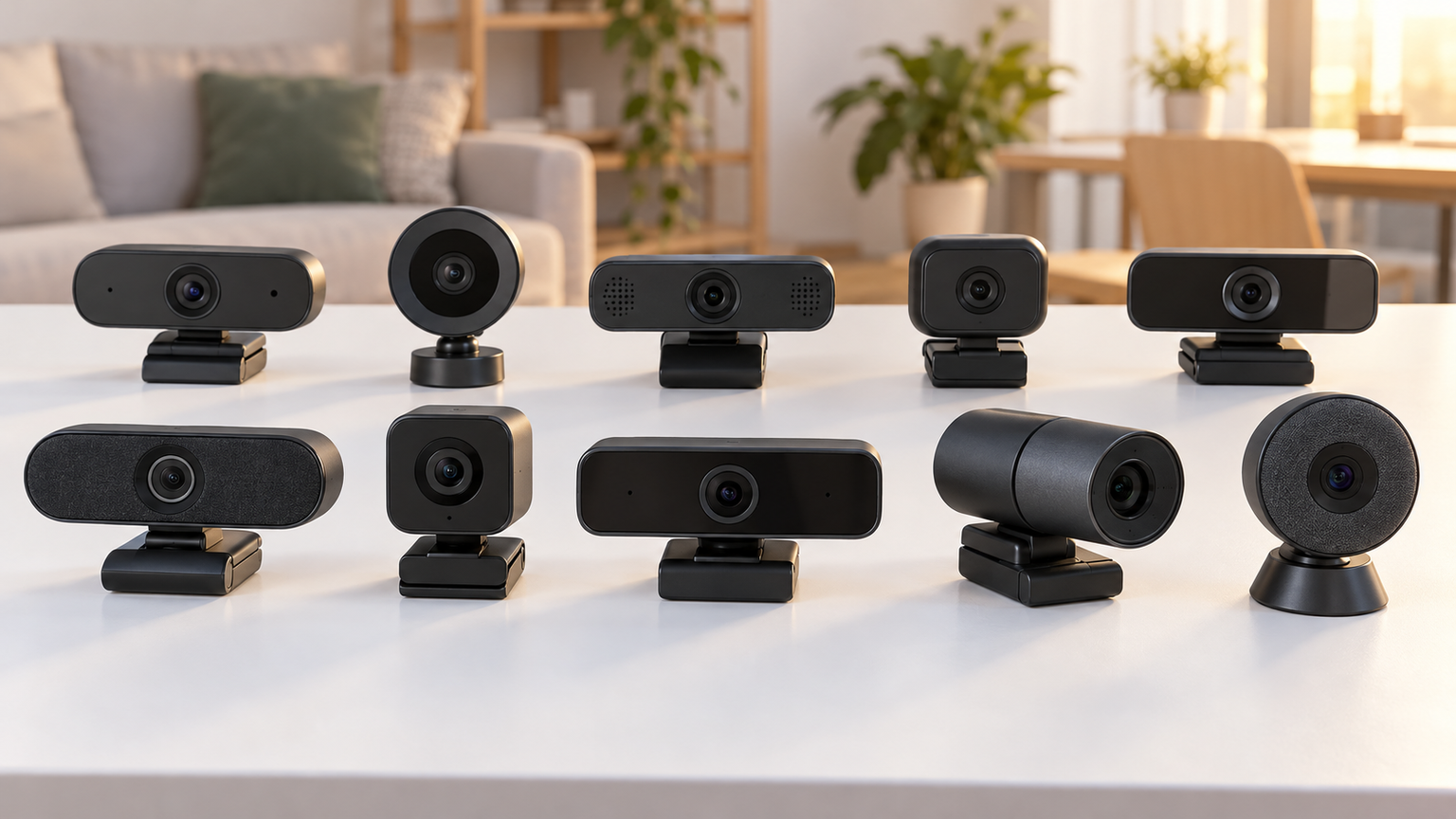
比較表では、商品欄でモデルを、商品画像欄で外観を、ポイント欄で主な特徴と向いている人を確認できます。個人配信向けと複数人の会議向けでは得意な構図が異なるため、掲載番号を実測性能、人気、売上の順位としてではなく、用途を絞るための整理番号としてご覧ください。
価格や在庫は変動します。また、メーカー公式の詳細仕様や各配信ソフトでの動作、希望する解像度とfpsの同時利用については一律に確認できていません。注文前に販売ページとメーカー情報を照合してください。
左右にスクロールして比較できます。


1. Kandao Meeting Pro webカメラ 会議用カメラ 360度 ウェブカメラ マイク搭…
円卓を囲む複数人のセミナーや座談会を遠隔配信したい人に向く会議用モデルです。360度カメラ、マイク、スピーカーを一体化しており、一般的な正面撮影用Webカメラとは用途が異なります。参加者全体を捉える構成の基準として最初に比較できます。
2つの広角レンズと8基の内蔵マイクを備え、最大半径5.5mの集音、発言者の認識と自動フォーカスが案内されています。複数人が順番に話す場面で、カメラを手動で振り直す負担を減らし、離れた参加者にも会話の流れを伝えやすくします。
USBでパソコンへ接続でき、底面のネジ穴を使った三脚設置も案内されています。一方、商品説明の4Kレンズ表記と仕様欄の1080p・720p表記には違いがあるため、配信時に利用できる出力解像度を購入前に確認してください。一人の顔出し配信には画角が広すぎないかも検討が必要です。
2. KanDao Meeting Pro Webカメラ ウェブカメラ 会議用 360° カメラ 4K画…
複数人の会議、ウェビナー、対談を360度で撮影し、映像と音声を一台へまとめたい人に適しています。1番と同じMeeting Proの名称を持ちますが、ASINが異なる販売ページです。付属品や販売条件の差を確認する候補として続けて掲載しています。
360度カメラ、8基の集音マイク、スピーカーを搭載し、発言者の自動認識や顔へのフォーカスが案内されています。テーブル中央に置けば、参加者が別々の方向へ座る場面でも全体像を作りやすく、対談形式の配信やオンラインイベントで機材をまとめられます。
付属品として本体、USBケーブル、HDMIケーブル、レンズ保護カバー、収納袋が記載されています。ただし、1番との型番上の違いは確認できていません。必要な映像出力、接続方法、保証の適用条件、同梱内容を販売ページとメーカー情報で照合してから選びましょう。
3. EMEET Webカメラ C960 HD1080P 200万画素 90°広角
配信中に座る位置を大きく変えず、フルHD映像を手軽に導入したい人に向くモデルです。1080p、200万画素、90度画角という構成で、360度会議用モデルよりも一人の雑談、ゲーム実況、オンライン授業の画面を作りやすい候補です。
固定フォーカスなので、あらかじめピントの合う位置へ椅子とカメラを調整すれば、配信中に焦点が背景へ移るのを避けやすくなります。デュアル全方向マイクと自動光補正も案内されており、機材を増やさず映像と音声を始めたい場面に役立ちます。
USB接続で、Windows 10・11、macOS 10.14以降、Android 7.0以降、Linuxへの対応が記載されています。固定フォーカスの適正距離や配信時のfpsは記載情報だけでは判断できないため、近距離の手元撮影を予定する場合は撮影距離を確認してください。
4. ロジクール Webカメラ フルHD 1080P オートフォーカス ステレオマイク C920n
顔出しのゲーム配信、雑談、Web会議を一台でこなしたい人に選びやすいモデルです。1080p/30fps、オートフォーカス、自動光補正という構成のため、固定した顔だけでなく、姿勢の変化や見せたい小物にも対応しやすい点を比較できます。
5エレメントのガラスレンズとオートフォーカスが案内され、2本のマイクでステレオ音声を収録します。薄暗い場所で映像を補正する機能もあり、日中と夜間で明るさが変わるデスクでも、顔を見せるための基本環境を整えやすくなります。
USB接続でWindowsとMacなどの環境に対応すると記載されています。最大1080p/30fpsなので、60fpsを重視する配信では別候補との比較が必要です。クイックスタートガイドは製品箱への直接記載とされているため、紙の説明書を想定している人は留意してください。
5. AOC Webカメラ 4K 1200万画素 三脚付き 1080P/60fps対応 SONY IMX…
高精細な手元映像と、動きの滑らかな顔出し映像を用途に応じて切り替えたい人に向く候補です。販売ページでは4K/30fpsと1080p/60fpsが案内されており、30fps中心のモデルと比べる際の分かりやすい判断材料になります。
1200万画素のSONY IMX363センサー、PDAF方式の高速オートフォーカス、F1.8大口径レンズが記載されています。商品や資料をカメラへ近づける配信ではピント調整が役立ち、付属三脚を使えばモニター上以外にも設置場所を作れます。
USB接続、約1.8mのケーブル、プライバシーカバー、ノイズ低減マイク、1/4インチ三脚穴が案内されています。ただし、仕様欄には最大絞り値2.8との記載もあり、商品説明との相違があります。対応解像度ごとのfps、OS、配信ソフトとの動作条件を購入前に確認してください。
6. UGREEN Webカメラ FineCam Lite 1080P@30Hz 200万画素 85°超…
カメラの向きを柔軟に変えながら、雑談、ゲーム実況、オンライン会議に使いたい人に適したフルHDモデルです。1080p/30fpsと85度画角を備え、一人の上半身とデスク周辺を適度に含めたい場合の比較候補になります。
水平方向へ360度回転し、垂直方向にも傾けられると案内されています。モニターへの取り付け、平面への設置、別途用意した三脚への固定に対応するため、顔を映す配信から机上を見せる説明まで、構図を変更しやすい点が魅力です。
USBへ接続して使用でき、YouTubeライブ、Twitchなどでの動作確認が記載されています。デュアルマイクは最大3m離れた音声の収録を掲げていますが、部屋の反響や周囲の騒音によって聞こえ方は変わります。三脚は別途用意する前提で、固定部の条件も確認しましょう。
7. AOC Webカメラ 4K ウェブカメラ マイク付き 800万画素 1080P@30FPS対応 9…
顔だけでなく背景、ホワイトボード、複数人まで広く見せたい人に向くモデルです。4Kと99度の広角撮影が案内されており、一人用としては背景が広く入りやすい一方、グループ配信やオンライン授業では撮影範囲を確保しやすくなります。
800万画素CMOSセンサー、自動光補正、ノイズ低減マイクを備え、1080p/30fpsにも対応すると記載されています。暗さや逆光を補いながら広い構図を作れるため、講師と資料を同時に映す場面や、二人で行うトーク配信に活用できます。
WindowsとMacへのUSB接続、主要な会議アプリへの対応が案内されています。スライド式プライバシーカバーも備えます。4K利用時のfpsやフォーカス方式、三脚への固定可否は記載情報だけでは明確でないため、手元撮影や高精細配信が目的なら事前確認が必要です。
8. Kandao Meeting S 会議用カメラ Webカメラ ウェブ会議用 180度 4K ウェブ…
横長の会議テーブル、教室、セミナー会場を一台で広く映したい人に向く会議用モデルです。360度では背後まで映りすぎるものの、一般的なWebカメラでは横幅が足りない場面で、180度という撮影範囲が比較ポイントになります。
2つの広角レンズ、8基のマイク、スピーカーを搭載し、発言者の認識と自動追尾が案内されています。最大5人をクローズアップする表示モードも記載されているため、複数の登壇者が話すオンライン講義やパネル形式の配信で見やすい画面を作れます。
USBでパソコンへ接続でき、底面のネジ穴による三脚設置にも対応するとされています。一方、商品説明には4Kレンズ、仕様欄には1080×720という異なる記載があります。実際の出力解像度、対応fps、集音距離、必要な設置スペースを購入前に確認しましょう。
9. Innex Cube 会議用360度広角Webカメラ ギャラリーモードなど多彩なAIモード 電源&…
円卓に座る参加者を一望しながら、それぞれの表情も見せたい会議や対談配信に向くモデルです。4つの500万画素カメラによる360度映像とギャラリー表示が案内され、単一方向のWebカメラとは異なる見せ方を検討できます。
参加者を自動的にフレームへ収める機能に加え、リモコンを使った手動の画角調整にも対応します。話者の位置が変わる座談会でも、カメラ担当者が常時操作する負担を抑えながら、視聴者へ参加者の様子を伝えやすくなります。
テーブル中央へ置き、USBで接続する構成が案内されています。付属スタンドで高さを調整でき、デュアル全指向性マイクも内蔵します。商品説明では4K映像が記載されていますが、仕様欄の解像度表記が不明瞭なため、配信ソフトへ渡せる解像度とfpsを確認してください。
10. Nuroum C10 会議用マイクスピーカー 一体型Webカメラ 1080P HDR USBプラグ…
小規模な会議、二人以上の対談、遠隔講座で、カメラ、マイク、スピーカーを一つにまとめたい人に向くモデルです。一般的なモニター取り付け型とは異なる卓上型で、音声の受け渡しまで一台で整えたい場合の比較候補になります。
1080p映像、90度画角、自動光補正、4基のノイズ低減マイク、スピーカーが案内されています。最大3m離れた参加者の声を拾う構成とされ、会議室のテーブル中央へ置けば、参加者が一台のパソコンを共有する場面で配線を簡潔にできます。
付属USBケーブル一本で接続し、Windows、macOS、Linux、ChromeOS、機器によってはAndroidへの対応が記載されています。対応解像度は1920×1080、1280×720、640×480です。卓上設置が中心となるため、顔の高さとの角度や机上スペース、配信ソフトでの映像・音声認識を確認しましょう。
配信スタイルに合うWebカメラを選ぼう
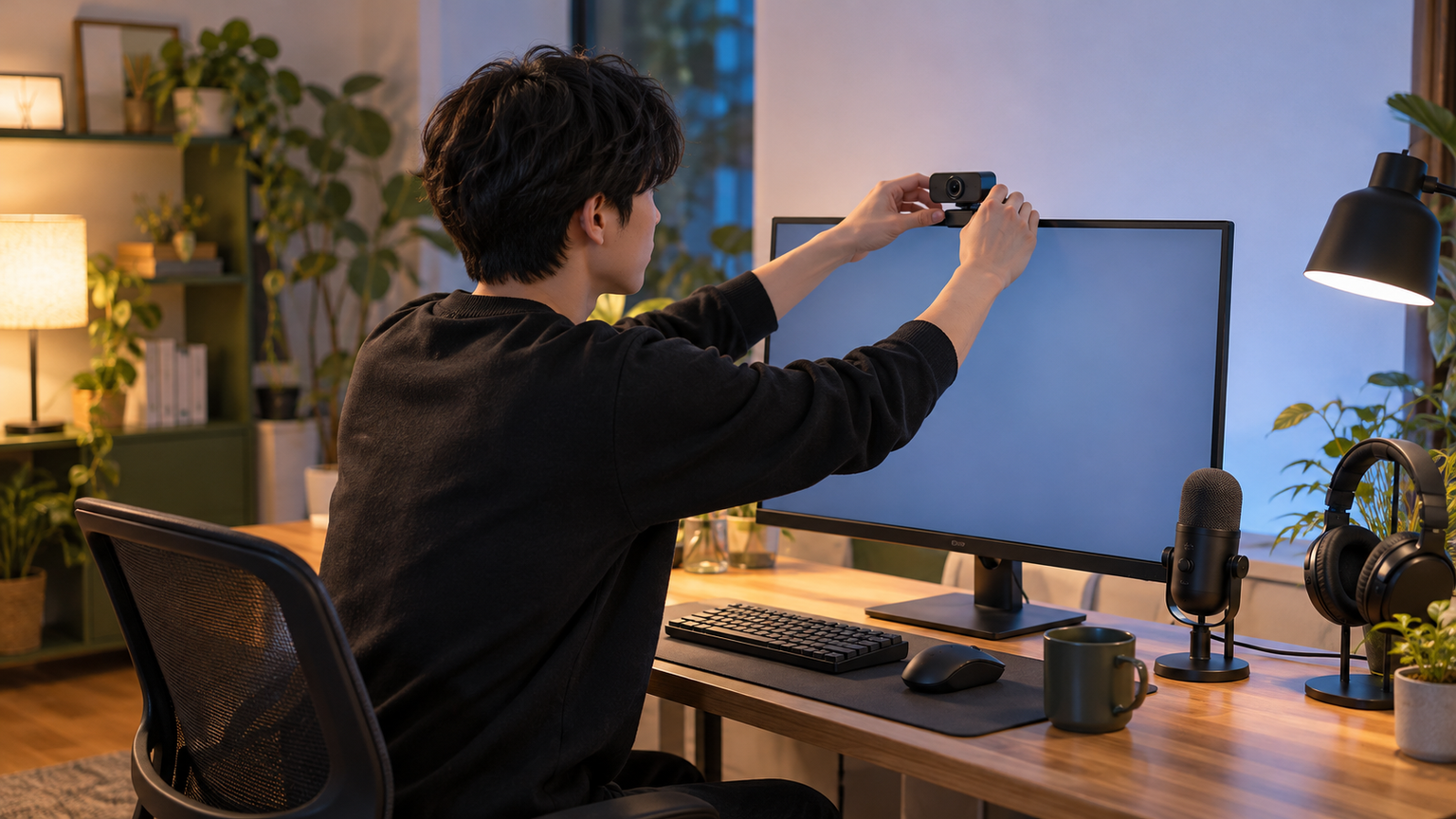
顔出しの雑談やゲーム配信では、1080p、75〜90度前後の画角、安定したフォーカスを軸にすると、背景を映しすぎない自然な構図を作れます。動きを滑らかに見せたいなら1080p/60fps、商品や細かな手元を見せたいなら4Kとオートフォーカス、三脚への設置性を優先しましょう。
VTuber用途では、カメラの解像度だけでなく、目線に近い高さ、正面から顔全体を捉える角度、均一な照明が重要です。複数人の座談会や講義なら、180度・360度撮影、集音範囲、話者を捉える機能を備えた会議用モデルが選択肢になります。
候補を絞ったら、使うOSと配信ソフト、USB端子、必要な解像度とfps、三脚穴や付属品を確認してください。在庫や実売価格は変わるため、販売ページの注文条件も購入直前に見直すことが大切です。まずは自分の配信画面に必要な人数と構図を決め、条件が合うモデルの詳細を確認してみましょう。