パソコン用の外付けカメラおすすめ10選|付け方と選び方を解説
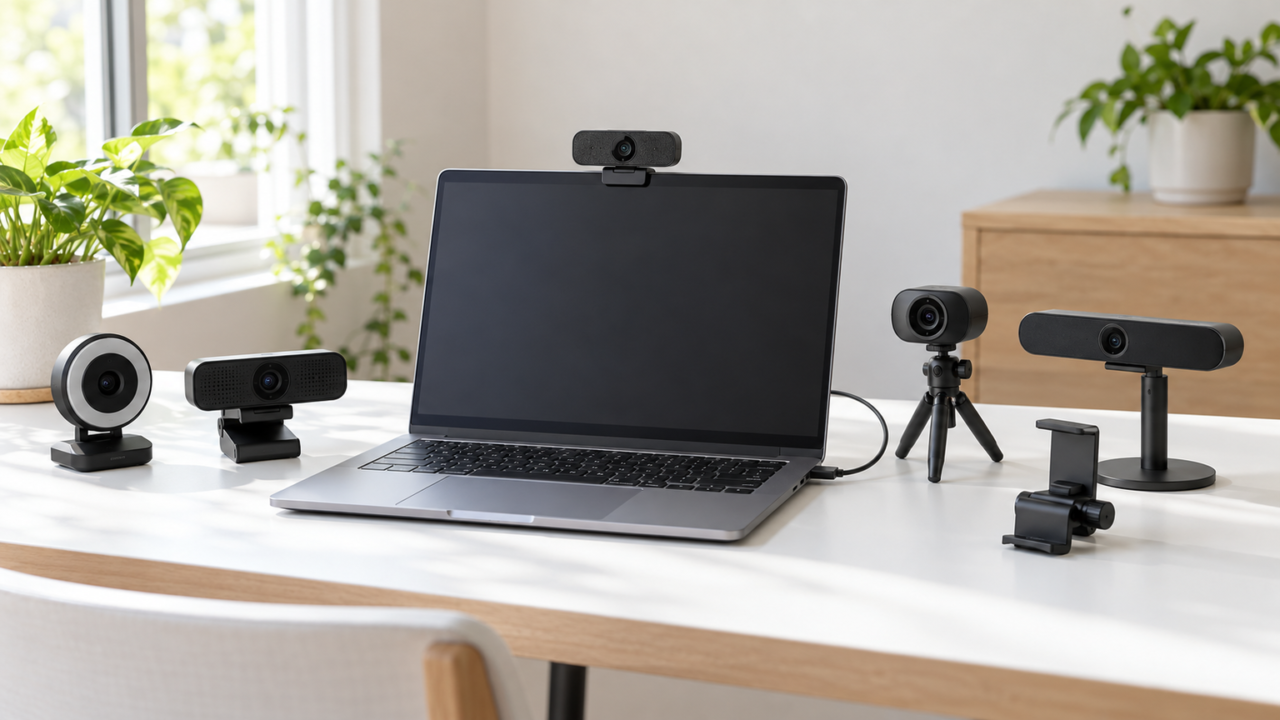
パソコンにカメラを追加したいなら、基本はUSB接続のWebカメラを選び、モニター上部や三脚へ設置すれば使えます。ノートパソコンでも増設でき、内蔵カメラがある場合は会議アプリの設定画面で外付けカメラへ切り替えます。
選ぶ際の分かれ目は、解像度だけではありません。1人の会議なら画角が広すぎないモデル、複数人なら広角モデル、手元撮影なら角度調整や三脚への対応、移動しながら話すなら自動追跡が役立ちます。マイクやスピーカーの有無も、机上の機器を減らせるかどうかに関わります。
まず、パソコン側のUSB端子、利用するOS、会議・配信アプリで選択できる映像入力を確認してください。販売価格や送料、メーカー公式仕様、保証条件は一律に確認できていないため、購入直前に商品ページとメーカー情報を照合することも大切です。
- USB接続のWebカメラなら、カメラ非搭載のノートパソコンにも追加しやすい
- 1人用、複数人用、手元撮影用では適した画角と設置方法が異なる
- 接続後はWindowsやmacOSだけでなく、Zoomなど各アプリ側でもカメラを選択する
- 価格、端子、OS、保証、付属ケーブルは購入前に販売ページで再確認する
パソコン用の外付けカメラを選び、正しく使う方法
- ノートパソコンにも外付けカメラを追加できる
- 用途に合う解像度・画角・ピント方式を選ぶ
- USB接続からアプリ設定までの手順を確認する
- 外付けカメラが使えない原因を切り分ける
- 安さだけでなく設置と音声まで比較する
1. ノートパソコンにも外付けカメラを追加できる
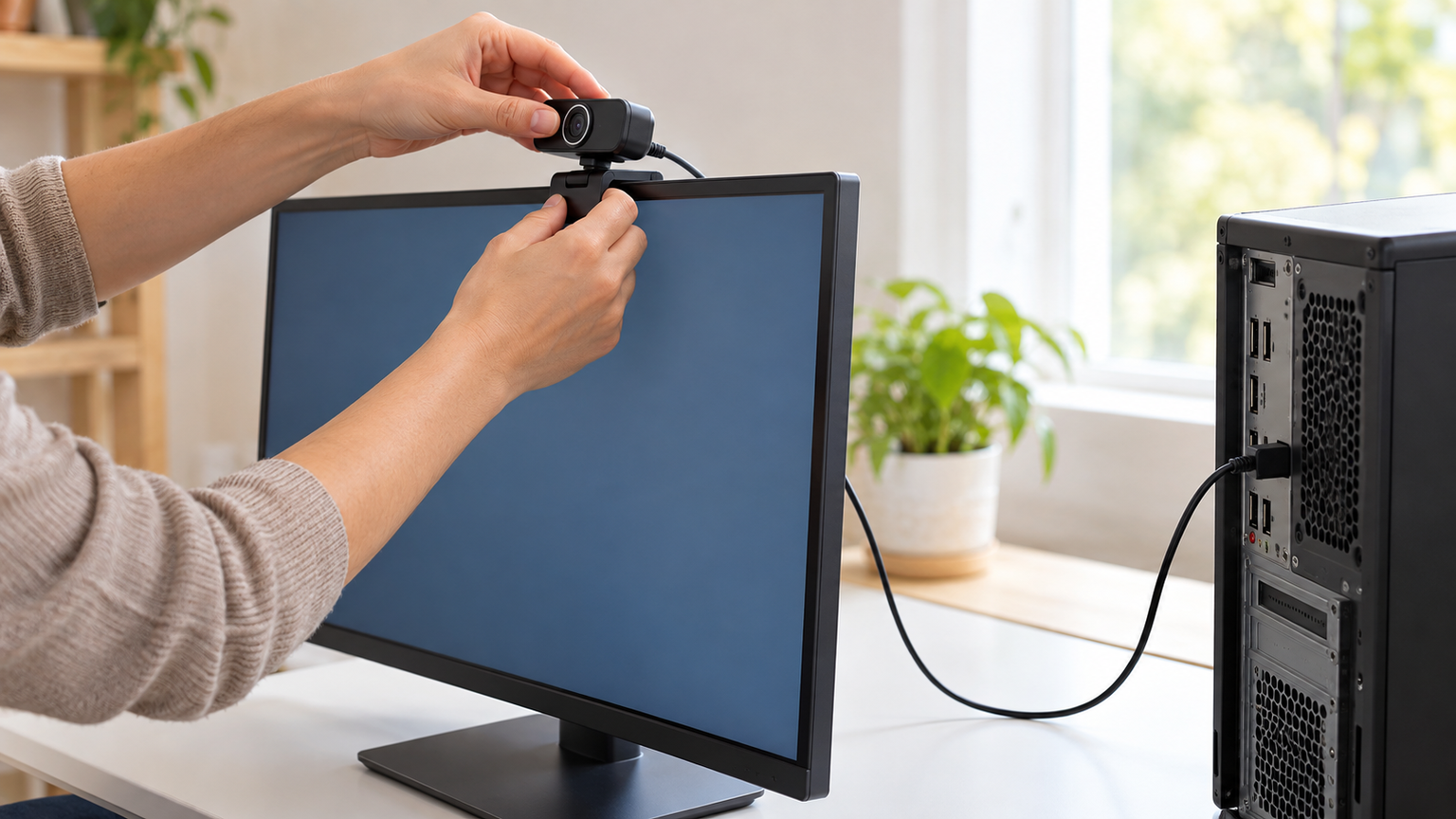
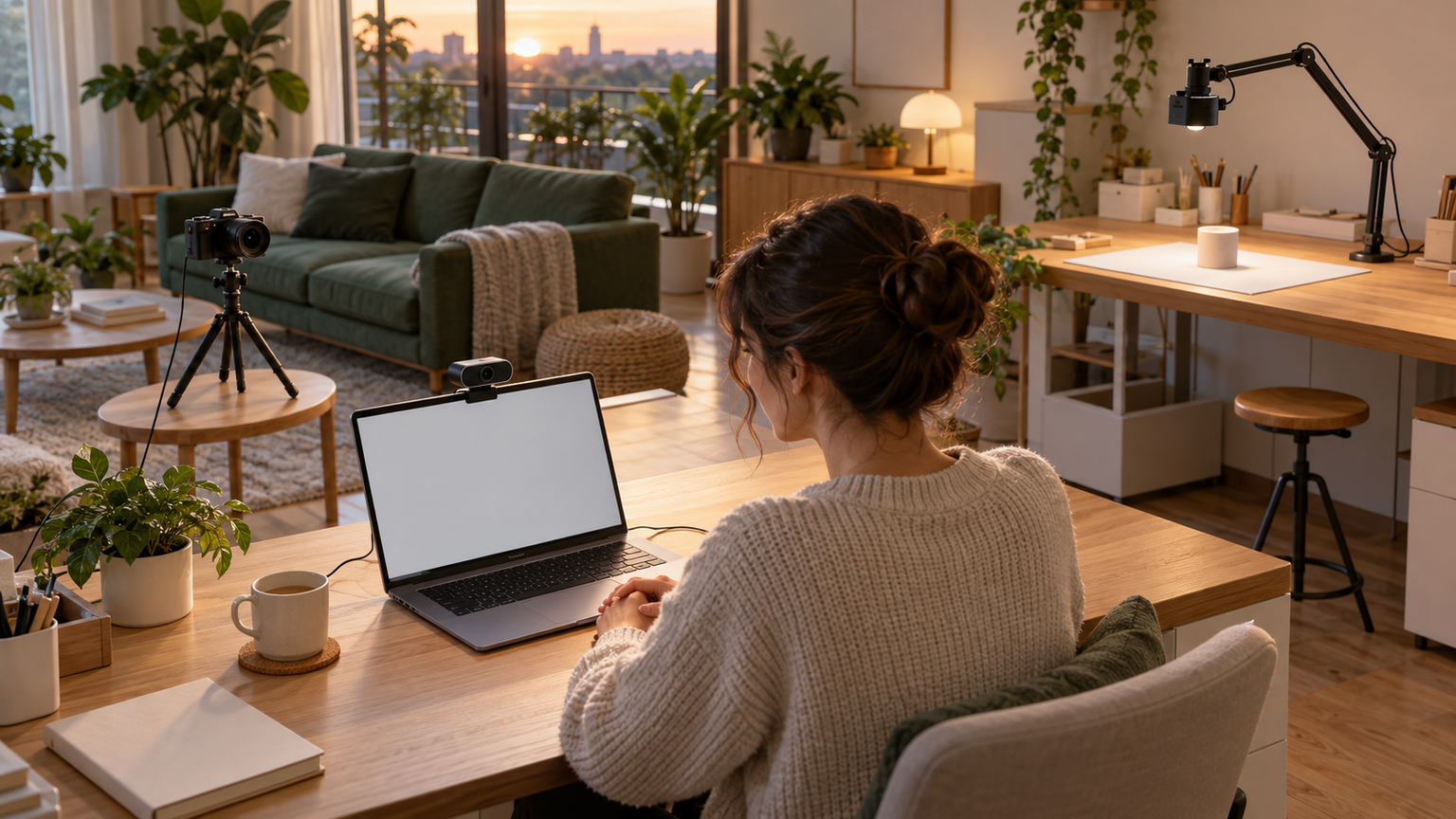
カメラを内蔵していないノートパソコンでも、対応するUSB端子があれば外付けWebカメラを接続できます。一般的な使い方は、カメラのクリップを画面上部へ固定し、ケーブルをパソコンへつなぐ方法です。平面置きや三脚に対応する製品なら、目線や撮影対象に合わせて位置を変えられます。
カメラ内蔵パソコンでも外付け製品は利用できます。内蔵部品を交換するような増設ではなく、独立した周辺機器として追加するため、会議アプリ側で使いたいカメラを選ぶのが基本です。画面上部へ固定する際は、クリップがディスプレイ表示部を圧迫しない位置を探してください。
デスクトップパソコンでUSB端子が離れている場合は、付属ケーブルの長さも確認が必要です。USBハブを介すと認識や給電が不安定になる場合があるため、問題が出たときはパソコン本体へ直接接続して切り分けます。
2. 用途に合う解像度・画角・ピント方式を選ぶ
Web会議を中心に使うなら、720pまたは1080pが候補になります。資料や製品を細かく見せたい場合は、2K・4K対応製品も比較対象です。ただし、受信側の表示環境やアプリの設定、通信状況によっては、カメラの最大解像度がそのまま表示品質へ反映されるとは限りません。
画角は映る範囲を左右します。1人で参加する場合、広すぎる画角では室内の不要な部分まで入りやすくなります。複数人の会議では広角が便利ですが、設置距離と参加人数を考えて選びましょう。背景を見せたくない人は、画角だけでなくカメラを近づけすぎない配置も重要です。
固定フォーカスは座る位置がほぼ変わらない会議に取り入れやすく、オートフォーカスは手元の資料を見せたり前後に動いたりする用途に向きます。自動追跡式は立って説明する場面で便利ですが、専用ソフトの対応OSや追跡範囲を購入前に確認してください。

3. USB接続からアプリ設定までの手順を確認する
取り付けるときは、最初にカメラをモニター上部や安定した平面へ設置します。次にUSBケーブルをパソコンへ接続し、OSが機器を認識するまで待ちます。プラグアンドプレー対応製品なら、専用ドライバーを手動で入れずに使い始められる場合があります。
認識後は、WindowsやmacOSのカメラ利用権限を確認します。そのうえでZoom、Microsoft Teams、Google Meet、配信ソフトなどの映像設定を開き、目的の外付けカメラを選択してください。マイク内蔵モデルを使う場合は、音声入力も同じ製品へ切り替える必要があります。
映像が出たら、本番前に明るさ、顔の位置、背景、マイク音量を確認します。レンズを目線に近い高さへ置くと自然な視線になりやすく、逆光を避けて顔の前方から照明を当てると、自動光補正だけに頼るより見やすい映像を作れます。
4. 外付けカメラが使えない原因を切り分ける
映像が出ない場合は、まずUSBケーブルを挿し直し、別のUSB端子でも確認します。続いてOSの設定でカメラへのアクセスが許可されているか、アプリの映像入力が内蔵カメラのままになっていないかを確認してください。他のアプリがカメラを使用中なら、そのアプリを閉じて再試行します。
画面が暗い、ちらつく、ピントが合わないといった問題は、故障以外にも照明や設置距離が影響します。照明の向きや室内灯を変え、固定フォーカス製品では適切な距離へ座り直します。専用ソフトにちらつき対策や露出設定がある製品では、その機能も確認します。
それでも改善しない場合は、対応OS、USB規格、必要な専用ソフト、アプリ側の対応条件を販売ページやメーカー情報で照合します。別のパソコンで認識するか試せれば、カメラ本体とパソコン側のどちらに原因があるかを絞り込みやすくなります。
5. 安さだけでなく設置と音声まで比較する
安価なWebカメラを探す場合も、価格だけで決めると、画角が用途に合わない、クリップがモニターへ固定できない、ケーブルが届かないといった問題が起こり得ます。商品代金と送料は変動するため、最終的な支払額は注文前に確認してください。
コストを抑えたい1人用の会議なら、720pまたは1080p、内蔵マイク、自動光補正を基準にすると比較しやすくなります。手元撮影では、角度調整、オートフォーカス、三脚穴の有無が重要です。複数人の会議では、広い画角と集音範囲、必要に応じてスピーカーの有無も見ます。
プライバシーカバーがあれば、使わないときにレンズを物理的に隠せます。国内サポートや保証を重視する人は、その条件も確認しましょう。画質、音声、設置、プライバシーのうち、自分が毎回使う機能へ予算を振り分けることが、納得しやすい選び方です。
会議・配信・手元撮影に使える外付けカメラ10製品を比較
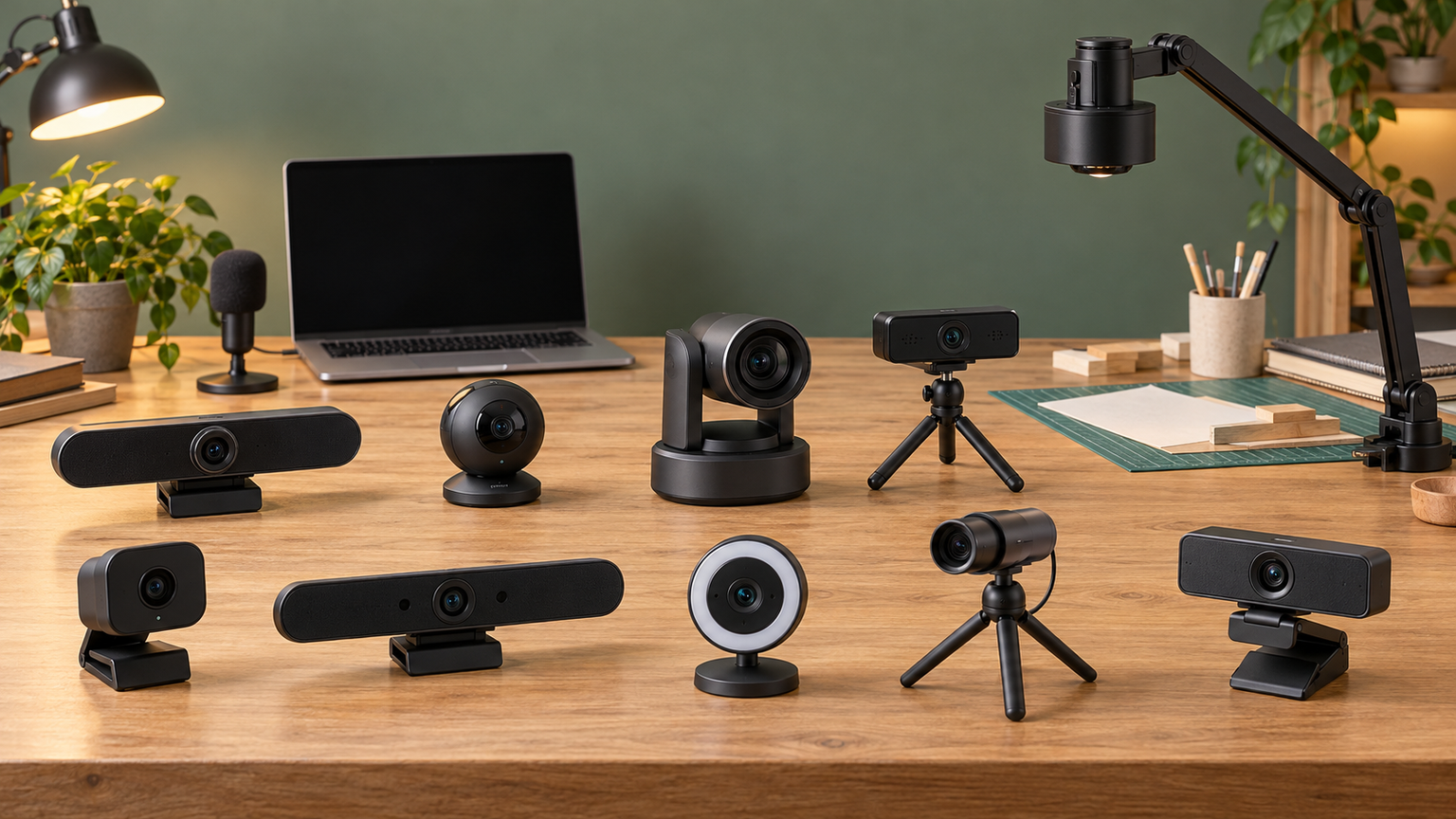
比較表では、商品欄で製品名とメーカー、商品画像欄で外観、ポイント欄で主な特徴と適した使い方を確認できます。掲載番号は比較しやすくするための整理番号であり、実測性能、売上、人気の順位ではありません。
価格、送料、在庫、保証、メーカー公式の詳細仕様は購入時点で変わる可能性があります。特に端子形状、対応OS、付属ケーブル、利用予定アプリとの適合は、注文前に商品ページとメーカー情報で確認してください。
左右にスクロールして比較できます。


1. EMEET Webカメラ C960 HD1080P 200万画素 90°広角
EMEET C960は、1080p映像、90°の画角、固定フォーカスを備えたWebカメラです。座る位置を大きく変えずに行うオンライン会議や授業に向いています。画質、集音、明るさ補正をひと通り備えた製品から検討したい人が比較しやすいモデルです。
デュアル全方向マイクを内蔵し、自動光補正にも対応しています。1人での会議だけでなく、近い位置に座る複数人を映したい場面でも90°の画角を活用できます。フォーカス位置が頻繁に変化しないため、着席したまま話す用途と相性がよい構成です。
USB接続によるプラグアンドプレー対応とされ、Windows 10・11、macOS 10.14以降などが記載されています。利用するOSの詳細条件は購入前に再確認してください。ちらつきが発生する場合は、案内されているソフトでアンチフリッカー設定を確認する必要があります。
2. EMEET PIXY デュアルカメラ搭載 2K webカメラ – AI自動追跡 PTZカメラ
EMEET PIXYは、2K映像と自動追跡に対応したPTZ Webカメラです。席を立って説明する講師、フィットネス配信、製品を見せながら移動する配信者に向いています。固定画角のC960とは異なり、被写体を追う構図作りを重視するときの比較候補です。
310°のパンと180°のチルト、PDAFオートフォーカスを備え、動きに合わせた撮影を支援します。3基のマイクでは、ライブ、ノイズキャンセリング、原音の各モードを選べるとされています。専用ソフトではプリセットやホワイトボードモードも利用できます。
対応環境としてWindows 10以降の64bit版、macOS 10.14以降などが記載されています。追跡、プリセット、画質調整を使う予定なら、EMEET STUDIOの対応OSと必要条件を確認してください。設置場所ではPTZ動作を妨げない空間も確保しましょう。
3. Hollyland Lyra 4K Webカメラ ウェブカメラ、5000万画素、USB Type…
Hollyland Lyraは、4K/30fps撮影とオートフォーカスに対応するWebカメラです。会議だけでなく、製品紹介やライブ配信、動画制作で細部を見せたい人に向きます。2Kの自動追跡型とは異なり、高解像度と素早いピント合わせを重視する場合に比較したい製品です。
5000万画素のCMOSセンサーと、400msでの相位差オートフォーカスが記載されています。資料を顔の前へ出す場面や、被写体との距離が変わる撮影でピント調整を活用できます。回転式プライバシーカバーにより、使わないときはレンズを物理的に遮れます。
接続端子はUSB Type-Cで、WindowsおよびmacOSへの対応が案内されています。ただし、ビューティーやグリーンスクリーンなど一部機能はMacをサポートしないとの記載があります。パソコン側の端子と利用したい機能を購入前に確認してください。
4. Webカメラ 1080P フルHD マイク内蔵 ノイズキャンセリング プライバシーカバー付属 広角…
Shcngqio TWC29は、1080p/30fps、内蔵マイク、自動光補正を備えたWebカメラです。日常のWeb会議やオンライン授業に必要な機能をまとめて検討したい人に向きます。プライバシーカバーを重視する場合に、同じ1080pクラスと比較しやすい製品です。
周囲の雑音を抑える機能を備えたマイクが案内され、薄暗い部屋や明るい環境へ対応する自動光補正もあります。会議前に照明を細かく調整する時間が取りにくい人でも、明るさを整える助けになります。未使用時はカバーでレンズを隠せます。
USB 2.0、3.0、3.1およびOTGへの対応と、約1.5mのUSB給電ケーブルが記載されています。Windows、macOS、Chrome OSでの利用が案内されていますが、具体的なバージョンと会議アプリの条件は購入前に確認してください。
5. ロジクール ウェブカメラ HD 720P C270nd 小型 自動光補正
ロジクール C270ndは、720p/30fpsと55°の対角視野を備えた小型Webカメラです。1人で参加する会議が中心で、部屋を広く映しすぎたくない人に向きます。高解像度よりも、基本的な映像通話へ導入しやすい構成を優先するときの比較候補です。
自動光補正のRightLight機能と、モノラルノイズリダクションマイクが記載されています。SkypeやZoomを含む一般的なプラットフォームへの対応も案内されており、ノートパソコンへ追加して日々の打ち合わせに使う場面を想定しやすい製品です。
最大解像度は720pのため、細かな文字や製品の細部を見せたい用途では1080p以上の製品とも比較しましょう。Amazon.co.jp限定モデルとして保証期間1年と記載されています。適用条件、対応OS、固定方法は購入ページで確認してください。
6. Webカメラ フルHD 1080P 200万画素 マイク内蔵 自動光補正 超広角95° 三脚対応…
TUNSONE A03は、1080p/30fps、95°の広角撮影、オートフォーカスに対応するWebカメラです。複数人を映す小型ミーティングや、机上の資料を見せる用途に向きます。画角と設置角度の自由度を重視するときに比較しやすいモデルです。
左右360°、上下60°の角度調整が案内され、平面置き、モニターへの取り付け、1/4インチ三脚穴を使った設置に対応しています。顔から手元へ向きを変えたいときや、カメラを目線の高さへ上げたいときに配置を工夫できます。
USBビデオクラスへの対応が記載され、専用ドライバーなしで接続できるとされています。ケーブル長は1.5mです。WindowsとmacOSの対応バージョン、利用するアプリ、三脚が付属するかどうかは購入時に確認してください。
7. UGREEN Webカメラ FineCam Lite 1080P@30Hz 200万画素 85°超…
UGREEN FineCam Liteは、1080p/30fps、85°の画角、角度調整機構を備えたWebカメラです。1人の会議から少人数での通話まで使い分けたい人に向きます。固定位置だけでなく、平面や別途用意した三脚へ設置したい場合の比較候補です。
カメラは360°回転し、垂直方向にも傾けられます。デュアルノイズリダクションマイクと自動光補正も案内されているため、映像の向き、室内の明るさ、通話音声を1台で整えたいデスク環境に取り入れやすい構成です。
USBによるプラグアンドプレー対応で、Zoom、Microsoft Teams、Cisco Webex Meetingsなどでの動作確認が記載されています。利用予定のOS、アプリの最新条件、三脚の付属有無、保証の適用条件は購入前に確認してください。
8. ロジクール Webカメラ フルHD 1080P オートフォーカス ステレオマイク C920n
ロジクール C920nは、1080p/30fps、オートフォーカス、ステレオマイクを備えたWebカメラです。定例会議だけでなく、資料や小物をカメラへ近づける場面がある人に向きます。720pのC270ndより解像度とピント機能を重視するときの比較候補です。
5エレメントのガラスレンズ、自動HD光補正、2本のマイクが案内されています。薄暗い部屋で映像を整えながら、広い角度から音を拾いたい場面に役立ちます。追加設定の手間を抑えて主要なWeb会議ソフトへ導入したい人にも検討しやすい構成です。
WindowsやMac、Zoom、Microsoft Teams、Google Meetなどへの対応が記載されています。国内正規品は2年間のメーカー保証とされていますが、対象範囲や購入証明の条件を確認してください。設置方法とパソコン側のUSB端子も注文前に確かめましょう。
9. MAXHUB WebCam UC-W20 会議用 WEBカメラ マイク内蔵 4K 1300万画素…
MAXHUB UC-W20は、4K映像、80°の画角、オートフォーカスを備えた会議用Webカメラです。リモートワークや会議室で映像の細部を重視したい人に向きます。個人向けの小型モデルに加え、集音と手動角度調整を含む会議用途で比較したい製品です。
2基のアレイマイクを内蔵し、ソニー製カメラの採用が案内されています。360°の水平回転と上下左右の角度調整により、参加者の座る位置へカメラを向けられます。Zoom、Microsoft Teams、Google Meetなどへの対応も記載されています。
付属USBケーブルでパソコンへ接続する構成です。商品名には集音最大4mとありますが、室内の反響や参加者の位置によって聞こえ方は変わり得ます。本体3年、アクセサリー1年の保証についても、対象条件を購入前に確認してください。
10. Nuroum C20 会議用 webカメラ マイク スピーカー搭載 110°超広角 小~中規模会議…
Nuroum C20は、1080pカメラ、4基のマイク、スピーカーを一体化した会議用モデルです。小・中規模の会議で、映像入力、音声入力、音声出力を1台へまとめたい人に向きます。他のカメラ単体モデルとは役割が異なり、会議卓全体の構成を簡潔にしたい場合の候補です。
100°の広角撮影、360°方向の集音、半径4mまでの音声認識が説明されています。タッチ操作でカメラやマイクをオン・オフでき、参加者が同じ場所へ集まる会議で操作を共有しやすい構成です。USBケーブル1本で接続できるとされています。
Windows、macOS、Linux、ChromeOS、Androidへの対応が記載されていますが、Androidはデバイスによる条件があります。付属品としてUSB Type-Cケーブル、説明書、保証書が挙げられています。利用するOSや会議アプリ、出力音量、保証条件は事前に確認してください。
外付けカメラは用途・画角・設置方法から選ぼう
パソコンへカメラを追加するだけなら、USB接続のWebカメラを設置し、OSと会議アプリで映像入力を選べば始められます。ノートパソコンに内蔵カメラがある場合も、同じ設定画面から外付け製品へ切り替えられます。
1人のWeb会議には画角を抑えた720p・1080pモデル、複数人の会議には広角モデル、手元撮影にはオートフォーカスと角度調整・三脚対応、動きのある配信にはPTZと自動追跡が候補です。会議室では、マイクやスピーカーを一体化したモデルも配線を減らす助けになります。
候補を絞ったら、USB端子、対応OS、利用アプリ、設置寸法、ケーブル長、プライバシーカバー、保証条件を確認しましょう。価格と在庫も注文時点で見直し、自分が実際に使う場面へ必要な機能から選ぶことが、無理のない外付けカメラ選びにつながります。