富士通パソコンのカメラはどこ?位置・起動方法・使えないときの確認手順

富士通のノートパソコンにカメラが内蔵されている場合、まず画面上部のベゼル周辺にある小さなレンズを探しましょう。ただし、搭載位置や有無は機種によって異なります。外観だけで判断できないときは、Windowsのカメラアプリやデバイス一覧も確認してください。
レンズが見つかっても映像が表示されない場合は、物理的なカメラカバー、カメラ機能を切り替えるキー、Windowsのプライバシー設定、利用する会議アプリのカメラ選択を順番に点検します。原因を一つずつ切り分ければ、不要な買い替えを避けやすくなります。
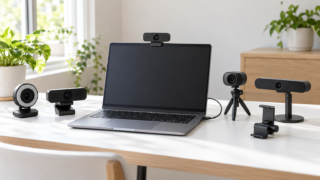
内蔵カメラがない、画質や画角が用途に合わない、故障の可能性がある場合は、USB接続の外付けWebカメラが選択肢になります。端子、設置方法、画角、マイクの有無を確認し、自分の利用場面に合う製品を選びましょう。
- 内蔵カメラは、最初に画面上部のベゼル周辺を確認する
- Windowsのカメラアプリとデバイス一覧で搭載状況を切り分ける
- 映らないときはカバー、権限、アプリ内の選択設定を順番に点検する
- 外付けカメラは端子、画角、マイク、固定方法を基準に選ぶ
富士通パソコンのカメラ位置と使い方を確認する
- 内蔵カメラは画面上部から探す
- カメラアプリから映像を確認する
- 搭載されているかデバイス一覧で調べる
- カメラが使えない原因を順番に切り分ける
- 外付けWebカメラを用途に合わせて選ぶ
1. 内蔵カメラは画面上部から探す
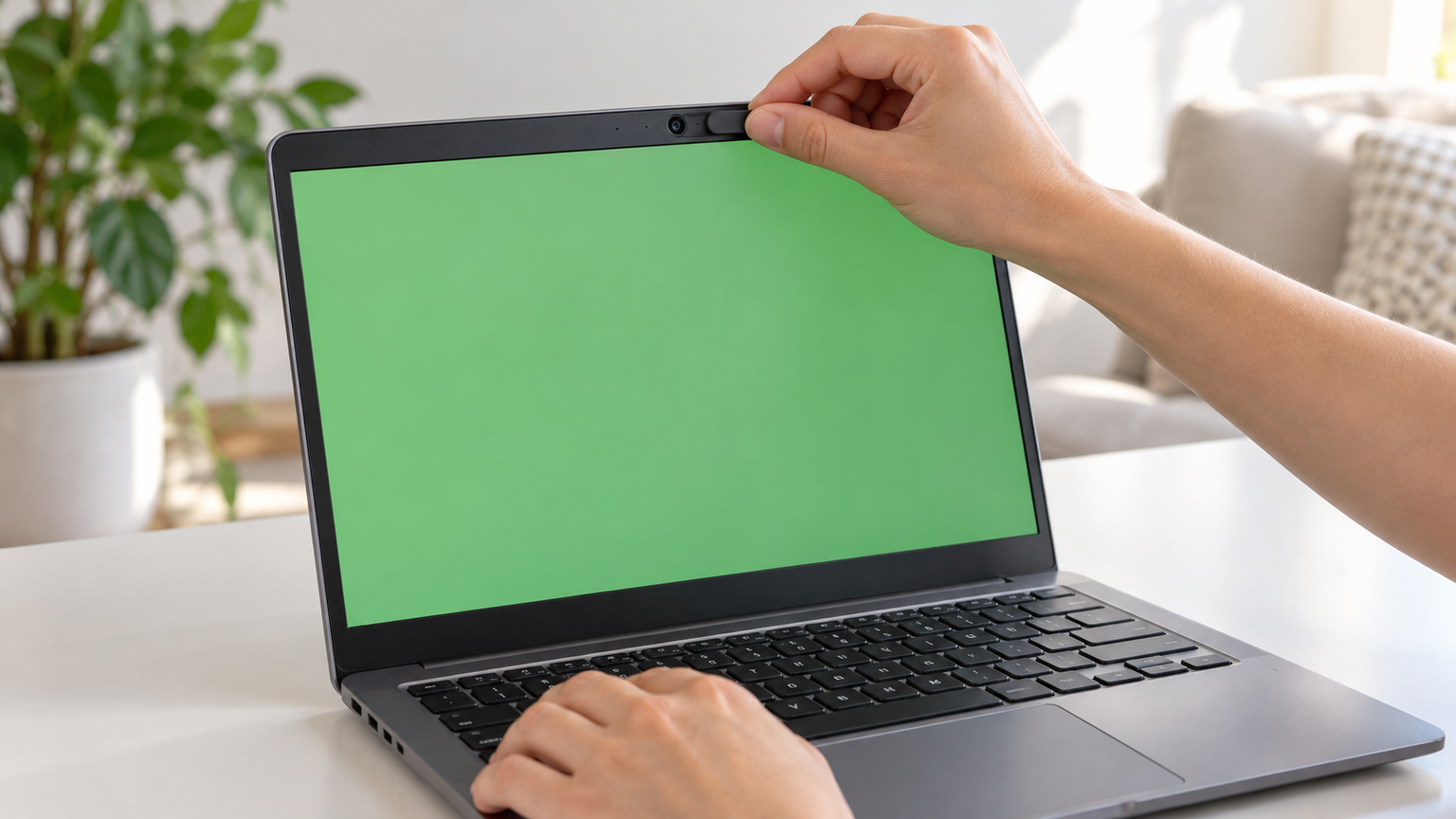
ノートパソコンでは、ディスプレイを囲む枠の上辺中央付近から確認します。カメラがある場合は、小さな円形のレンズや、その周辺に動作表示用と思われる部分が見えることがあります。穴に見えるものがすべてカメラとは限らないため、無理に触れたり差し込んだりしないでください。
レンズ部分にスライド式のカバーが付いているように見える場合は、閉じたままになっていないか確認します。機種固有の配置や操作方法はここでは確認できないため、パソコン本体の正確な型名を調べ、付属説明書もあわせて確認するのが確実です。

2. カメラアプリから映像を確認する
Windows上で確認する場合は、スタートメニューの検索欄に「カメラ」と入力し、表示されたカメラアプリを開きます。映像が表示されれば、少なくともその時点で選択されているカメラから映像を取得できています。
複数のカメラを接続している場合、内蔵カメラではなく外付けカメラが選ばれることがあります。カメラを切り替える操作が表示される場合は、目的の機器へ変更してください。会議アプリでは別のカメラが指定されている可能性もあるため、アプリごとの映像設定も確認します。
3. 搭載されているかデバイス一覧で調べる
外観から判断できないときは、Windowsのデバイス マネージャーを開き、カメラや画像関連の項目に機器が表示されるか確認します。項目名や分類は環境によって異なる可能性があるため、カメラらしい名称がないかを慎重に見てください。
一覧に表示されない場合でも、それだけで非搭載や故障とは断定できません。カメラ機能が無効になっている、認識に問題があるなど、複数の可能性が残ります。型名から仕様を確認し、再起動後の状態も見たうえで判断しましょう。
4. カメラが使えない原因を順番に切り分ける
まずレンズカバーや本体のカメラ切り替え操作を確認し、次にWindowsの設定でカメラへのアクセスが許可されているかを点検します。その後、ZoomやTeamsなど利用中のアプリを開き、映像入力として目的のカメラが選ばれているか確認してください。
ほかのアプリがカメラを使用している可能性を考え、不要な会議アプリや撮影アプリを終了してから再度試します。USBカメラの場合は、接続をやり直し、別の利用可能なUSB端子でも認識を確認すると、端子側とカメラ側の問題を切り分けやすくなります。
改善しない場合は、表示されるエラー内容とパソコンの型名を控えておきましょう。設定変更やドライバー操作をむやみに重ねるより、現在の状態を記録して説明書やサポート窓口で確認するほうが、原因を見失いにくくなります。
5. 外付けWebカメラを用途に合わせて選ぶ
内蔵カメラがない場合や、映像の範囲を変えたい場合は、USB接続のWebカメラを検討できます。一人のビデオ通話なら顔の映り方と設置のしやすさ、複数人の会議なら広い画角と音声機能、観察や撮影なら焦点距離やフレームレートが主な判断材料になります。
購入前には、富士通パソコン側の空き端子とカメラの接続方式を照合してください。USB Type-AとUSB Type-Cは形状が異なるため、変換手段の有無も確認が必要です。モニター上部へ取り付ける場合は、クリップが画面や開閉動作を妨げないかも見ておきます。
解像度の数字だけで決めず、固定フォーカスかオートフォーカスか、内蔵マイクが必要か、何人を画面へ収めたいかを整理すると選びやすくなります。販売価格、在庫、付属品、保証、富士通各機種での動作は購入時点の商品ページで確認してください。
富士通パソコンで検討できる外付けWebカメラ10製品
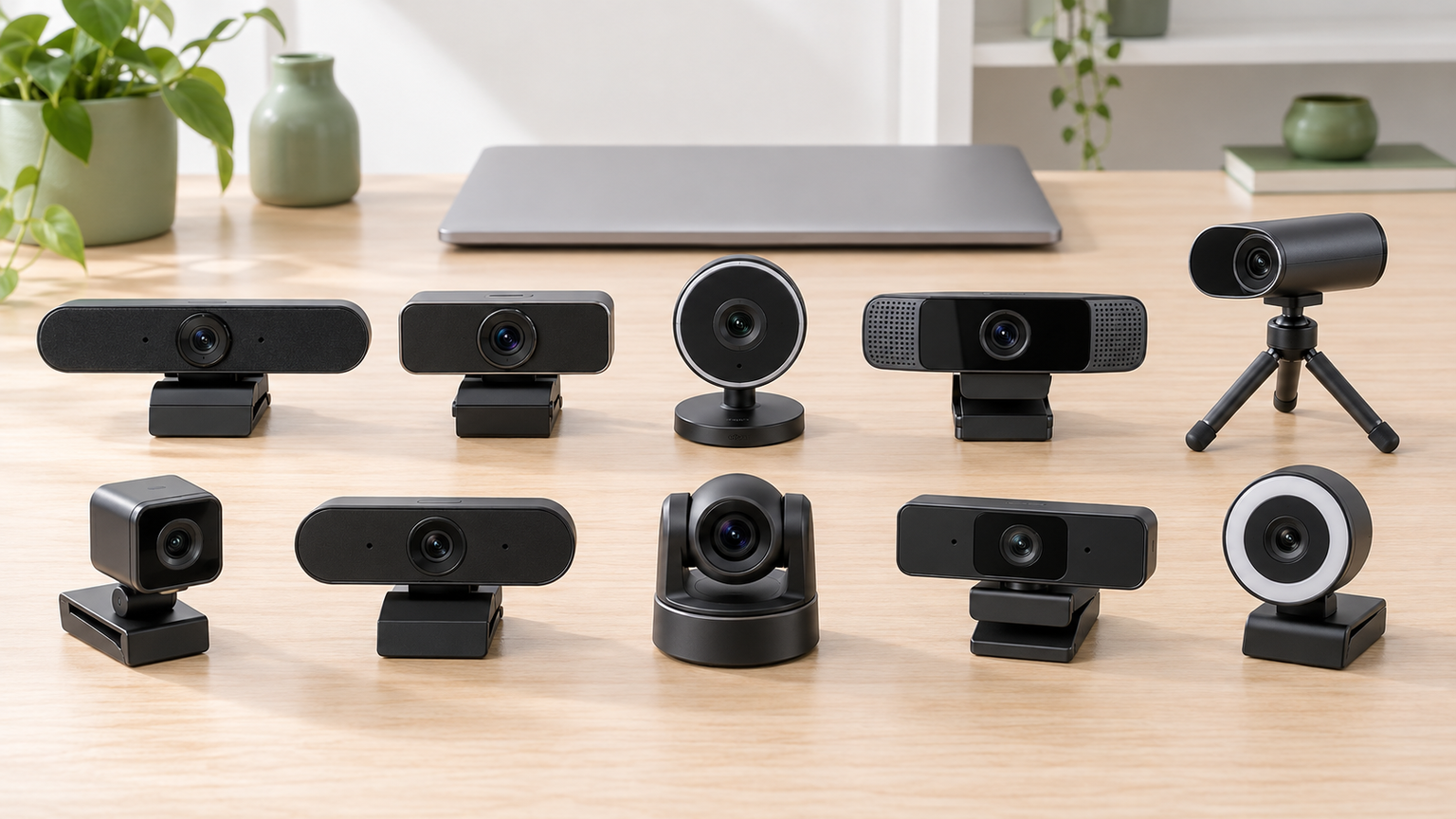
比較表の商品欄では製品名とメーカー、商品画像欄では各製品の掲載情報、ポイント欄では確認できる特徴と向いている用途をまとめています。掲載番号は実測性能、人気、売上の順位ではなく、用途の異なる製品を確認しやすく並べたものです。
一般的なビデオ通話向けから会議用一体型、産業・観察用途を意識した製品まで性格が異なります。価格、在庫、付属品、保証内容、使用予定の富士通パソコンやアプリでの動作条件は、注文前に販売ページで改めて確認してください。
左右にスクロールして比較できます。



1. ELP 20MP USBカメラ 4K 30fps USB3.0 Type-Cウェブカメラ、3840…
広い範囲を高解像度で記録したい人が比較しやすい製品です。20MPのOnsemi AR2020センサー、4K・30fps、95°の広角レンズが案内されており、通常の顔中心の通話だけでなく、作業台や装置を広く見渡す用途も想定されています。
USB3.0 Type-Cによる接続を掲げ、Windows、Linux、Mac OS、PC、ノートパソコンなどへの対応が案内されています。十分な照明下での精細な撮影や、産業検査、3Dプリンターの監視、DIYプロジェクトなど、細部を確認したい場面が主な選択理由になります。
富士通パソコン側に利用できる端子があるかを先に確認してください。内蔵マイク、固定器具、ケーブル構成など、記載されていない条件は販売ページでの確認が必要です。一般的な会議用途では、解像度だけでなく設置方法と音声機器も含めて判断しましょう。
2. エレコム WEBカメラ UCAM-C750FBBK マイク内蔵 フルHD 1080p 30FPS…
オンライン会議や動画配信に使う、比較的オーソドックスな外付けカメラを探している人向けです。500万画素、最大2592×1944ピクセル、ワイドスクリーンのフルHD対応、内蔵マイクという構成が案内されています。
パソコンへ接続して使用する一発接続タイプとされ、ケーブル長は1.5mです。ディスプレイ周辺から本体のUSB端子まで距離があるデスクでも配線を考えやすく、会議と配信の両方を予定している場合に用途を整理しやすい製品です。
接続端子の形状、クリップの固定範囲、現在利用する会議・配信アプリでの条件は購入前に確認してください。販売情報では複数のチャットソフトや配信サービスでの動作確認が案内されていますが、配信先によって別途エンコーダーが必要とされる場合があります。
3. 1080P Full HD Webカメラ ウェブカメラ マイク付き プライバシーカバー 広角レンズ…
プライバシーカバー、内蔵マイク、光補正をまとめて求める人が検討しやすいWebカメラです。1080p・30fpsの映像、広角レンズ、ノイズキャンセリングマイク、自動光補正が案内され、在宅勤務やオンライン授業を意識した構成になっています。
明るさが安定しにくい部屋では自動光補正が役立つ可能性があり、使わない時間はカバーを閉じてレンズを物理的に隠せます。USB 2.0、3.0、3.1とOTGへの対応、約1.5mのUSB電源ケーブルも案内されています。
実際の画角、マイクの収音範囲、クリップが富士通パソコンの画面へ安定して固定できるかは事前に確認しましょう。OTGを含む接続可否は相手機器側の条件にも左右されるため、端子形状だけで判断せず、使用予定の機器とアプリを照合してください。
4. Webカメラ マイク付き ウェブカメラ フルHD 1080P 200万画素 90° 広角 HDR…
カメラの向きを細かく変えたい人や、ノートパソコンと三脚で設置方法を使い分けたい人向けです。フルHD 1080p、200万画素、90°広角、HDR自動光補正、左右360°・上下90°の角度調整が案内されています。
内蔵マイクと光補正により、会議用の映像と音声を一台で用意しやすい構成です。モニター上への設置だけでなく、別売り三脚を利用できるため、目線に近い高さへ移したり、資料や作業スペースへ向けたりする使い方を考えられます。
USB Type-C変換アダプターの付属が案内されていますが、富士通パソコンの端子仕様と接続方法は購入前に照合してください。三脚は別売りとされているため、必要なら対応する固定部も確認します。在庫表示が少ない場合もあるため、注文時点の販売状況を見て判断しましょう。
5. ELP 12MP USBカメラ 1080P@120fps 高速産業用セキュリティ 4K USBウェ…
ゴルフスイングや機械の動きなど、高速な被写体を記録して確認したい人向けの製品です。1920×1080のMJPEGで120fps、3840×3040のMJPEGで20fpsという撮影条件と、16mmの狭視野角レンズが案内されています。
広範囲を映す会議用カメラとは異なり、狭い範囲を狙って動きを捉える用途に適した性格です。0.1Luxの低照度性能、IMX577センサー、USB 2.0のプラグアンドプレイも掲げられ、実験、追跡、監視などの用途が示されています。
商品説明内には視野角について異なる数値表現もあるため、必要なレンズ仕様を販売者へ確認してから選びましょう。ケーブルは約1mとされており、設置地点から富士通パソコンまで届くかも重要です。会議で使う場合は、マイクの有無や顔を収められる距離も確認してください。
6. Nuroum C20 会議用 webカメラ マイク スピーカー搭載 110°超広角 小~中規模会議…
複数人が参加する小規模から中規模の会議で、カメラ、マイク、スピーカーを別々に用意したくない人向けです。一台にカメラ、4つのマイク、スピーカーを搭載し、USBケーブルでパソコンへ接続する構成が案内されています。
テーブルへ置いて参加者を映し、周囲の声を拾いながら相手の音声も再生できるため、個人用の画面上部カメラとは使い勝手が異なります。1080pを含む複数の解像度と、Windows、macOS、Linux、ChromeOSなどへの対応が案内されています。
商品名では110°、説明では100°という画角表記があるため、必要な撮影範囲は購入前に確認してください。半径4mや最大15人という案内もありますが、部屋の反響や席の配置で収音状況は変わり得ます。富士通パソコンとの個別動作や会議アプリの条件も照合しましょう。
7. ELP 48MP USBカメラ 8K Ultra HD USBウェブカメラ 3.6-10mm 3倍…
研究、観察、工作などで、被写体に合わせて焦点距離や絞りを手動調整したい人向けです。48MPのIMX586センサー、8Kの8000×6000・3fps、3.6~10mmの3倍ズームレンズが案内されています。
一般的なWeb会議用の固定画角ではなく、ズーム、フォーカス、明るさ、鮮明度をレンズ側で調整する使い方が中心です。遠くの被写体や鳥の観察、研究・エンジニアリング用途など、構図を作り込んで記録したい場面で比較する価値があります。
最高解像度では3fpsと案内されているため、滑らかな会議映像を目的とする場合は、利用可能な別解像度とフレームレートを確認してください。USB 2.0接続、3mケーブル、UVC対応が示されていますが、マイクや固定器具の必要性も含めて準備しましょう。
8. Nuroum C10 会議用マイクスピーカー 一体型Webカメラ 1080P HDR USBプラグ…
少人数の会議用として、卓上へ置けるカメラ、マイク、スピーカーの一体型機器を探している人向けです。1080pカメラ、90°の視野、4つのマイク、スピーカーを備え、USBプラグ&プレイでの利用が案内されています。
約7.7×18.4cm、重量530gとされ、会議室間の持ち運びも想定されています。最大3m離れた参加者の音声を扱う構成や、カメラとマイクをワンタッチで切り替える操作が案内されており、机を囲む会議で活用しやすい製品です。
画面上部へ固定する一般的なWebカメラではないため、卓上の設置スペースと映り込む範囲を確認してください。利用する富士通パソコンのUSB端子、会議アプリ、部屋の人数や広さも照合が必要です。付属品は商品ページで注文時に再確認しましょう。
9. PHILIPS ウェブカメラ 4K UHD webカメラ 800万画素 1080P@30FPS対応…
ビジネス会議、オンライン授業、配信で一台を使い分けたい人が検討しやすいモデルです。800万画素CMOSセンサー、4K UHD、1080p・30fps、95°視野角、固定フォーカス、内蔵マイクが案内されています。
自動光補正により、部屋の明るさが変化する場面で顔の見え方を整えやすい構成です。物理式プライバシーカバーとクリップ式スタンドも備えるとされ、使用後にレンズを隠したい人や、ノートパソコンと外部モニターで付け替えたい人にも選択肢になります。
固定フォーカスのため、想定する撮影距離で顔や資料に焦点が合うかを確認しましょう。USB端子の形状、クリップと画面の相性、マイクの収音範囲も購入判断に含めてください。保証やサポートの適用条件は販売者と注文時点の記載を確認する必要があります。
10. ELP 120fps USBカメラ 4K USBカメラ 12MPオートフォーカスUSBウェブカメラ…
高速な動きの記録と広い画角の両方を求める人向けです。12MPのIMX577センサー、4K、1080pで最大120fps、100°のオートフォーカスレンズ、8つのIR LEDを用いた夜間撮影機能が案内されています。
日中のカラー撮影と夜間の白黒撮影、産業用途、オンライン授業、ライブ配信など、幅広い利用場面が示されています。底部の1/4インチねじ穴により、三脚やカメラホルダーを使った設置を考えられる点も、一般的なクリップ式製品との違いです。
USB 2.0接続とUVCへの準拠が案内されていますが、必要な解像度とフレームレートを同時に利用できる条件は購入前に確認してください。赤外線撮影時の映像、マイクの有無、三脚やホルダーの付属状況、富士通パソコンとの個別動作も確認事項です。
カメラの場所を確認して必要な機能だけを補う
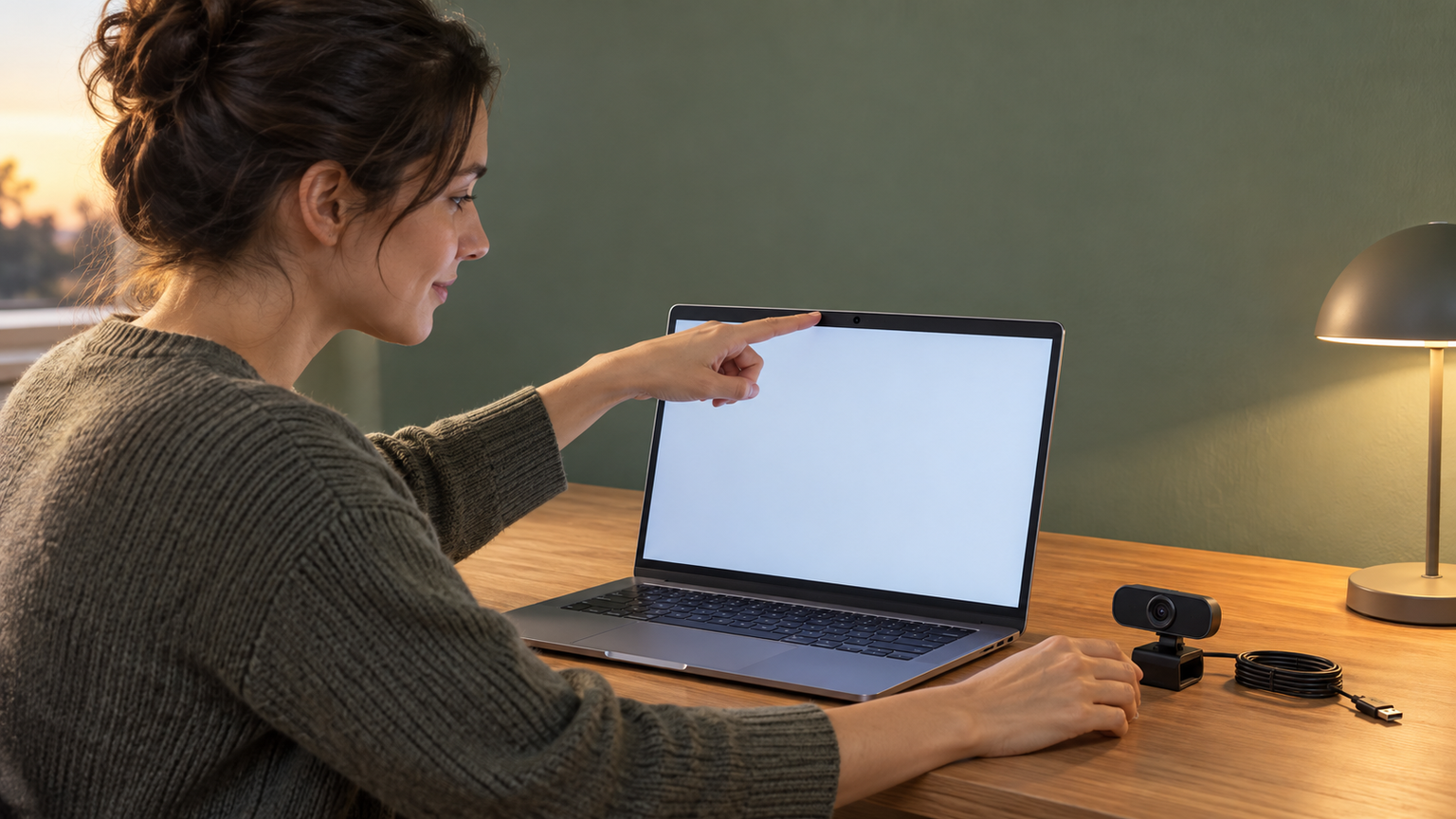
最初に画面上部のベゼル、カメラアプリ、デバイス一覧を確認すれば、内蔵カメラの有無と設定上の問題を切り分けやすくなります。映らない場合は、物理カバー、カメラ機能の切り替え、Windowsの権限、会議アプリの入力機器を順番に点検してください。
外付けカメラが必要なら、一人の会議には設置しやすいマイク内蔵型、複数人の会議にはマイク・スピーカー一体型、観察や動作分析にはズームや高フレームレートを備えた製品が候補になります。用途の違う数字を単純に比べず、実際に映したい範囲から選ぶことが大切です。
最後に、富士通パソコンの型名、空きUSB端子、利用するアプリ、設置場所をメモしてから商品ページを確認しましょう。価格と在庫だけでなく、端子、付属品、保証、必要な解像度でのフレームレートまで照合すれば、購入後の接続や設置をスムーズに進められます。