Web会議におすすめのカメラ・マイク・スピーカー一体型を用途別に比較
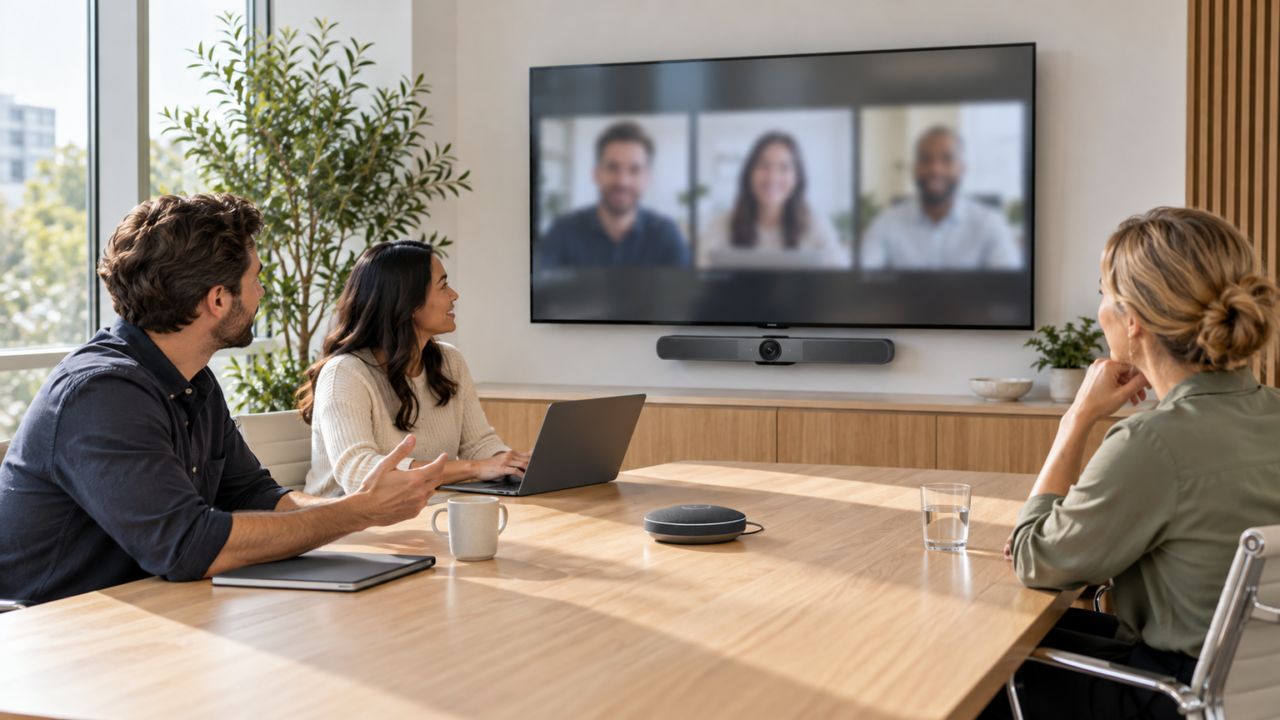
Web会議用のカメラ・マイク・スピーカー一体型は、参加人数と会議室の広さに合わせて選ぶのが基本です。自席や少人数ならUSB接続のコンパクトな1080pモデル、複数人を広く映すなら120°広角や360°カメラ、大人数の会議室なら拡張マイクや複数台連結に対応する機器が候補になります。
一体型なら配線と会議アプリの入出力設定をまとめやすく、機材ごとの相性に悩む時間も減らせます。ただし、映像の解像度だけで選ぶと、遠い席の声を拾えない、参加者が画角に収まらない、スピーカーの音量が足りないといった問題が起こります。
最初に確認したいのは、カメラの画角、マイクの集音範囲、スピーカーの有無、USB端子、対応OSと会議アプリです。価格、在庫、メーカー公式仕様、保証条件は変わる可能性があるため、注文前に販売ページとメーカー情報を照合してください。
この記事ではカメラ一体型に加え、カメラを別途用意する場合に使える音声機器も比較します。机上をすっきり整えながら、相手の顔と声が自然に伝わる会議環境を組み立てましょう。
- 少人数では設置しやすいUSB接続モデルが扱いやすい
- 大人数では画角だけでなく集音範囲と拡張性を確認する
- Bluetooth表記だけで判断せず映像と音声の接続方法を分けて確認する
- 購入前に対応OS・会議アプリ・端子・付属品を販売ページで再確認する
Web会議用の一体型カメラを選ぶ5つの基準
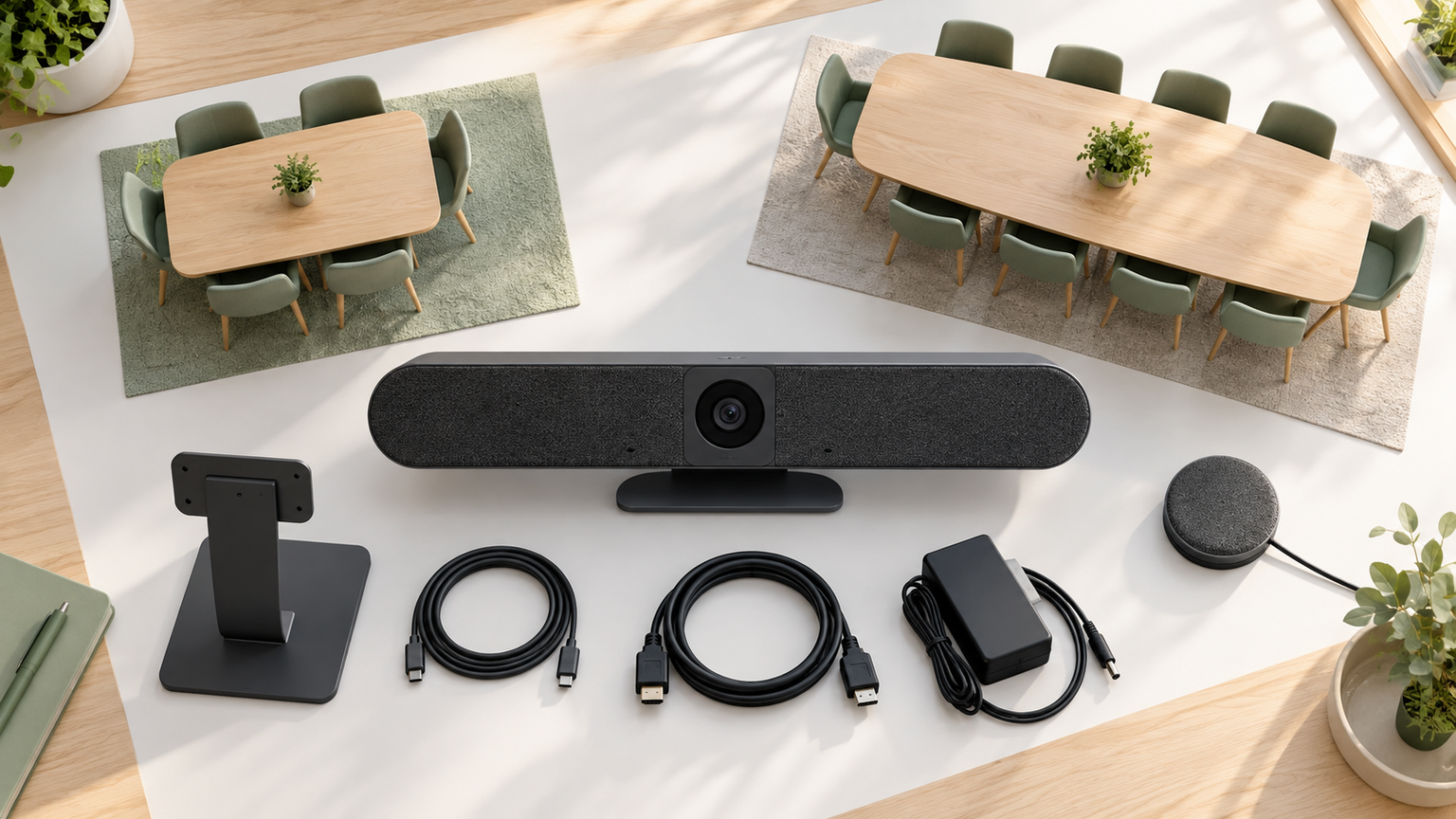
- 参加人数と会議室の広さから選ぶ
- 画角と設置位置をセットで考える
- 集音範囲とエコー対策を確認する
- USBとBluetoothの役割を混同しない
- 対応環境と操作性を購入前に照合する
1. 参加人数と会議室の広さから選ぶ
一体型機器の選択は、利用人数を決めるところから始まります。自宅の個人デスクでは、顔を正面から映せるカメラと近距離の音声を扱えるマイクがあれば十分です。持ち運ぶ場合は、本体サイズや必要な電源も確認しましょう。
複数人が長机を囲む会議では、カメラから遠い席まで映る画角と、各席の声を拾える集音範囲が必要です。メーカーが示す最大距離は設置環境によって結果が変わるため、部屋の反響や空調音も含めて余裕を持たせます。
中・大会議室では、拡張マイクや複数台連結に対応する構成が有効です。参加者が増える予定があるなら、最初の導入費だけでなく、後から収音範囲を広げられるかも判断材料になります。
2. 画角と設置位置をセットで考える
画角が広いほど多くの参加者を映しやすくなりますが、人物が小さく見える場合もあります。正面に並ぶ少人数なら80°から90°程度、カメラの近くに複数人が座るなら110°から120°程度、円卓全体を映すなら360°方式が検討しやすいでしょう。
広角カメラは、壁や不要な資料まで映り込むことがあります。カメラをモニター上に置くのか、会議テーブルの中央に置くのかを先に決めると、必要な画角を絞れます。三脚用ネジ穴の有無も設置の自由度に関わります。
自動フレーミングや発言者へのフォーカス機能があれば、参加者が移動する会議でも構図を整えやすくなります。ただし、機能の動作条件や利用できる表示モードは製品ごとに異なるため、購入ページで確認が必要です。

3. 集音範囲とエコー対策を確認する
相手に声を届ける品質は、映像の解像度と同じくらい重要です。マイクの数だけでなく、集音範囲、全方向から声を拾えるか、ノイズ低減やエコーキャンセリングを備えるかを確認します。
同時に話したときも会話を続けやすくしたい場合は、全二重通信への対応が判断材料になります。反響しやすい会議室では、遠くから大声で話すより、拡張マイクを発言者の近くへ配置できる製品のほうが運用しやすいことがあります。
最大集音距離は、静かな部屋での目安と考えましょう。空調、キーボード、紙をめくる音、壁面の反響によって実際の聞こえ方は変わります。導入後は会議アプリのテスト通話を使い、参加者の各席から音声を確認します。
4. USBとBluetoothの役割を混同しない
カメラ映像を安定してPCへ送る構成では、USB接続が中心です。USBケーブル1本で映像・マイク・スピーカーを認識できる製品なら、会議室を使う人が替わっても準備手順を統一しやすくなります。
一方、Bluetooth対応のスピーカーフォンでも、カメラ映像まで無線で送れるとは限りません。カメラ、マイク、スピーカーのどの機能が無線接続に対応するのか、専用USBドングルが付属するのか別売なのかを区別してください。
USB Type-AとUSB Type-Cは端子形状が異なります。PC側の空き端子と付属ケーブルを確認し、変換アダプターが必要なら会議当日までに用意します。電源アダプターを併用する製品では、コンセントの位置も設置条件です。
5. 対応環境と操作性を購入前に照合する
プラグ&プレイ対応でも、すべてのOSや会議アプリで全機能を利用できるとは限りません。使用するWindows、macOS、ChromeOSなどのバージョンと、Zoom、Teams、Google Meet、Webexなどの組み合わせを確認しましょう。
会議開始前には、アプリの設定画面で使用するカメラ、マイク、スピーカーを同じ機器に指定します。映像は一体型カメラ、音声は別のPC内蔵機器という状態になると、ハウリングや聞き取りにくさの原因になります。
ミュート、音量、ズーム、表示モードを本体ボタンやリモコンで操作できれば、会議中に設定画面を開く手間を減らせます。物理的なレンズカバーは、未使用時に撮影範囲を目で確認したい人にも役立ちます。
カメラ一体型8機種と会議用音声機器2機種を比較
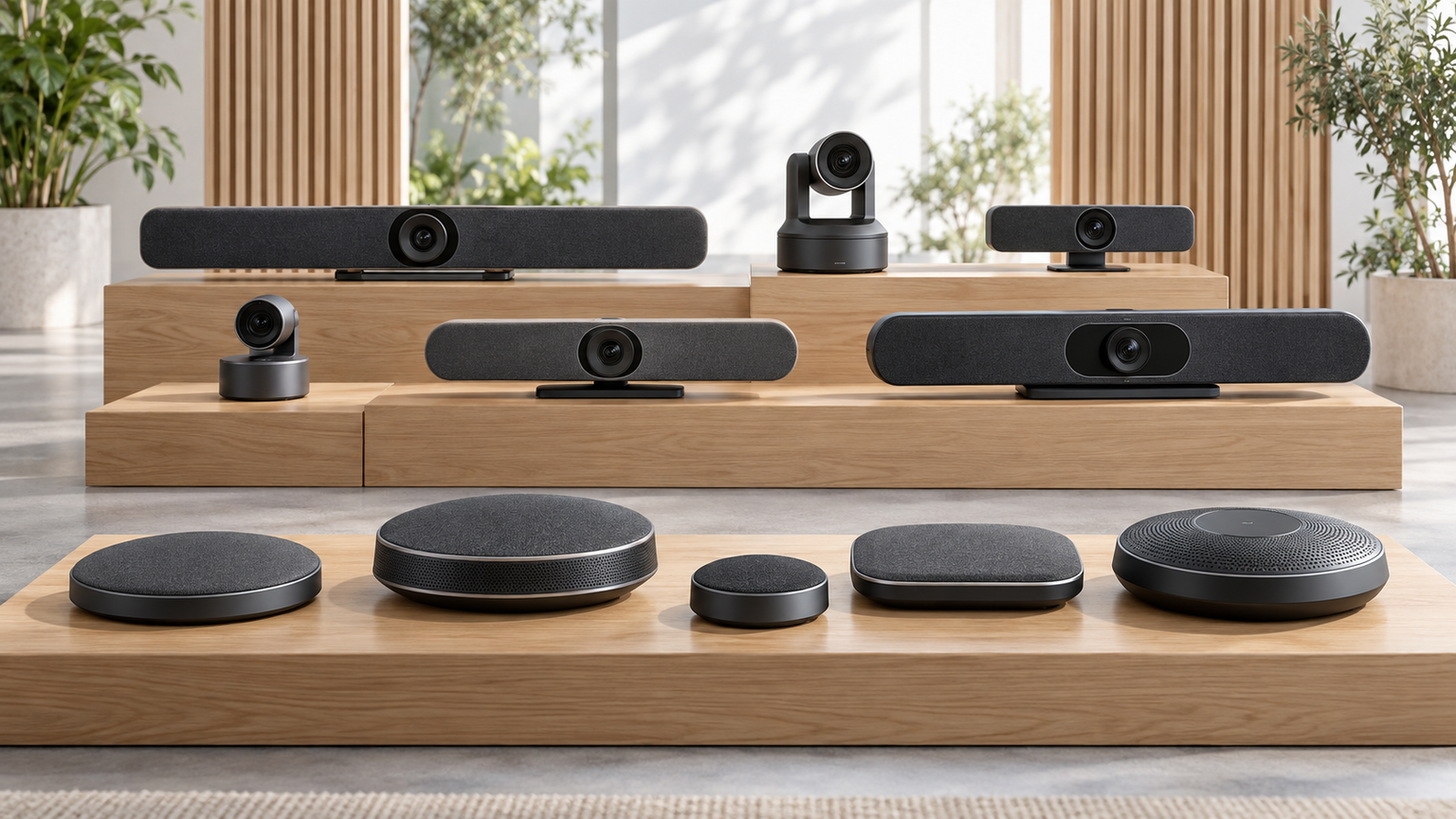
比較表の「商品」では機種名とメーカー、「商品画像」では外観、「ポイント」では確認できた特徴と向いている人を整理しています。1〜8はカメラ・マイク・スピーカーをまとめたい場合、9はカメラ一体型、5と10はカメラを別途用意して音声環境を整える場合も含めて比較してください。
掲載番号は実測性能、人気、売上の順位ではありません。価格や在庫は変動し、メーカー公式の詳細仕様や利用環境における動作も一律には確認できないため、端子、対応OS、付属品、価格条件を購入前に販売ページで確認してください。
左右にスクロールして比較できます。




1. Nuroum C10 会議用マイクスピーカー 一体型Webカメラ 1080P HDR USBプラグ…
個人デスクや少人数の打ち合わせで、カメラ、マイク、スピーカーを1台にまとめたい人に向くモデルです。1080p映像、90°の画角、4基のマイクを備え、約3m離れた参加者の声を拾う構成が示されています。持ち運びやすさを重視したい場合にも比較しやすい製品です。
USBケーブルでPCへ接続し、会議アプリの映像・入力・出力先にC10を指定すれば、別々の機材を選び直す手間を減らせます。自動光補正、ノイズ低減、エコーキャンセリングは、照明や生活音の影響を受けやすい自宅での会議にも役立つ機能です。
Windows、macOS、Linux、ChromeOSなどへの対応が示されていますが、Androidは機器によって条件が異なります。使用予定のOSとアプリを購入前に照合してください。USB端子の形状、ケーブル長、ファームウェア更新の方法、最新の販売価格と在庫も確認しておくと安心です。
2. Nearity 360 Alien Web会議用 360°カメラ 4K 会議用カメラ マイクスピー…
円卓や長机の中央から参加者全体を映し、発言者も分かりやすく見せたい会議室向けの構成です。4基のカメラによる4K・360°パノラマ映像、6基のマイク、3種類の映像モードが示されており、複数人が異なる方向を向いて座る会議で比較価値があります。
発言者に注目するディスカッション、室内全体を見せるグローバル、特定の発表者を映すプレゼンテーションという使い分けができます。AM01拡張マイクが1台付属し、さらに最大2台まで接続できるため、席がカメラから離れる中・大会議室でも収音範囲を調整しやすい設計です。
基本接続はUSBで、USBドングルは別売とされています。付属品には本体、拡張マイク、リモコン、USB-C&Aケーブル、電源アダプターが含まれます。最大約16mという収音範囲の条件、使用する映像モード、PCの対応OS、設置するテーブルの広さを購入前に確認してください。
3. Nuroum C40 2026 Upgrade 会議用カメラ 4K Webカメラ 120°超広角…
広角映像と将来のマイク増設を両立したい中規模会議室に向く一体型モデルです。4K映像、120°の画角、4基のマイク、約5mの集音範囲が示されています。少人数向け機器では席をカバーしきれないものの、360°映像までは必要ない場合に比較しやすい構成です。
ノイズや反響を抑える音声処理と全二重通信に対応し、会話が重なる場面でも自然な進行を支えます。別売のAM01拡張マイクを最大2台つなぐと、会議室の形や参加人数に合わせて収音範囲を広げられます。リモコンからズームやミュートを操作できる点も会議中に便利です。
USBケーブルではプラグ&プレイ、別売USBドングルではワイヤレス接続が可能とされています。安定した音量には電源アダプターの利用が案内されているため、PCだけでなくコンセント位置も確認しましょう。拡張マイクとドングルが別売である点、対応アプリ、最新価格も要確認です。
4. ウェブカメラ |1080P デスクトップ/ノートPC用 USB接続 物理プライバシーカバー付き プ…
ノートPCやデスクトップでの個人会議、オンライン授業、配信に使う機材をコンパクトにまとめたい人向けです。1080pカメラ、デジタルステレオマイク、スピーカーを内蔵し、110°広角レンズを備えています。正面の1人から近距離の複数人までを映したい場合の候補になります。
マイクは最大約3mの収音が示され、カメラは明るさや色味を自動調整する仕様です。360°調整できるスタンドは、モニターの高さや座る位置に合わせた角度調整に役立ちます。物理プライバシーカバーを閉じれば、使用していないときにレンズが遮られていることを目視できます。
USBによるプラグ&プレイ対応ですが、スマートTVやゲーム機を含む各機器での利用条件は個別に確認してください。商品ページでは複数のOSとアプリが挙げられているものの、全機能の動作を一律に保証する情報ではありません。PC端子、必要なケーブル長、スピーカー音量も確認事項です。
5. オーディオテクニカ AT-CSP1 スピーカーフォン 会議用マイクスピーカー
この製品はカメラを内蔵していないため、PC内蔵カメラや別売Webカメラを使い、マイクとスピーカーだけを机上へ追加したい人に適しています。一体型カメラとの比較では、映像機器を自由に選びながら、音声部分を小型機器へ分離できる選択肢です。
USB接続のプラグ&プレイに対応し、ソフトウェアを追加せず通話を始められる仕様です。手のひらサイズのため、自宅とオフィスを移動する働き方でも持ち運びやすく、ヘッドセットを装着せずにメモを取りながら会話したい場面にも向いています。
USB Type-A用とUSB Type-C用のケーブルが付属するため、使用するPCの端子に合わせて接続できます。カメラ機能が必要な場合は別途用意し、会議アプリで映像と音声の機器を個別に指定してください。集音範囲や対応OSの詳細、利用予定アプリとの適合は購入前の確認が必要です。
6. Tenveo 4Kウェブカメラマイクとスピーカー内蔵一体型webカメラ 5倍デジタルズームAI顔認…
正面を中心に映す会議で、高精細な映像と遠隔操作を取り入れたい人向けの一体型モデルです。4Kカメラ、2基のマイク、スピーカーを搭載し、画角は80°、集音範囲は最大5mとされています。広すぎる画角で室内全体を映したくない場合にも比較しやすい製品です。
自動で人物を捉える機能、明るさ調整、デジタルズーム、ノイズ低減、エコーキャンセルを備えています。リモコンを使ってカメラ設定を操作できるため、プレゼンテーションやオンライン授業で着席位置と撮影範囲を調整するときにも便利です。
USB接続によるプラグ&プレイが案内され、3mのType-Cケーブル、リモコン、プライバシーカバーなどが付属します。一方、商品説明内にはズーム倍率や出力解像度について異なる記載が見られるため、注文前に販売元へ確認してください。対応OSの版と必要な電源条件も要確認です。
7. Nearity 120 Max 会議用 Webカメラ 4K 120°広角 5倍ズーム AI自動フレ…
中小規模の会議室で、広い画角と拡張マイクを最初からそろえたい人に向く構成です。4Kカメラ、120°広角、5倍デジタルズーム、4基のマイク、スピーカーを備え、集音範囲は半径約5m、会議規模は最大12名程度と案内されています。
参加者を収める自動フレーミング、ノイズ低減、エコーキャンセリング、全二重通信に対応しています。AM01拡張マイクが1台同梱されるため、長机の端にいる参加者の近くへマイクを置き、標準のマイクだけでは拾いにくい声を補う運用が可能です。
付属USBケーブルで接続でき、無線接続に使うドングルは別売です。電源アダプター、リモコン、拡張マイクが同梱されますが、会議室の広さに対する実際の収音結果は環境で変わります。三脚を使う場合は底面の1/4インチネジ穴と設置高さも確認しましょう。
8. KanDao Meeting Pro Webカメラ ウェブカメラ 会議用 360° カメラ 4K画…
円卓を囲む参加者を360°映し、誰が話しているかを遠隔側へ伝えやすくしたい人向けです。2台の広角魚眼レンズ、8基の集音マイク、スピーカーを一体化し、マイクの集音範囲は半径5.5mとされています。複数方向から発言が出る会議で比較したいモデルです。
音声と顔を認識して発言者を捉える機能や、参加者をクローズアップする複数の表示モードを備えています。通常の正面カメラでは映りにくい左右や背面の参加者も画面へ収めやすく、ハイブリッド会議で室内の雰囲気を共有したい場面に役立ちます。
PCとはUSBケーブルで接続し、リモコンで会議モードなどを切り替えます。商品説明には4Kレンズと1080p・720pの映像出力に関する記載があるため、必要な出力解像度を事前に確認してください。複数台利用の接続条件、対応OS、設置用ネジ穴の規格も確認事項です。
9. アイ・オー・データ USBカメラ マイク・スピーカー一体型 Webカメラ 音声通話 Full HD…
カメラ、マイク、スピーカーをUSB接続でまとめ、基本的なWeb会議環境を簡潔に整えたい人向けです。Full HD・210万画素のカメラ、広角レンズ、エコーキャンセラーを備えています。複雑な拡張機能よりも、PCへつないですぐ使える構成を重視する場合に比較しやすい製品です。
Microsoft Teams、Skype、Zoom、Google Meet、Googleハングアウト、Cisco Webex Meetingsについて動作確認済みとの記載があります。映像と音声を同じUSB機器へまとめられるため、会議アプリで選ぶデバイスが分かりやすく、共用PCの設定も統一しやすくなります。
対応OSとしてWindows 10、8.1、7とChrome OSが示されています。利用中のOSが新しい版である場合やmacOSで使用したい場合は、現行のメーカー情報を確認してください。USB端子、画角の具体値、集音可能な距離、付属品、発送時期も購入前に照合しましょう。
10. MAXHUB カスケードマイクスピーカー MH-UCBM45 会議用 マイクスピーカー 集音最大8…
この製品にカメラは内蔵されていません。別の会議用カメラやミーティングボードと組み合わせ、大人数の会議室でマイクとスピーカーを増設したい人向けです。一体型カメラだけでは遠い席の声を拾いにくい場合に、音声設備を分けて構築する選択肢になります。
集音距離は最大8m、推奨4mとされ、LANケーブルで最大6台まで連結できます。発言者の近くへ複数台を配置すれば、長い会議テーブルや20人以上が集まる空間でも、各席との距離を短くした収音構成を作りやすくなります。
PCとはUSB Type-C to Aケーブルで接続でき、連結にはLANケーブルを使用します。複数台運用では電源コードが必要です。MAXHUBの対応製品と連携する場合と、一般的なPC用スピーカーフォンとして使う場合では接続方法が異なるため、必要台数、配線経路、電源、別途用意するカメラを確認してください。
人数・設置場所・接続方法を決めてから選ぼう
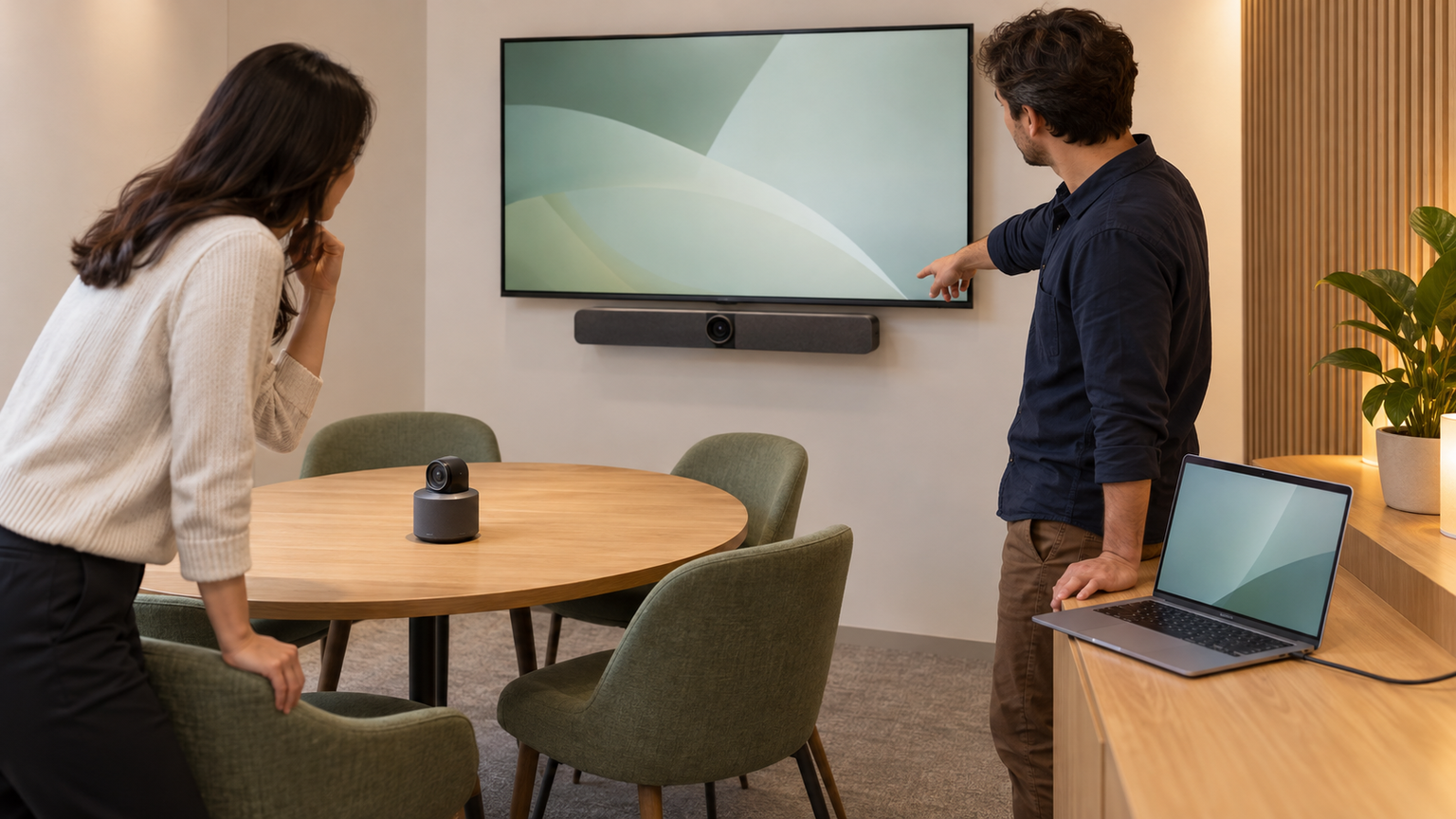
個人デスクや少人数会議では、1080pカメラとマイク・スピーカーをUSBでまとめたコンパクトモデルが扱いやすい選択です。複数人を正面から映すなら120°前後の広角モデル、円卓全体を見せるなら360°モデルが候補になります。
中・大会議室では、映像より先に「最も遠い席の声をどう拾うか」を考えてください。拡張マイク対応モデルや、別カメラと連結式マイクスピーカーを組み合わせる構成なら、部屋の形に合わせて音声設備を配置できます。
最後に、PCのUSB端子、電源、対応OS、利用する会議アプリ、付属品を照合します。候補を二つほどに絞ったら、最新価格と在庫、メーカー公式仕様、保証条件を確認し、自分の会議室で無理なく設置できるほうを選びましょう。