大人数のWeb会議におすすめのマイクは?集音範囲と接続方法で比較

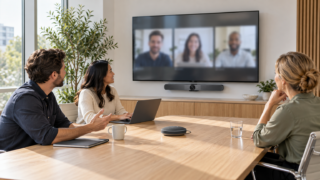
大人数のWeb会議では、単に高感度なマイクを選ぶだけでは不十分です。参加人数、最も遠い席までの距離、机の形、室内の反響を確認し、必要に応じて拡張マイクや複数台連結に対応した機種を選びましょう。映像もまとめて整えたいならカメラ一体型、音声を中心に改善したいならスピーカーフォンが候補になります。
集音範囲が広くても、壁やガラスに音が反射する会議室では声が聞き取りにくくなることがあります。また、Bluetoothなどの無線接続は配線を減らせる一方、複数台を置くだけで集音範囲が広がるとは限りません。連結方法や対応台数を購入前に確かめることが重要です。
本記事では、会議室への設置方法、接続、使い分けを先に整理したうえで、カメラ一体型や拡張マイク対応機などを比較します。販売価格、メーカー公式仕様、保証条件、各会議サービスで利用できる全機能は一律に確認されていないため、注文前に商品ページと利用環境を照合してください。
- 大人数では参加人数だけでなく、最遠席までの距離と机の形で選ぶ
- 長机では拡張マイクや連結対応、円卓では360°集音が使いやすい
- 無線接続と複数台連結は別の機能なので対応方法を確認する
- 価格、端子、付属品、会議サービスの設定は購入前に再確認する
大人数のWeb会議でマイクを選ぶ5つの判断基準
- 参加人数より最遠席までの距離を重視する
- 会議室の形に合わせて設置方式を決める
- 複数接続と拡張マイクの違いを確認する
- 無線接続の用途と制約を切り分ける
- 導入前に端子と音声設定を確認する
1. 参加人数より最遠席までの距離を重視する
同じ10人の会議でも、円卓を囲む場合と細長い会議机に並ぶ場合では、必要な集音性能が異なります。まず測るべきなのは、マイクの設置予定位置から最も遠い発言者までの距離です。確認できた推奨集音範囲の内側に全員が収まるように配置します。
「最大」と書かれた距離は、室内の反響、空調音、声量などの影響を受けます。余裕を持たせたい場合は、本体だけで広範囲を狙うより、拡張マイクを発言者の近くへ置ける構成が現実的です。
個人用のUSBマイクは話者の口元に近づけると使いやすい一方、遠い席の声まで均等に拾う用途には向きません。大会議室では、全員の声量差を小さくできる配置を優先しましょう。
2. 会議室の形に合わせて設置方式を決める
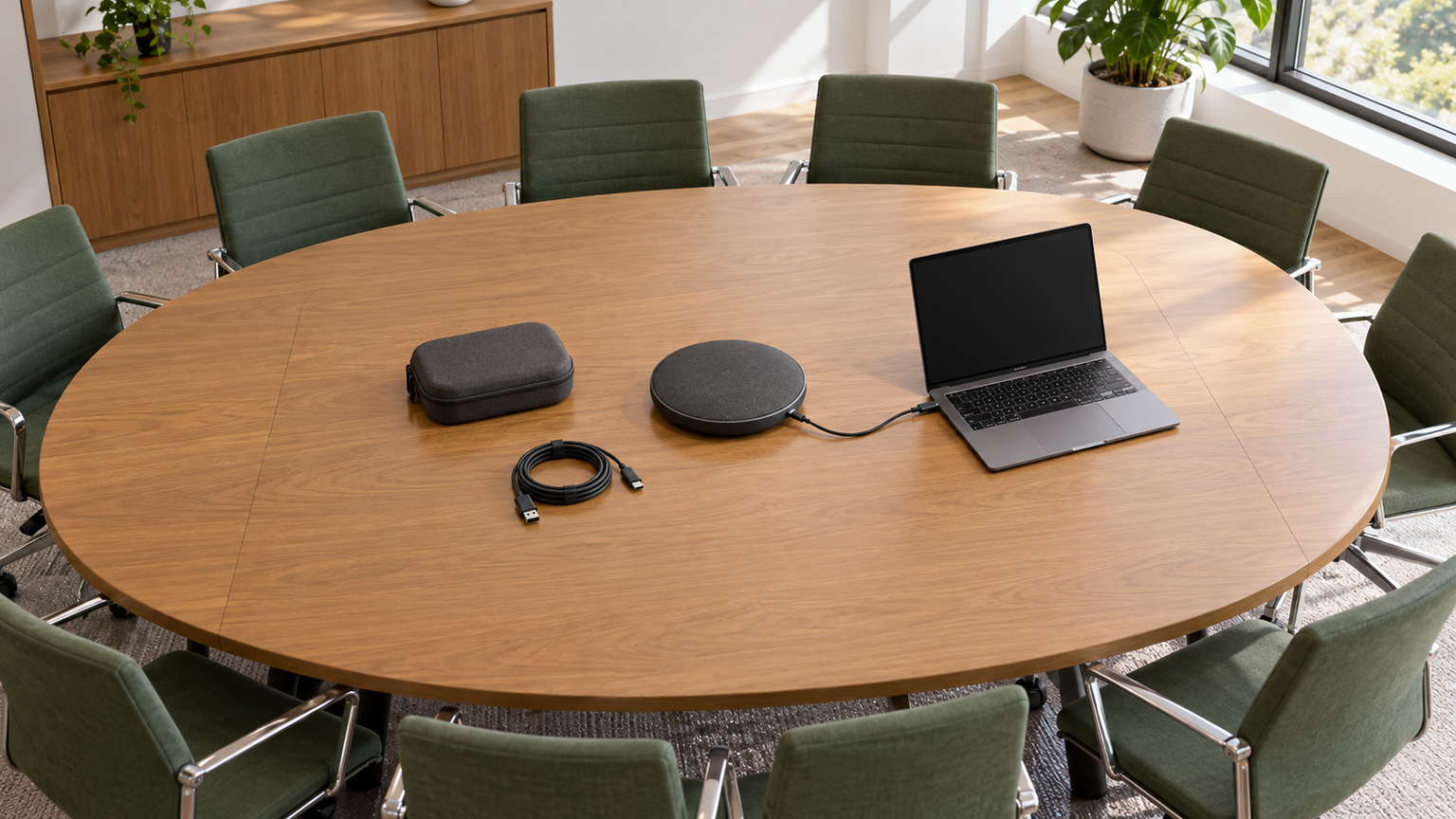
円卓や島型の机では、中央に置く360°集音のスピーカーフォンが扱いやすい構成です。参加者とマイクの距離をそろえやすく、配線も中央へまとめられます。映像も必要なら、360°カメラ一体型を中央へ置く方法があります。
長机や教室型の会議室では、中央の1台だけでは端の席が遠くなりがちです。拡張マイクを両端へ配置する機種、複数のクリップマイクを発言者へ配る機種、前方へ設置するビデオバーを用途に応じて選びます。
壁掛け型のビデオバーは机を広く使えますが、推奨集音距離と座席位置の確認が欠かせません。卓上型は移設しやすい反面、資料やノートPCでマイクを遮らない配置が必要です。

3. 複数接続と拡張マイクの違いを確認する
複数のマイクを同じPCへ接続しても、Web会議アプリが同時に使える入力機器は通常ひとつに限られる場合があります。複数接続を考えるなら、製品同士を専用ケーブルで連結できるのか、専用システムとしてまとめられるのかを確認してください。
拡張マイク対応機は、親機が音声をまとめてPCへ渡すため、比較的構成を把握しやすい方法です。ただし、接続できる台数、専用端子、付属ケーブルの長さは製品ごとに異なります。市販のマイクを自由に追加できるとは限りません。
音響ミキサーを使う構成は、複数の有線マイクを細かく調整したい場合に有効ですが、PCへ戻る相手の音を再入力するとエコーの原因になります。大会議室でミキサーを導入する場合は、入出力経路とエコー処理を含めて設計しましょう。
4. 無線接続の用途と制約を切り分ける
無線には、PCと本体をBluetoothでつなぐ方式と、発言者用マイクから親機へ音声を送る方式があります。前者はケーブルを減らしやすく、後者は長い机や移動を伴うプレゼンテーションで話者の近くから収音しやすい点が特徴です。
一方で、無線対応だから複数のスピーカーフォンを自動的に連結できるわけではありません。連結用ケーブルや対応製品の指定がある場合は、その条件に従う必要があります。充電式なら、会議時間に対して十分な稼働時間があるかも確認します。
常設会議室では、安定性と充電管理を考えてUSB有線接続が扱いやすい場合があります。席替えや出張が多い環境では無線の利便性が生きるため、運用方法から決めるのが近道です。
5. 導入前に端子と音声設定を確認する
購入前に、会議用PCのUSB-A・USB-C端子、必要な電源、ケーブル長を確認します。カメラ一体型は本体への給電が必要な場合もあるため、机の中央やディスプレイ付近に電源を確保できるかも見ておきましょう。
接続後はOSとWeb会議アプリの両方で、使用する機器をマイクとスピーカーに指定します。PC内蔵マイクが選ばれたままだと、会議用機器を設置しても遠い声やキーボード音を拾い続けることがあります。
本番前には、最も遠い席から試験通話を行い、相手側で音量、反響、声の途切れを確認します。会議室内で聞こえる音だけでは、遠隔側へ届く品質を判断できません。
大人数のWeb会議に役立つマイク・会議システム10選
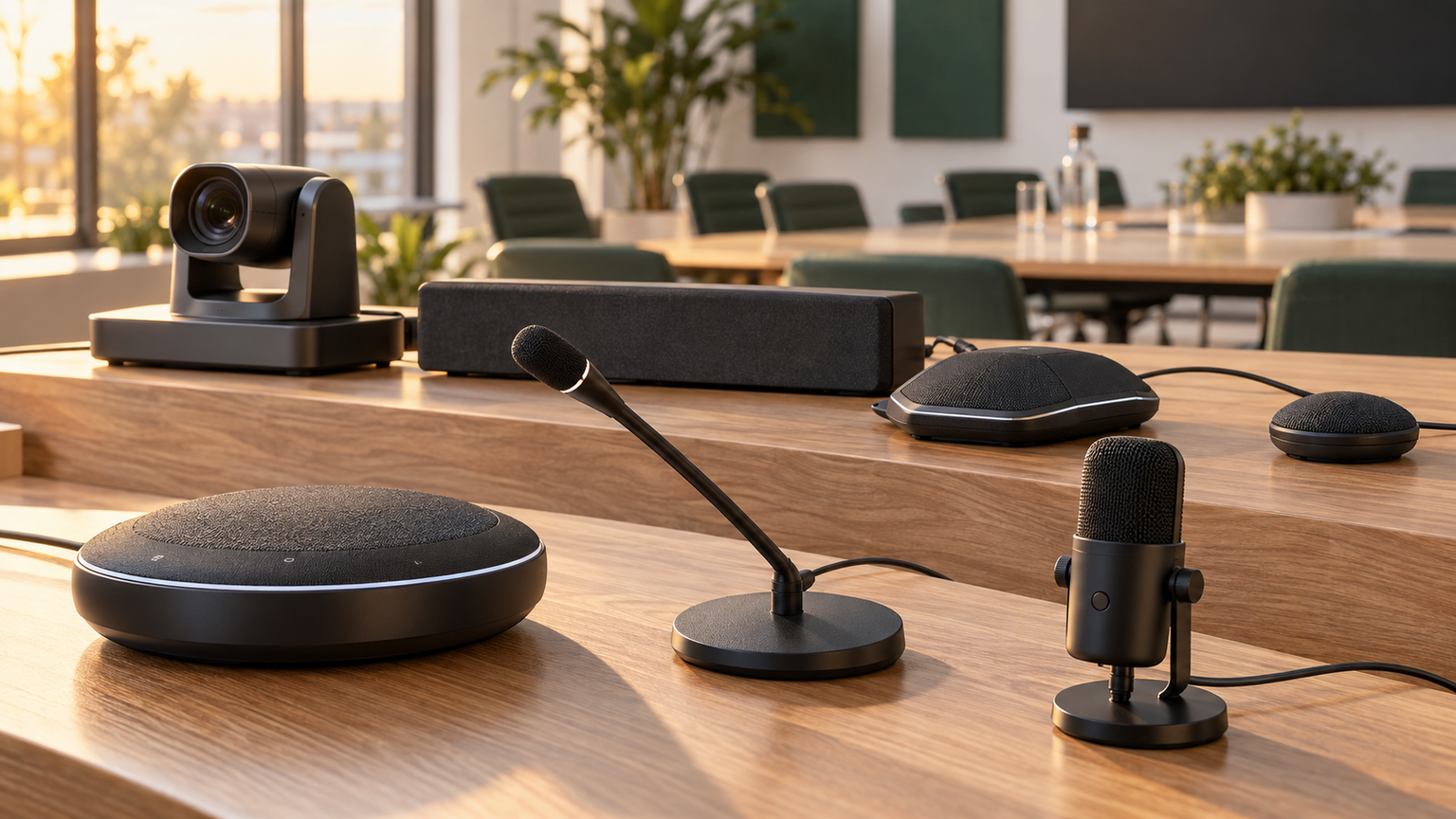
比較表では、商品欄で製品種別、商品画像欄で外観、ポイント欄で主な特徴と向いている人を確認できます。カメラ一体型、スピーカーフォン、個人向けUSBマイクが含まれるため、掲載番号は実測性能、売上、人気の順位ではありません。販売価格、在庫、端子、付属品、メーカー公式仕様は購入前に改めて確認してください。
左右にスクロールして比較できます。



(2026/10/28 12:31:45時点 Amazon調べ-詳細)


1. Nearity 360 Alien Web会議用 360°カメラ 4K 会議用カメラ マイクスピー…
映像と音声を一台でまとめながら、広い会議室へ収音範囲を伸ばしたい人に合う構成です。360°の4K映像、6基のマイク、スピーカーに加え、AM01拡張マイクが1台付属します。会議室の中央から全参加者を映し、遠隔側へ発言者の様子も伝えたい場合に比較しやすい製品です。
発言者を捉えるモード、全体を表示するモード、発表者を固定するモードが案内されており、討議とプレゼンテーションを切り替える会議に役立ちます。拡張マイクは最大2台まで接続でき、収音範囲は最大約16mとされています。後方席の声を近くで拾える構成を作りやすい点が魅力です。
接続はUSBケーブルに対応し、USBドングルは別売です。同梱品として本体、AM01拡張マイク、リモコン、USB-C&Aケーブル、電源アダプターが案内されています。最大距離は室内条件で変わるため、設置予定位置から遠い席までを測り、追加マイクの必要数と販売条件を確認してください。
2. Kandao Meeting Pro webカメラ 会議用カメラ 360度 ウェブカメラ マイク搭…
円卓の中央へ置き、参加者全体の映像と音声を一台で扱いたい人に向いています。2つの広角レンズによる360°映像、8つの内蔵マイク、スピーカーを備え、発言者の検出や画面上での強調表示が案内されています。複数人の表情と発言者を遠隔側へ伝えたい会議で比較したい一体型です。
内蔵マイクの集音範囲は半径5.5mとされ、参加者が本体を囲む配置と相性があります。USBでPCへ接続して利用できるため、映像用カメラ、集音マイク、スピーカーを個別に配線する手間を減らせます。三脚用のネジ穴も案内されており、卓上以外の設置も検討できます。
商品説明では2台から4台のKandao Meetingカメラを追加使用できるとされていますが、具体的な接続方法、必要機材、利用条件は購入前に確認してください。また、4Kレンズの記載とビデオキャプチャ解像度欄の表記には差があるため、実際の出力解像度や使用する会議サービスでの画質も販売元へ確認すると安心です。
3. MAXHUB XBar U50 MH-XB-U50 カメラ・マイク・スピーカー一体型 ビデオバー…
大会議室のディスプレイ周辺へ映像・マイク・スピーカーを常設し、机上をすっきり保ちたい人に適したビデオバーです。5000万画素の2眼カメラ、12個のマイク、15W×2のスピーカーを一体化しています。中央設置型とは異なる前方設置の選択肢として比較できます。
集音距離は最大8m、推奨6mと案内されています。広角130°の映像と発言者に合わせた画角調整により、前方から会議室全体を捉える構成です。卓上、ディスプレイ上部、ディスプレイ下部への設置方法が示されており、既存の会議室レイアウトへ合わせやすくなっています。
本体幅は65.1cm、重量は2.68kgとされるため、設置面やディスプレイ周辺のスペース、壁面の固定方法を事前に確認しましょう。電源アダプター、USB B to Aケーブル、リモコン、ブラケットなどが同梱されます。USB端子の空きと最遠席までの距離も測ったうえで判断してください。
4. KanDao Meeting Pro Webカメラ ウェブカメラ 会議用 360° カメラ 4K画…
360°映像とマイクスピーカーを一体化し、円卓型の会議をシンプルな配線で始めたい人向けです。8つの内蔵マイクによる半径5.5mの集音、発言者の検出、8倍ズームが案内されています。2番目のMeeting Proとは別のASINと販売ページなので、購入条件を見比べる候補として掲載しています。
参加者を囲むように設置すれば、向きの異なる発言者も映像へ収めやすくなります。USBでPCへ接続できるほか、付属品にはHDMIケーブル、USBケーブル、レンズ保護カバー、収納袋が記載されています。会議室間で移動させる運用にも検討しやすい構成です。
同名製品でも販売ページごとに説明や付属品表記が異なります。2番目の商品と同一仕様・同一構成であるとは断定せず、ASIN、販売元、出力解像度、同梱品、複数台使用時の条件を注文前に確認してください。表示モード数についても商品説明内に異なる記載があるため、必要なモードの有無を確かめましょう。
5. Anker PowerConf (グレー) 【会議用マイクスピーカー】
カメラは既存のものを使い、8人程度までの会議で音声だけを改善したい人に向くスピーカーフォンです。6つの全指向性マイクを360°に配置し、エコーキャンセリング、残響抑制、ノイズリダクション、音量の自動調整が案内されています。持ち運びやすい音声専用機として比較できます。
USB-C&USB-Aケーブルによる有線接続とBluetooth接続に対応しています。常設時はUSB、スマートフォンや会議室間での移動時はBluetoothというように使い分けられます。5200mAhバッテリーを搭載し、満充電から最大24時間の連続使用が案内されている点も長時間運用に便利です。
大人数向けの拡張マイクや複数台連結については確認できないため、8人を大きく超える会議や長机では、端の席まで届くか慎重に判断してください。購入前には使用端末のBluetooth対応状況、USB端子、会議アプリ側の入出力設定を確認し、実際の会議室で試験通話を行いましょう。
6. EMEET M0Plus スピーカーフォン 会議用マイクスピーカー
少人数の会議から始め、必要に応じて2台連結で規模を広げたい人に合います。4つのマイクによる360°収音、3Wスピーカー、双方向通話が案内されています。単体利用だけでなく、専用連結ケーブルを使った16名までの構成が示されているため、拡張性を重視する場合に比較したい製品です。
USB-C to CケーブルとUSB-A変換アダプターに対応し、BluetoothではスマートフォンとPCのデュアル接続が案内されています。会議室では有線で安定した接続を狙い、出張先では無線を使うといった運用ができます。約10時間の通話時間が示されており、移動を伴う会議にも便利です。
2台連結にはEMEETの専用連結ケーブルが必要です。Meeting Capsule、M3、M0 Plus、Luna Plusなどへの対応が記載されていますが、組み合わせごとの動作条件とケーブルの付属有無は購入前に確認しましょう。PCと本体をBluetoothでつなぐ機能と、本体同士を連結する機能は分けて考える必要があります。
7. 会議用マイクスピーカー全指向性集音ラベリアマイク10本付web会議360°全方向集音ノイズキャンセ…
(2026/10/28 12:31:45時点 Amazon調べ-詳細)
長い会議机やプレゼンテーションで、発言者の近くへマイクを配置したい人向けです。10本のクリップ式ラベリアマイクと円形スピーカーを組み合わせ、マイク側には2.4GHz方式が案内されています。中央のマイクから遠い席を無理に拾う方式とは異なる選択肢として比較できます。
話者がクリップマイクを装着するため、席による距離差を抑えやすく、移動しながら説明する場面にも使えます。親機側には音量調整とワンタッチミュートがあり、相手の音声を会議室へ再生できます。USB C-CおよびUSB C-AケーブルによるPC接続が案内されています。
メーカー欄とブランド欄の表記が異なるため、販売元、ブランド、型番CS02、同梱されるマイク本数を商品ページで再確認してください。作業範囲20mという記載は無線通信範囲を示すもので、会議室全体を1本で集音できる距離とは分けて考えます。充電方法や連続使用時間も注文前の確認事項です。
8. MillSO ピンマイク usb 直挿し pcマイク 無指向性 高感度 360°集音 角度調整可能…
ノートPC内蔵マイクより口元へ近づけやすい、個人利用や少人数向けの外付けマイクを探す人に適しています。USB-Aへ直接挿す小型設計で、フレキシブルアームにより角度を調整できます。大会議室用機器と比べることで、個人用マイクと広範囲集音機の違いが分かりやすい製品です。
全指向性マイクですが、最適な集音範囲は30cmと案内されています。会議参加者全員の中央へ置くより、主な発言者の近くへ配置する使い方が適切です。本体重量は28gで、電池残量を気にせずUSB給電で使えるため、ノートPCと一緒に持ち運びやすい点が利点です。
スピーカーは搭載されていないため、相手の音声はPC内蔵スピーカーや別の出力機器から再生します。大人数の声を一台で拾う目的には集音距離が不足する可能性があります。USB-A端子の有無、対応OS、会議アプリで選択できる入力機器を確認し、用途を個人または近距離に絞って検討してください。
9. CM300 会議用マイクスピーカー 10台ワイヤレスマイク付き 360°音声ピックアップ USBス…
10〜15人規模の長机や研修で、参加者ごとに近い位置から声を拾いたい人向けです。スピーカーフォン本体と10台のワイヤレスクリップマイクを組み合わせ、全二重通話と5Wスピーカーが案内されています。中央集音型では声量差が出やすい会議室で比較したい構成です。
マイクと本体の通信距離は最大約20mとされ、着席会議だけでなく、講師が動く研修やオンライン授業にも活用できます。付属の10-in-1充電ケーブルで10台をまとめて充電でき、約2時間の充電で最大10時間使用できるとの記載があります。使用後の充電管理を一本化しやすい点も実務的です。
商品名のメーカー表記はCM300、詳細欄ではブランドBALILA、モデル名CM300と記載されているため、販売元と製品識別を注文前に確認してください。USB-A・USB-C接続が案内されていますが、端末によっては変換アダプターが必要です。10台の充電場所、保管、会議前の残量確認も運用に含めましょう。
10. アイ・オー・データ IODATA USBスピーカーフォン マイクスピーカー 大人数向け 拡張マイク…
10〜15名程度の会議を基本とし、付属の拡張マイクで20名程度まで広げたい人に向いています。本体は推奨3m以内、最大約5mの360°集音が案内され、専用拡張マイク2個が付属します。長机の中央と両側へ収音点を分散したい場合に検討しやすい構成です。
拡張マイク接続用ケーブルは各約3mで、離れた席の近くへマイクを置けます。ノイズリダクション、エコーキャンセラー、オートゲインコントロールが案内されており、席による声量差や反響を抑えながら会話しやすい環境を目指せます。USB接続なので常設会議室にも取り入れやすい製品です。
親機には付属の専用拡張マイク以外を接続しないよう案内されています。一般的なマイクや別製品を追加できる端子ではない点に注意してください。同梱品には約3mのUSB A-Cケーブルと拡張用ケーブル2本が含まれます。机の長さ、ケーブル経路、PCのUSB端子を測ってから配置を決めましょう。
会議室に合う構成を選び、導入前に試験通話を行おう
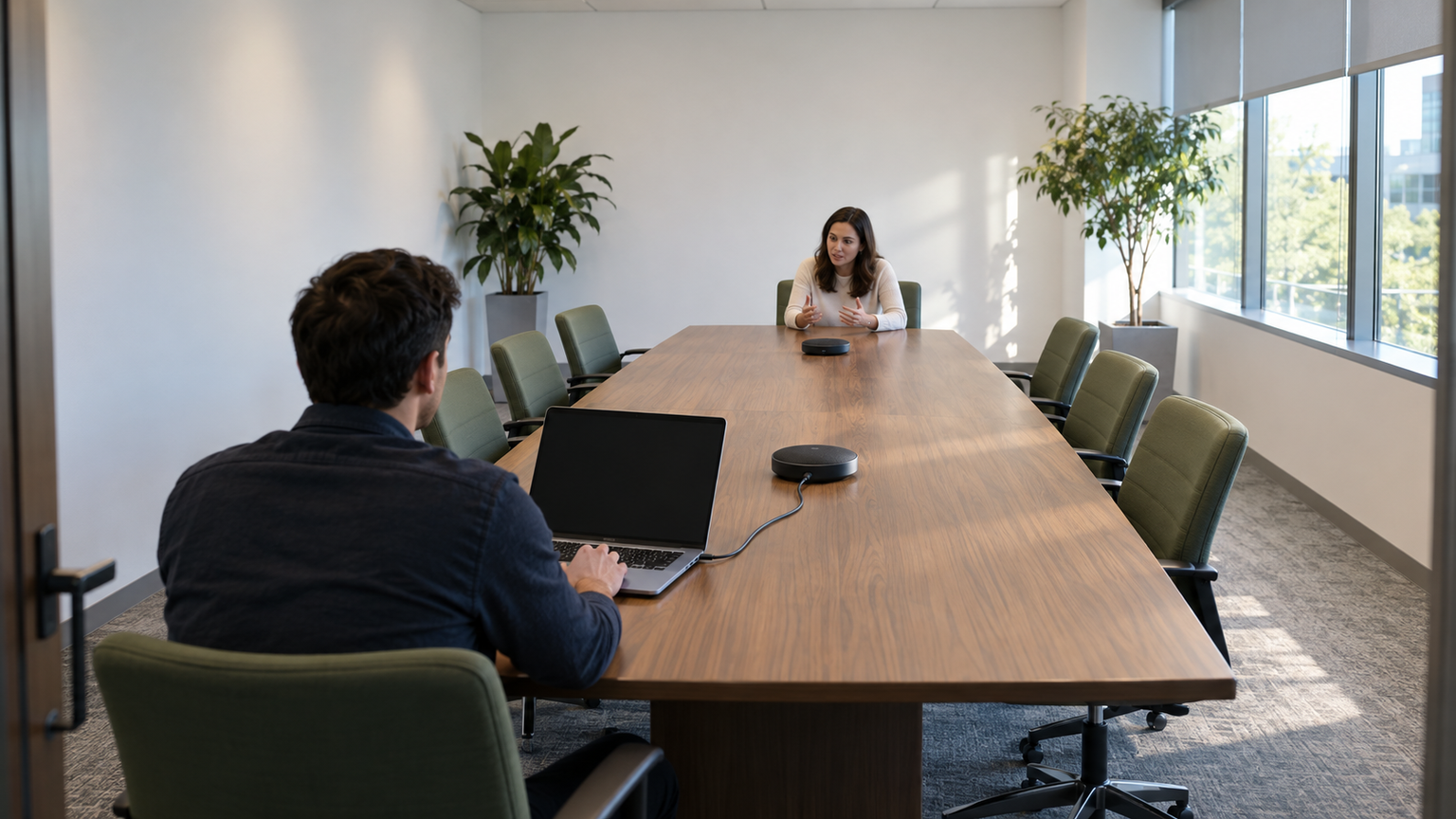
円卓なら360°集音のスピーカーフォンやカメラ一体型、長机なら拡張マイク対応機や複数のクリップマイクを使う構成が選びやすくなります。ディスプレイ前へ常設するならビデオバー、会議室間を移動するならUSBとBluetoothを使い分けられる機種が候補です。
特に大人数では、参加者数だけで判断せず、本体から最遠席までの距離、専用マイクの配置、ケーブル長、電源を確認してください。無線接続、複数台連結、拡張マイクはそれぞれ別の仕組みです。必要な機能が同じ製品で利用できるかを商品ページで照合しましょう。
候補を絞ったら、価格と在庫、付属品、販売元、保証条件を確認し、最も遠い席を使って試験通話を行います。遠隔側に音量と反響を聞いてもらい、会議アプリのマイクとスピーカー設定を整えることで、発言者が聞き返されにくいWeb会議環境へ近づけられます。