HDMIをタイプCに変換する方法は?方向の違いと映らない原因を解説
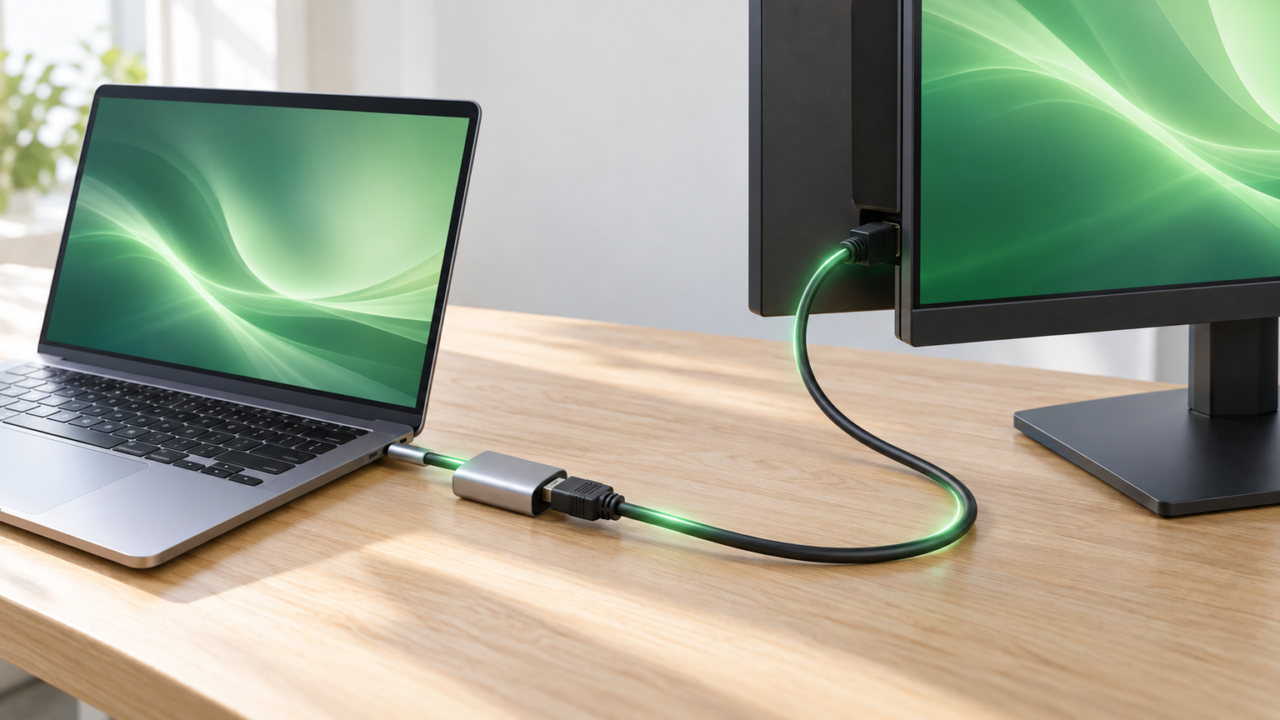
HDMIとUSB Type-Cをつなぐとき、最初に確認すべきなのは変換の方向です。一般的なUSB-C HDMI変換製品は、映像出力に対応したスマホやパソコンのUSB-C端子から、テレビやモニターのHDMI入力端子へ映像を送ります。HDMI出力からUSB-C入力へ送る用途には、そのまま流用できません。
USB-C端子の形が同じでも、すべての機器が映像を出力できるわけではありません。接続元のUSB-CポートがDisplayPort Alternate Mode(DP Alt Mode)などの映像出力に対応しているかを、機器の仕様書で確認する必要があります。iPhoneやAndroidスマートフォンも、機種によって対応状況が異なります。
映らない場合は、変換方向、端末の映像出力機能、テレビの入力切り替え、ケーブルやアダプターの対応解像度、動画サービス側の出力制限を順番に確認しましょう。販売状況や仕様は変わる可能性があるため、対応機種、価格、保証条件は購入前の再確認が必要です。
- 一般的な製品はUSB-CからHDMIへの単方向変換
- 接続元のUSB-C端子に映像出力機能が必要
- 端子の形が合っても非対応機種では映らない
- 給電対応と映像出力対応は別々に確認する
HDMIとタイプCを正しく変換するための基礎知識
- HDMIからタイプCへ変換できるかは方向で決まる
- USB-C端子の映像出力対応を確認する
- スマホをテレビへ映す接続手順
- 接続しても映らない原因を切り分ける
- 用途に合うケーブルとアダプターを選ぶ
1. HDMIからタイプCへ変換できるかは方向で決まる
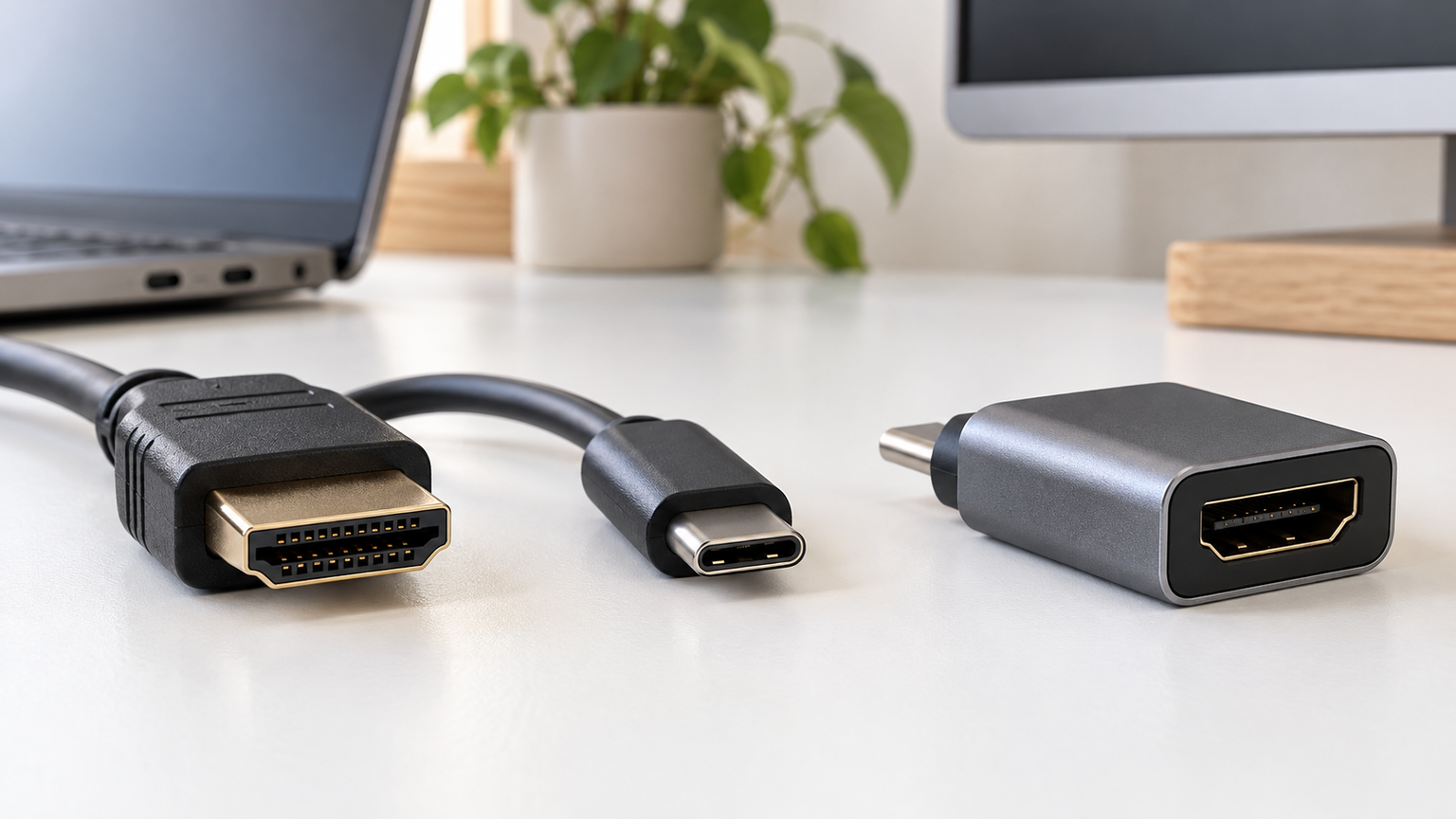
「HDMIをタイプCに変換したい」という場合は、どちらが映像の出力側なのかを明確にしましょう。今回紹介する製品は、基本的にUSB-C搭載端末からHDMI入力を備えたテレビ、モニター、プロジェクターへ映像を送るためのものです。
HDMI出力を持つゲーム機やレコーダーから、USB-C入力のディスプレイへ映像を送る用途とは信号の方向が逆です。「単方向通信」と記載されたUSB-C to HDMIケーブルを逆向きにつないでも利用できません。HDMI入力からUSB-C映像出力へ変換する場合は、その方向に対応する専用の変換機器と給電条件を確認してください。

2. USB-C端子の映像出力対応を確認する
USB-Cは端子形状の名称であり、充電、データ通信、映像出力のすべてを必ず利用できる規格ではありません。変換アダプターを使うには、接続元のUSB-CポートがDP Alt Mode、または製品が示すThunderbolt経由の映像出力に対応している必要があります。
確認するときは、スマホやパソコンの正確なモデル名を調べ、メーカー仕様の「映像出力」「DisplayPort」「DP Alt Mode」などの項目を確認します。端末が非対応なら、別のケーブルへ交換しても一般的なUSB-C HDMI変換では映りません。
iPhoneでもUSB-C端子を備えているだけでは判断できません。各商品の対応機種・非対応機種に個別の記載があるため、シリーズ名だけでなくモデル単位で照合してください。
3. スマホをテレビへ映す接続手順
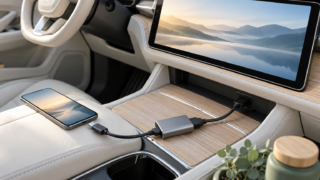
USB-CからHDMIへ出力する場合は、スマホ側にUSB-C端子を接続し、ケーブルまたはアダプターのHDMI側をテレビのHDMI入力へつなぎます。アダプター型では別途HDMIケーブルが必要ですが、一体型ケーブルならテレビまで直接接続できます。
接続後、テレビの入力切り替えで、挿した端子と同じHDMI番号を選択します。端末とテレビが対応していればミラーリングが始まります。パソコンではOSの画面設定から、複製表示または拡張表示を選ぶ場合があります。
長時間の動画視聴やプレゼンで充電も続けたい場合は、PD給電入力を備えたアダプターが便利です。ただし、表示されている給電値は入力上限である場合があり、端末へ届く電力は充電器、ケーブル、接続機器の条件にも左右されます。
4. 接続しても映らない原因を切り分ける
最初に、端末がUSB-C映像出力へ対応しているか、製品の変換方向が正しいか、テレビの入力先が合っているかを確認します。次に端子を挿し直し、別のHDMI入力や対応が確認できる別のディスプレイで試すと、原因を分けやすくなります。
4K表示を求める場合は、端末、変換製品、HDMIケーブル、ディスプレイのすべてが希望する解像度とリフレッシュレートへ対応している必要があります。4K対応という表記だけでは、4K/30Hzと4K/60Hzを区別できないため注意が必要です。
ホーム画面は映るのに動画だけ再生できない場合は、著作権保護や配信サービス側の外部出力制限も確認します。変換製品の故障と決めつけず、別のコンテンツや端末画面で表示の可否を試してください。
5. 用途に合うケーブルとアダプターを選ぶ
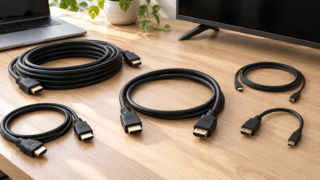
持ち運びやテレビへの常設には、USB-CとHDMIが一体になったケーブルが扱いやすい選択です。一方、手持ちのHDMIケーブルを使いたい場合や、端末を充電しながら映したい場合は、HDMI端子やPD入力を備えたアダプターが向いています。
USBメモリーやキーボードも同時に使うなら、USB-A端子を持つ3-in-1型が便利です。映像だけをシンプルに出力するなら、端子数の少ない製品のほうが配線をまとめやすくなります。
解像度、リフレッシュレート、ケーブル長、給電端子、端末の対応状況を購入前に照合しましょう。店頭や通販で購入する場合も、USB-CからHDMIへの方向であることを商品説明で確かめることが重要です。
USB-CからHDMIへ出力する変換製品10選
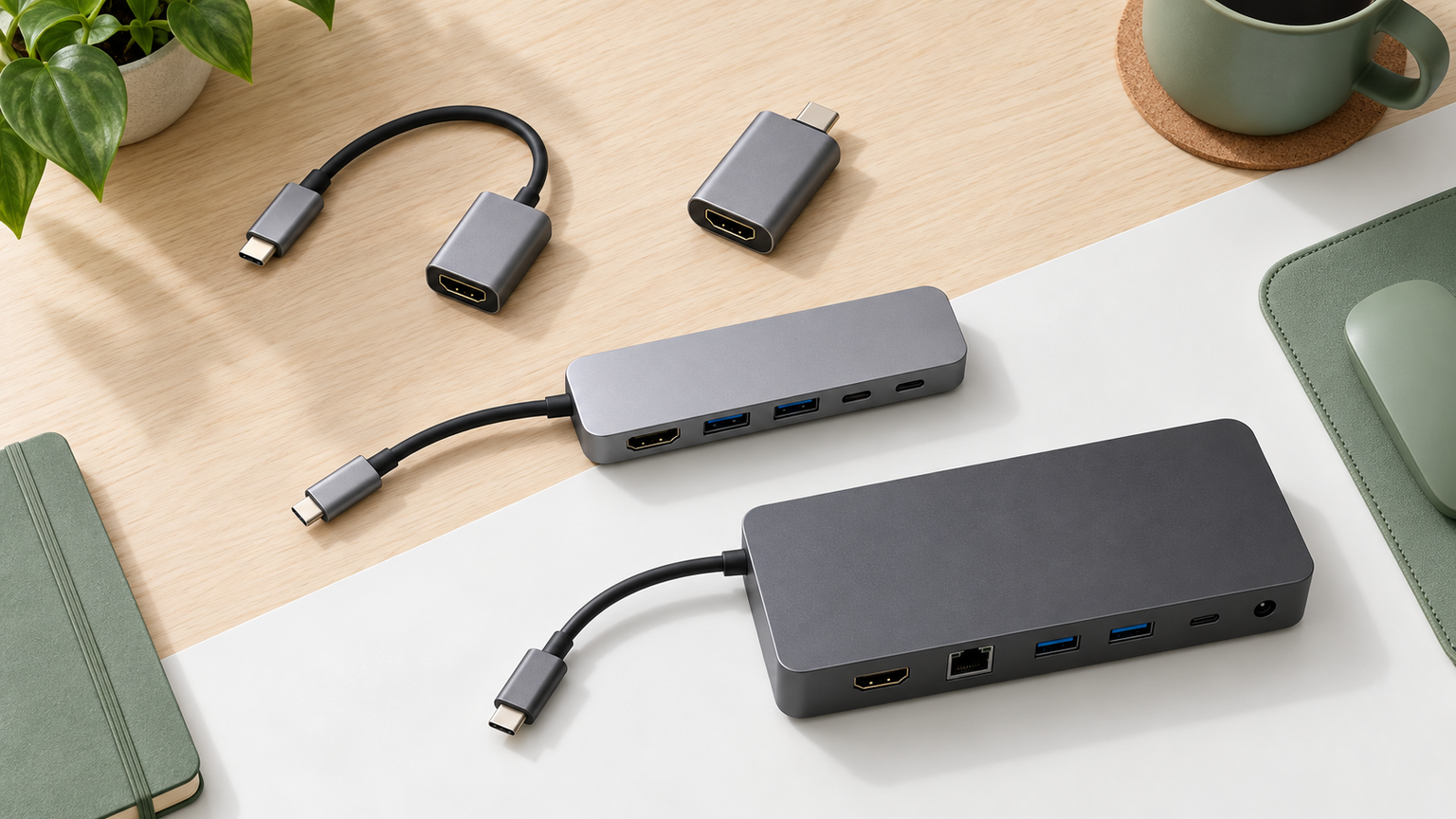
比較表では「商品」で形状と製品名、「商品画像」で外観、「ポイント」で主な機能と適した用途を確認できます。掲載番号は実測性能、人気、売上の順位ではありません。価格、対応機種、詳細仕様、在庫、保証条件は購入前に販売ページで再確認してください。
左右にスクロールして比較できます。


1. USB Type-C HDMI 変換アダプター 2-in-1 4K@60Hz対応 USB-C HD…
映像出力と給電を1つのアダプターにまとめたい人に合う製品です。HDMI出力に加え、最大100WのPD入力を掲げているため、USB-C端子が1つの端末で長時間表示するときの候補になります。
最大4K/60Hz対応とされ、会議資料や動画を大きな画面へ表示しながら電源も接続できます。ドライバー不要と記載されているため、対応端末なら配線を簡潔に整えやすい構成です。
接続元のUSB-C端子にはDP Alt Mode対応が必要です。4K/60Hzには端末、HDMIケーブル、表示機器すべての対応が求められます。対応機種の記載には例外もあるため、正確なモデル名を購入前に照合してください。
2. USB Type-C HDMI 変換アダプタ 4K@60Hzタイプc hdmi 変換 usb ty…
テレビへの映像出力中もUSB-C端末へ給電したい人向けです。最大4K/60HzのHDMI出力と最大100WのPD入力を掲げており、映像と電源をまとめたい用途で比較しやすい製品です。
追加アプリやドライバーが不要とされ、旅行先のテレビや会議室のディスプレイへ持ち運ぶ使い方にも適します。端末のUSB-Cポートを映像だけで占有しにくい点が実用的です。
DP Alt Modeまたは対応するThunderbolt映像出力が前提で、Lightning端子や車載機器には対応しないと記載されています。iPhoneやGalaxyにも非対応モデルが示されているため、シリーズ名だけで判断しないでください。
3. USB Type-C HDMI 変換アダプタ 3in1 USB 3.0高速転送 遅延なし 4K解像…
外部画面、USB-A周辺機器、電源をまとめて接続したい人に向く3-in-1型です。HDMIだけの製品と異なりUSB 3.0端子も備えるため、マウスやUSBストレージを使うデスク環境の候補になります。
ノートパソコンで資料を外部画面へ表示しながら、USB機器を接続し、本体へ給電する構成を1台で作れます。複数の変換部品を持ち歩く手間を減らしたい場面にも便利です。
PD用USB-Cポートは充電専用で、映像出力やデータ転送には対応しないと明記されています。端末側の映像出力対応、実際の解像度条件、必要なHDMIケーブルを購入前に確認しましょう。
4. BENFEI USB C – HDMI 変換アダプタ 4K USB Type-C HDMI アダプ…
すでにHDMIケーブルを持っていて、USB-C端末との間に小型アダプターだけを追加したい人に適します。最大4K/60Hzを掲げるシンプルな構成で、給電やUSB増設が不要な用途と相性が良好です。
バッグやポケットに入れやすい形状なら、ノートパソコンを会議室のプロジェクターへつなぐ場面でも荷物を抑えられます。複製表示だけでなく、パソコンの作業領域を広げる用途にも使えます。
USB-C機器にはDisplayPort映像出力への対応が必要です。商品説明ではカーナビ非対応とされています。4K/60Hzを利用する場合は、接続する端末、HDMIケーブル、画面側の仕様も併せて確認してください。
5. UGREEN USB Type C HDMI 変換ケーブル 1M 4K@60Hz USB C HD…
アダプターと別売りHDMIケーブルを組み合わせず、1本で接続したい人向けです。USB-CからHDMIへの単方向通信を採用した1mケーブルで、テレビ周辺の配線を簡潔にできます。
最大4K/60Hzおよび音声と映像の伝送を掲げ、対応パソコンではミラーリングと拡張表示に利用できます。ナイロン素材とアルミ合金シェルが記載され、持ち運びも想定しやすい製品です。
逆方向のHDMIからUSB-Cへは使えません。DP Alt Mode対応端末が前提で、XperiaやAQUOSには非対応機種が多い旨も示されています。給電用端子はないため、充電を併用したい人は別方式を検討してください。
6. バッファロー USB Type-C HDMI 変換 アダプター 15cm 4K 対応 マルチディス…
短いアダプター型を使い、手持ちのHDMIケーブルでテレビやモニターへ接続したい人に適します。15cmのケーブルと最大4K/60Hz対応が示され、複製表示とマルチディスプレイ用途を選べます。
ドライバー不要と記載されているため、対応するスマホ、タブレット、パソコンなら接続作業を簡略化できます。常設用のHDMIケーブルを残したまま、端末側だけ付け替える環境にもなじみます。
USB-CポートがDisplayPort出力へ対応していることが条件です。iPhone 16e、iPhone 17e、iPhone Airなど、DisplayPort出力非対応機種では使用できないとの記載があります。端末型番を必ず照合しましょう。
7. USB Type-C to HDMI 変換ケーブル 1.8M接続ケーブル HDtv type-c…
スマホやパソコンをテレビから少し離して置きたい人に向く1.8mの一体型ケーブルです。アダプター型より部品点数を減らせるため、自宅の動画視聴や会議室での一時的な接続に使いやすい構成です。
4K/30Hz、2K/30Hz、1080pなどへの対応が記載されています。ケーブルに長さがあるので、テレビ台や机の配置に合わせやすく、端末を手元へ置いたまま画面を共有できます。
端末にはDP Alt Modeまたは対応するThunderbolt映像出力が必要です。一部の動画アプリでは著作権保護により出力できない場合があるとされています。非対応機種の記載も多いため、購入前のモデル照合が欠かせません。
8. HDMI Type-C to HDMI ケーブル 1.8m 4K対応HDR対応/DP Altモード…
1.8mの長さと4K・HDR対応の記載を重視する人向けの一体型ケーブルです。テレビ、モニター、プロジェクターまで距離がある環境でも、延長部品を増やさずに配線しやすくなります。
ライブ映像や写真、会議資料を大画面に表示する用途が想定され、ミラーリングと拡張モードへの対応も掲げています。アルミ合金と屈曲試験に関する記載があり、日常的な持ち運びも考慮されています。
DP Alt Mode対応機器のみ利用可能です。一部の有料配信や動画サービスでは外部出力が制限される場合があります。希望する4KのリフレッシュレートやHDR条件は、端末と表示機器を含めて購入前に確認してください。
9. エレコム usb c – HDMI 変換アダプタ 4K/30Hz ナイロンメッシュ 高耐久 マルチ…
手持ちのHDMIケーブルを使い、短い変換アダプターを追加したい人に向きます。15cmのナイロンメッシュケーブルを採用し、4K/30Hzの出力が確認されている点が選択基準になります。
ドライバーを追加せず接続でき、対応パソコンからテレビ、モニター、プロジェクターへ映像を出力できます。HDCP1.4とHDCP2.2への対応が記載されていることも、再生環境を検討する際の材料です。
接続元はDP Alt Mode対応USB-Cポートを備えた機器に限られます。商品名ではiPhone 16e非対応とされています。4K/60Hzではなく4K/30Hz対応なので、動きの滑らかさを重視する場合は違いを確認してください。
10. エレコム usb c – HDMI 変換ケーブル 4K/30Hz ナイロンメッシュ 高耐久 マルチ…
映像出力専用として扱いやすい1mの一体型ケーブルを探している人に適します。USB-CからHDMIまでを直接つなげるため、別のHDMIケーブルや変換アダプターを用意せずに配線できます。
4K/30Hz出力、HDCP1.4・HDCP2.2対応、ナイロンメッシュ外皮が確認されています。自宅のテレビへの接続や、ノートパソコンの複製・拡張表示をシンプルな構成で行いたい場合に便利です。
給電機能はありません。接続中に端末を充電したい場合は、端末の別ポートかPD入力付きアダプターが必要です。DP Alt Mode対応USB-Cポートが前提で、iPhone 16e非対応との記載も確認してください。
変換方向と端末の対応を確かめてから選ぼう
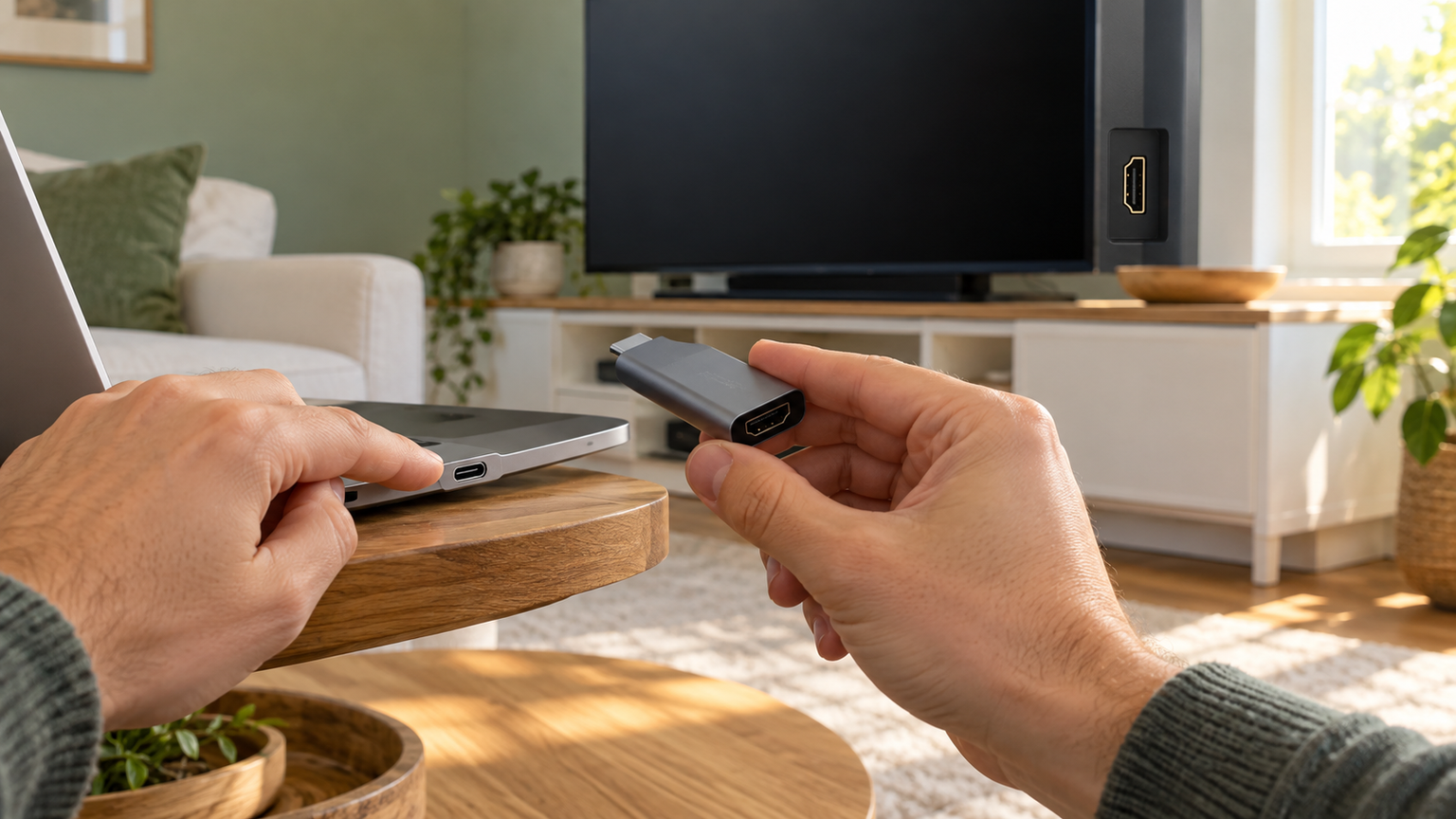
USB-C搭載スマホやパソコンの画面をHDMI入力のテレビへ映すなら、USB-CからHDMIへ出力する製品を選びます。HDMI出力からUSB-C入力へ送りたい場合は方向が異なるため、今回の単方向製品を逆向きには使えません。
購入前に最も重要なのは、接続元のUSB-CポートがDP Alt Modeなどの映像出力へ対応しているかの確認です。そのうえで、4K/30Hzか4K/60Hzか、必要なケーブル長、PD給電やUSB-A端子の要否を整理しましょう。
配線を1本にまとめたいなら一体型ケーブル、既存のHDMIケーブルを活用したいならアダプター型、充電しながら長時間使うならPD入力付きが選びやすいタイプです。対応機種、価格、在庫、保証条件を販売ページで再確認してから、自分の接続環境に合う製品を選んでください。