車のHDMIにiPhoneのタイプCを接続する方法と映らない原因
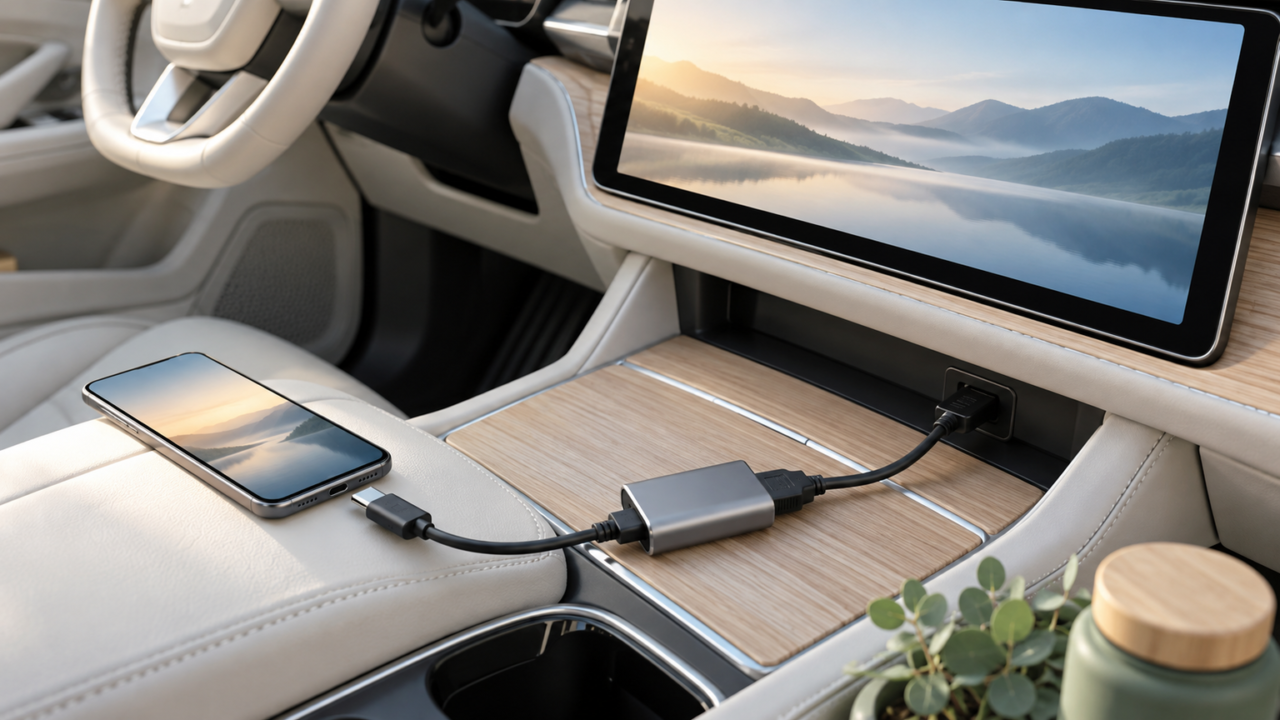
車のHDMI入力にタイプCのiPhoneをつなぐときは、USB-C端子の形だけでケーブルを選ばず、iPhone側の映像出力、車載ディスプレイ側の入力条件、変換製品の車載対応を順番に確認することが大切です。テレビやPCモニターでは使えても、商品ページに「車載非対応」と明記された製品はカーナビ用に選べません。
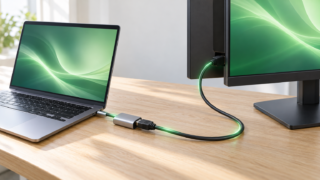
映らない場合は、車側の入力切り替え、HDMIケーブルの接触、変換アダプターへの給電、iPhoneの対応状況、再生アプリの外部出力制限を切り分けます。特に、USB-CからHDMIへ出力する製品と、HDMIからUSB-Cへ出力する製品は同じではありません。信号の向きが逆の製品では接続できないため、「USB-C入力→HDMI出力」と記載されたものを選びましょう。
今回の候補には、車載利用を想定したケーブルのほか、車載非対応または非推奨のアダプター、純正有線CarPlay搭載車向けの製品も含まれます。掲載されている仕様は販売ページ上の記載に基づくため、車種、カーナビ、iPhone、アプリを組み合わせた動作は購入前に販売元へ確認してください。実売価格や在庫状況も変動するため、注文時の確認が必要です。
- 車ではiPhone、変換製品、カーナビの三者すべての適合確認が必要
- USB-CからHDMIへ映像を出力する信号方向の製品を選ぶ
- 映らないときは入力切り替え、給電、ケーブル、アプリを順に確認する
- 車載非対応・非推奨と記載された製品はテレビ用候補として区別する
車のHDMIにタイプCのiPhoneを接続する条件
- タイプCのiPhoneをHDMIへ接続できる条件
- 車載ディスプレイへつなぐ基本手順
- 変換しても映らない主な確認箇所
- iPhone 17など機種名だけで判断しない
- 車用HDMI変換製品の選び方
1. タイプCのiPhoneをHDMIへ接続できる条件
タイプC端子を備えたiPhoneでも、端子の形が合うという理由だけで、すべてのUSB-C変換製品を利用できるとは限りません。変換製品の商品ページで、使っているiPhoneの機種名と映像出力への対応が明記されているかを確認してください。
接続方向も重要です。今回の用途で必要なのは、iPhoneのUSB-C側から映像を取り出し、車のHDMI入力へ送る製品です。「HDMI→USB-C」と逆方向へ変換する製品や、充電専用のUSB-Cケーブルでは代用できません。
純正品に限定して探す場合も、名称だけで判断せず、メーカー、対応機種、車載利用の可否を確認します。今回確認できた候補には、メーカー公式仕様まで照合できた純正USB-C HDMIアダプターは含まれていません。

2. 車載ディスプレイへつなぐ基本手順
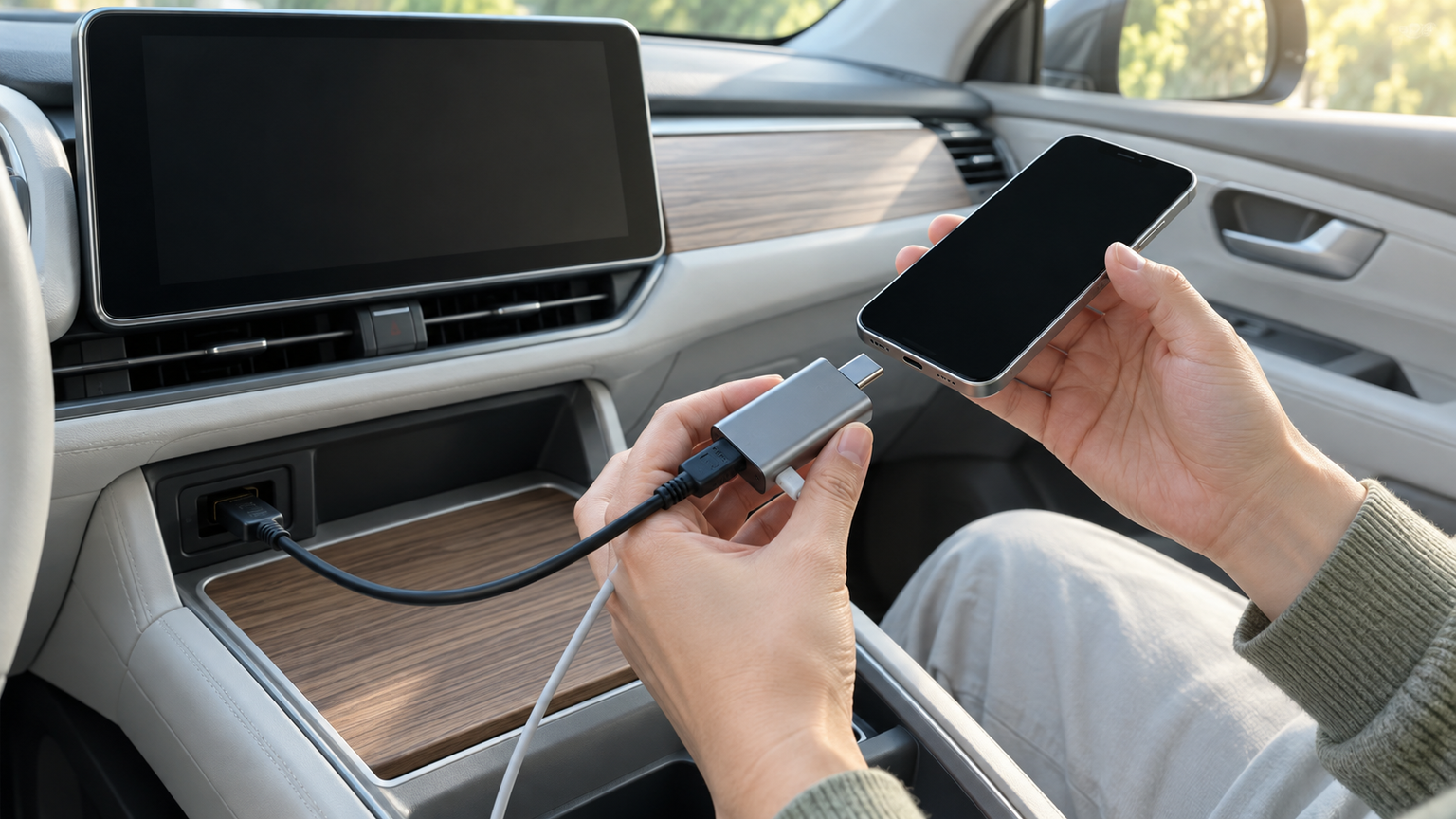
最初に、車またはカーナビに映像用のHDMI入力があるかを確認します。次に、車載利用が認められた変換製品をiPhoneへ接続し、そのHDMI出力を車側のHDMI入力へつなぎます。電源接続を求める製品では、指定された方法で給電してください。
接続後は、カーナビや後席モニターの入力を接続したHDMIへ切り替えます。複数のHDMI入力がある場合は、挿した端子と選択中の入力番号が一致しているかも確認します。
映像が表示されたら、停車中に音声、画面比率、アプリの再生可否を確かめます。運転者が走行中に画面を注視したり操作したりせず、視聴や操作は安全を確保できる状況で行ってください。
3. 変換しても映らない主な確認箇所
まず、変換製品が対象のiPhoneと車載機器に対応しているかを再確認します。今回の候補にも、カーナビ非対応、全車載システム非対応、車載利用非推奨と記載された製品があります。テレビで映る製品でも、車での動作をそのまま期待することはできません。
次に、車側のHDMI入力、入力切り替え、ケーブルの挿し込み、給電状態を確認します。可能であれば別のHDMIケーブルや別の表示機器で試すと、iPhone、変換製品、ケーブル、車載ディスプレイのどこに原因があるかを分けやすくなります。
ホーム画面は映るのに特定の動画だけ再生できない場合は、アプリ側の外部出力条件も確認します。商品によっては、有料動画配信アプリに非対応、または著作権保護の仕様により一部サービスを出力できない場合があると記載されています。
4. iPhone 17など機種名だけで判断しない
同じ世代名を含むiPhoneでも、販売ページ上の対応表では一部モデルが除外されている製品があります。今回の候補では、iPhone 17対応を掲げながら、17eやAirを非対応としているものが確認できます。そのため、「iPhone 17対応」という先頭の表記だけで決めないことが重要です。
反対に、個別モデルまで対応を掲げる製品もありますが、車載ディスプレイとの組み合わせまで保証する記載とは限りません。iPhone側の対応と車側の対応を分けて確認してください。
iPhoneを買い替えた直後は、以前使えていたアダプターをそのまま利用できると決めつけず、販売元の最新の対応案内を確認しましょう。型番が不明な製品は、ASINと商品ページを照合すると取り違えを避けやすくなります。
5. 車用HDMI変換製品の選び方
車で使うなら、最優先するのは車載対応の明記です。そのうえで、対象iPhone、車側が受け付ける解像度、外部電源の要否、ケーブル長、視聴したいアプリの対応状況を確認します。4K表記があっても、車載ディスプレイで同じ解像度を利用できるとは限りません。
長時間使う場合は、映像出力と給電を同時に行える構成が候補になります。ただし、100Wや140Wという記載はアダプターやケーブルの入力上限を示す場合があり、iPhoneへ常にその電力で充電されるという意味ではありません。
HDMI入力がなく、純正有線CarPlayを備えた車では、CarPlay用アダプターという別の選択肢もあります。ただし、これは一般的なHDMI変換ケーブルとは接続先も条件も異なるため、車の装備に合う方式から選んでください。
車載対応を見分けながらUSB-C映像出力製品10件を比較
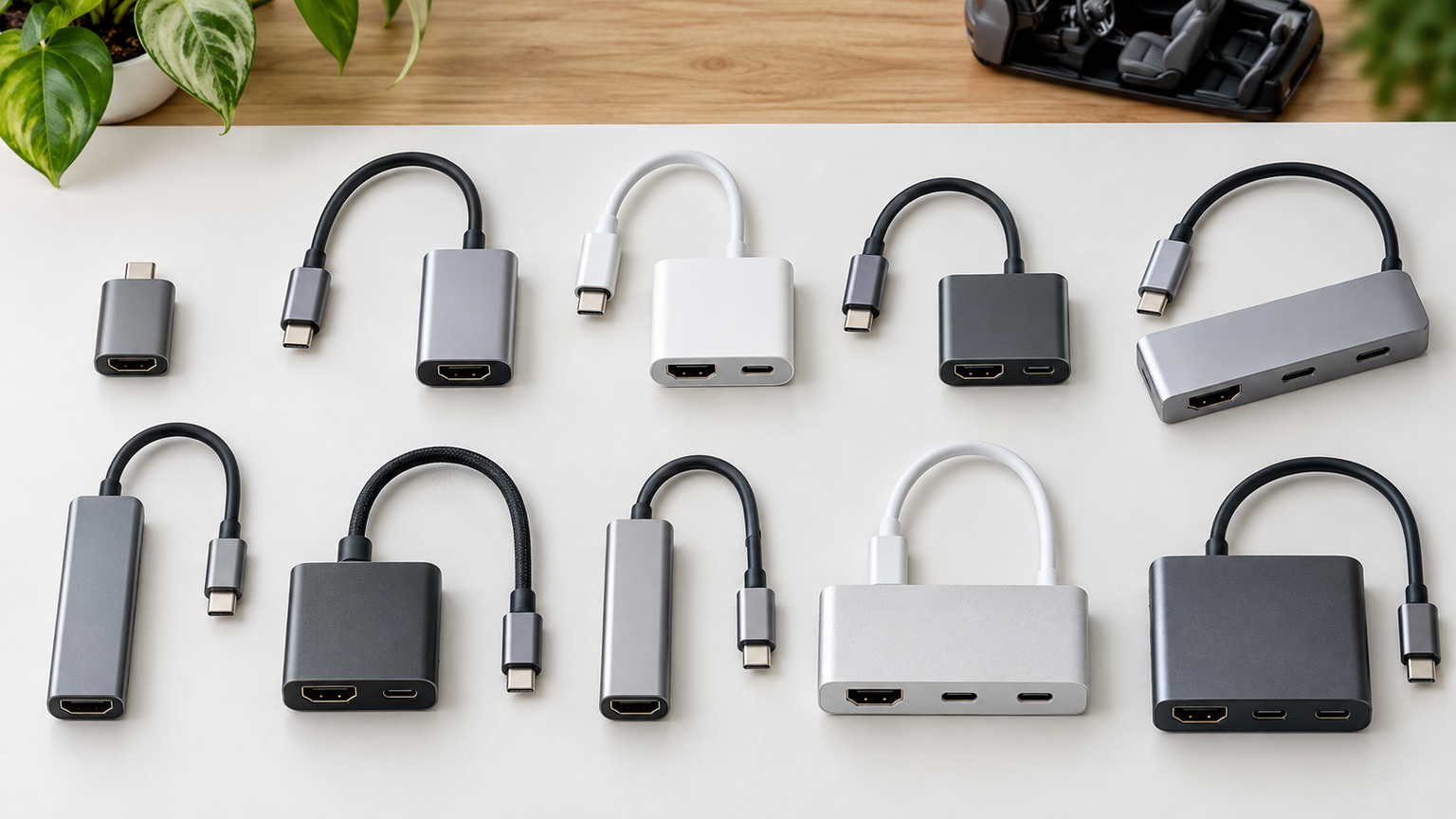
表の「商品」で製品種別を、「商品画像」で外観を、「ポイント」で確認済みの特徴と選びやすい人を確認できます。番号は見比べるための掲載順であり、実測性能、売上、人気の順位ではありません。
車載対応を掲げる製品は限られ、非対応または非推奨の製品も含まれます。価格、在庫、対象iPhone、車種・カーナビとの適合、アプリの外部出力条件は購入前に商品ページと販売元で確認してください。
左右にスクロールして比較できます。


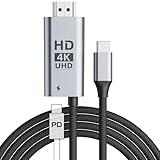
1. iPhone用の おでかけセレクト スマホ テレビ 接続 ケーブル アンドロイド 接続ケーブル U…
車載利用を第一に比較したい人が、最初に確認しやすい候補です。商品ページではLightningとType-C、2mのケーブル、テレビやカーナビへのミラーリングを掲げています。USB-C映像出力だけに依存する一般的なアダプターとは構成が異なるため、複数のiPhoneを使う家庭でも比較しやすい製品です。
車内ではiPhoneから座席周辺の入力端子まで距離がある場合があり、2mという長さは取り回しに余裕を持たせやすいでしょう。商品ページでは、カーナビ利用時に解像度720p以上を条件とし、必要な電流を確保するためシガーソケットからUSB給電するよう案内しています。
ただし、すべてのカーナビでの動作を保証する記載ではなく、利用できない機種があると明記されています。有料動画配信アプリの一部は非対応で、Androidでは専用アプリと設定が必要です。購入前に車載画面の解像度、給電方法、対象iPhone、視聴アプリを確認してください。
2. USB Type-C HDMI 変換アダプタ 4K@60Hzタイプc hdmi 変換 usb ty…
テレビやPCモニターで、USB-C映像出力と充電を同時に使いたい人向けの比較候補です。商品ページでは最大4K@60Hz、最大100WのPD入力、アプリやドライバーを使わない接続を掲げています。一方、車載機器には対応しないと明記されているため、車用ケーブルの代わりには選べません。
家庭では、対応するiPhoneをアダプターへつなぎ、別途HDMIケーブルでテレビやモニターへ接続する使い方を想定できます。給電用USB-C端子を備える構成なので、長時間の画面出力中に電源も接続したい場面で比較しやすい製品です。
利用には、接続機器側のThunderbolt 3/4映像出力またはDisplayPort Alt Modeへの対応確認が必要と記載されています。Lightning端子、iPhone Air、17e、16eは非対応です。車内利用ではなく、対応表にある機器と家庭用画面の組み合わせとして検討してください。
3. Anker Nano USB-C & HDMI ケーブル 1.8m
変換アダプターとHDMIケーブルを分けず、1.8mの一本で映像出力と給電をまとめたい人向けです。商品ページでは4K@60Hz、Thunderbolt 3/4/5、最大140W入力のUSB-C給電ポートを掲げています。長さが必要な環境では、同じシリーズの0.9mモデルとの比較がしやすいでしょう。
HDMI端子側に給電用USB-Cポートを備えるため、対応するUSB急速充電器を併用しながら画面へ出力する構成です。編み込み式ナイロンを採用した一体型なので、デスクやテレビ周辺の配線を一本に整理したい場面にもなじみます。
商品ページは対応機種リストにない機器では正常に映像出力できない場合があると案内しています。今回確認できた記載だけでは、特定のiPhoneやカーナビとの適合を断定できません。車で検討する場合は、車載対応、iPhoneの機種、必要な充電器を販売元へ確認してください。
4. Type-C HDMI変換 アダプタ USB-C hdmi変換ケーブル 2in1 PD充電 100…
対応するテレビ、モニター、プロジェクターへ接続しながら給電したい人向けの製品です。最大4K@60HzとPD 100W入力を掲げる短いアダプターですが、商品ページにはカーナビおよび全車載システムへ対応しない旨が明記されています。車用候補ではなく家庭用との違いを確認する比較対象です。
USB-C端子を機器へ挿し、HDMIケーブルを介して表示機器へつなぐ構成です。約8.7cm、30gとの記載があり、出張や会議などでアダプターを持ち運びたい場面では候補になります。専用アプリやドライバーは不要と案内されています。
接続元のUSB-C端子には、DisplayPort Alt ModeまたはThunderbolt 3/4への対応が必要です。Lightning機器、iPhone Air、iPhone 16eなどは非対応とされています。映らない場合は、別のHDMIケーブル、表示機器、接続元機器による切り分けが案内されています。
5. 2in1 Type-C HDMI 変換アダプター 4K@60Hz Typec iPhone hdm…
対応するUSB-C機器で、映像出力とPD給電をひとつのアダプターにまとめたい人向けです。商品ページでは4K@60Hz、最大100W入力、最大87W出力を掲げています。ただし、車載システムでの使用は推奨しないと記載されているため、車内利用ではなく家庭やオフィス向けに比較します。
テレビやプロジェクターへ画面を映しながら給電できる構成は、長時間の会議や動画表示でバッテリー残量が気になる場面に役立ちます。商品ページでは65W以上の電源アダプターとの併用を推奨していますが、実際の充電条件は接続機器側も含めて確認が必要です。
DisplayPort Alt Mode対応のUSB-C機器が前提で、iPhone Air、17e、16e、Lightning端子は非対応とされています。iPhone 15/16/17シリーズという広い表記だけで決めず、除外モデルまで確認してください。車載用としては選ばず、対応する外部ディスプレイ用として検討しましょう。
6. Anker Nano USB-C & HDMI ケーブル 0.9m
表示機器との距離が近く、余分なケーブルを増やしたくない人向けの0.9mモデルです。1.8mモデルと同様、商品ページでは4K@60Hz、Thunderbolt 3/4/5、最大140W入力の給電ポートを掲げています。机上やテレビ台で短くまとめたい場合に比較しやすい長さです。
USB-CからHDMIへの映像出力と給電を一本に集約できるため、対応機器を充電しながら外部画面を使う環境をすっきり整えられます。編み込み式ナイロンを採用しており、日常的に持ち運ぶケーブルとしても検討できます。
対応機種リストにない機器では、正常に映像出力できない場合があると案内されています。車載対応や特定のiPhoneとの適合は、今回の記載からは確定できません。車で使う場合は0.9mで端子間に届くかも測り、販売元へ組み合わせを確認してください。
7. タイプc hdmi 変換 4K映像出力 2in1 USB hdmi type-c 変換アダプタ
家庭や会議室で、手持ちのHDMIケーブルを使って画面出力と給電を行いたい人向けです。商品ページでは最大4K@30Hz、最大100W入力のPDポート、ミラーリングと拡張モードを掲げています。カーナビには対応していないため、車用製品との違いを把握するための候補です。
アダプター本体をUSB-C機器へ挿し、市販のHDMIケーブルでテレビやモニターへつなぐ構成です。HDMIケーブルは付属しないと記載されているため、必要な長さのケーブルを別途用意できる点は、設置場所に合わせやすい一方で購入品が増えます。
Lightning端子、iPhone 16e、カーナビは非対応です。また、一部の動画サービスは著作権保護の仕様により外部出力できない場合があると案内されています。接続元の映像出力対応、HDMIケーブル、視聴サービスを購入前に確認してください。
8. USB C Type C HDMI 変換アダプター タイプc100W急速充電
対応するiPhoneやiPadから、テレビ、ディスプレイ、プロジェクターへ手軽にミラーリングしたい人向けです。商品ページでは最大4K@60Hz、アプリやドライバーを必要としない接続、最大65Wの給電機能を掲げています。車載対応は確認できないため、家庭用候補として扱います。
映像を大画面へ出しながら給電できる構成は、写真や動画を長時間表示するときに便利です。本体はPC外装とアルミ合金製接続部を採用した軽量設計と説明されており、複数の表示場所へ持ち運ぶ用途でも比較できます。
商品ページではiPhone 16/15などの対応を掲げる一方、iPhone 16eは利用できないと案内しています。iPhone 17や車載機器については、今回確認できた記載だけでは適合を判断できません。使用機器の正確なモデル名を販売元へ伝えて確認してください。
9. ワイヤレスCarPlay アダプター iPhone 15/16/17以降対応 有線CarPlayを…
純正有線CarPlay搭載車で、通常のCarPlay接続を無線化しつつ、対応iPhoneのミラーリングや動画再生も検討したい人向けです。一般的なHDMI変換ケーブルではなく、車のCarPlay用USB端子へ接続する別方式の製品なので、車にHDMI入力がない場合の比較対象になります。
商品ページでは、ワイヤレスCarPlayはケーブル不要ですが、ミラーリングと動画再生にはデータケーブル、同時充電には追加USB-Cケーブルを使用すると説明しています。タッチスクリーン搭載車では双方向操作も掲げていますが、車側の装備条件を満たす必要があります。
純正有線CarPlay搭載車専用で、ワイヤレスCarPlay車、Android Auto車、Androidスマートフォンには非対応です。iPhone 16e、17e、17 Airもミラーリング非対応とされています。車種別適合、電力不足時の外部給電、利用するアプリの条件を確認してください。
10. USB-C to HDMI 変換ケーブル 2M 100W PD急速充電 4K@60Hz 画質出力T…
2mの一体型ケーブルで、USB-C機器からHDMI画面への出力とPD給電をまとめたい人向けです。商品ページでは4K@60Hz、最大100WのPD、単方向通信を掲げています。変換方向が明示されているため、USB-CからHDMIへ出力したい用途を確認しやすい製品です。
変換アダプターとHDMIケーブルを別々に組み合わせる必要がなく、離れたテレビやプロジェクターへ配線したい場面に向きます。映像出力中に給電できる構成も掲げられているため、長時間利用時の配線を一本に整理したい場合に比較できます。
利用条件は、DisplayPort Alt ModeまたはThunderbolt 3/4対応のUSB-C機器です。商品ページの対応表には複数のiPhoneが記載されていますが、車載利用の可否は確認できません。カーナビで使う場合は、車側の入力仕様と製品の車載適合を販売元へ確認してください。
車のHDMI接続は車載対応と機種別条件で決める
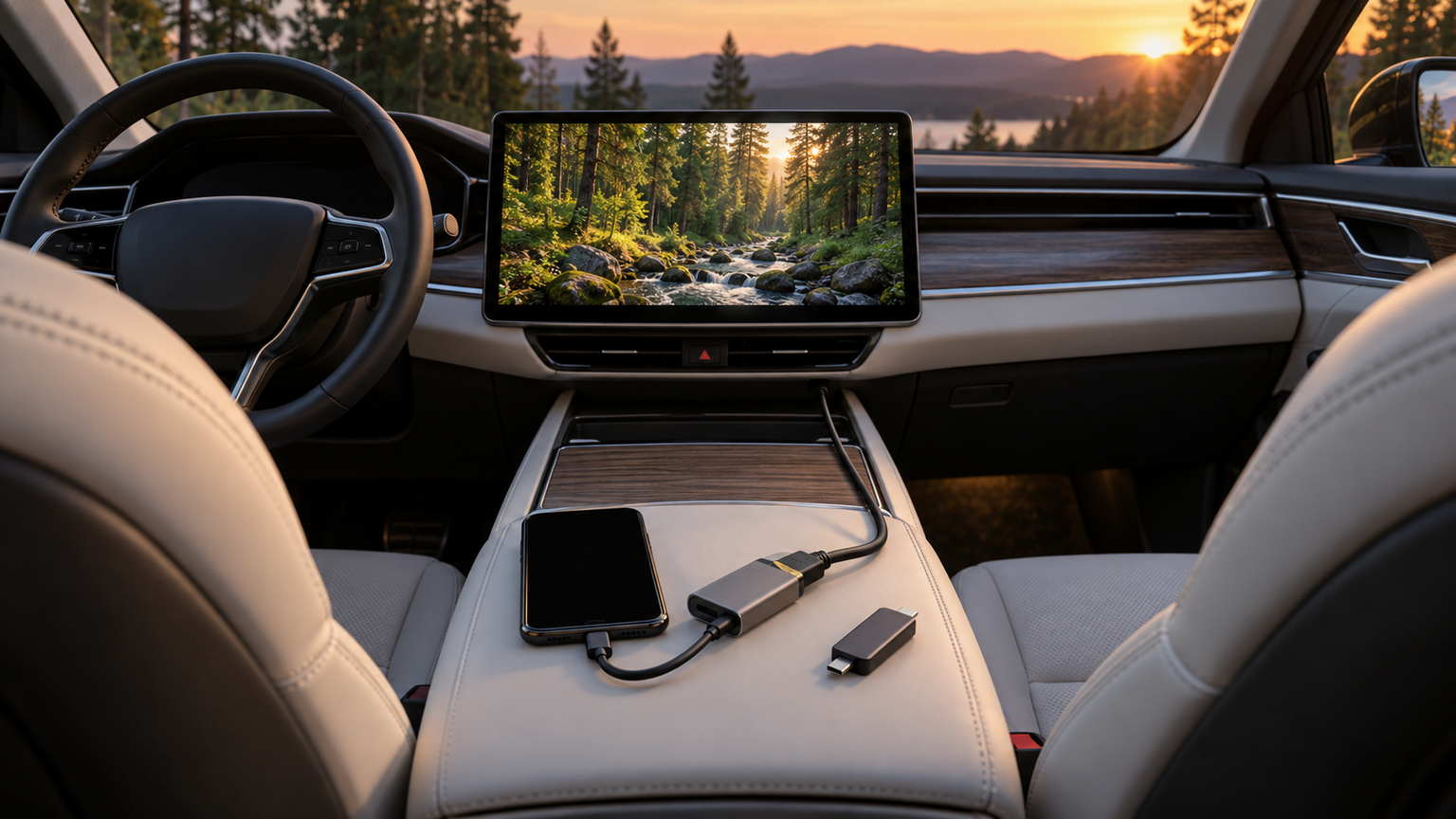
車のHDMIにタイプCのiPhoneをつなぐなら、「USB-CからHDMIへの映像出力」「対象iPhoneへの対応」「車載機器への対応」の三点を最初にそろえます。接続後は車側のHDMI入力へ切り替え、給電が必要な製品では指定どおり電源を接続してください。
映らないときは、別のHDMIケーブルや表示機器を使い、入力端子、変換製品、iPhoneを順番に切り分けます。ホーム画面だけ映る場合や特定アプリだけ再生できない場合は、アプリ側の外部出力条件も確認が必要です。
車載利用を優先するなら、カーナビ利用時の条件が明記されたおでかけセレクト製品から適合確認を始めると比較しやすいでしょう。純正有線CarPlay搭載車ではCastronix製品が別方式の候補になります。それ以外の車載非対応・非推奨製品は、テレビやモニター用として区別してください。購入前の適合確認が、接続後に映らない状況を減らす最も確実な一歩です。