Androidタブレットとスマホを連携する方法|同期・共有・解除まで解説
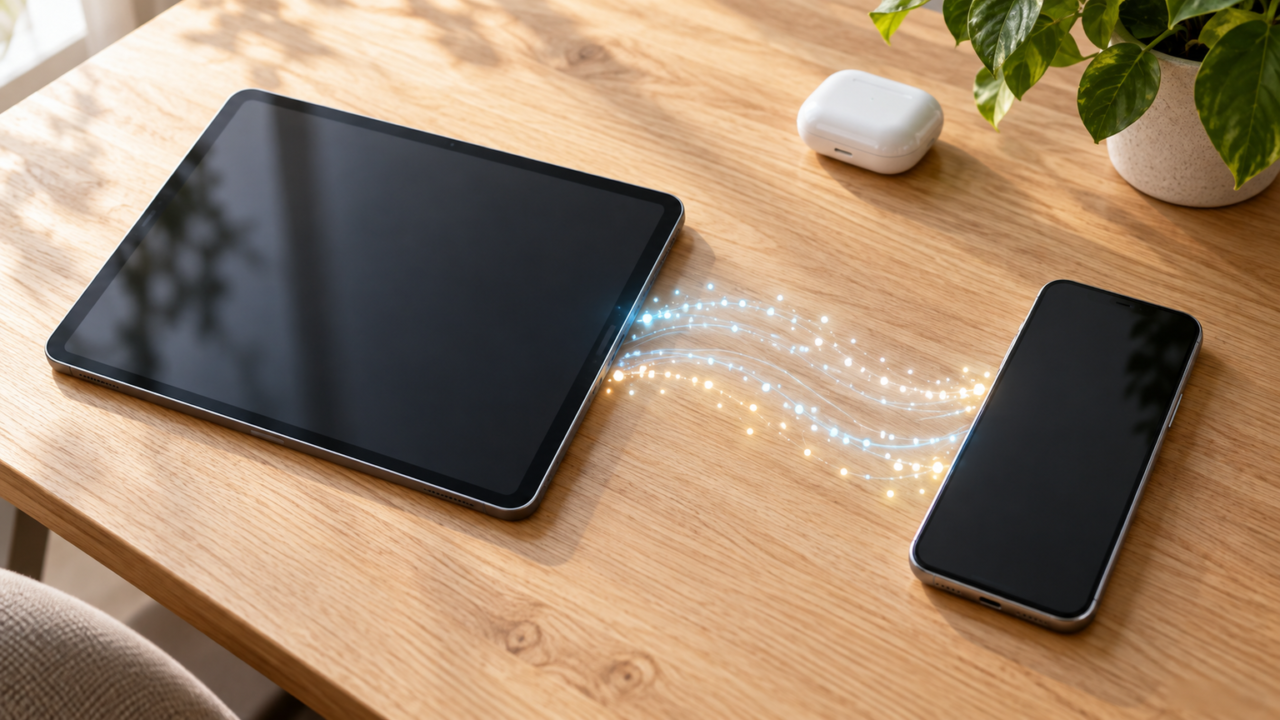
Androidタブレットとスマホを連携する基本は、両方の端末で同じGoogleアカウントにログインし、同期したい項目を選ぶことです。連絡先やカレンダーなどの同期、写真・ファイルの共有、Bluetooth機器とのペアリングは、それぞれ仕組みと設定場所が異なります。まず「何を共有したいのか」を決めると、必要のないデータまで同期する失敗を避けられます。
同じGoogleアカウントは複数のAndroid端末で利用できます。ただし、アプリへのログイン状態、アプリ内データ、端末本体に保存したファイルまで、すべてが自動的に同じになるわけではありません。同期できないときは、アカウント、同期項目、通信状態、保存先、アプリ側の対応状況を順番に確認しましょう。
新しいタブレットを選ぶ場合は、画面サイズやストレージだけでなく、Wi-Fi、Bluetooth、Googleサービス、microSD、OTGなども確認したいところです。掲載製品は販売ページ上の情報を基に比較していますが、物理RAMと仮想メモリの内訳、OS表記、アプリの動作、実売価格などは購入前に再確認してください。
- 同じGoogleアカウントを使っても、同期する項目は端末ごとに選べる
- 写真、連絡先、ファイル、通知では連携方法が異なる
- 接続できないときはアカウント、通信、権限、保存先の順に確認する
- タブレット選びでは物理RAM、通信規格、容量、持ち運びやすさを見比べる
Androidタブレットとスマホを連携する方法と注意点
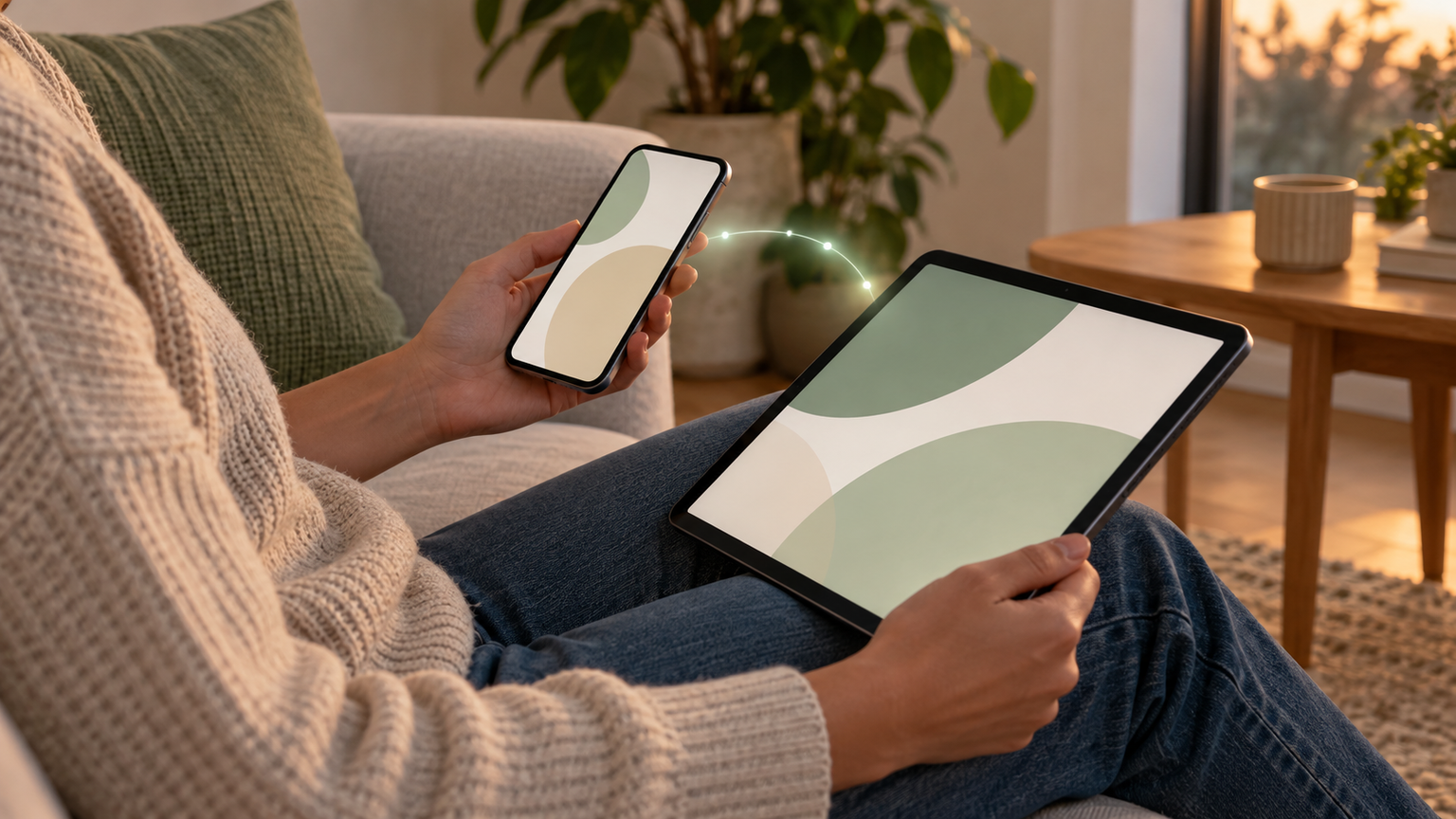
- 同じGoogleアカウントで必要な項目だけを同期する
- 写真やファイルは目的に合う共有方法を選ぶ
- Bluetoothのペアリングとデータ同期を区別する
- 連携できない原因を順番に切り分ける
- 2台持ちの料金とデメリットを確認する
1. 同じGoogleアカウントで必要な項目だけを同期する
新しいタブレットの初期設定で、スマホに使用しているGoogleアカウントへログインします。すでに設定済みなら、端末の設定画面からアカウントが一致しているか確認してください。設定項目の名称や階層は、OSやメーカーによって異なる場合があります。
次に、アカウントの同期設定から、連絡先やカレンダーなど必要な項目を選びます。同じアカウントに紐付けても、同期を無効にした項目まで共有する必要はありません。仕事用と私用を分けたい場合は、用途別のアカウントを追加する方法もあります。
アプリそのものを両方にインストールできても、利用履歴やアプリ内データが同期されるとは限りません。サービス独自のアカウントや同期機能が必要なこともあるため、Googleアカウントの同期とアプリ固有の引き継ぎは分けて確認しましょう。

2. 写真やファイルは目的に合う共有方法を選ぶ
写真を両方の端末から継続的に見たい場合と、数個のファイルを一度だけ送りたい場合では、適した方法が違います。クラウド経由の同期は複数端末から同じデータへアクセスしやすく、近距離共有やBluetoothは一時的な転送に向いています。
大量の動画や資料を扱うなら、タブレットの内部ストレージだけでなく、microSDへの対応容量やUSB Type-C端子のOTG対応も確認しましょう。ただし、カードやUSBメモリへ保存しただけではスマホ側へ自動同期されません。両端末から参照するなら、保存場所と共有方法をあらかじめ統一する必要があります。
ケーブルで直接つなぐ場合は、端子の形状だけで判断しないことが大切です。充電専用ケーブルではデータを転送できない場合があり、端末側の接続モードやOTG対応も関係します。購入前にケーブルの用途と両端末の仕様を確認してください。
3. Bluetoothのペアリングとデータ同期を区別する
Bluetoothのペアリングは、設定画面でBluetoothを有効にし、検出された機器を選んで双方の確認表示に従うのが基本です。ただし、スマホとタブレットをペアリングしただけで、連絡先、写真、アプリが常に同じ状態になるわけではありません。
Bluetoothはイヤホン、キーボード、スピーカーなどの周辺機器を接続するときにも使います。スマホとタブレットのどちらへ接続するかを切り替える場合、先に接続している端末から切断しなければ、新しい端末で見つからないことがあります。
データ共有が目的なら、送信したいデータを選択し、端末が対応する共有手段を使います。継続的な同期が必要ならアカウントや対応サービス、一時的な転送なら近距離共有やケーブルというように使い分けると、設定の混同を防げます。
4. 連携できない原因を順番に切り分ける
同期できないときは、まず両端末が同じアカウントを使用しているか、同期対象が有効か、インターネットへ接続できているかを確認します。タブレットだけ接続できる場合は、スマホ側の機内モード、Wi-Fi、モバイル通信、省電力設定などを個別に見直します。
特定のアプリだけ連携できない場合は、アプリのログイン先、権限、更新状態、同期機能の有無を確認してください。端末間の連携に対応しないアプリや、同時利用台数に条件を設けるサービスも考えられるため、端末全体の不具合とは限りません。
Bluetooth機器が見つからない場合は、接続先が別端末に固定されていないか、機器がペアリング待機状態かを確認します。ケーブル接続では、データ転送対応ケーブルか、USB接続時の用途が適切に選択されているかを切り分けましょう。
5. 2台持ちの料金とデメリットを確認する
Wi-Fiモデルのタブレットは、通常は家庭や職場のWi-Fi、スマホのテザリングなどを利用します。端末代、通信回線、クラウド容量、有料アプリといった費用は契約内容によって変わるため、スマホとタブレットを持つだけで一律の月額料金が決まるわけではありません。
連携のデメリットは、同じ通知が2台に届くこと、写真などの同期によって通信量や保存容量を使うこと、紛失時に同じアカウントの情報へアクセスされる可能性があることです。画面ロックや端末管理を設定し、不要な同期と通知を止めておきましょう。
複数アカウントを使う場合も、どのアカウントへ連絡先や写真を保存しているか把握する必要があります。端末を家族と共用するなら、利用者の切り替え機能やペアレンタルコントロールの有無を購入前に確認すると、個人データを分けやすくなります。
スマホ連携に使いやすいAndroidタブレット10製品を比較
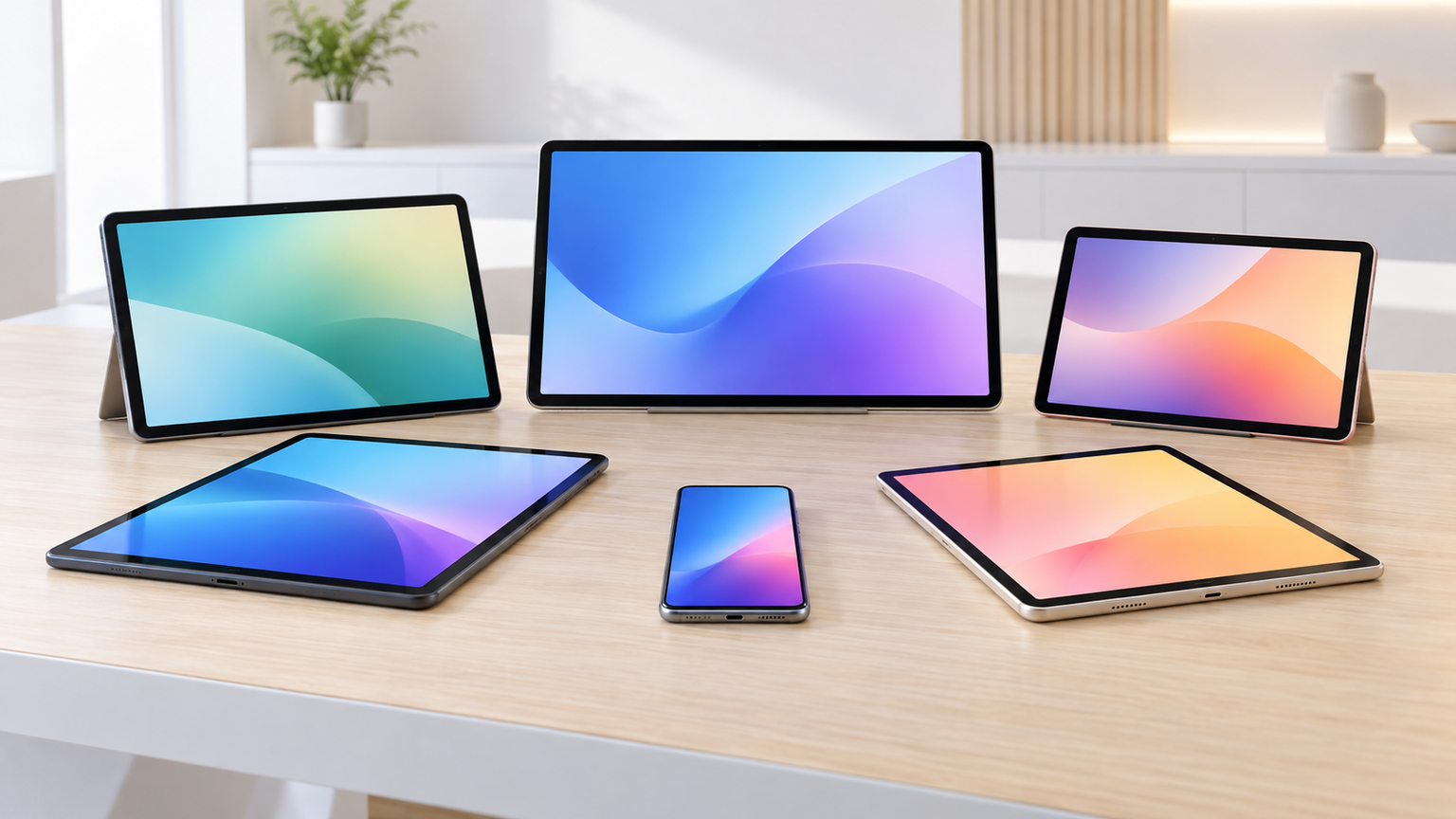
比較表の「商品」では製品名と販売ページ、「商品画像」では各製品の外観、「ポイント」では確認できた特徴と選びやすい利用者像をまとめています。掲載番号は実測性能、売上、人気の順位ではありません。
いずれも価格、物理RAM、仮想メモリの内訳、OSの提供状態、利用したいアプリの対応条件を購入前に確認してください。販売ページ内で数値表記に食い違いがある製品は、注文前に販売者へ確認すると安心です。
左右にスクロールして比較できます。


1. FPD タブレット 10インチ Android 16 16GB RAM + 128GB ROM 6…
スマホより広い画面で動画、電子書籍、Webページを見たい人に検討しやすい10.1インチモデルです。128GBの内部ストレージとmicroSDによる最大512GB拡張が記載され、写真や資料を持ち出す用途にも余裕を持たせやすいため、最初に比較したい標準的な大画面候補として紹介します。
販売ページではUnisoc T616、4GBの物理RAM、6000mAhバッテリー、18W充電、OTGへの対応が案内されています。スマホから移したファイルをUSBメモリなどで扱いたい場面にも選択肢があります。1300万画素背面カメラと500万画素前面カメラの記載もあり、書類撮影やビデオ通話にも利用できます。
商品名には16GB RAMという表現がありますが、詳細欄は4GB RAMと記載しているため、物理RAMと拡張分の内訳を購入前に確認してください。ディスプレイは1280×800です。利用予定アプリの対応状況、充電器の仕様、microSDの対応条件も販売ページで確認しましょう。
2. タブレット Android 16 タブレット 10インチ Wi-Fiモデル Gemini AI搭載…
自宅のWi-Fiにつなぎ、スマホと予定やファイルを使い分けながら、動画、読書、オンライン授業に活用したい人向けです。10インチの1280×800画面、64GBストレージという構成で、内部容量よりもmicroSDによる拡張性を重視する場合に比較しやすい候補です。
販売ページでは2.4GHz/5GHz Wi-Fi、Bluetooth 5.0、画面分割、最大2TBのmicroSD拡張が案内されています。スマホで調べた内容をタブレットの大きな画面で確認したり、Bluetoothキーボードやイヤホンを接続したりする日常利用を想定できます。
22GB RAM表記の内訳は、6GBの物理RAMと16GBの拡張メモリとされています。ストレージは64GBなので、アプリを多く入れる場合は空き容量にも注意してください。PD18W充電器は別売と記載されているため、手持ちの充電器を流用する場合は対応規格を確かめましょう。
3. タブレット Android 17 タブレット 10インチ Wi-Fiモデル
写真、動画、教材などを端末内へ多めに保存したい人が比較しやすい、128GBストレージの10.1インチモデルです。スマホの補助画面としてだけでなく、移動先で資料を閲覧する用途も考えている場合に、64GBモデルとの差を確認する候補になります。
販売ページでは1280×800のIPS画面、10000mAhバッテリー、2.4GHz/5GHz Wi-Fi、Bluetooth 5.0、最大2TBのmicroSD拡張が案内されています。画面分割にも対応するとされており、動画や資料を表示しながら別の作業を行う使い方を検討できます。
商品名には28GB RAM、詳細説明には「6GB+20GBで最大26GB」と異なる記載があります。メモリ容量、OSの提供状態、アプリの対応状況は注文前に確認が必要です。販売確認も「在庫状況について」という表示のため、購入可能な状態と納期を販売ページで確かめてください。
4. Android16 強化版 Wi-Fi6 モデル タブレット、24GB+128GB+2TB拡張、2…
家庭内の対応ルーターでWi-Fi 6を使いたい人や、比較的新しいBluetooth規格を重視する人に向く候補です。10.1インチ画面と128GBストレージを備え、スマホとファイルを分担しながら、動画、読書、オンライン学習へ利用したい場合に比較できます。
販売ページではWi-Fi 6、Bluetooth 5.4、OTG、ワイヤレス投影、最大2TBのmicroSD拡張が案内されています。スマホで受け取った資料をタブレットへ移して閲覧したり、イヤホンやキーボードを無線接続したりする環境を組みやすい構成です。
24GBという表記は4GBの物理RAMと20GBの仮想RAM拡張の合計とされています。また、OSはAndroid 16 goとの記載です。通常版との機能差、必要なアプリの対応可否、6000mAhバッテリーの利用時間、ワイヤレス投影先との対応条件は購入前に確認してください。
5. 8インチ タブレット Wi-Fiモデル アンドロイド たぶれっと android16 20GB/1…
スマホより広く、10インチ級より持ち運びやすい端末を求める人に合う8インチモデルです。電車内で電子書籍を読む、外出先で写真を確認するなど、片手で扱う時間が多い利用場面を想定し、ここから携帯性を重視した製品を比較します。
販売ページでは1340×800のIPS画面、90Hz表示、128GBストレージ、最大2TBのmicroSD拡張、6000mAhバッテリーが案内されています。3.5mmイヤホンジャックと画面分割も記載されているため、有線イヤホンを使った動画視聴や、2つの画面を並べた作業にも活用できます。
20GBメモリ表記は4GBの物理RAMと16GBの仮想RAMによる構成です。販売ページには専用カバーと12か月保証の記載がありますが、保証の適用条件は購入前に確認してください。利用したいゲームや動画サービスの画質・動作についても、インストール可否とは分けて確認が必要です。
6. -Android16 強化版 Wi-Fi6 モデル タブレット、24GB+64GB+2TB拡張、2…
持ち運びやすい8インチサイズとWi-Fi 6、Bluetooth 5.4の両方を比較したい人向けです。自宅ではスマホと同じWi-Fiへ接続し、外出先では必要に応じてテザリングを使うなど、通信方法を使い分ける小型端末として検討できます。
販売ページでは1280×800のIPS画面、64GBストレージ、最大2TBのmicroSD拡張、5000mAhバッテリー、OTGへの対応が案内されています。写真や動画をmicroSDへ保存する運用なら、内部ストレージの消費を抑えやすくなります。
24GBメモリの内訳は4GBの物理RAMと20GBの仮想RAMで、OSはAndroid 16 goと記載されています。64GBの内部容量で足りるか、アプリをmicroSDへ移せるか、使用予定アプリがOS環境に対応するかを確認してください。明るさは250nitと記載されているため、屋外中心なら見え方も判断材料になります。
7. 8インチ Android16 タブレット カバー付き WIFI モデル 20GB+128GB 勉強…
通勤や通学で持ち歩きつつ、8インチより少し広い画面で電子書籍や動画を楽しみたい人に向くモデルです。358g、厚さ7.65mmという記載があり、携帯性を重視する3製品の中でも、本体寸法や重量を具体的に比較したい場合の候補になります。
販売ページでは8.68インチの1340×800画面、90Hz表示、128GBストレージ、最大1TBのTFカード拡張、6000mAhバッテリーが案内されています。Bluetooth 5.0、画面キャスト、3.5mmイヤホンジャックにも対応するとされ、移動中と自宅で接続方法を変えられます。
20GBの表記は4GBの物理RAMと最大16GBの仮想メモリによるものです。本製品はWi-Fi専用で、SIMカードによるモバイルデータ通信には対応しないと明記されています。外出先で通信する場合は利用可能なWi-Fiやスマホのテザリング契約・通信量を確認してください。
8. TABWEE T90 タブレット Wi-Fiモデル、1920*1200 FHD大画面、Widevi…
スマホの小さな画面では資料や動画を見づらく、据え置きに近い使い方ができる大画面を求める人向けです。11インチ、1920×1200の画面を備え、10インチ級や8インチ級と比べて表示領域と携帯性のどちらを優先するか判断する候補になります。
販売ページでは8GBの物理RAM、128GBストレージ、最大2TBのmicroSD拡張、Unisoc T615、8000mAhバッテリーが案内されています。キーボード、マウス、タッチペン、ケースの付属も商品名に記載され、文章入力や資料確認を始めるための機器をまとめて検討できます。
24GBという表記には最大16GBの拡張メモリが含まれます。付属品の接続方式、キーボード配列、ペンの機能、充電器の仕様は購入前に確認してください。Wi-Fiモデルなので、外出先でオンライン作業を行う場合はスマホのテザリング条件や通信容量も確認しましょう。
9. TABWEE T80 android タブレット 10インチ、 薄型、12GB+64GB+2TB拡張
11インチほど大きくせず、一般的な10インチ級よりわずかに広い画面を選びたい人に向く10.5インチモデルです。スマホとの連携用に予定表や資料を表示しながら、家庭では動画視聴にも使いたい場合に、画面サイズと本体容量のバランスを比較できます。
販売ページでは1280×800のIPS画面、64GBストレージ、最大2TBのmicroSD拡張、6000mAhバッテリーが案内されています。2.4GHz/5GHz Wi-Fi、Bluetooth 5.0、画面分割、ワイヤレス投影、3.5mmイヤホンジャックも記載されています。
12GB RAMという表記について物理RAMと拡張分の内訳は、提示された説明では明確に分けられていません。購入前に物理RAMを確認してください。64GBストレージはアプリを多く保存する場合に余裕が変わるため、microSDへ移せるデータと内部保存が必要なデータを整理して選びましょう。
10. P10 Android 16 タブレット 10インチ、48GB+128GB+2TB 拡張可能、60…
タブレット本体に加え、キーボードやマウスなどもまとめてそろえたい人が比較しやすい10.1インチモデルです。スマホで受け取った文章や資料を大きな画面で確認し、そのまま文字入力へ移りたい場合に、付属品を含む構成が判断材料になります。
販売ページでは1280×800のIPS画面、90Hz表示、8GBの物理RAM、128GBストレージ、最大2TBの拡張、Unisoc T310が案内されています。キーボード、マウス、スタイラスペン、ケースの付属も記載され、デスクと外出先の両方で使う構成を検討できます。
商品名には6000mAh、詳細説明には7000mAhと異なるバッテリー容量が記載されています。注文前に正しい容量を販売者へ確認してください。48GBという表記は8GBの物理RAMと最大40GBの拡張分を合わせたものです。付属品の仕様、保証条件、利用予定アプリの動作も併せて確認しましょう。
連携するデータを決めてからタブレットを選ぼう
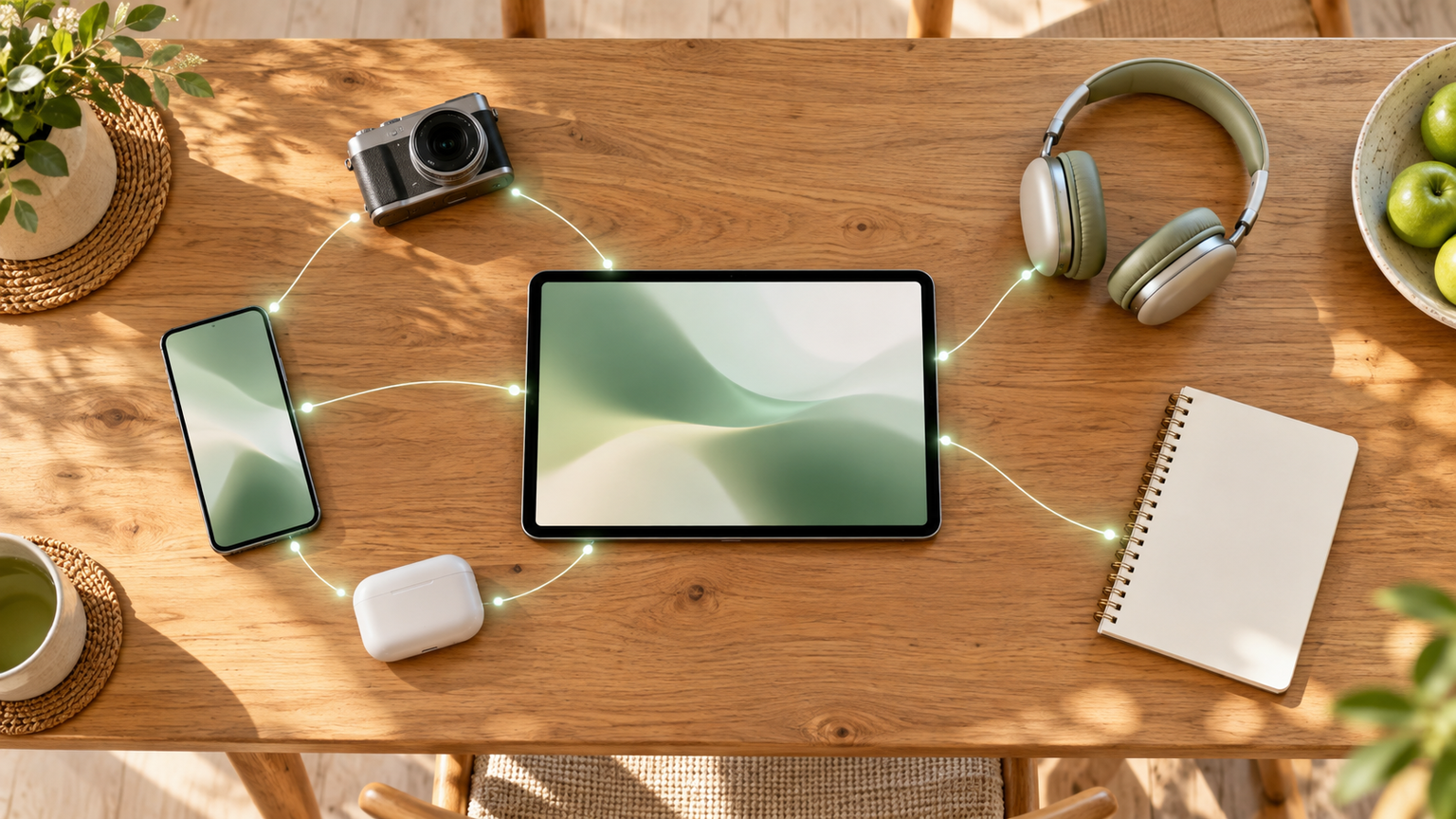
Androidスマホとタブレットを連携するときは、最初に同じGoogleアカウントへログインし、連絡先や予定表など必要な項目だけを同期します。写真やファイルの共有、Bluetoothのペアリング、アプリ内データの引き継ぎは別の仕組みなので、目的ごとに設定してください。
持ち歩きを優先するなら8インチ級、動画や資料の見やすさを重視するなら10~11インチ級が比較の出発点になります。そこから物理RAM、内部ストレージ、microSD、Wi-Fi、Bluetooth、OTG、バッテリー表記を確認すると、自分の使い方に合う候補を絞りやすくなります。
購入前には、販売ページの容量表記に食い違いがないか、必要なアプリが利用できるか、付属品や充電条件が用途に合うかを確認しましょう。最初は同期項目を限定して運用し、必要になった機能だけ追加すれば、2台持ちでも通知やデータが混乱しにくい環境を作れます。