Core i7はいらない?Core i5との違いと後悔しないCPUの選び方
結論からいえば、Web閲覧、文書作成、オンライン会議といった一般用途では、Core i7がいらない場合があります。CPUの名称だけで予算を上げるより、同じ予算をメモリやSSD、ディスプレイへ配分したほうが、日々の使いやすさにつながることもあるからです。
一方、動画編集、写真の一括処理、複数の重い作業を並行する用途では、Core i7クラスの余裕が役立つ可能性があります。ただし、古いCore i7と新しいCore i5は名称だけでは比較できません。世代、型番末尾、コア数、冷却設計まで確認する必要があります。
最初に整理したいのは、何に使うか、ノートPCと自作PCのどちらを探しているか、CPU以外に必要な仕様は何かです。販売価格、メーカー公式仕様、OSの要件、保証条件は購入前に改めて確認してください。
この記事では、Core i7が必要になる境界と世代の見分け方を整理し、ノートPCと単体CPUを比較します。高い名称を選ぶことではなく、自分の作業時間と予算に見合う構成を見つけることがゴールです。
- 一般的な事務作業やWeb利用では、Core i5でも足りる場合がある
- Core i7の性能は世代や型番で異なり、ブランド名だけでは判断できない
- ノートPCはメモリ、SSD、画面、端子、冷却を含む総合構成で選ぶ
- 単体CPUはソケット、チップセット、内蔵グラフィックスの有無を確認する
Core i7がいらないかを用途と世代から判断する

- Core i7がいらない人と必要になりやすい人
- Core i5とCore i7は用途と構成全体で比べる
- Core i7の世代と型番を見分ける方法
- 古いCore i7や安価なPCで注意したい点
- Ryzen 7を含めてCPUを選ぶ基準
1. Core i7がいらない人と必要になりやすい人
ブラウザーでの調べ物、メール、文書作成、表計算、動画視聴が中心なら、Core i7を必須条件にする必要はありません。これらの用途ではCPUだけでなく、十分なメモリ容量やSSDの採用、通信環境も体感の快適さに影響します。
動画の書き出し、写真の一括現像、開発環境、複数の負荷が高いアプリを同時に扱う人は、上位CPUを検討する余地があります。ただし、必要性能は使用ソフトやデータ量によって変わるため、アプリの動作条件も確認しましょう。
迷ったときは、現在のPCで待たされる作業を書き出してください。重い処理をほとんど行わないなら、CPUの差額をメモリ、SSD、画面品質へ回す選択も合理的です。

2. Core i5とCore i7は用途と構成全体で比べる
Core i5とCore i7のどちらがよいかは、製品名だけでは決まりません。同じ時期の同系統製品でも、コア数、スレッド数、動作周波数、消費電力の設定などが異なる場合があります。ノート向けとデスクトップ向けも分けて比較する必要があります。
ノートPCでは、CPUが上位でもメモリ不足や小容量ストレージが使い勝手を制限することがあります。外部ディスプレイを使うなら映像出力端子、オンライン会議ならカメラやマイク、持ち運ぶなら画面サイズや電源周りも重要です。
第11世代のCore i5とCore i7を比べる場合も、世代名だけでなく具体的な型番とPC全体の仕様を揃えて確認します。単純に「i7だから速い」と判断せず、自分が使うアプリの推奨条件に照らすことが大切です。
3. Core i7の世代と型番を見分ける方法
Core i7の後ろに続く数字は、世代を判断する手掛かりになります。たとえば、掲載候補にあるCore i7-6700、i7-7700、i7-8700、i7-9700K、i7-12700KF、i7-14700は、それぞれ数字の並びが異なります。購入時は商品名だけでなく、CPUの完全な型番を確認してください。
同じCore i7でも、世代が変われば対応ソケットやチップセット、メモリなどの条件が変わることがあります。また、型番末尾の文字によって内蔵グラフィックスの扱いなどが異なる場合があるため、省略された表記で判断するのは危険です。
Core i7が現在何世代かという疑問も、販売時点の製品群と新しい命名体系を切り分けて考える必要があります。Core 7やCore Ultra 7は、Core i7と名称が似ていますが、同一名称として扱わず、完全な製品名と仕様を確認しましょう。
4. 古いCore i7や安価なPCで注意したい点
Core i7はシリーズ名なので、古いかどうかは具体的な型番で決まります。第8世代Core i7と第10世代Core i5を比べる場合も、デスクトップ向けかノート向けか、コア数、消費電力設定、冷却状態などが分からなければ一律の優劣は付けられません。
買わないほうがよいPCをメーカー名だけで決めるのも適切ではありません。CPU型番、物理メモリ、SSD容量、画面、端子、日本語入力環境、OSやOfficeのライセンス条件、修理窓口を個別に確認するほうが確実です。
販売ページの説明に世代、周波数、グラフィックスなどの食い違いが見える場合は、注文前に販売元へ確認しましょう。CPU名が目立っていても、バッテリー駆動時間や重量、拡張性が未確認なら、利用場面に合うとは断定できません。
5. Ryzen 7を含めてCPUを選ぶ基準
Core i7とRyzen 7のどちらがよいかは、比較する具体的な型番と用途によって変わります。ブランド階級だけを横並びにせず、使用アプリの相性、内蔵グラフィックスの有無、消費電力、対応マザーボード、必要な冷却環境を確認してください。
Ryzenが「やめとけ」と言われる理由を一括りにすることもできません。個別構成における互換性や用途との不一致が、ブランド全体の評価として語られている可能性があります。具体的なCPU、マザーボード、メモリ、ソフトの組み合わせで判断することが重要です。
完成品PCなら、CPU単体の比較より構成全体とサポートを優先します。自作PCなら、ソケット、チップセット、BIOS、メモリ、CPUクーラー、電源、グラフィック出力まで購入前に照合しましょう。
Core i7搭載PCと単体CPU10件を用途別に比較
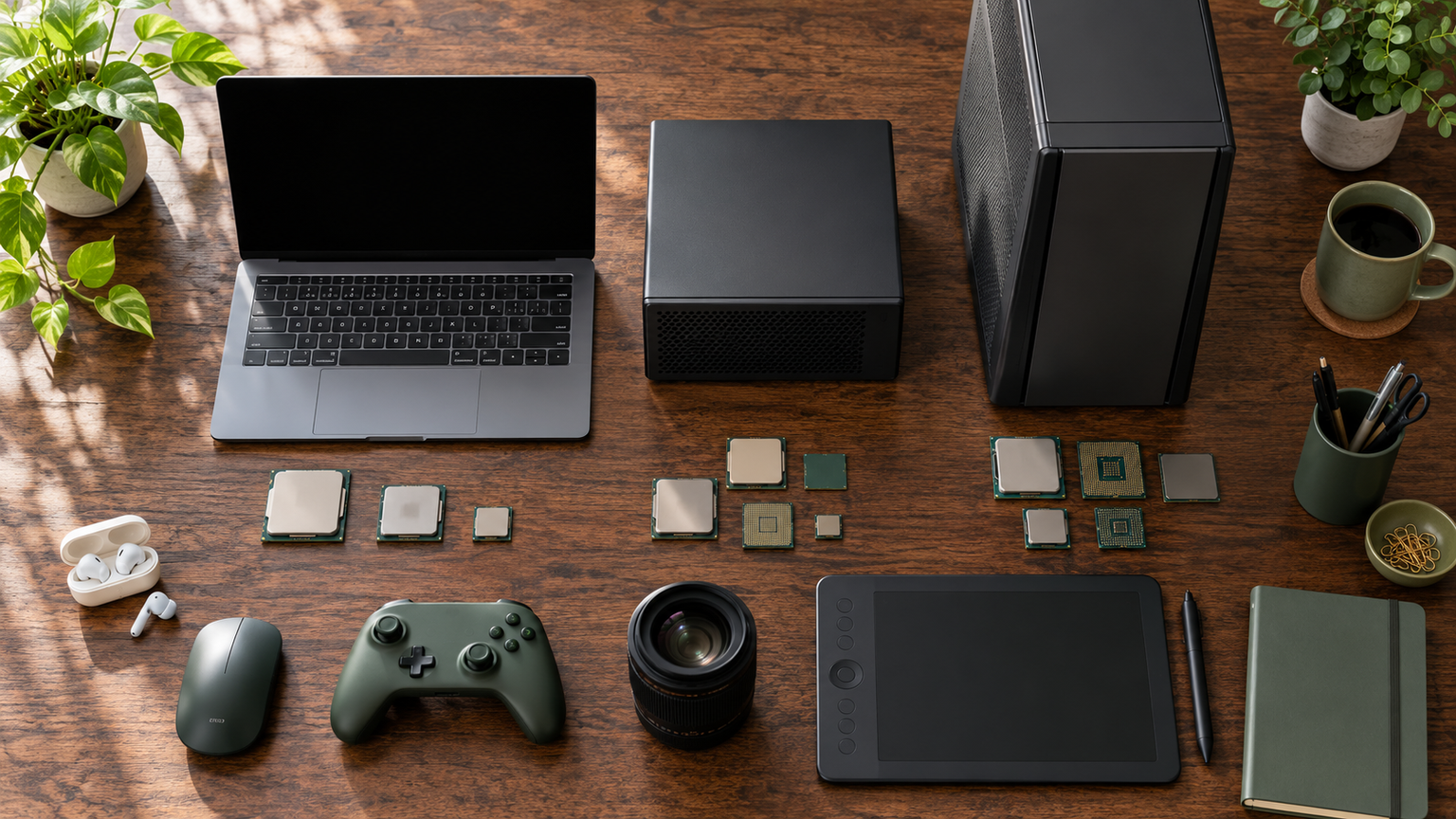
ここではノートPC、単体CPU、CPUとマザーボードのセットを同じ表で確認できます。「商品」で製品種別と型番、「商品画像」で外観、「ポイント」で主な仕様と向いている人を確認してください。
掲載番号は実測性能、人気、売上の順位ではありません。また、実売価格、メーカー公式仕様、アプリの快適動作、保証の適用条件は一律に確認できていません。価格条件を含め、注文前に販売ページとメーカー情報を照合してください。
左右にスクロールして比較できます。





1. ノートパソコン 14型 Core i7-5500U 16GB+512GB SSD FHD1080P…
文書作成、Web閲覧、オンライン会議に使う完成品を探し、CPUだけでなくメモリやストレージもまとめて選びたい人向けの候補です。Core i7-5500Uは2コア4スレッドと記載されているため、新しいCore i7と名称だけで同列に扱わず、軽作業向け構成として比較する必要があります。
14型の1920×1080非光沢IPS画面、16GBメモリ、512GB SSDを掲げています。USB、Type-C、HDMI、RJ45などの端子も記載されており、机では有線LANや外部画面を使い、移動時は本体だけで作業するスタイルを想定しやすい構成です。
CPUの世代に対してWindows 11 ProやOffice 2024の記載があるため、ライセンス、更新条件、CPUの正式仕様を購入前に確認してください。重量、バッテリー駆動時間、Type-Cの各機能、物理メモリ構成、キーボード配列、修理条件も販売元へ確認すると安心です。
2. インテル Intel CPU Core i7-8700 3.2GHz 12Mキャッシュ 6コア/1…
対応するデスクトップPCを保守したい人や、既存のLGA1151環境でCPU交換を検討する人向けです。6コア12スレッド、3.2GHz、12MBキャッシュという記載があり、4コア世代の候補と処理構成を比べる材料になります。
Intel UHD Graphics 630を内蔵すると記載されているため、対応マザーボードの映像出力を利用できる構成なら、別体GPUを使わない事務用PCも検討できます。DDR4-2666、2チャネル、最大64GBという掲載仕様は、メモリ構成を考える際の確認点です。
LGA1151でも、商品説明ではIntel 300シリーズチップセット搭載マザーボード専用とされています。ソケット形状が同じだけで互換と判断せず、マザーボードのCPU対応表とBIOSを確認してください。クーラーの状態、保証対象外となる物理破損の条件、返品条件も注文前の確認が必要です。
3. Intel CPU Core i7-6700 3.4GHz 8Mキャッシュ 4コア/8スレッド L…
Core i7-6700を搭載した既存PCの修理や延命を考える人向けです。4コア8スレッド、ベース3.4GHz、最大4.0GHz、8MBキャッシュという記載があり、新規PC向けというより、対応部品を維持したい場合の比較対象になります。
DDR4とDDR3Lの記載があり、Intel HD Graphics 530も搭載するとされています。既存環境で同型CPUから交換する場合は、周辺部品を大きく変えずに復旧できる可能性がありますが、実際の適合はPCやマザーボードごとの確認が必要です。
CPUソケットはLGA1151と記載されていますが、同じLGA1151表記の後世代CPUと自由に交換できることを意味しません。マザーボードの対応CPU一覧、BIOS、メモリ規格、CPUクーラー、電源を確認してください。新品状態、付属品、保証条件も販売ページでの再確認が必要です。
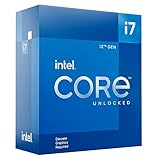
4. インテル Intel Corei7 プロセッサー 12700KF 3.6GHz 第12世代 LGA…
動画制作や複数処理などを想定し、別体グラフィックボードを使ってデスクトップPCを組む人向けです。最大5.0GHz、20スレッド、25MBキャッシュと記載されており、旧世代の4コアや6コア製品とはプラットフォームを含めて比較すべき候補です。
高負荷作業に合わせてGPU、メモリ、ストレージを個別に選べる点が自作構成の利点です。作業に合う部品を揃えれば、書き出し待ちを減らしながら、将来のストレージ増設にも対応しやすいデスク環境を目指せます。
グラフィックス非搭載と明記されているため、映像出力には別体GPUを前提として構成を確認してください。LGA1700とIntel 600シリーズの互換性が記載されていますが、利用するマザーボードのCPU対応表、BIOS、メモリ規格、クーラー対応、電源容量の照合が必要です。
5. Intel CPU Core i7-7700 3.6GHz 8Mキャッシュ 4コア/8スレッド L…
Core i7-7700対応PCを保守したい人や、手持ちのLGA1151マザーボードを生かせるか調べている人向けです。4コア8スレッド、3.6GHz、8MBキャッシュと記載されており、Core i7-6700との世代差を具体的な構成で確認できます。
Intel HD Graphics 630を搭載するとされ、対応環境なら別体GPUを使わない構成も考えられます。CPU本体、CPUファン、英文ガイドが付属品として記載されているため、既存PCの復旧に必要な部品を把握しやすい候補です。
LGA1151という表記だけで、すべてのLGA1151マザーボードに対応するとは判断できません。マザーボードメーカーの対応表、BIOS、DDR4またはDDR3Lの条件、クーラーの取り付け状態を確認してください。ピン折れなどの物理破損に関する返品・保証条件も事前確認が必要です。
6. インテル CPU Core Ultra 7 270K Plus 国内正規代理店保証1年付
Core i7とは異なる名称の新しい構成も含めて比較したい人向けです。販売ページでは24コア、24スレッド、最大5.5GHz、NPU搭載、LGA1851と記載されています。Core Ultra 7をCore i7の単なる世代違いとみなさず、必要な部品を一から選ぶ候補として扱います。
PコアとEコアによる複数作業や、NPUによるAI処理支援が特徴として掲げられています。対応ソフトや実際の処理時間は未確認ですが、動画制作や多数のアプリを並行利用するデスク環境を新規構築する際の比較材料になります。
LGA1851対応マザーボード、メモリ、CPUクーラー、電源、映像出力方法を購入前に確認してください。商品名の保証年数と説明文の記載には確認が必要な部分があるため、販売・発送元と保証適用条件も照合しましょう。型番とASINが目的の商品に対応しているかの再確認も重要です。
7. インテル CPU 第14世代 Core i7 14700 国内正規代理店保証1年付
高負荷な制作作業や複数アプリの並行利用を想定し、第14世代Core i7でデスクトップPCを組みたい人向けです。旧世代のCore i7と比べる際は名称ではなく、マザーボード、メモリ、冷却を含む総費用と作業時間への効果で判断します。
PCIe 5.0と4.0、DDR5とDDR4のサポートが特徴として記載されています。用途に応じて既存のDDR4資産を生かす構成や、新たにDDR5環境を整える構成を検討でき、ストレージやGPUを含めた拡張計画を立てやすくなります。
LGA1700でIntel 600・700シリーズチップセット対応とされていますが、個別マザーボードのBIOS対応は別途確認が必要です。RM1クーラー同梱の記載もありますが、高負荷時の冷却要件、ケース寸法、電源容量、保証適用条件を購入前に照合してください。
8. ノートパソコン Core I7-9750H 15.6インチ1920*1080/DDR4 16GBメ…
15.6型の大きめな画面で文書作成や複数ウィンドウを扱い、完成品をすぐ使いたい人向けの候補です。16GBメモリと512GB NVMe SSDを掲げており、CPU単体ではなく、画面と記憶装置を含む構成で比較できます。
1920×1080のIPS画面、RJ45、USB、HDMI、Type-C、Wi-Fi、Bluetooth、SDカード端子などが記載されています。机では有線LANや外部ディスプレイを接続し、オンライン会議では内蔵カメラとスピーカーを使う運用を想定できます。
商品説明にはCore i7-9750Hの世代表記、最大周波数、内蔵グラフィックス名について確認が必要な記述があります。メーカー公式仕様と照合し、ゲームや専門アプリが快適に動くとは決めつけないでください。Officeのライセンス、Type-Cの機能、キーボード仕様、重量、バッテリー、保証条件も確認しましょう。
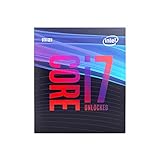
9. INTEL インテル CPU Corei7-9700K INTEL300シリーズ Chipsetマ…
Intel 300シリーズの対応環境を持ち、第9世代CPUへの交換や保守を検討する人向けです。8コア8スレッド、3.6GHz、最大4.9GHz、12MBキャッシュと記載され、旧世代Core i7でもコアとスレッドの構成が異なることを確認できる候補です。
Intel UHD Graphics 630を内蔵するとされ、対応マザーボードの映像端子を利用する構成も検討できます。DDR4-2666まで、最大64GB、デュアルチャネルという掲載情報は、既存メモリを流用できるか考える際の手掛かりになります。
LGA1151対応でも、Intel 300シリーズチップセット搭載マザーボードでのみ動作可能と記載されています。CPU対応表とBIOS、クーラー、電源、ケース内の放熱を確認してください。K付きモデルの設定を変更する場合は、マザーボード側の機能と冷却条件も確認が必要です。
10. Intel CPU Corei7 14700 BX8071514700/AZ + ASUS PRI…
CPUと対応候補のマザーボードを別々に探す手間を減らし、DDR4メモリを使う自作PCを検討したい人向けです。Core i7-14700とASUS PRIME B760M-A D4のセットで、単体CPUとの価格差や部品構成を比べるために役立ちます。
B760、LGA1700、DDR4、mATXという記載があり、対応ケースや手持ちメモリを基準に構成を考えられます。CPUと基板を同時に揃えることで、制作作業や事務作業に必要なストレージ、GPU、接続端子へ検討を進めやすくなります。
セット商品でも、BIOSの状態や各部品の動作が無条件に保証されるとは限りません。CPUクーラー、DDR4メモリ、電源、ケース、ストレージ、必要に応じたGPUを別途確認してください。セット内容、付属品、販売・発送元、保証条件も注文画面で照合しましょう。
Core i7が必要かはCPU名より作業内容で決めよう
Web閲覧、Office作業、動画視聴が中心なら、Core i7を必須にせず、同世代のCore i5を含めて比較する価値があります。メモリ、SSD、画面、端子へ予算を配分したほうが、毎日の操作や設置環境に合う場合もあります。
動画編集や写真の一括処理など、待ち時間が仕事の効率に直結するなら、Core i7やCore Ultra 7を検討する理由があります。ただし、具体的な型番、使用ソフト、冷却、電源、GPUまで揃えて判断してください。
古いCore i7を既存PCの保守に使う選択と、新しいプラットフォームを一から組む選択では、目的も費用も異なります。まず用途を決め、完成品なら構成全体、自作なら互換性と追加部品を確認すれば、「Core i7だから」という理由だけで余分な予算を使わず、自分に合う一台へ近づけます。