Dellの34インチウルトラワイドモニター比較|用途別の選び方と接続方法
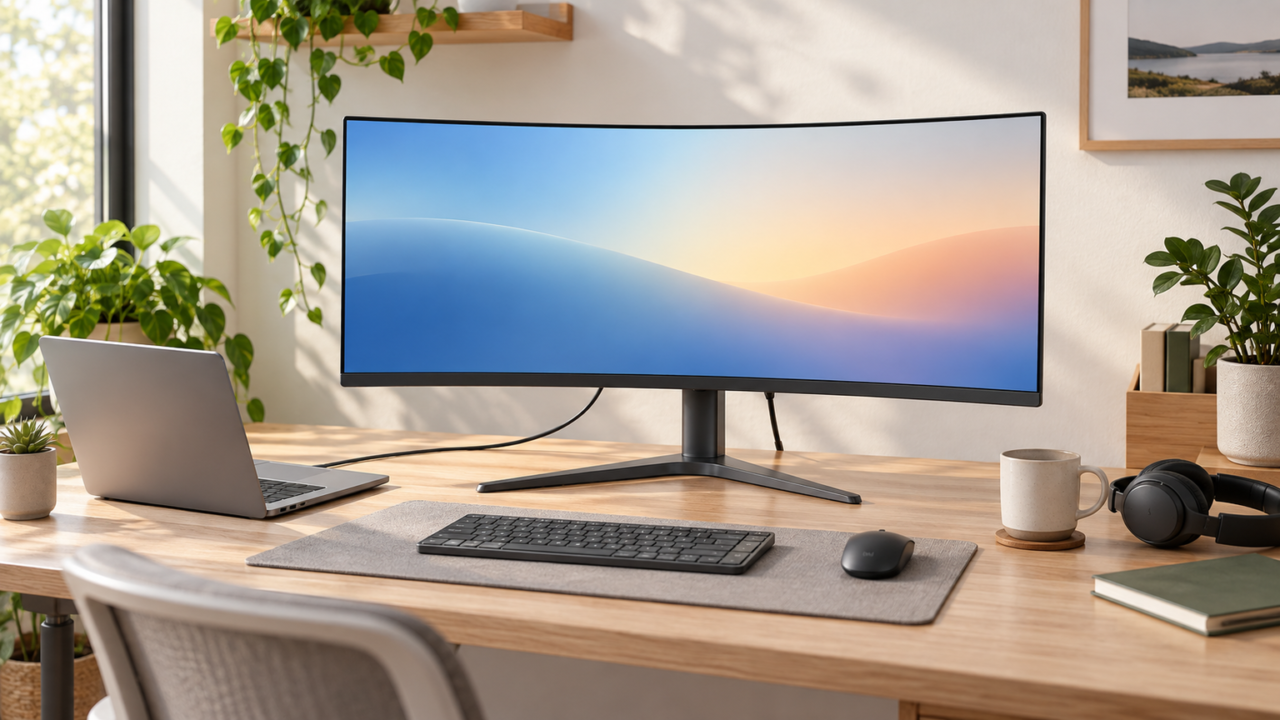
Dellの34インチウルトラワイドモニターは、仕事を中心に使うならUSB-C接続と給電能力、ゲームを重視するならリフレッシュレートと応答速度を軸に選ぶのが結論です。一般用途ではS3425DW、ゲームではAlienwareシリーズやS3422DWGが候補になります。
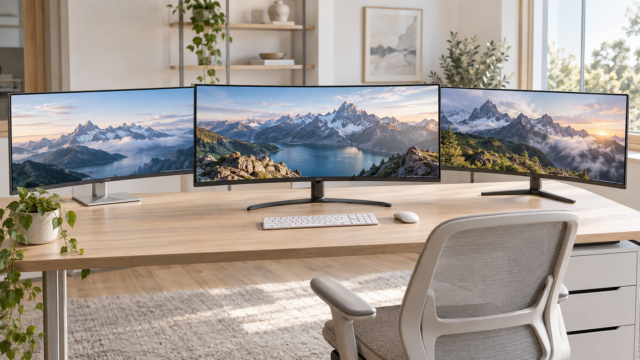
34インチ・21:9の横長画面は、複数のウィンドウを並べやすく、デュアルモニターのような作業領域を1枚で確保できます。ただし、同じDell製でも、USB-Cの有無、パネル方式、曲率、リフレッシュレートは同一ではありません。
購入前には、パソコン側の映像出力、USB-C給電の必要性、デスクの奥行き、遊ぶゲームが21:9表示に対応するかを確認しましょう。画面の広さだけで決めず、接続方法と用途を先に固めることが、使いやすいデスクを作る近道です。
- 仕事中心ならUSB-C接続、給電能力、画面分割機能を確認する
- ゲーム中心ならリフレッシュレート、応答速度、同期機能を比較する
- 34インチ曲面モデルは横幅だけでなくデスクの奥行きも確認する
- 3440×1440を希望のリフレッシュレートで出力できる端子が必要になる
Dellの34インチウルトラワイドモニターを選ぶ基準
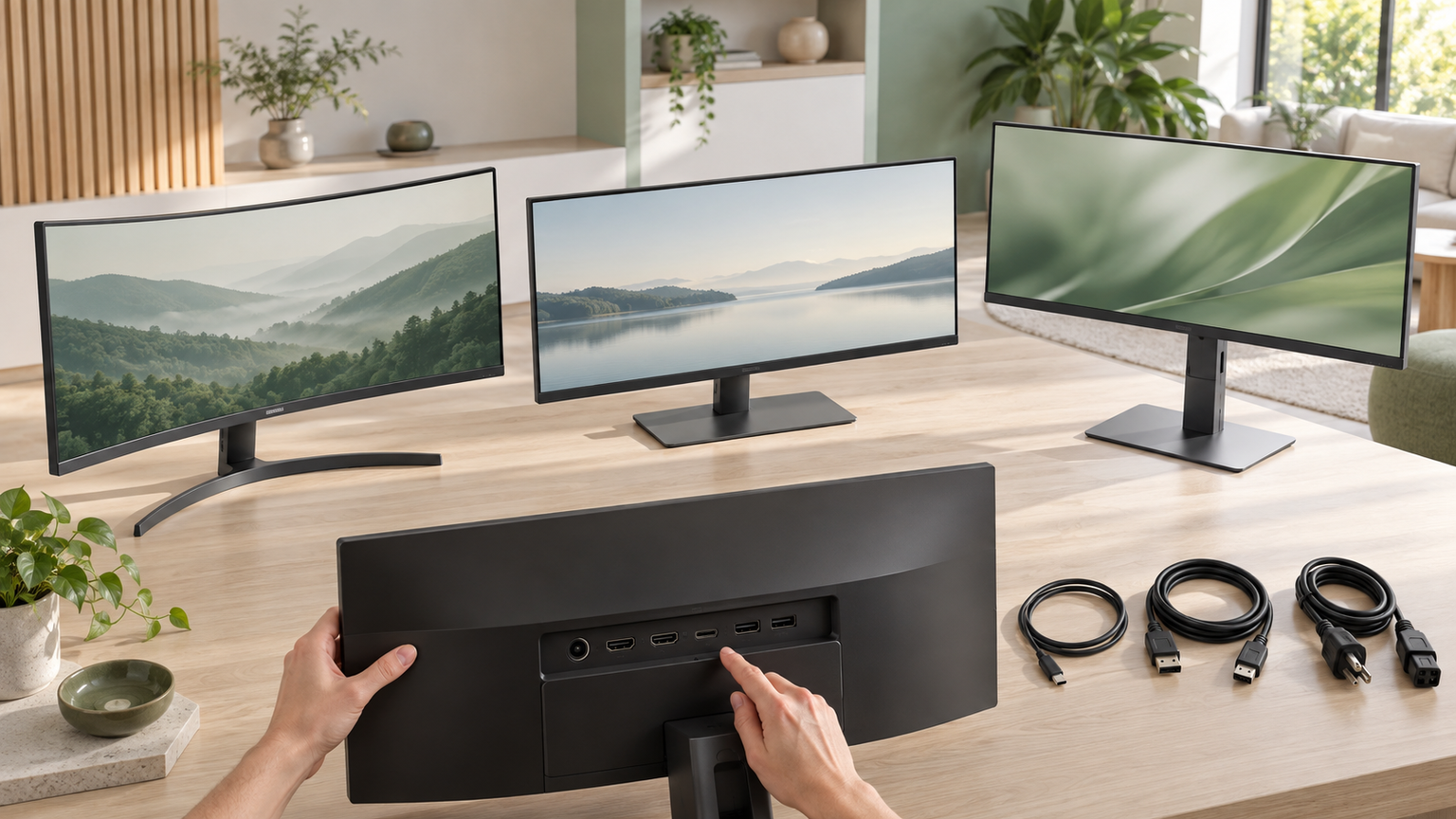
- 仕事とゲームのどちらを優先するか決める
- 曲面画面と3440×1440の特徴を理解する
- USB-C接続と給電条件を確認する
- 画面分割はOSと管理アプリを使い分ける
- 設置寸法と入力端子の見落としを防ぐ
1. 仕事とゲームのどちらを優先するか決める
書類作成、表計算、ブラウザーを同時に開く仕事では、USB-C接続や内蔵スピーカー、ウィンドウ整理機能が使いやすさに直結します。ノートパソコンとケーブル1本で接続したい場合は、映像入力だけでなく電源供給の有無とワット数も確認しましょう。
ゲームでは、高いリフレッシュレート、短い応答時間、AMD FreeSyncなどの同期機能が判断軸です。映像美を重視するならQD-OLED、文書を長時間表示する仕事との兼用ならVAやIPSも含めて検討すると、用途に合う候補を絞れます。
仕事とゲームを半々で楽しみたい場合は、一方の最大性能だけでなく、普段使う機器を接続しやすいかを優先するのが現実的です。高性能な画面でも、必要な端子がなければ変換アダプターや配線が増えてしまいます。
2. 曲面画面と3440×1440の特徴を理解する
34インチ・21:9・3440×1440の画面は、横方向の作業領域が広く、資料を参照しながら文章を書く作業や、編集ソフトのタイムライン表示に向いています。中央に主作業、左右に資料やチャットを置けば、ウィンドウを頻繁に切り替える手間を減らせます。
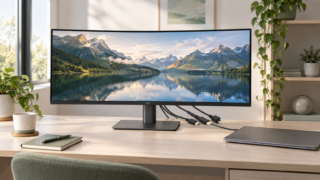
1800Rや1500Rという数値は曲面の度合いを示します。数値が小さいほど湾曲が強く、画面の左右が視界へ入りやすくなります。曲面は没入感を得やすい一方、直線を厳密に確認する作業では、使い方との相性も考慮してください。
Dell公式ではS3425DWについて、次のように案内しています。
最大120Hzのリフレッシュ レートとデュアル5Wスピーカーを搭載した34インチWQHD USB-C曲面モニターで、エンターテインメントがレベルアップします。
S3425DWは21:9、曲率1800R、最大解像度3440×1440であることも確認されています。仕事用の横長画面と映像視聴を1台へまとめたい場合に検討しやすい構成です。

3. USB-C接続と給電条件を確認する
USB-C対応モニターは、対応するノートパソコンなら映像、データ、給電を1本のケーブルへまとめられます。S3425DWとS3425DW-Aは最大65Wの電源供給が確認されており、S3423DWCにはUSB-Cケーブルが付属します。
ただし、USB-C端子があるだけでは映像を出せるとは限りません。パソコン側のUSB-C端子が映像出力に対応しているか、必要な電力をモニターから受け取れるかを、パソコンの仕様で確認してください。
デスクトップPCやゲーム機をHDMIまたはDisplayPortで接続する場合も、目的の解像度とリフレッシュレートに対応する組み合わせが必要です。端子の形が合うことと、希望する表示性能を引き出せることは分けて判断しましょう。
4. 画面分割はOSと管理アプリを使い分ける
ウルトラワイド画面の分割は、1枚のパネルを物理的に分けるというより、複数のアプリを決めた領域へ並べる使い方が基本です。OSのスナップ機能を利用すれば、ブラウザー、表計算、資料などを左右へ配置できます。
S3425DWでは、Dell Display and Peripheral ManagerのEasy Arrangeにより、事前設定された区画へアプリを並べ、最大5つのウィンドウをカスタマイズできます。配置を保存・復元できるため、毎日同じ仕事環境をすばやく整えたい人に便利です。
画面分割の使いやすさは、アプリ数だけでなく文字の大きさにも左右されます。左右へ詰め込みすぎると読みづらくなるため、中央を主作業に広く割り当て、補助情報を端へ置く配置から試すと快適です。
5. 設置寸法と入力端子の見落としを防ぐ
34インチのウルトラワイドモニターは横幅が大きいため、机上の幅だけでなく奥行きも重要です。スタンドの設置面、壁との距離、キーボードを置いたときの視聴距離を確認し、画面へ近づきすぎない配置を考えましょう。
高さ調整やチルトに対応するモデルなら、画面上端が高くなりすぎないよう調節できます。モニターアームを使う場合はVESA寸法と、モニター本体を支えられる耐荷重をアーム側で確認する必要があります。
購入後に困りやすいのは、DisplayPortが必要なのにHDMIしか用意していない、USB-C給電がパソコンの必要電力へ届かない、といった接続条件の見落としです。使う機器ごとに端子、ケーブル、解像度、リフレッシュレートを整理してから選びましょう。
Dellブランドの34インチ・ウルトラワイドモニター8件と比較対象2件を比較
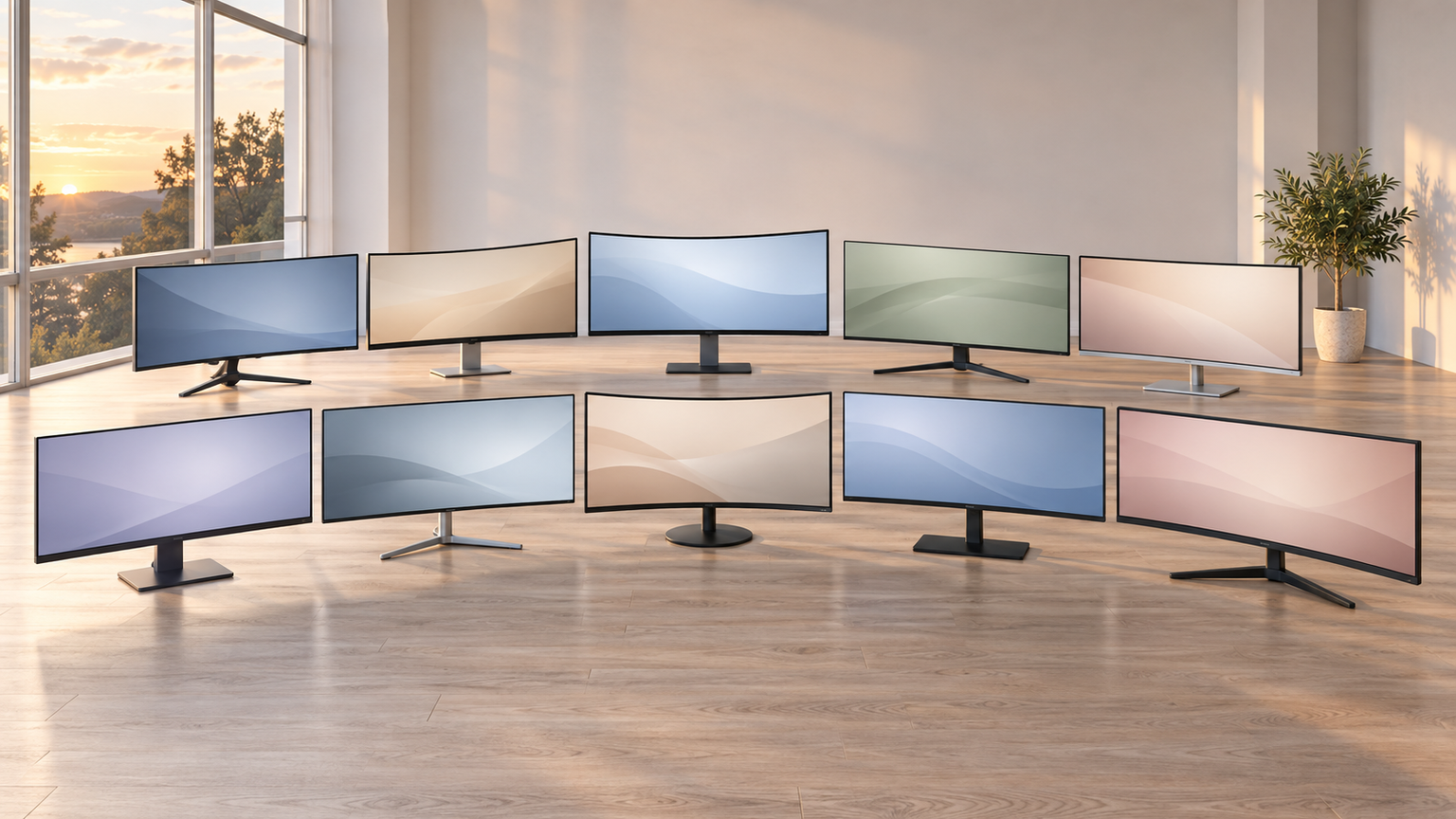
ここでは、Dellブランドの34インチ・ウルトラワイドモニターを候補として8件、他社の比較対象を2件紹介します。後者はDell製品そのものではないため、各商品の冒頭で掲載理由、異なる点、確認すべき条件を示します。
比較表の「商品」で型番を確認し、「商品画像」で外観、「ポイント」で主な特徴と向いている人を確認してください。掲載順はDell製品を先にまとめたものであり、実測性能、人気、売上の順位を示すものではありません。
左右にスクロールして比較できます。


1. Dell Alienware AW3426DWM 34インチ曲面 ゲーミングモニター
高速ゲームを中心に楽しみながら、34インチ・21:9の広い視界も求める人に合うモデルです。1500Rの曲面、最大240Hzのリフレッシュレート、1msの応答時間が確認されており、一般用途向けモデルとは異なるゲーム性能を比較する基準になります。
広い画面はレースゲームや対応するアクションゲームで没入感を高め、作業時には複数ウィンドウの配置にも利用できます。DCI-P3 95%、Dolby Vision、VESA DisplayHDR 400にも対応しているため、速度だけでなく鮮やかな映像表現を楽しみたい場合にも注目できます。
接続はHDMI 2.1 FRLに対応しています。パソコンやゲーム機が21:9、3440×1440、希望するリフレッシュレートを出力できるか事前に確認してください。高さと傾きは調整できますが、スタンドを含む設置寸法や付属ケーブルの内容も購入ページで確認しましょう。
2. Dell S3425DW 34インチ 曲面 モニター
ノートパソコンで仕事をしつつ、動画や軽快なゲームも楽しみたい人に向くバランス型です。34インチ、21:9、3440×1440の作業領域に加え、USB-Cから最大65Wを給電できるため、ケーブルを減らしたデスクを作りたい場合の中心候補になります。
最大120Hzのリフレッシュレート、5Wスピーカー、sRGB 99%とDCI-P3 95%が確認されています。Easy Arrangeでは最大5つのウィンドウを整理できるため、資料、ブラウザー、表計算、連絡ツールを並べ、切り替えの少ない仕事環境を作れます。
USB-C接続では、パソコン側がUSB-C映像出力に対応するか、65W給電で必要電力を満たせるかを確認してください。HDMIやUSB Type-Aも利用できます。1800Rの曲面を置ける奥行きと、スピーカーを含む接続構成を確認してから導入すると安心です。
3. Dell Alienware AW3426DW 34インチ曲面 有機EL ゲーミングモニター
ゲームの暗部表現、HDR、色彩を重視し、QD-OLEDならではの映像を楽しみたい人に向くモデルです。34インチ、21:9、1800R曲面の構成で、VAパネルのAW3426DWMとは画面方式が異なるため、速度だけでなく画質を軸に比べたい場合に役立ちます。
QD-OLED Penta Tandem、ピーク輝度1300ニット、Dolby Vision、VESA DisplayHDR True Black 500が確認されています。DCI-P3 99%とDelta E 2未満の色精度も掲げられており、ゲームや映画の奥行きある映像を楽しむデスクへ合わせやすい構成です。
有機ELは、固定表示を長時間続ける使い方を含め、自分の利用時間や表示内容との相性を考えて選びましょう。接続端子、リフレッシュレート、スタンド調整、付属ケーブルの詳細は購入前に販売ページで確認し、使用機器側の出力条件とも照合してください。
4. Dell S3425DW-A 34インチ 曲面 モニター(無輝点5年保証/WQHD/VA非光沢,1…
S3425DW系の仕事・映像向け構成に加え、Amazon.co.jp限定商品の保証条件を重視する人が比較したいモデルです。34インチ、21:9、WQHD、1800R曲面、USB-C最大65W給電という構成が確認されており、ノートPC中心のデスクに合わせやすい製品です。
最大120Hz、1ms、AMD FreeSync Premium、HDR10、5Wスピーカーを備えています。書類や表計算を広く並べながら、仕事後には映像や対応ゲームを滑らかに表示できるため、用途ごとにモニターを分けず1台へ集約したい人に便利です。
無輝点5年保証のサポート対象は、Amazon.co.jpが販売する新品に限るという条件があります。マーケットプレイスや中古品は同じ扱いではないため、注文前に販売元と商品の状態を必ず確認してください。USB-C映像出力と65W給電の適合確認も必要です。
5. Dell 曲面モニター 34インチ U3415W
DisplayPort、Mini DisplayPort、HDMIを使う既存環境で、34インチのIPSウルトラワイド画面を導入したい人に向きます。3440×1440、21:9、IPS非光沢、最大60Hzという構成であり、最新の高リフレッシュレート機と比較する際の従来型作業モデルです。
複数の資料を並べる事務作業や、sRGB 99%を生かした画像確認などに利用できます。高さ、チルト、スイベルの調整に対応し、内蔵スピーカーも備えるため、外部スピーカーを置かずに作業用デスクをまとめたい場合にも使いやすい構成です。
USB-C映像入力は確認されていないため、USB-Cケーブル1本で接続したい人はS3425DWやS3423DWCと比較してください。本体重量は11.25kg、寸法は幅824mm、奥行216mmとされているので、机やモニターアームの寸法・耐荷重も確認が必要です。
6. Dell S3422DWG 34インチ 曲面 ゲーミングモニター
3440×1440のウルトラワイド表示と最大144Hzを組み合わせ、PCゲームを滑らかに楽しみたい人に向きます。1800R曲面のVAパネル、1ms MPRT、AMD FreeSync Premium Proが確認されており、仕事向けUSB-Cモデルとの違いが明確です。
対応ゲームでは横方向の視界を広く使え、レースや広い世界を描く作品への没入感を高められます。作業時にはブラウザーやチャットを横へ並べられるため、ゲーム専用に限らず、日中の仕事と夜のプレイを同じ画面で切り替えられます。
接続端子はHDMIが2基、DisplayPortが1基で、USB 3.2ハブも備えます。最大144Hzを利用する際は、使用する端子、ケーブル、パソコン側のGPUが該当する解像度とリフレッシュレートに対応するか確認してください。USB-C入力は確認されていません。
7. Dell AW3425DW 34インチ 曲面 有機EL Alienware ゲーミングモニター
高速な対戦ゲームとQD-OLEDのHDR映像をどちらも重視する人に向く、34.2インチの曲面モデルです。最大240Hz、0.03ms、NVIDIA G-SYNC互換、AMD FreeSync Premium Proが確認され、映像重視モデルの中でも動きの速さを比較しやすい製品です。
DCI-P3 99.3%、VESA DisplayHDR TrueBlack 400、ピークHDR輝度1000ニットという仕様により、鮮やかな場面から暗い場面まで細部を楽しめます。1800Rの曲面は横長画面を見渡しやすくし、対応ゲームの世界へ集中できる環境を作ります。
焼き付き防止のAIアルゴリズムとグラファイトシートが案内されていますが、固定表示を続ける仕事との兼用では利用方法も考慮してください。端子構成、付属ケーブル、スタンド寸法を確認し、最大240Hzを出せる機器と接続方法を準備しましょう。
8. Dell S3423DWC 34インチ 曲面 USB-Cモニター ディスプレイ
ノートパソコンとのUSB-C接続を軸に、34インチの広い作業領域を整えたい人に向きます。3440×1440、21:9、1800R曲面のVAパネルで、USB-C対応のS3425DWと比較しながら、必要なリフレッシュレートや端子構成を選べます。
ブラウザーと資料、表計算とオンライン会議などを左右へ配置でき、画面を切り替える回数を抑えられます。内蔵スピーカー、ComfortView Plus、高さと傾きの調整にも対応しているため、仕事用デスクをすっきりまとめたい場合に便利です。
接続端子はUSB-C、HDMI 2.0が2基、USB Type-Bアップストリーム、USB Type-Aダウンストリームが2基です。USB-Cケーブルは付属しますが、給電能力とパソコン側の映像出力条件は購入前に確認してください。幅808.16mmを置ける机上スペースも必要です。
9. LG ウルトラワイド モニター 34U640B-BAJP 34インチ/3440×1440/sRGB…
この商品はDell製ではなく、LG製の34インチウルトラワイド比較候補です。S3425DWやS3425DW-Aに近い仕事用途で、USB-C PD65Wや最大144Hzを比較できます。メーカーを限定せず、給電と滑らかな表示を両立したい人に役立つ候補です。
34インチ、21:9、3440×1440の横長画面により、複数アプリの並列作業や編集ソフトのタイムライン表示へ広い領域を使えます。sRGB 99%とHDRも掲げられており、仕事、画像・映像編集、対応する21:9ゲームまで幅広く使いたい場合に検討できます。
Dell各モデルとの主な違いはメーカーであり、保証や管理ソフトも同じではありません。平面・曲面の別は確認できた販売情報の範囲だけで断定せず、購入ページで確認してください。USB-C映像出力、PD65Wへの適合、144Hzを利用できる接続条件も照合しましょう。
10. iiyama モニター ディスプレイ ProLite XUB3493WQSU-B6 34インチ ウ…
この商品はDell製ではなく、iiyama製の34インチウルトラワイド比較候補です。Dellの曲面VAモデルとは異なる平面IPS方式で、最大120Hz、入力端子、スタンド調整を比較できます。曲面より平面画面を好む人に役立つ選択肢です。
3440×1440の表示領域へ複数のブラウザーやアプリを並べられ、動画編集などの横長タイムラインにも利用できます。高さは150mmの範囲で調整でき、左右各45度のスイベルにも対応するため、姿勢や着座位置へ画面を合わせやすい構成です。
映像入力はDisplayPortが1基、HDMIが2基で、それぞれのケーブルが付属します。USB-C映像入力やUSB-C給電は確認されていないため、ケーブル1本でノートPCを接続したい人はDell S3425DWなどと条件を比べてください。設置幅817mmと重量9.6kgも確認しましょう。
Dellの34インチウルトラワイドモニターは用途と接続方法で選ぼう
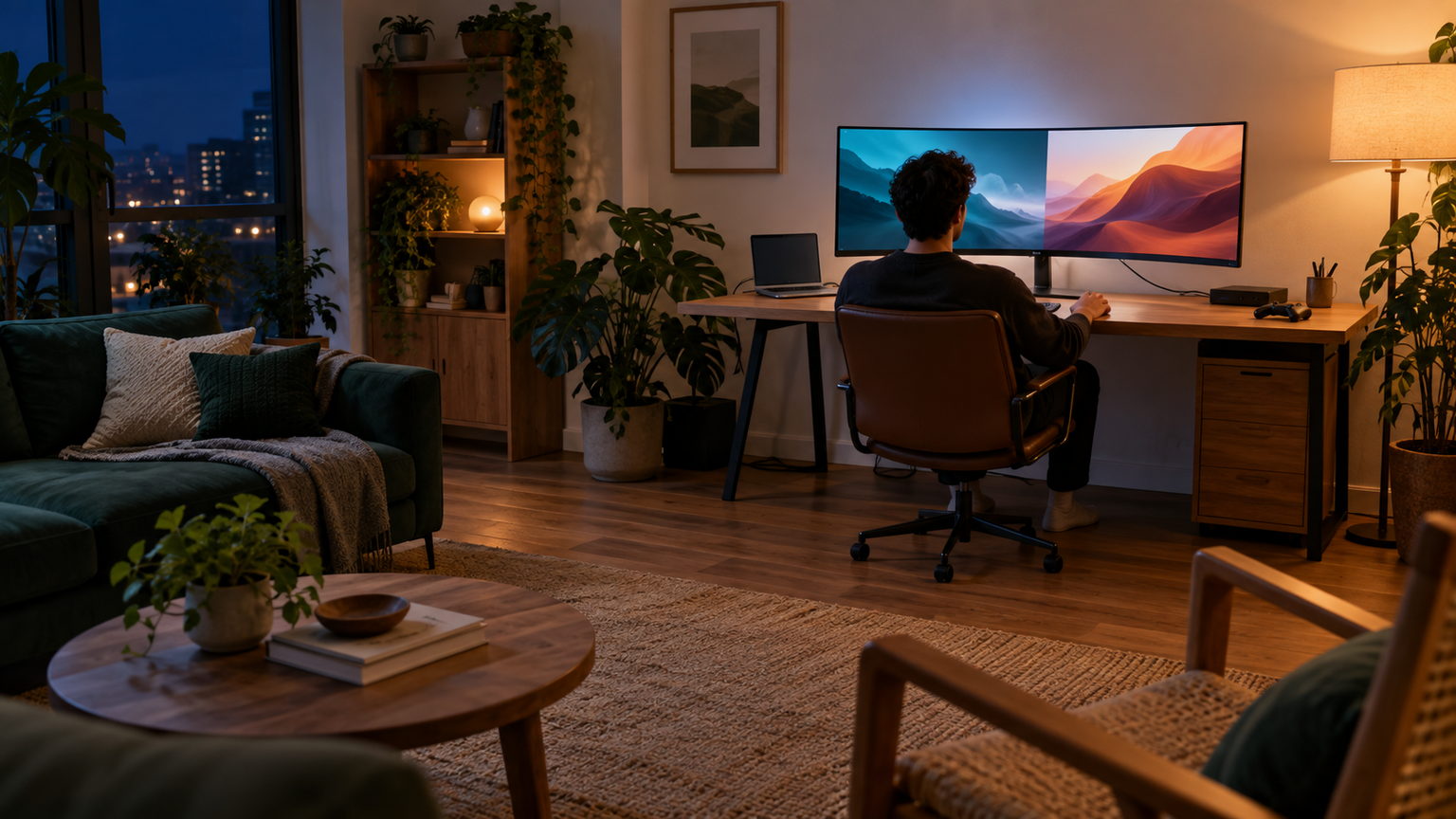
仕事中心なら、USB-C最大65W給電、Easy Arrange、最大120Hz、内蔵スピーカーを備えるS3425DWが検討しやすい候補です。Amazon.co.jp限定の保証条件を重視する場合は、販売元を確認したうえでS3425DW-Aと比較しましょう。
ゲーム中心なら、最大240HzのAW3426DWM、QD-OLEDの映像美を重視するAW3426DW、速度とQD-OLEDを両立するAW3425DWが候補になります。最大144HzでVA曲面を選びたい場合はS3422DWGも比較対象です。
USB-Cを使うなら映像出力と給電能力、ゲームなら3440×1440で希望のリフレッシュレートを出せる端子とGPU、設置時には横幅と奥行きを確認してください。この3点を先に照合すれば、広い画面を仕事にも趣味にも生かせる、自分に合ったデスク環境へ近づけます。