第14世代Core i9とCore i7の違いは?用途別の選び方
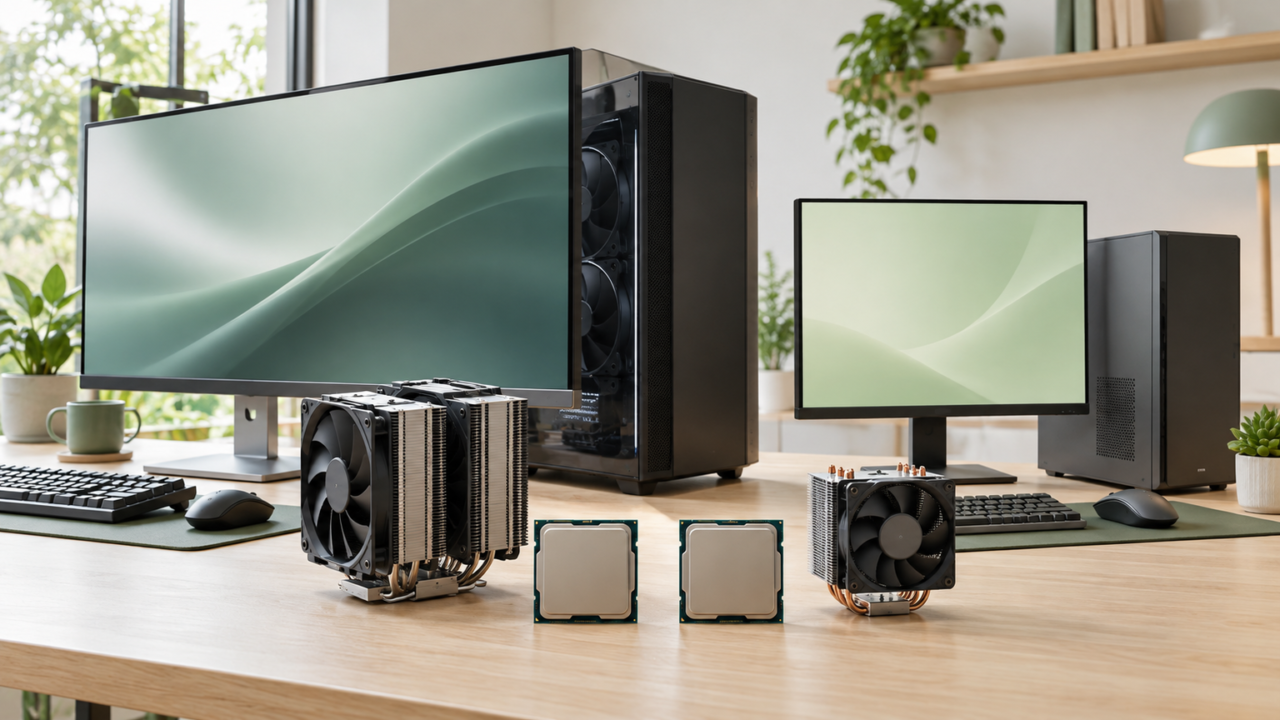
第14世代Core i9とCore i7の違いは、確認できた製品ではコア数・スレッド数・最大周波数・消費電力の目安となるPBP、内蔵GPUの有無などに表れます。動画制作や複数の重い処理を並行するならCore i9、ゲームや制作、普段の作業まで幅広くこなしたいならCore i7が選びやすいでしょう。
ただし、Core i9を選べば誰でも体感差を得られるとは限りません。高性能なCPUほど、冷却装置、電源、マザーボード、グラフィックボードまで含めた構成が重要です。CPUだけに予算を集中させると、用途によってはCore i7を軸に周辺構成を整えたほうが満足度を高めやすくなります。
最初に確認したいのは、処理時間を短縮したい作業があるか、内蔵GPUが必要か、オーバークロック対応のKモデルが必要かという3点です。価格や在庫、メーカー公式仕様、保証条件は一律に確認できていないため、購入時には販売ページとメーカー情報を照合してください。
- 一般的なゲームや幅広い作業にはCore i7、重い並列処理にはCore i9を検討しやすい
- Kはアンロック版、Fは内蔵GPU非搭載という違いを先に確認する
- 第14世代デスクトップ向け候補はLGA1700マザーボードとBIOSの対応確認が必要
- CPU本体だけでなく冷却、電源、GPUを含む総額で判断する
第14世代Core i9とCore i7の違いと選び方
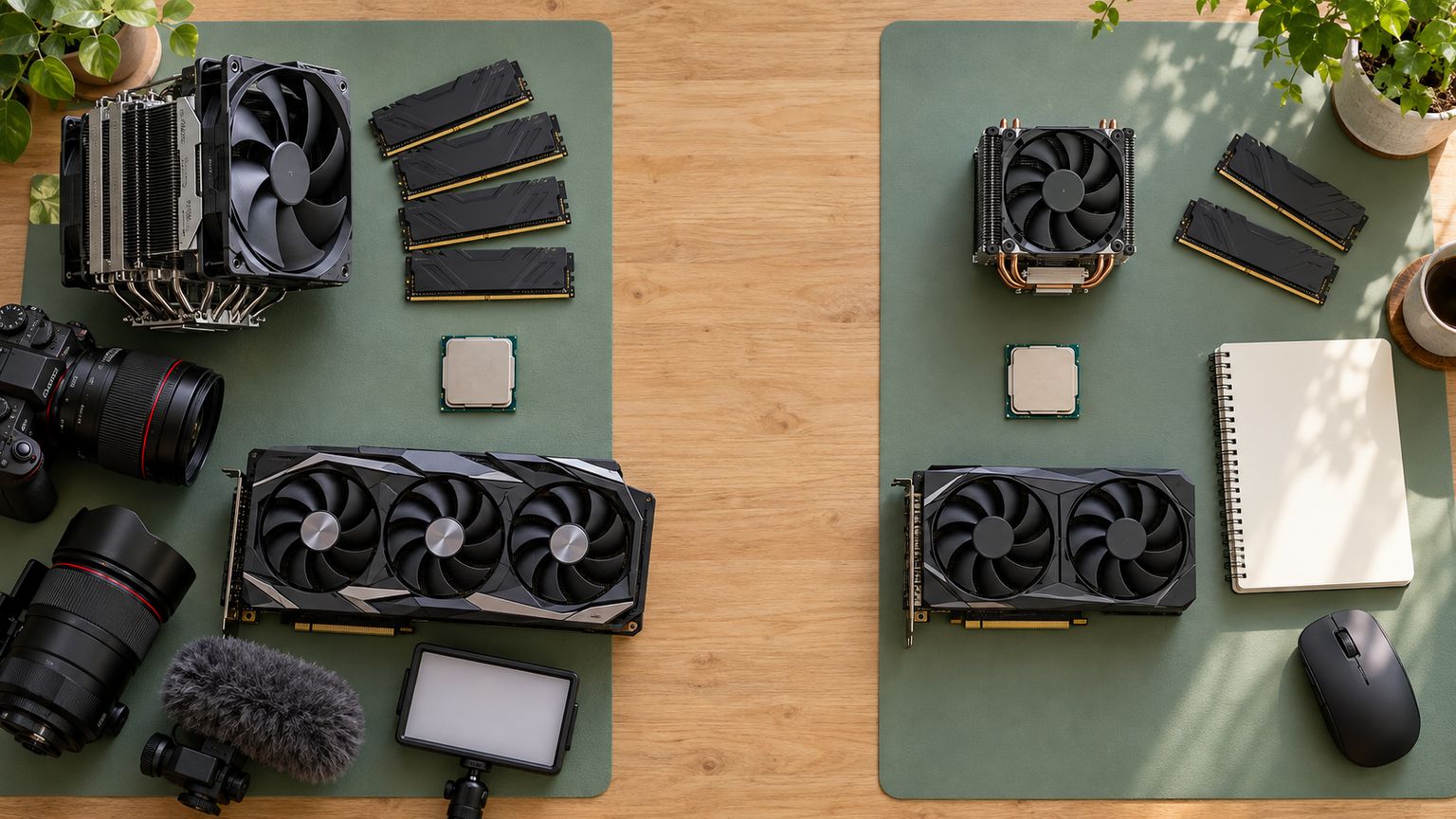
- Core i7とCore i9は用途と総予算で選ぶ
- コア数と周波数だけでは快適さを決められない
- K・KF・無印・Fの違いを確認する
- 第14世代で注意したいマザーボードと冷却条件
- 迷ったときは必要性能から逆算する
1. Core i7とCore i9は用途と総予算で選ぶ
Core i7とCore i9のどちらがよいかは、名前の序列ではなく作業内容で決まります。確認できたCore i9-14900K系は24コア32スレッド、Core i7-14700K系は20コア28スレッドです。複数の重い処理を同時に走らせる用途では、Core i9の余裕を活かせる可能性があります。
一方、ゲームや日常作業では、CPU以外の構成も快適さを左右します。Core i7を選び、差額をグラフィックボード、メモリ、ストレージ、冷却へ振り分ける考え方も合理的です。「Core i9はいらない」といわれるのは、性能が低いからではなく、用途によって追加コストを活かし切れないためです。
Core i7も不要とは限りません。軽い文書作成や動画視聴が中心なら下位クラスも検討できますが、ゲームと配信、画像編集などを一台で行いたい人にはCore i7が有力な基準になります。

2. コア数と周波数だけでは快適さを決められない
コア数とスレッド数は、同時に多くの処理を進める能力を見比べる手掛かりです。最大周波数は高負荷時の動作を考える材料になりますが、その数値が常に維持されるわけではありません。実際の動作は、ソフトウェアの設計、冷却、電力設定などにも左右されます。
たとえばCore i9-14900Kは最大6.0GHz、Core i7-14700Kは最大5.6GHzと案内されています。ただし、この差だけからゲームのフレームレートやアプリの処理時間を断定することはできません。利用するソフトの推奨環境や、信頼できる同条件の検証結果も確認しましょう。
ゲームではグラフィックボード、解像度、画質設定も重要です。CPUのグレードだけを上げるより、システム全体のバランスを整えたほうが、起動や保存、描画を含む日々の使い心地を改善しやすくなります。
3. K・KF・無印・Fの違いを確認する
Kモデルはアンロック版として販売され、今回確認できた14900Kと14700KにはIntel UHD Graphics 770が記載されています。対してKFモデルはアンロック版ですが、GPU機能がありません。映像出力には別途グラフィックボードが必要です。
無印の14900と14700は、確認できた情報ではPBP 65Wです。KモデルのPBP 125Wとは性格が異なり、オーバークロックより標準的な運用を考える人が比較しやすい候補です。Fモデルも内蔵GPUを備えないため、単体GPUを使う構成が前提になります。
内蔵GPUは、高性能ゲームを目的としない映像出力だけでなく、単体GPUの不具合を切り分ける場面でも役立ちます。価格差が小さい場合は、予備の映像出力を持てるK・無印を選ぶ考え方もあります。
4. 第14世代で注意したいマザーボードと冷却条件
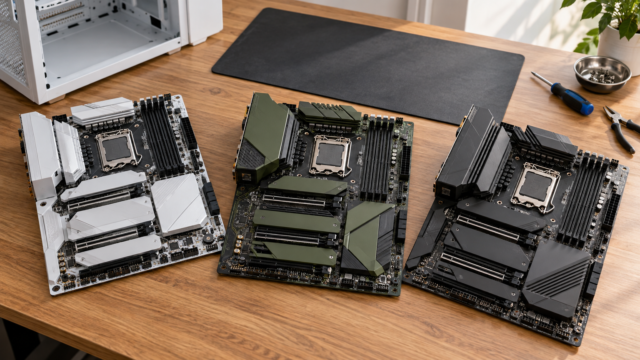
ここで扱うデスクトップ向けCPUはLGA1700です。Intel 600シリーズまたは700シリーズのチップセット搭載マザーボードへの対応が案内されていますが、600シリーズなどではBIOS更新が必要になる可能性があります。購入前にマザーボードのCPUサポート表と対応BIOSを確認してください。
DDR4とDDR5の両方がCPU側で案内されていても、同じマザーボードで両規格を自由に差し替えられるとは限りません。使用するマザーボードが採用するメモリ規格に合わせて選び、既存メモリを流用する場合は規格と容量も照合しましょう。
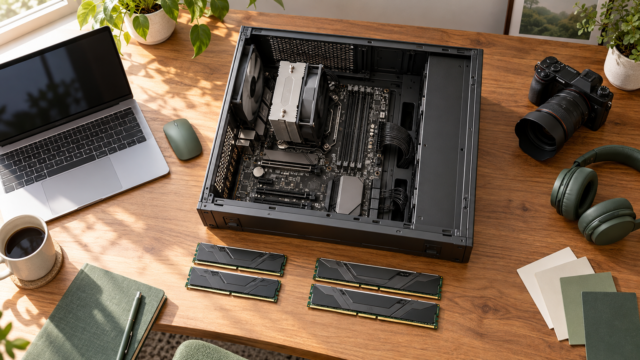
また、14900K、14700K、14700KFの一部商品ではCPUクーラーが付属しないと記載されています。ケース内の設置スペースや電源容量まで含め、高負荷を安定して処理できる構成を組むことが重要です。
5. 迷ったときは必要性能から逆算する
ゲーム、画像編集、動画編集、配信などを幅広く行うなら、まずCore i7を基準に構成を作ると判断しやすくなります。そのうえで、長時間の書き出しや複数アプリの並行処理を頻繁に行い、短縮効果へ費用をかけたい場合にCore i9を検討します。
オーバークロックを行わないなら、Kモデルだけに絞る必要はありません。単体GPUを必ず搭載するならF・KFも候補になりますが、GPUをまだ用意していない場合やトラブル時の映像出力を確保したい場合は、GPU機能付きモデルが安心です。
世代名だけで良し悪しを決めず、マザーボード、BIOS、クーラー、電源、メモリ規格まで一枚の構成表にまとめましょう。Intel 14世代とCore Ultraなど別の命名体系を比較する場合も、世代番号だけで新旧や性能を判断せず、対象製品の公式仕様を個別に確認する必要があります。
第14世代Core i9・Core i7の購入候補10商品を比較
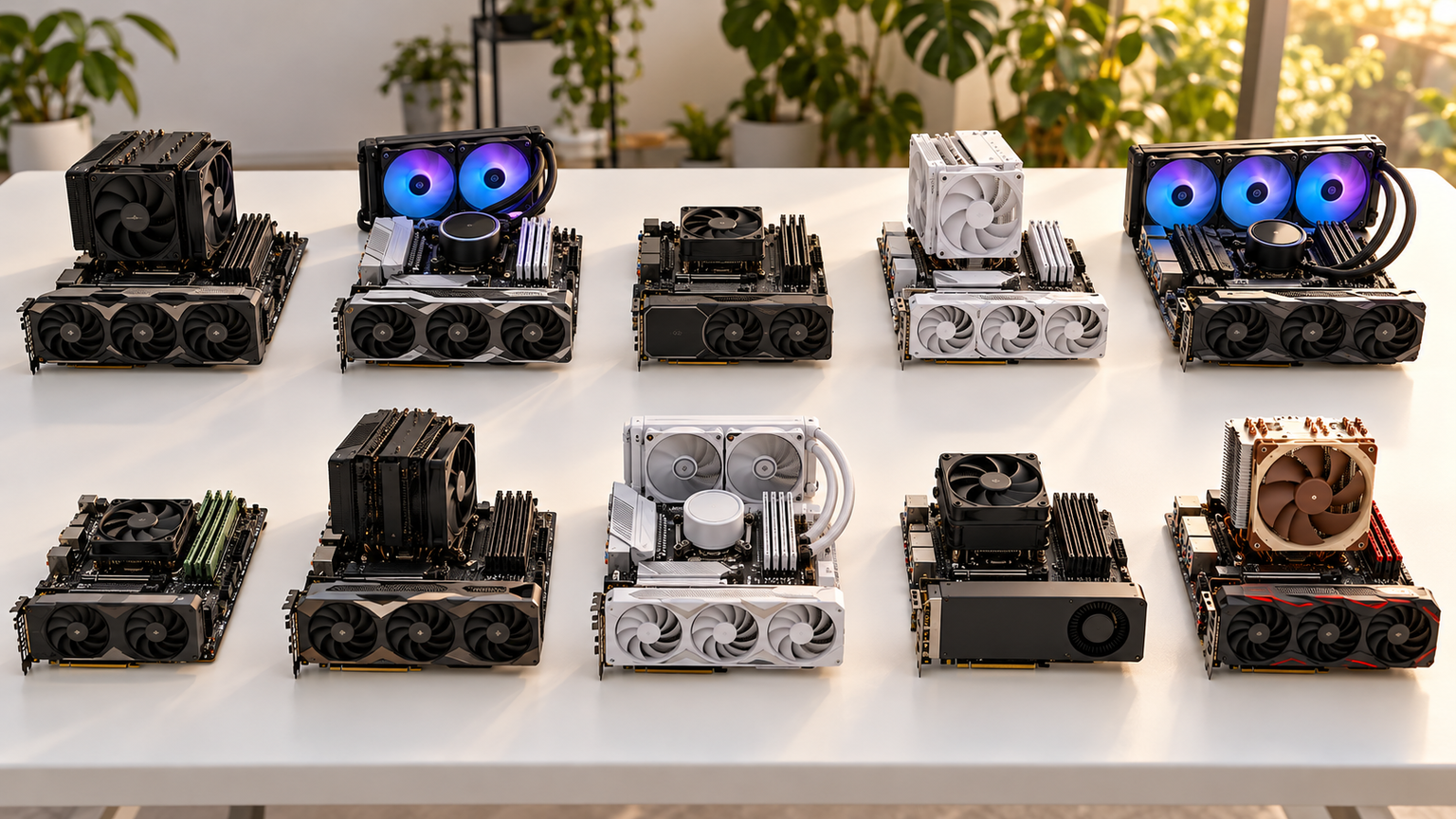
表では、商品欄でモデルを、商品画像欄で販売ページの商品を、ポイント欄で確認できた特徴と向いている人を見比べられます。掲載順は実測性能、売上、人気を示す順位ではなく、K・KF・無印・Fや販売形態を比較するための並びです。
価格、在庫、送料、保証の適用条件は変わる可能性があります。メーカー公式仕様との照合状況も一律ではないため、価格条件を購入前に確認し、型番、販売元、付属品、マザーボード対応を確かめてから選んでください。
左右にスクロールして比較できます。


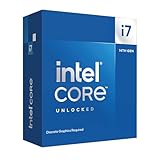


1. intel 第14世代 CPU Core i9-14900KF 24コア/32スレッド 最大周波数…
Core i9の高いコア数を活かす重い並列処理や、単体グラフィックボードを前提としたゲームPCを組みたい人に向く候補です。24コア32スレッド、最大6.0GHzという案内があり、GPU機能付きの14900Kとの違いを明確に比較できます。
動画の書き出しをしながら別の作業を進めるなど、多数の処理を同時に扱う構成で検討しやすいモデルです。ただし、実際の処理時間やゲーム性能はソフト、GPU、冷却設定によって変わるため、数値だけで快適さを断定することはできません。
LGA1700に対応し、600シリーズではBIOS更新が必要になる可能性があります。GPU機能がないため単体GPUが必須です。CPUクーラーの付属状況、必要な冷却能力、電源容量、ケース内スペース、販売元と保証条件を購入前に確認してください。
2. intel 第14世代 CPU Core i9-14900K 24コア/32スレッド 最大周波数…
重い制作作業とゲームの両方を重視しつつ、内蔵GPUによる映像出力も確保したい人が比較しやすいモデルです。24コア32スレッド、最大6.0GHz、Intel UHD Graphics 770搭載と案内され、14900KFとの主な選択点はGPU機能の有無です。
単体GPUを搭載する予定でも、組み立て直後の動作確認やGPUトラブルの切り分けで内蔵GPUを使えることがあります。複数の負荷が重なる作業へ余裕を持たせたい場合に魅力がありますが、用途が軽ければ性能と費用を持て余す可能性もあります。
PBPは125Wで、CPUクーラーは付属しないと記載されています。LGA1700対応マザーボード、対応BIOS、十分な冷却装置と電源を別途確認してください。DDR4またはDDR5の選択はマザーボード側の規格に合わせ、価格と在庫も注文前に再確認しましょう。
3. インテル CPU 第14世代 Core i7 14700 国内正規代理店保証1年付
オーバークロックを前提にせず、ゲーム、編集、日常作業を幅広くこなせるCore i7を探す人に適した候補です。PBP 65Wの無印モデルとして案内され、125Wの14700Kとは標準運用時の位置付けや付属品を比較できます。
確認できた販売情報ではIntel Laminar RM1が同梱されています。別売クーラーが必要と記載されたKモデルに対し、組み立てに必要な部品をまとめやすい点が魅力です。ただし、実際の温度や静音性、継続性能はケースや利用環境にも左右されます。
LGA1700で、Intel 700シリーズおよび600シリーズチップセット搭載マザーボードへの対応が案内されています。既存マザーボードへ載せ替える場合は、対応BIOSとメモリ規格を先に確認してください。保証は販売・発送条件による記載があるため、注文画面で対象販売元も確かめましょう。
4. intel 第14世代 CPU Core i7-14700K 20コア/28スレッド 最大周波数…
Core i9ほどのコア数を必要としない一方、ゲーム、配信、写真・動画編集を一台で積極的に行いたい人に向くモデルです。20コア28スレッド、最大5.6GHzで、内蔵GPUを備えるため、14700KFとの違いも判断しやすくなっています。
Intel UHD Graphics 770による映像出力を利用でき、単体GPUを取り付ける前の確認やトラブル時の切り分けにも役立ちます。Core i7の中でも処理性能を重視した構成を作りたい人に魅力がありますが、アプリごとの効果は個別に確認が必要です。
LGA1700対応で、正式なPCIe 5.0 SSD対応や最大192GBメモリ対応が販売情報に記載されています。実際に利用できる構成はマザーボードにも依存します。CPUクーラーの付属は確認できていないため、対応ソケット、冷却能力、寸法を購入前に照合してください。
5. intel 第14世代 CPU Core i7-14700KF 20コア/28スレッド 最大周波数…
単体グラフィックボードを必ず搭載し、内蔵GPUを省いたCore i7のアンロック版を選びたい人に適しています。20コア28スレッド、最大5.6GHzと案内され、14700Kに近いCPU構成をGPU機能なしで検討できる候補です。
高性能GPUと組み合わせるゲームPCや制作PCでは、内蔵GPUを使わない人もいます。そのような構成では選択肢になりますが、グラフィックボードが故障した場合にCPU側から映像を出せない点は理解しておきましょう。
Intel 600シリーズではBIOS更新が必要になる可能性があり、700シリーズを含めマザーボードのCPUサポート確認が欠かせません。別売クーラーの要否と冷却能力、電源容量、GPUとの接続、DDR4・DDR5の対応規格を確認してから購入してください。
6. Intel CPU 第14世代 i9-14900 Raptor Lake-S Refresh LG…
アンロック版を必要とせず、Core i9の24コア32スレッドを標準的な設定で運用したい人に向く候補です。最大5.8GHz、PBP 65W、Intel UHD Graphics 770搭載と案内され、14900Kとの性格の違いを比較できます。
複数の制作アプリを扱いながら、内蔵GPUによる映像出力も残したい構成で検討しやすい製品です。SilverStone製グリス付きとされているため、組み立て時に必要な消耗品を揃えたい人にも分かりやすい販売形態です。
LGA1700対応で、DDR4とDDR5、PCIe Gen 5.0への対応が記載されています。利用可否はマザーボードの仕様とBIOSに左右されるため、CPUサポート表を確認してください。クーラーの付属有無、グリスの内容、保証の適用条件は注文前に販売ページで再確認しましょう。
7. インテル CPU 第14世代 Core i7 14700F 国内正規代理店保証1年付
オーバークロックを行わず、単体GPUを使うCore i7構成を組みたい人に適した候補です。GPU非搭載のFモデルで、最大5.4GHz、PBP 65W、Intel Laminar RM1同梱と案内されています。
ゲーム用グラフィックボードを最初から搭載するPCでは、内蔵GPUを使わない場合があります。無印14700と比べて必要な映像出力条件を整理しやすく、K・KFほどの設定自由度を求めない人には構成を簡潔にしやすい選択肢です。
映像出力にはディスクリートグラフィックスが必要です。Intel 700シリーズおよび600シリーズの対応が案内されていますが、BIOSの対応状況はマザーボードごとに確認してください。付属クーラーの性能が用途に十分か、保証対象となる販売・発送元かも購入前の確認事項です。
8. Intel CPU 第14世代 i7-14700F Raptor Lake-S Refresh L…
i7-14700Fを探しており、CPUグリスもまとめて用意したい人が比較しやすい販売候補です。確認できた基本情報は最大5.4GHz、LGA1700で、同じ14700Fを扱う7番の商品とは販売元、付属品、保証条件を見比べる必要があります。
単体GPUを使うゲームPCや制作PCで検討できます。グリス付きなら組み立て時の買い忘れを減らせますが、塗布済みクーラーを使用する場合に追加グリスが必要かどうかは、採用するクーラーの説明に従って判断してください。
コア数、PBP、内蔵GPUの有無、クーラーの付属状況は、この販売ページについて十分な詳細を確認できていません。商品名だけで同一条件と決めず、販売ページとメーカー公式情報で仕様を照合し、BIOS対応、付属品、保証、販売元を確かめましょう。
9. Intel CPU Core i7-14700K 第14世代 Raptor Lake-S Refr…
20コア28スレッドのi7-14700KとCPUグリスをまとめて検討したい人に向く候補です。最大5.6GHz、Intel UHD Graphics 770搭載、PBP 125Wと案内され、4番の14700Kとは付属品や販売条件を比較できます。
ゲームをしながら配信や録画を行う構成、画像・動画編集を日常的に行う構成で候補になります。内蔵GPUがあるため単体GPUを外した状態でも映像出力を確保しやすい一方、実際のアプリ性能や安定性はシステム全体に左右されます。
CPUクーラーは付属せず、別途必要と記載されています。LGA1700と第14世代CPUに対応するマザーボード、必要なBIOS、十分な冷却能力、電源配線を確認してください。付属グリスの内容や保証条件も含め、注文前に販売ページを読み合わせることが大切です。
10. Intel CPU Core i7-14700KF 第14世代 Raptor Lake-S Ref…
i7-14700KFを単体GPUと組み合わせ、CPUグリスも同時に揃えたい人に向く候補です。20コア28スレッド、最大5.6GHz、PBP 125W、GPU機能なしと案内され、5番の商品とは付属品と販売条件を比較できます。
内蔵GPUを利用しないゲームPCや制作PCなら、CPUの選択肢として検討できます。多数の処理を扱える構成を目指しやすい一方、単体GPUをまだ購入していない状態では画面を表示できないため、組み立て手順にも注意が必要です。
CPUクーラーは付属せず、LGA1700対応品を別途用意する必要があります。マザーボードが第14世代CPUに対応するか、BIOS更新が必要かを事前に確認してください。ケース寸法、冷却能力、電源容量、付属グリス、保証と販売元も注文前に照合しましょう。
Core i9とCore i7は使い方に合う構成で決めよう
第14世代Core i9は、重い制作処理や複数タスクを頻繁に行い、24コア32スレッドを活かせる人に向きます。Core i7は、ゲームから編集まで幅広く対応する構成を作りやすく、CPU以外にも予算を配分したい人の有力な基準になります。
内蔵GPUが必要ならKまたは無印、単体GPUを必ず使うならKFまたはFを比較してください。オーバークロックを重視しないなら無印やFも検討でき、付属クーラーの有無を含めて導入費用を整理できます。
最後はCPU名だけで決めず、LGA1700、対応BIOS、DDR4・DDR5の別、冷却装置、電源、単体GPUの有無を確認しましょう。販売ページで最新の価格、在庫、販売元、保証、付属品を確かめれば、自分の作業に必要な性能へ無理なく近づけます。