iPadの有線LANアダプターおすすめ10選|接続方法と選び方を解説
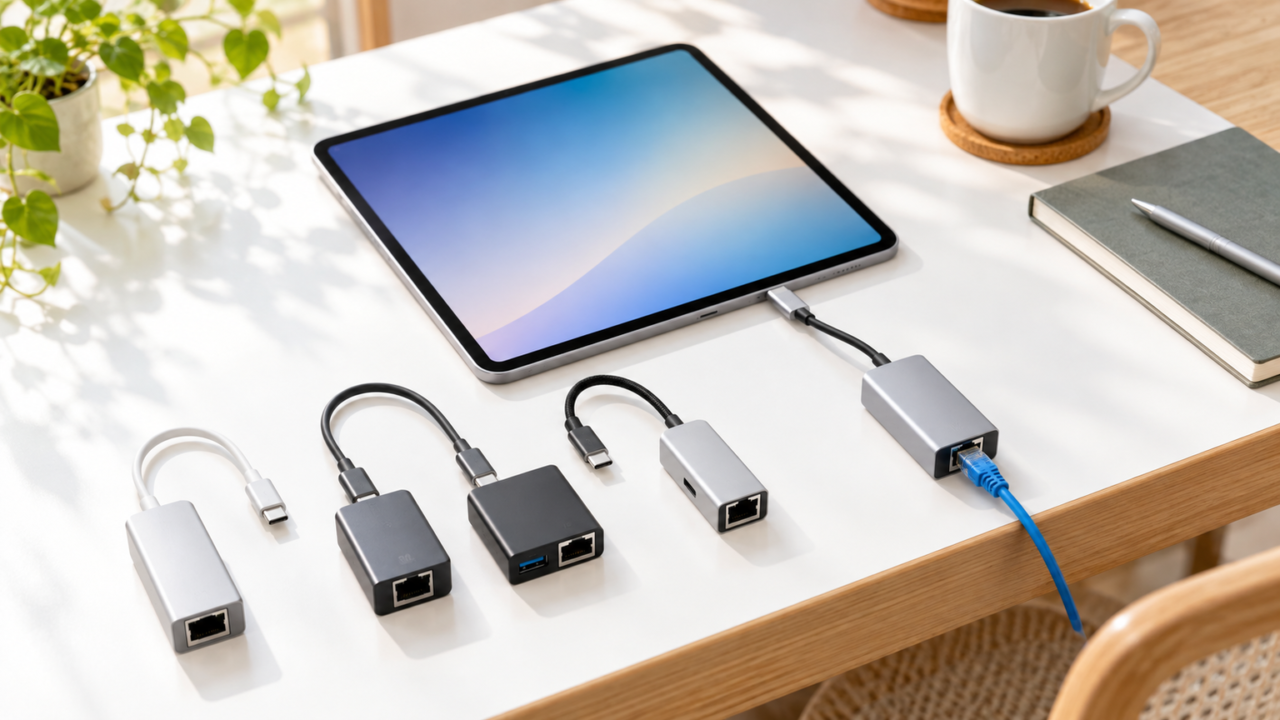
iPadを有線LANにつなぐには、端子に合うEthernetアダプターとLANケーブルが必要です。USB-C搭載iPadならUSB-C接続、Lightning搭載iPadならLightning接続の製品を選び、アダプターのRJ45端子とルーターをLANケーブルで結びます。
最初に確認したいのは、iPadの端子、アダプターの対応OS、LAN速度、充電しながら使えるかの4点です。端子の形が合っていても、充電専用USB-Cポートや対応条件の異なる製品では通信できません。
通信の安定性を重視するだけなら1Gbps対応の単機能モデルが選びやすく、充電やUSB機器、映像出力もまとめたい場合は多機能ハブが便利です。ただし、表記速度は規格上の最大値であり、実際の速度はiPad、回線、ルーター、LANケーブルなどに左右されます。
販売価格、在庫、iPadOSの対応状況は変わる可能性があります。購入時には販売ページで、使っているiPadの機種とOS、端子、最新価格を改めて確認してください。
- USB-C搭載iPadにはUSB-C接続、Lightning搭載iPadにはLightning接続のアダプターを選ぶ
- 安定通信が目的なら単機能型、充電や周辺機器も使うならハブ型が便利
- ギガビット通信には回線からLANケーブルまで対応規格をそろえる必要がある
- つながらないときは端子、ケーブル、ルーター、IP取得、対応OSの順に確認する
iPadを有線LANに接続する方法と選び方
- iPadは端子に合うアダプターで有線LAN接続できる
- USB-CとLightningを見分けて接続する
- Ethernetの認識と通信状態を確認する
- LANケーブルを挿してもつながらない原因を切り分ける
- 速度・給電・拡張性から適した製品を選ぶ
1. iPadは端子に合うアダプターで有線LAN接続できる
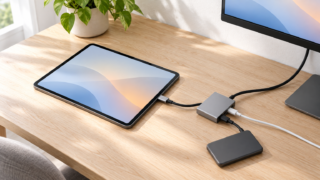
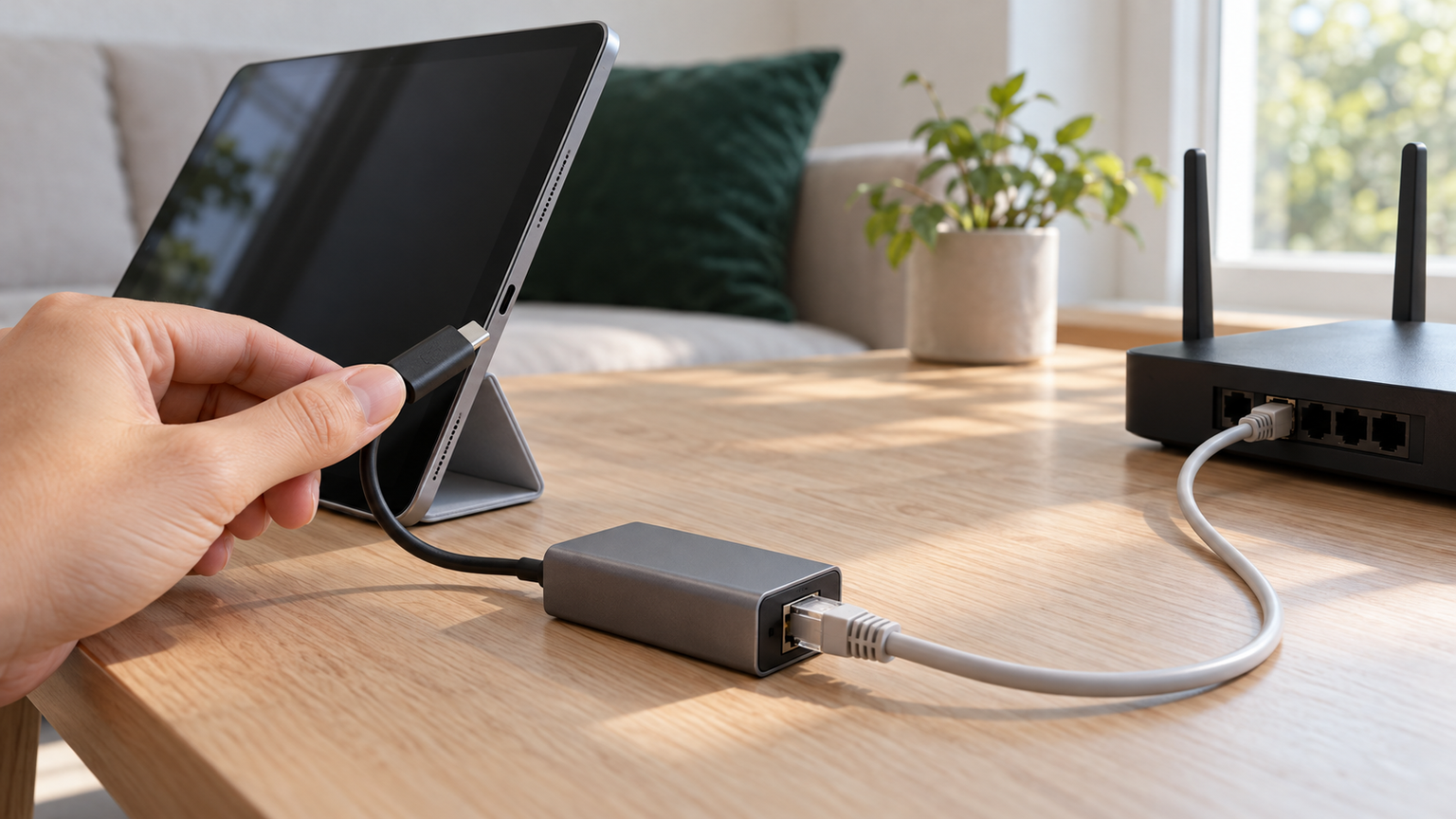
接続は、iPad、Ethernetアダプター、LANケーブル、ルーターの順です。アダプターをiPadへ装着し、RJ45端子へLANケーブルを差し込み、反対側をルーターやスイッチングハブのLANポートへ接続します。
有線LANのメリットは、電波の混雑や部屋の位置による影響を抑えやすいことです。オンライン会議や大容量データへのアクセスなど、通信の途切れを減らしたい場面で検討する価値があります。ただし、有線化だけで契約回線そのものの速度が上がるわけではありません。
接続後もWi-Fiを有効にしていると、どちらの経路で通信しているか判断しにくい場合があります。確認時はWi-Fiを一時的にオフにし、Webページなどが開けるか試すと切り分けやすくなります。

2. USB-CとLightningを見分けて接続する
USB-C搭載iPadには、USB-CからRJ45へ変換するアダプターを接続できます。候補の中には、最大1Gbps、2.5Gbps、10Gbpsを掲げる製品のほか、充電用PDポートやUSB端子を備えたハブ型もあります。
Lightning搭載モデルでは、USB-C用製品を直接差すことはできません。Lightning端子を備えたEthernetアダプターを選びます。今回確認できたLightning製品は最大100Mbps表記のため、端子だけでなく速度の違いも比較材料になります。
USB-Cは同じ形でも、製品側がデータ通信対応ポートを求める場合があります。UGREEN製品では充電専用USB-Cポートでは使えない旨が示されているため、変換コネクターを重ねる前に接続条件を確認しましょう。
3. Ethernetの認識と通信状態を確認する
アダプターとLANケーブルを接続したら、まず通信できるかを確認します。製品によっては設定画面にEthernet関連の項目が現れ、取得したIP情報を確認できる場合があります。表示名や画面構成は機器やOSによって異なるため、項目が見当たらなくても表示だけで故障とは断定できません。
確認しやすい方法は、Wi-Fiを一時的にオフにしてWeb通信を試すことです。アダプターに通信LEDがある製品なら、点灯や点滅も配線確認の手掛かりになります。バッファローとUGREENの候補にはLED搭載の記載があります。
IPアドレスを自動取得できないネットワークでは、接続しただけで通信できない場合があります。会社や学校、宿泊施設など管理されたネットワークでは、認証や個別設定の要否を管理者へ確認してください。
4. LANケーブルを挿してもつながらない原因を切り分ける
つながらないときは、iPad側だけでなく配線全体を確認します。アダプターを差し直し、LANケーブルの両端が奥まで入っているか、ルーターの別ポートや別のLANケーブルで通信できるかを順番に試します。
次に、端子と対応OSを確認します。バッファロー製品はiPadOS 18以降、Lightning接続のBOIOT製品はiOS 16を最小バージョンとして掲げています。ほかの候補も、販売ページの対応機種名だけで判断せず、使用中のiPadとOSが対象か確認する必要があります。
多機能ハブへ外付けドライブなどを同時接続すると、電力不足が切断の原因になる可能性もあります。給電端子がある場合は、その端子がiPadへのPD給電用なのか、ハブ本体の補助電源用なのかを区別してください。
5. 速度・給電・拡張性から適した製品を選ぶ
一般的な家庭内ネットワークで扱いやすいのは、最大1000Mbpsを掲げるUSB-C単機能型です。小型で配線も単純なため、有線LANだけを追加したい人に向きます。Lightning用の候補は最大100Mbps表記なので、対応端子を優先したうえで速度差を理解して選びましょう。
長時間使うなら、通信中に充電できるPD対応モデルが便利です。Belkinは最大100WのPD給電、Acerは最大100W入力・最大90W出力を掲げています。ただし、必要な充電器やケーブルは別途確認が必要で、表記された最大値がそのままiPadへの充電出力になるとは限りません。
2.5Gbpsや10Gbps対応製品は、高速NASなどを含む対応環境で候補になります。アダプターだけ高速でも、iPad側ポート、LANケーブル、ルーター、スイッチ、NASが対応しなければ最大性能は出ません。用途がWeb閲覧中心なら、最大速度より互換性や携帯性を優先したほうが選びやすいでしょう。
iPadで検討できる有線LANアダプター10選
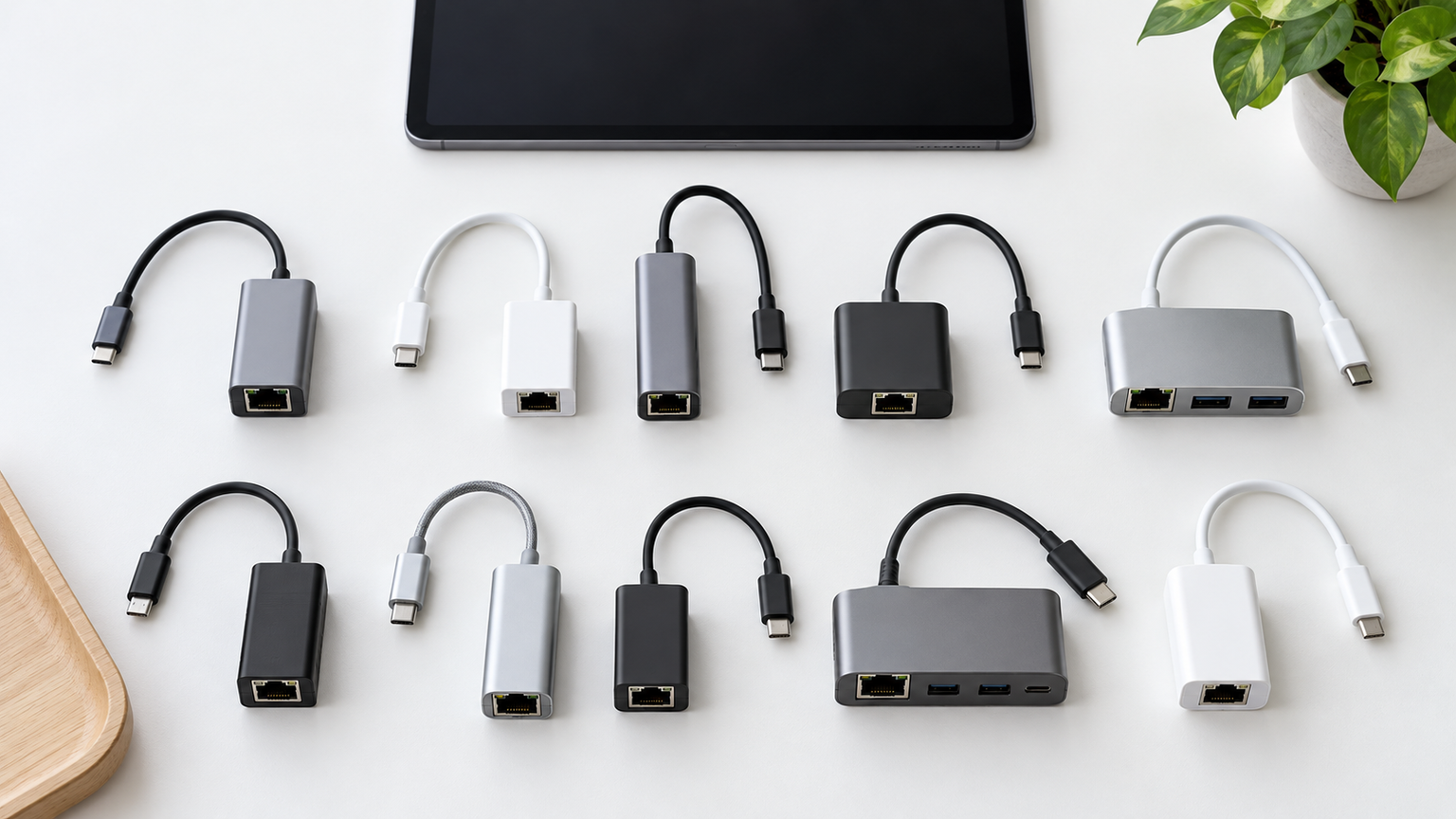
比較表では、商品欄で接続タイプ、商品画像欄で外観、ポイント欄で主な仕様と向いている人を確認できます。掲載番号は実測性能、売上、人気の順位ではありません。通信速度や使い勝手は実機環境で検証されたものではなく、価格、在庫、対応機種、OS条件も購入前に確認してください。
左右にスクロールして比較できます。




1. ICZI USB-C LAN 有線LANアダプター 1000Mbps高速 編み糸 Type-C t…
USB-C搭載iPadへ有線LAN機能だけを手軽に追加したい人向けの候補です。最大1000MbpsのEthernetを掲げた単機能型で、複数ポートを必要としない人が最初に比べやすい構成です。
編み込み仕様のケーブルとアルミケースを採用しているため、自宅と外出先の両方へ持ち運ぶ用途にもなじみます。通信が不安定な場所で、Wi-Fi以外の接続経路を用意したいときに役立ちます。
iPad Proへの対応は販売ページに記載されていますが、対応世代やiPadOSの条件は明示された範囲が限られます。購入前に使用機種との適合を確認し、ギガビット通信には対応ルーターとLANケーブルも用意してください。
2. Acer USB C 有線LANアダプター 6-in-1 タイプC ハブ 10Gbps USB-A…
有線LANだけでなく、USB機器の接続や給電も一つのハブへまとめたい人に向きます。最大1000MbpsのRJ45端子に加え、USB-A、USB-Cのデータ端子とPD給電端子を備える点が単機能型との違いです。
キーボードやUSBメモリを使いながらネットワークへ接続できるため、iPadをデスク作業へ取り入れたい場面で便利です。PDは最大100W入力、最大90W出力の表記があり、通信中の電池消費を補いやすくなります。
映像出力には対応しておらず、PD端子もデータ転送用ではありません。ギガビット速度にはCAT6以上のLANケーブルが必要とされています。iPadへの対応可否と必要な充電器も購入前に確認しましょう。
3. BrosTrend 10Gbps USB C 有線LANアダプター 高速通信 USB LAN変換ア…
高速NASや大容量ファイルを扱い、10GbE環境を構築している人向けの候補です。最大10Gbpsを掲げ、5Gbps、2.5Gbps、1Gbpsなどへの下位互換も記載されています。
写真や動画の素材をネットワークストレージへ移す作業では、接続環境全体が対応していれば待ち時間を短縮できる可能性があります。iPadOSとiOSへの対応が記載されている点も比較材料です。
最大性能には20Gbps対応USB-Cポート、Cat6a以上のケーブル、10GbE対応ルーター、スイッチまたはNASが必要です。使用するiPadで利用できる実効速度やドライバー条件は、購入前に商品詳細で確認してください。
4. USB C 有線LANアダプター 6-in-1 2500Mbps LAN ハブ
2.5GbEとUSB機器の拡張を一台で行いたい人が比較しやすいハブです。最大2500MbpsのEthernetに加え、USB-AとUSB-Cのデータ端子、ハブ用のDC給電端子を備えています。
外付けストレージやプリンターなどをまとめて接続できるため、ポートの少ない端末をデスクで使う場面に適しています。付属するとされるUSB-A変換コネクターにより、パソコン側でも使い分けられる構成です。
DC端子は接続機器を安定動作させるための自己給電用であり、iPadやパソコンへのPD充電用ではありません。販売ページではブランドがYERENNと記載されているため、販売元、iPadの対応機種、保証条件も確認してください。
5. バッファロー 有線LANアダプター Giga Type-C USB3.2 対応 ブラック LUA6…
対応条件が具体的に示された、コンパクトなUSB-C単機能型を選びたい人向けです。最大1000Mbpsに対応し、Type-C端子を搭載したiPhoneとiPadでの動作確認が記載されています。
重量は27gで、出張や旅行へ持ち出しやすい設計です。LAN端子部分のLEDで通信状態を確認できるため、接続できないときもケーブルやリンク状態を切り分ける手掛かりになります。
iPadOS 18以降への対応が掲げられています。古いOSやUSB-C以外のiPadでは条件が異なるため、OSを更新できるかも含めて確認してください。1000Mbpsは規格値であり、実際の速度は回線環境に左右されます。
6. UGREEN USB-C 有線LANアダプター 1000Mbps ギガビットイーサネット 安定した…
充電やUSB拡張よりも、ギガビットLANをシンプルに追加したい人向けです。アルミケースを採用したコンパクトな単機能モデルで、iPad Proへの対応が販売ページに記載されています。
LEDで動作状況を確認できるため、持ち歩き用だけでなくデスクの常設用にも扱いやすい構成です。Wi-Fiが不安定な場所でWeb会議やファイルアクセスを行う際の通信経路として活用できます。
接続先はデータ通信対応のUSB-Cポートである必要があり、充電専用ポートでは使用できません。一部の機器やOS、ネットワーク環境では互換性に差が出るとの注意もあるため、iPadのモデルとOSを照合してください。
7. 有線LANアダプター iPhone/iPad用 Lighting-RJ45 イーサネット 変換アダ…
Lightning端子を備えたiPadやiPhoneを有線LANへ接続したい人向けです。USB-Cモデルを直接使えない旧端子の機器に対し、LightningからRJ45へ変換できる点が選択理由になります。
30/100Mbps Ethernetをサポートし、Wi-Fiを使いにくい場所でWeb閲覧や会議用の接続経路を確保できます。設定画面のEthernet項目からIP取得を確認する手順も販売ページに示されています。
最小OSとしてiOS 16が記載されていますが、個別のiPadモデルとiPadOSの対応範囲は購入前に確認が必要です。給電端子の記載はないため、長時間利用時の電池残量にも注意しましょう。
8. Belkin 2-in-1 USB-C 有線LANアダプター1Gbps 100W PD給電 ギガビ…
有線LANを使いながらiPadへ給電したい人に適した2-in-1モデルです。最大1000MbpsのEthernetと最大100WのUSB-C PDを一つにまとめ、単機能型で起こりやすい充電端子不足を補えます。
長時間のオンライン会議やリモート作業でも充電器を併用でき、バッテリー残量を気にする負担を減らせます。多端子ハブほど機能を増やさず、LANと給電へ用途を絞りたい人にも選びやすい構成です。
最大100Wはアダプターの対応値であり、iPadが常に100Wで充電される意味ではありません。対応する充電器とUSB-Cケーブルの条件、使用中のiPad Proを含む機種適合を販売ページで確認してください。
9. Apple MFi認定2イン1 Lightning to Ethernetアダプター iPhone…
Lightning搭載機器で、有線通信と充電を同時に行いたい人向けの候補です。最大100MbpsのEthernet端子とLightning充電端子を備え、単端子のiPadを長時間使いやすくします。
動画視聴やWeb通信の途中で電池切れを避けたい場面では、充電端子のないLightning変換製品より便利です。追加アプリを必要としないプラグアンドプレイ仕様が販売ページに記載されています。
商品名にはApple MFi認定との表記がありますが、ブランド欄はPAINICAであり、Apple純正品であることを示す一次情報は確認できません。MFi認証の有効性、対応するiPad、最新OSでの動作を購入前に販売元へ確認してください。
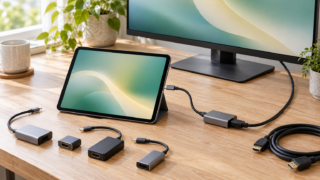
10. USB C ハブ 7-in-1 LAN アダプタ 在宅勤務 設定不要 USB C HDMI 変換…
有線LANに加え、外部画面、USB機器、SDカードを使うデスク環境をまとめたい人向けです。100Mbps LAN、4K/30Hz HDMI、最大100W PD、USB-A、SD・microSDスロットを備えています。
写真をカードから取り込み、モニターへ表示しながらネットワークへ接続するなど、iPadを作業の中心に置く場面で活用できます。複数の変換アダプターを個別に持ち歩く手間も抑えられます。
販売ページではiPad Pro 2020/2019への対応が記載されていますが、ほかの世代や全機能の動作までは断定できません。ブランド欄はQIDOORです。映像出力、PD給電、カード読取を使う場合は、iPad側の各機能への対応も確認してください。
iPad用有線LANアダプター選びの結論
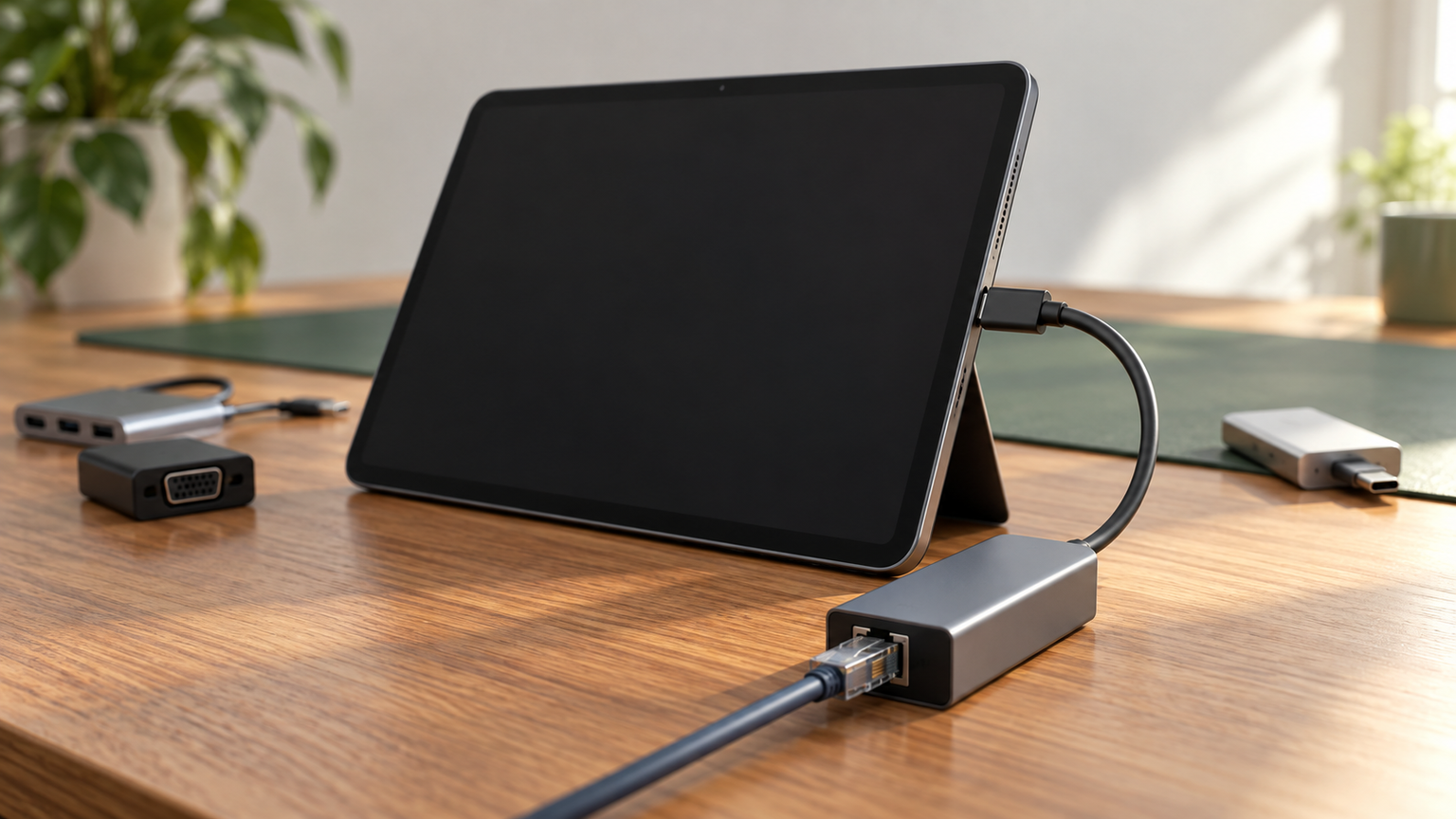
USB-C搭載iPadで有線LANだけを追加するなら、最大1000Mbpsの単機能型が扱いやすい選択です。通信中の充電も必要ならBelkinの2-in-1型、USB機器も増設するならAcerなどのハブ型が候補になります。高速NASを使う環境では、ネットワーク全体の規格を確認したうえで2.5GbEや10GbE対応製品を検討しましょう。
Lightning搭載iPadでは、Lightning-RJ45変換製品が必要です。充電を併用するか、最大100Mbpsで用途を満たせるかも確認してください。USB-C用アダプターは端子が異なるため、そのままでは接続できません。
購入前の最終確認は、iPadの端子、機種とOS、アダプターの対応条件、必要なLAN速度、給電機能の順で行います。接続後に通信できない場合は、別のLANケーブルとルーターポートを試し、Wi-Fiを一時的に切って有線経路を確認すると原因を整理しやすくなります。