グラボとNPUはどっちがいい?違いとPCに必要かを判断する方法
グラボとNPUは、どちらか一方を無条件に選べばよいものではありません。ゲームの映像処理や画面出力を重視するなら、まずグラボの仕様を確認します。一方、NPUが必要かどうかは、使いたいソフトがNPUを利用することを確認してから判断するのが堅実です。
特に注意したいのは、NPUを搭載しているだけでゲーム性能やすべての処理が向上すると考えてしまうことです。NPU対応ソフトや性能指標に関する一次情報は確認できていないため、具体的な効果はCPU・PC・ソフトそれぞれの公式仕様で確かめる必要があります。
グラボを増設する場合も、VRAM容量だけでは決められません。PCケースへ収まる寸法、電源容量と補助電源、マザーボードのスロット、映像端子、冷却スペースを先に確認しましょう。価格と在庫も変動するため、注文時の販売ページで再確認してください。
この記事では、NPUとグラボの役割を混同しないための判断軸を整理したうえで、グラボ6製品と、設置や補修に使う周辺パーツ4製品を比較します。
- ゲーム用途では、NPUの有無だけでなくグラボとゲーム側の動作条件を確認する
- NPUは、利用予定のソフトが対応しているかを確かめてから必要性を判断する
- グラボは寸法、電源、スロット、映像端子、冷却条件を購入前に照合する
- 価格、在庫、メーカー公式仕様、アプリの快適さは注文前に再確認する
グラボとNPUの違いを用途から判断する

- ゲーム重視ならグラボから確認する
- NPUは対応ソフトを基準に必要性を決める
- NPU搭載CPUとPCは公式仕様で見分ける
- CPU・メモリ・グラボの優先順位を用途で変える
- 増設前にケースと電源と端子を照合する
1. ゲーム重視ならグラボから確認する
ゲーム用PCを選ぶときは、まず遊びたいゲームが求めるグラフィックス条件と、候補のグラボを照合します。NPU搭載の有無だけを見ても、ゲームの描画性能や快適なフレームレートは判断できません。
同じGPU名を掲げる製品でも、VRAM容量、カード寸法、冷却設計、映像端子などが異なる場合があります。解像度や画質設定を含む快適性は未確認なので、ゲーム公式の必要・推奨環境とメーカー仕様を購入前に確認してください。
ゲーム以外に動画編集や対応アプリを使う場合は、それぞれのソフトが推奨するCPU、GPU、メモリも別々に照合します。一つの部品だけでPC全体の使い心地が決まるわけではありません。
2. NPUは対応ソフトを基準に必要性を決める
NPUが必要か迷ったら、名称や搭載の有無からではなく、日常的に使うソフトの動作条件から考えます。ソフト側がNPUを利用することと、利用時の要件が確認できなければ、搭載による具体的な効果は判断できません。
NPU搭載PCの利点やデメリットも、CPU、メモリ、消費電力、価格、対応ソフトを含めて比較する必要があります。NPUがあるという理由だけで、非搭載PCよりあらゆる用途に適するとは限りません。
購入前には、PCメーカーとCPUメーカーの仕様に加え、利用予定ソフトの公式案内を確認しましょう。処理速度や機能の違いが明記されていない場合は、将来性だけを理由に予算を上げず、現在必要な構成を優先する方法もあります。

3. NPU搭載CPUとPCは公式仕様で見分ける
NPUを搭載したCPUやデスクトップPCを探す場合は、商品名だけで判断せず、CPUの正確な型番とメーカー公式仕様を照合します。同じシリーズ名でも、構成や販売地域によって仕様が異なる可能性があるためです。
完成品PCでは、CPU名に加えてメモリ容量、ストレージ、独立グラボの有無、映像出力、電源、拡張性も確認します。NPU搭載という一項目だけでは、目的のゲームやアプリに必要なPC構成かどうかは分かりません。
後付けを考えている場合も、一般的な増設部品と同じ感覚で判断せず、対応するハードウェア、接続方式、ドライバー、ソフト条件が公式に示されているかを確認してください。確認できない構成を互換品として扱うのは避けましょう。
4. CPU・メモリ・グラボの優先順位を用途で変える
グラボとCPUのどちらが大事かは、処理内容によって変わります。ゲーム、映像編集、事務作業などでは要求される構成が異なるため、用途ごとの公式動作条件を基準に不足部分を探すことが重要です。
メモリとGPUも単純な二者択一ではありません。必要なメモリ容量を満たしていない場合と、必要なGPU条件を満たしていない場合では、選ぶべきアップグレードが異なります。現在の搭載量や型番を確認してから比較してください。
予算配分に迷ったら、使いたいソフトの必要条件を満たし、次に推奨条件との差を確認します。未確認の性能差や将来の対応を期待して、一部品へ予算を集中させないことが大切です。
5. 増設前にケースと電源と端子を照合する
グラボを購入する前には、カードの長さ・高さ・厚みとPCケース内部の空間を照合します。装着できても、ほかの拡張カードやケーブル、ケースファンと干渉すれば、想定した構成にできないことがあります。
電源容量、必要な補助電源端子、マザーボード側のスロット、モニター側の入力端子も確認が必要です。ロープロファイル製品では、使用するブラケットやケース側の形状も販売ページとメーカー資料で確かめましょう。
重量のあるカードにはステーを検討できますが、設置可能な高さや固定方法がケースに合うことが前提です。交換用ファンは対応型番とネジ穴位置が重要で、外観が似ているだけでは適合を判断できません。
グラボ6製品と設置・補修用パーツ4製品を比較
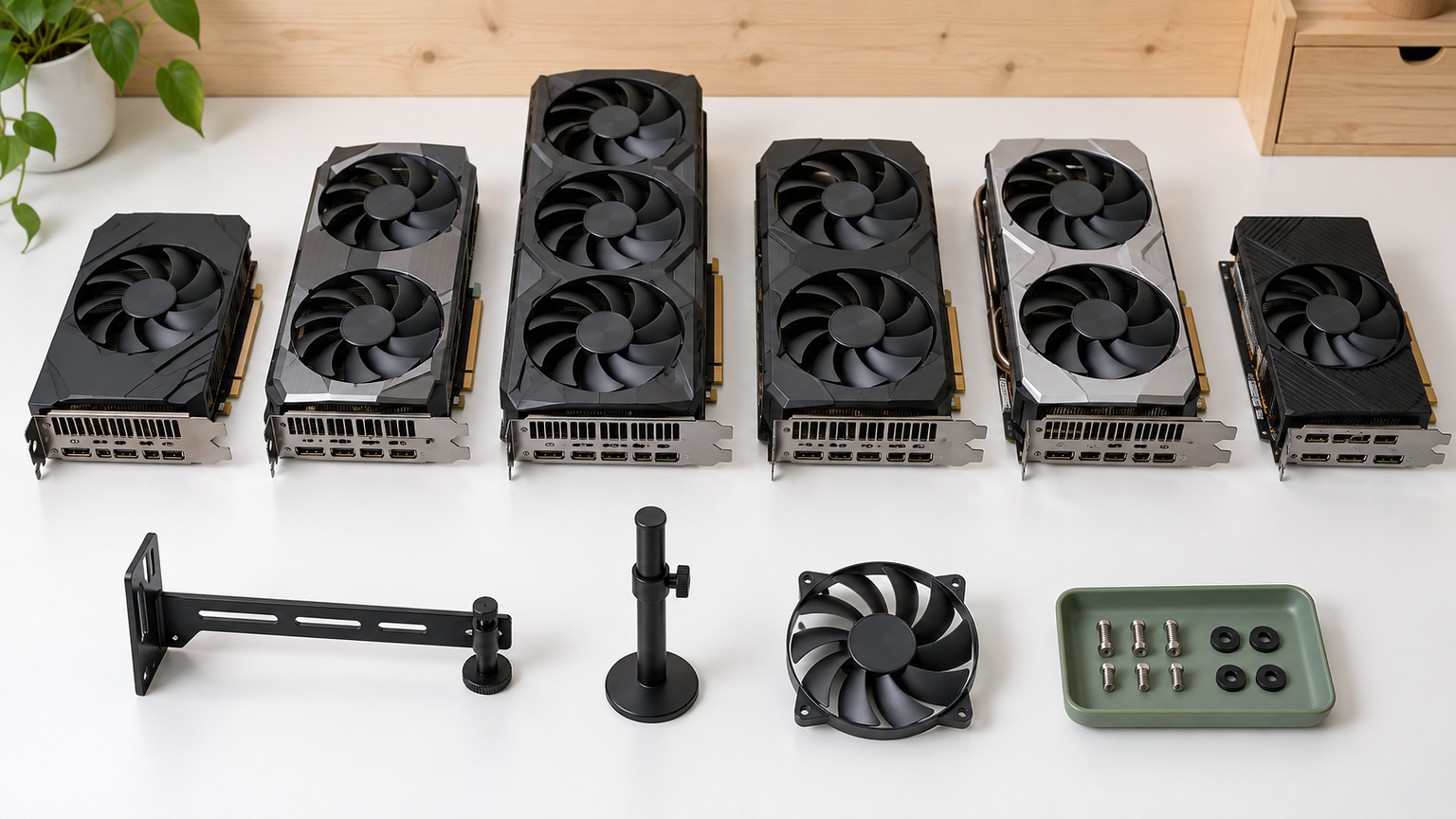
比較表では、商品欄で製品名、商品画像欄で外観、ポイント欄で確認できた特徴と向いている用途を整理しています。1、2、4、6、7、10はグラボ、3と5はグラボステー、8と9は交換用冷却ファンです。
掲載番号は実測性能、売上、人気の順位ではありません。異なる種類のパーツを同じ性能尺度で評価することもできないため、用途に合う行だけを比較してください。価格条件、最新の在庫、メーカー公式仕様、ゲームやアプリの動作は購入前に要確認です。
左右にスクロールして比較できます。



1. MSI GeForce RTX 5060 Ti 16G VENTUS 2X OC PLUS A5ク…
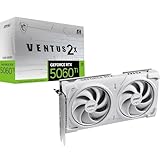
16GBのグラフィックRAMを備えたRTX 5060 Tiを検討し、ゲームや制作ソフト側が求めるVRAM容量と照合したい人に向く候補です。掲載製品の中では容量の大きいグラボとして、8GBモデルや6GBモデルと用途条件を比較できます。ただし、実際の性能差や快適性は確認できていません。
2基のSTORMFORCEファン、大型ヒートシンク、低温時にファンが停止する設計が示されています。カード寸法は227×127×41mmで、HDMI 2.1bとDisplayPort 2.1bを備え、最大4画面への出力が記載されています。作業画面を広げたい場合も、モニター側の端子と解像度条件を確認しましょう。
購入前には、ケース内にカードと配線が収まるか、マザーボードのスロットと電源が適合するかを確認してください。補助電源条件、電源容量、付属品、メーカー公式仕様、利用予定ソフトの動作条件は未確認です。実売価格と在庫も注文時の販売ページで再確認が必要です。
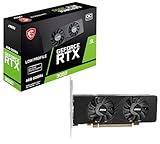
2. MSI GeForce RTX 3050 LP E 6G OC グラフィックスボード VD9314
スリム型や小型フォームファクターのPCへグラボを追加したい人が比較しやすい、ロープロファイル設計の候補です。6GBのグラフィックRAMを備え、標準サイズのカードを収めにくいケースで検討できます。ゲーム性能やアプリの快適性は確認できていないため、用途別の動作条件との照合が前提です。
2基のファンと大型ヒートシンク、カードを補強するバックプレートが示されています。MSI Centerによる監視・最適化やAfterburnerによる調整にも言及があります。日常利用では、温度やファン動作を確認しながら運用したい場合の選択肢になりますが、各機能の利用条件は公式情報も確認してください。
ロープロファイル対応でも、ケースに収まるカード寸法や占有スロット数、ブラケット、周辺部品との干渉確認は必要です。映像出力はDisplayPortとHDMIが記載されています。電源容量、補助電源、付属ブラケット、対応OS、保証内容は断定せず、型番と販売内容を注文前に照合しましょう。
3. upHere グラボステー gpu サポート gpu ステー 1.8〜16cm RX7000/90…
これは演算や映像出力を担うグラボではなく、取り付け済みのグラボを下から支えるステーです。重量のあるカードのたわみが気になり、ケース底面から支えられる構成の人に向いています。グラボ本体と取り違えず、必要な場合だけ追加する周辺パーツとして比較してください。
高さは1.8~16cmの範囲で調節でき、マグネットベースと保護パッドを備えると説明されています。ケース内で適切な位置に置ければ、グラボやスロットへかかる物理的な負担を抑える補助になります。縦置きを含む設置については、実際のケース構成に合わせた確認が必要です。
購入前には、ケース底面が磁石で固定できる材質か、設置場所からグラボまでの高さが調節範囲に入るかを測ってください。底面ファン、ケーブル、ほかの拡張カードとの干渉にも注意が必要です。各グラボへの適合や耐荷重、長期使用時の効果はメーカー公式条件を確認しましょう。
4. MSI GeForce RTX 5060 Ti 8G VENTUS 2X OC WHITE PLU…
白を基調としたPCを組み、RTX 5060 Tiの8GBモデルを検討する人向けのグラボです。16GBモデルとはグラフィックRAM容量が異なるため、見た目や価格だけでなく、利用予定のゲームや制作ソフトが求める容量を確認して選びます。両者の実測性能差は確認できていません。
2基のSTORMFORCEファンと大型ヒートシンク、通気性を考慮したバックプレートが示されています。低温時にファンが停止するZero Frozrにも言及されているため、低負荷時のファン音を抑えたい構成で比較できます。実際の温度や騒音はケースのエアフローにも左右されます。
購入前にはカード寸法、占有スロット、補助電源端子、推奨される電源条件を公式仕様で確認してください。HDMIとDisplayPortの記載はありますが、端子数や接続したいモニターとの条件は再確認が必要です。ソフトの動作、付属品、保証、最新価格についても販売ページだけで決めず照合しましょう。
5. upHere グラボ ステー gpu サポートファン取外し不要 vgaサポートステイ gpu ステ…
ケース底面のファン取り付け穴を利用し、グラボを支えたい人向けのステーです。グラボそのものではなく、設置後のカードを物理的に支える周辺パーツなので、処理性能やNPU機能は追加されません。一般的な置き型ステーを設置しにくいケースとの比較候補になります。
ファンを取り外さずに設置できる構造とされ、高さは0.6~12.5cmの範囲で調節可能と記載されています。底面の通気を維持しつつ支持位置を作りたい場合に検討できます。衝撃吸収パッドも示されていますが、振動や負担の軽減効果は設置状態を含めて判断してください。
購入前には、ケースファンの取り付け穴と本製品の固定方法が合うか、グラボまでの高さが調節範囲内かを実測します。ファンのフレームや羽根、ケーブルと干渉しない配置も必要です。縦置きを含む利用可否や耐荷重は、ケースとグラボ双方の条件を確認してください。
6. GIGABYTE NVIDIA RTX3050 搭載 グラフィックボード GDDR6 6GB GV…
6GBのRTX 3050を使い、既存PCへのグラボ増設を検討している人向けの候補です。販売情報では補助電源不要と記載されているため、追加の電源ケーブルを用意しにくい構成で比較しやすい製品です。ただし、PC全体に必要な電源容量やスロットからの給電条件は別途確認してください。
WINDFORCE 2X冷却システムとして、隣接するファンを逆方向へ回転させる構造が示されています。低負荷時や低温時にファンを停止する3Dアクティブファンにも言及があります。日常作業と負荷の高い処理を切り替えて使う場合でも、ケース内の通気を整えることが大切です。
購入前にはカード寸法、占有スロット、マザーボードとの接続、映像端子とモニターの組み合わせを確認しましょう。特定ゲームのフレームレート、制作ソフトの処理速度、メーカー公式の詳細仕様は未確認です。販売時点で残数が少ない表示でも変動するため、価格と在庫は注文直前に確かめてください。
7. 玄人志向 NVIDIA GeForce GT 1030 搭載 グラフィックボード 2GB ロープロ…
小型PCで映像出力や軽量な用途を補いたい人が検討しやすい、ロープロファイル対応のGT 1030です。2GBのGDDR5メモリを備えています。ほかの候補よりVRAM容量が小さいため、価格やサイズだけで決めず、使用するゲームやアプリの必要条件を満たすか確認してください。
低消費電力設計で補助電源不要と説明され、DVIとHDMIの映像出力が記載されています。対応する入力端子を持つモニターへ接続し、動画再生やデスクトップ表示に使いたい場合の候補になります。4K再生への言及はありますが、利用する映像形式や再生環境の条件も確認が必要です。
ロープロファイル対応ケースでも、基板の長さ、クーラーの厚み、ブラケット、隣接スロットとの干渉を確認してください。DisplayPortではなく、仕様欄にはDVIとHDMIが記載されている点にも注意が必要です。ゲーム性能、OS対応、付属品、保証の詳細はメーカー資料と販売ページで照合しましょう。
8. ビデオカード gpu グラボ 冷却ファン,PALIT用 GTX 1660 1650 SUPER S…
これはグラボ本体ではなく、一部のPALIT製StormX OCシリーズ向けと説明されている交換用冷却ファンです。該当グラボのファン交換を検討し、分解作業と部品照合ができる人向けです。新品グラボの増設候補ではなく、特定部品の補修用途として位置付けてください。
販売情報では、PALIT用GTX 1660 SUPER、GTX 1660、GTX 1650 SUPERの一部StormX OCモデルが挙げられています。一方、RTX 2060 StormX OCとGTX 1660 Ti StormX OCには取り付けできないと明記されています。シリーズ名が似ていても同一部品とは限りません。
注文前に、グラボのメーカーと正確な型番、現在のファンに記載されたFDC10U12S9-C、ネジ穴の間隔、4ピンコネクタを現物で確認してください。販売情報にはネジ穴間隔として約13.1cm、9cm、13.1cm、9.1cmが示されています。分解による保証への影響や作業手順はメーカーへ確認が必要です。
9. グラフィックカード グラフィックボード グラボ GPU ファン クーラー ASUS用 1050Ti…
ASUS用として販売されている交換用GPUファンで、グラボ本体ではありません。ファンの異音や故障が疑われる際に、交換対象の部品番号まで確認できる人向けです。商品名には複数のグラボ名が列挙されていますが、名称だけを根拠に互換性を判断しないでください。
確認できた仕様は、4ピンコネクタ、12V、3W、外形寸法20×11×1.5cmという記載です。現在装着されているファンと一致する場合に補修候補となります。冷却性能や騒音の改善、故障の解消は確認されておらず、原因がファン以外なら交換だけで直るとは限りません。
購入前にはグラボのメーカー・型番に加え、ファン本体の部品番号、ネジ穴位置、ケーブル長、コネクタ形状、電圧を現物と照合してください。FDC10M12S9-C以外の番号も説明に記載されているため、注文する選択肢がどの部品を示すか確認が必要です。分解作業の安全条件も確認しましょう。
10. 玄人志向 AMD Radeon RX 6400 搭載 グラフィックボード 4GB ロープロファイル…
小型PCへAMD Radeon RX 6400搭載グラボを追加したい人向けのロープロファイル対応候補です。4GBのGDDR6メモリを備え、軽量ゲームや動画再生向けと説明されています。GT 1030の2GBやRTX 3050の6GBとは容量もGPUも異なるため、用途の必要条件から比較してください。
販売情報では補助電源不要の低消費電力設計とされ、HDMIとDisplayPortによる映像出力が示されています。小型ケースでマルチディスプレイ環境を検討する場合の候補になります。ただし、接続可能な画面数、解像度、リフレッシュレートは公式仕様とモニター側の条件を確認してください。
購入前には、カード寸法、ブラケット、占有スロット、マザーボードとの接続条件を照合しましょう。PC電源の容量やケース内の冷却も確認が必要です。特定ゲームの快適性、動画処理性能、付属品、保証の詳細は確認できていないため、型番を保ったままメーカー資料と販売内容を再確認してください。
結論:NPU対応とグラボ性能を別々に確認する
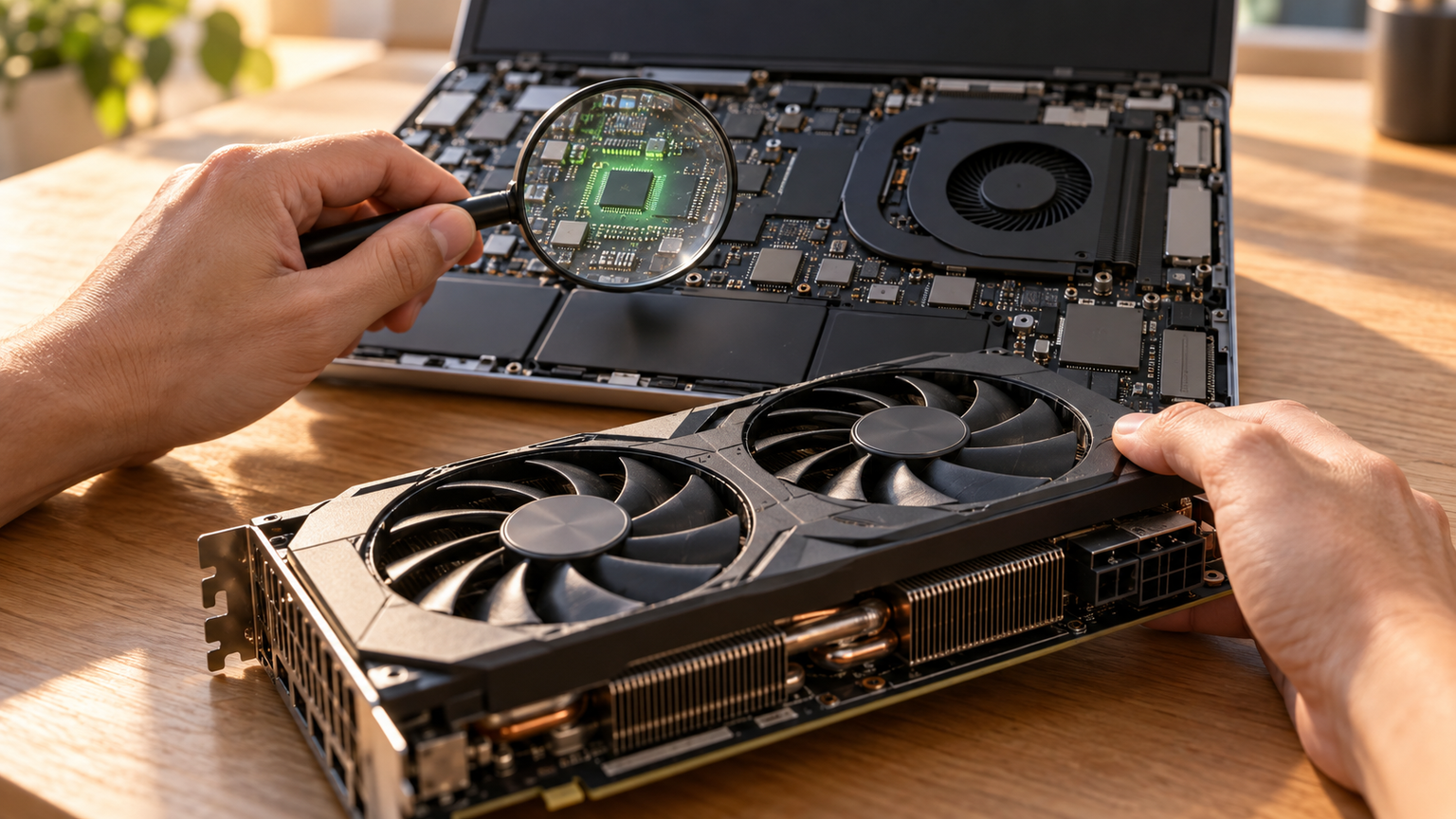
ゲームや映像出力が主目的なら、まず利用するソフトのGPU条件を確認し、対応するグラボをケース、電源、端子の条件まで含めて選びましょう。NPUの有無だけではゲーム性能を判断できません。
NPU搭載PCが必要かどうかは、利用予定のソフトがNPUを使うことと、その利用条件を公式情報で確認できるかが分かれ目です。対応状況を確認できない段階では、CPU、メモリ、グラボ、価格とのバランスを優先すると判断しやすくなります。
小型PCならロープロファイル製品、カードのたわみが気になるなら設置条件に合うステー、故障したファンを補修するなら部品番号まで一致する交換用ファンが候補です。販売ページで価格と在庫を確認したうえで、メーカー公式仕様と現在のPCを照合してから選びましょう。