量子ドットと有機ELの違いは?QD-OLED・Mini LEDの選び方
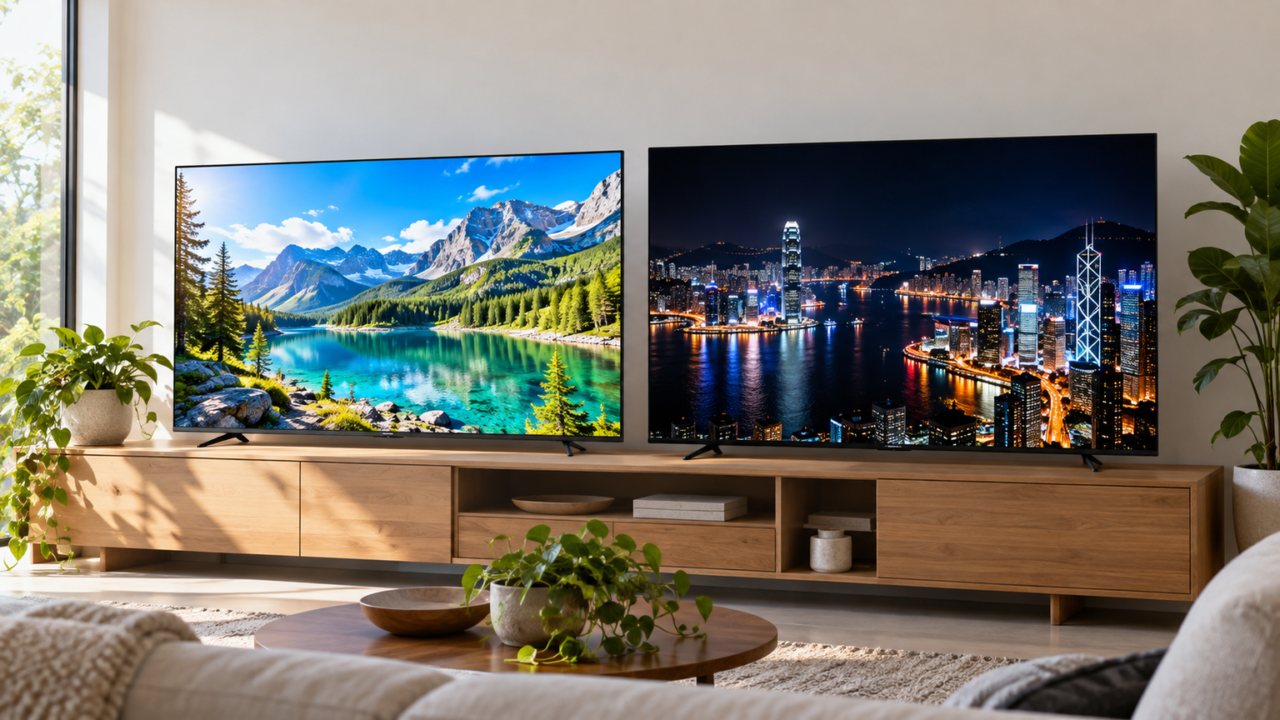
量子ドットと有機ELの大きな違いは、量子ドットが主に色を表現するための技術であるのに対し、有機ELは画素自体が発光するパネル方式である点です。さらに、両者を組み合わせた量子ドット有機EL(QD-OLED)もあるため、単純な二者択一ではありません。
明るい部屋での見やすさや焼き付きへの配慮を重視するなら、量子ドットを採用した液晶・Mini LEDが比較しやすい候補です。深い黒、応答の速さ、暗い場面のコントラストを重視するなら、有機ELやQD-OLEDが候補になります。ただし、長時間同じ表示を続ける用途では、焼き付き対策と保証条件の確認が欠かせません。
購入時は「量子ドット」という名称だけで決めず、QD-OLEDなのか、量子ドット液晶なのか、Mini LEDとの組み合わせなのかを確認しましょう。画面サイズと解像度、リフレッシュレート、映像端子、USB-C給電、スタンドの有無まで照合すると、自分のデスクに合う製品を絞れます。
販売価格、在庫、送料、メーカー保証の適用条件は変動します。価格条件と販売元を購入直前に確認したうえで、必要な性能へ予算を配分してください。
- 量子ドットは色表現に関わる技術で、有機ELは画素が発光するパネル方式
- QD-OLEDは量子ドットと有機ELを組み合わせた方式
- 固定表示が多い用途では焼き付き対策と保証条件の確認が重要
- ゲーム用は解像度・リフレッシュレート・端子を接続機器と照合する
量子ドットと有機ELの違いを購入前に整理
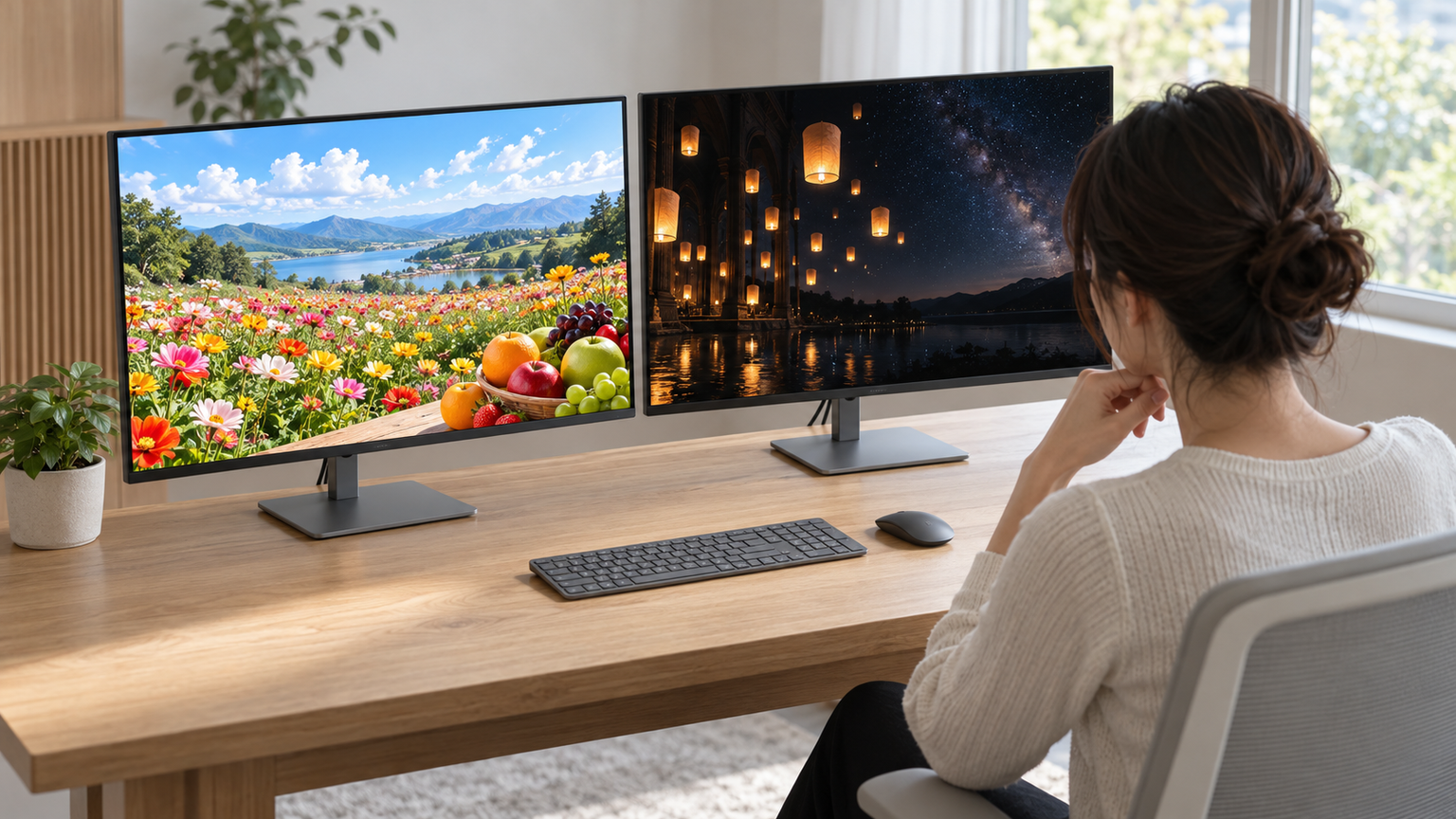
- 結論は視聴環境と表示内容で変わる
- 量子ドット液晶・有機EL・QD-OLEDの仕組み
- 寿命と焼き付きは使い方も含めて判断する
- 目の負担と設置環境を確認する
- 解像度・速度・端子から選ぶ
1. 結論は視聴環境と表示内容で変わる
映画や暗い場面の多いゲームで黒の沈み込みを重視するなら、有機ELやQD-OLEDが比較の中心になります。一方、明るい部屋で長時間使う場合や、同じウィンドウを固定表示する時間が長い場合は、量子ドット液晶やMini LEDも候補に残すと選びやすくなります。
「量子ドットだから有機ELより優れている」とは一概にいえません。量子ドット液晶にはバックライトがあり、QD-OLEDでは有機ELを発光源として使います。同じ量子ドットという言葉が付いていても、表示方式と注意点は異なります。
テレビとPCモニターでも優先順位が変わります。テレビでは放送や動画の見やすさ、モニターでは文字表示、固定UI、リフレッシュレート、接続端子まで含めて判断してください。

2. 量子ドット液晶・有機EL・QD-OLEDの仕組み
量子ドット液晶は、量子ドット技術による色表現と液晶パネル、バックライトを組み合わせる構成です。Mini LED搭載機では、小さなLEDを多数の領域に分けて制御し、明暗を細かく表現する製品があります。分割数や制御方法は製品ごとに異なります。
有機ELは画素単位で発光を制御する方式です。黒い部分を暗く表現しやすく、高速な応答を掲げるゲーミング製品もあります。その一方で、有機材料を使うため、固定表示や高輝度表示を含む利用方法への配慮が必要です。
QD-OLEDは有機ELと量子ドットを組み合わせた方式です。「量子ドットか有機ELか」ではなく、両方を採用した製品も存在します。名称だけでは構成を判別せず、パネル方式の記載まで確認しましょう。
3. 寿命と焼き付きは使い方も含めて判断する
QD-OLEDを含む有機EL製品の寿命を、すべての機種に共通する年数で断定することはできません。表示する内容、輝度、連続使用時間、放熱環境、製品側の保護機能などが異なるためです。液晶テレビも「10年以上大丈夫」と一律には保証できません。
有機ELで注意したい焼き付きは、同じロゴやゲームUI、タスクバーなどを長期間固定表示する使い方と関係します。製品に保護機能があっても、リスクがなくなると考えず、画面オフや表示内容の切り替えを活用するのが現実的です。
購入前には、パネルを含む保証期間、焼き付きの扱い、保護機能の動作条件を販売元とメーカーの案内で確認してください。一般保証とパネル保証の期間が異なる場合もあるため、年数だけで比較しないことが大切です。
4. 目の負担と設置環境を確認する
液晶と有機ELのどちらが目に優しいかは、パネル方式だけでは決まりません。画面の明るさ、映り込み、視聴距離、文字サイズ、フリッカーやブルーライトへの対策、休憩の取り方まで影響します。
光沢に近い画面は映像の鮮やかさを感じやすい一方、照明や窓が映り込むことがあります。非光沢や反射防止処理の製品でも見え方は異なるため、デスクと光源の位置を先に確認しましょう。大画面では奥行きと視聴距離も必要です。
目への刺激が気になる場合は、最大輝度の高さだけで選ばず、普段の明るさへ調整できるか、フリッカー対策やブルーライト軽減機能があるかを確認します。室内照明と画面輝度の差を抑えることも重要です。
5. 解像度・速度・端子から選ぶ
ゲーム用では、4KかWQHD・QHDか、240Hz以上が必要かをPCやゲーム機の出力条件と合わせます。高い解像度とリフレッシュレートを掲げるモニターでも、使用する端子や接続機器によって利用できる上限が変わります。
DisplayPortとHDMIは、端子の種類だけでなくバージョンも確認してください。USB-C映像入力、給電、USBハブ、KVMが必要なら、ケーブル1本で完結する範囲も照合します。サウンドバーを使う場合は、音声出力やeARCの有無が判断材料です。
最後に画面サイズ、スタンドの調整範囲、VESA設置、付属ケーブルを確認します。高性能でも置けなければ活用できません。机の奥行きと本体寸法を測ってから候補を絞ると、購入後の設置トラブルを避けやすくなります。
QD-OLEDモニター9製品と量子ドットMini LED1製品を比較
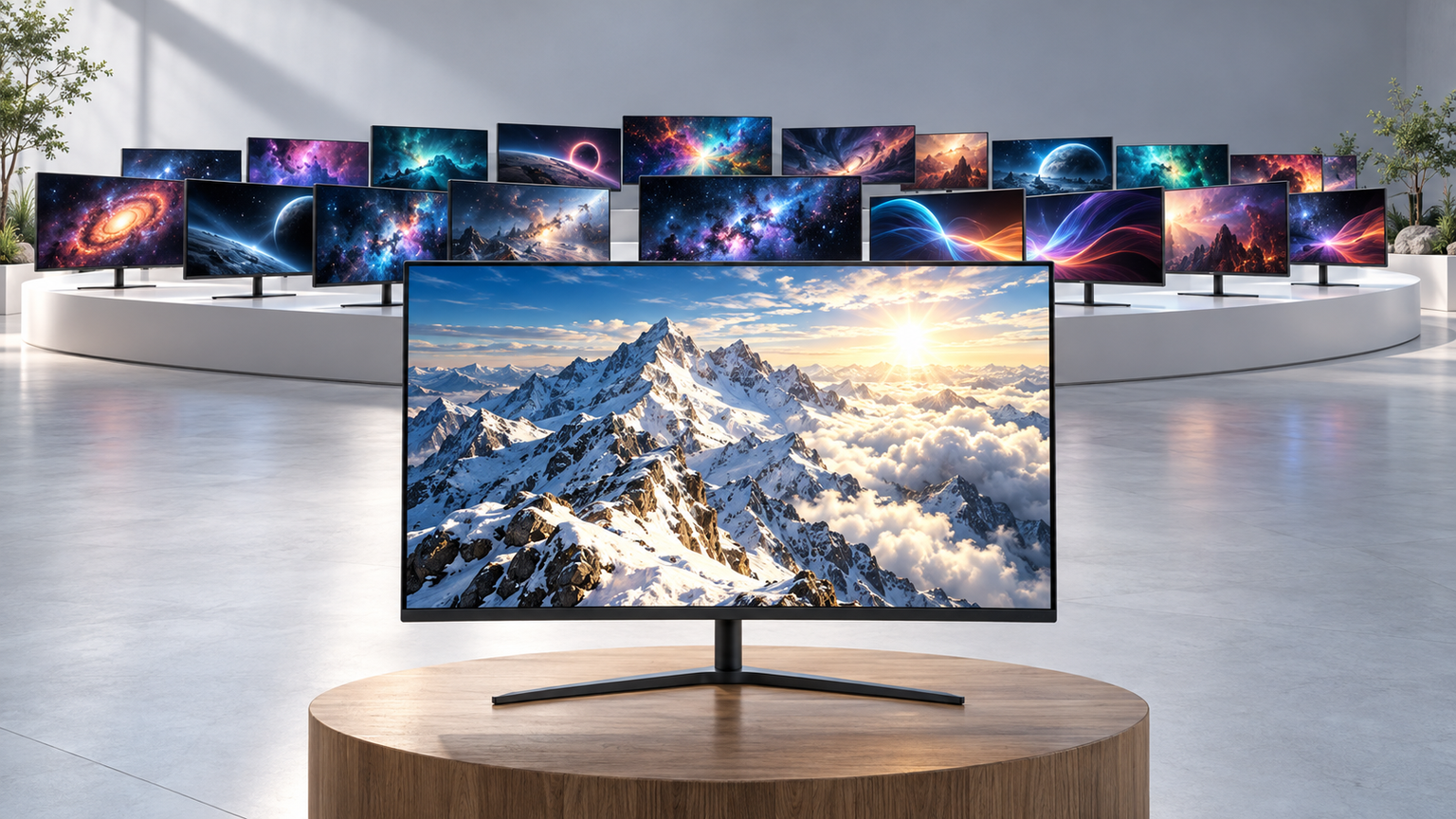
商品欄では製品名とメーカー、商品画像欄では外観、ポイント欄では主な特徴と向いている用途を確認できます。掲載番号は実測性能、売上、人気を表す順位ではありません。価格、在庫、送料、販売元、保証条件は購入時に改めて確認してください。
1〜8と10は量子ドット有機EL、9は量子ドットとMini LEDを組み合わせたFast IPSモニターです。焼き付きへの配慮を含めて表示方式を比べたい場合は、9を比較軸にすると違いを整理しやすくなります。
左右にスクロールして比較できます。






1. BenQ MOBIUZ EX321UZ 31.5インチ 4K 量子ドット有機EL 240Hz 0.…
31.5型の大画面で4K映像と240Hz表示を検討したい人に合うQD-OLEDモニターです。26.5型モデルと比べて表示領域を広く取りやすく、ゲームだけでなく複数ウィンドウを並べる作業にも使いたい場合の比較軸になります。
HDR時のピーク輝度1000cd/m²、DCI-P3 99%、0.03msの仕様を掲げています。24型・27型相当の表示モードもあり、普段は大画面で楽しみながら、競技性の高いゲームでは視線移動を抑えた画面サイズへ切り替える使い方ができます。
映像入力はHDMI 2.1×2、DisplayPort 2.1×1、USB-C×1で、USBハブやKVM、eARCにも対応すると記載されています。各端子で利用できる解像度とリフレッシュレート、USB-Cの給電条件、設置寸法、焼き付きに関する保証範囲は購入前に確認してください。
2. BenQ MOBIUZ EX271UZ 26.5インチ 4K 量子ドット有機EL 240Hz 0.…
27型クラスの机に収まりやすいサイズで、4Kと240Hzを両立したい人向けのQD-OLEDモニターです。31.5型のEX321UZでは大きすぎるものの、QHDへ解像度を下げたくない場合に比べやすい候補となります。
26.5型の4K UHD、240Hz、0.03msを掲げており、精細な映像と滑らかな表示の両方を狙えます。色の階調やピクセル単位の明暗表現を調整する機能も案内されているため、物語重視のゲームや映像鑑賞にも活用しやすい構成です。
詳しい入力端子、USB-C給電、スタンド調整範囲、付属ケーブルは購入ページで照合が必要です。保証とサポートは正規販売元が販売する新品を対象とする旨が記載されているため、出品者名と販売元を注文前に必ず確認しましょう。
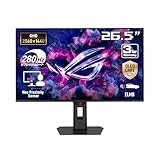
3. ASUSゲーミングモニター/ROG Strix OLED XG27ACDMS/26.5インチ/14…
4Kよりもフレームレートを優先し、QHDで競技ゲームを楽しみたい人に向く26.5型QD-OLEDモニターです。280Hzという仕様が、240HzのQHDモデルや4Kモデルと比較する際の分かりやすい判断材料になります。
解像度は2560×1440、応答時間は0.03msで、DCI-P3 99%の仕様を掲げています。高速な視点移動を伴うゲームで滑らかな表示を狙いつつ、有機ELらしい暗部表現や広色域も重視したい環境に合わせやすい構成です。
端子はDisplayPort 1.4、HDMI 2.1、映像入力と15W給電に対応するUSB-C、3.5mm端子です。USB-C給電はノートPCの必要電力を満たさない可能性があるため、映像入力用と考えるか、別途電源を使うかを事前に判断してください。
4. BenQ MOBIUZ EX271QMZ 26.5インチ 量子ドット有機EL WQHD 240Hz…
WQHDと240Hzのバランスを取りながら、ゲーム向けの画質調整機能も使いたい人に合う26.5型QD-OLEDモニターです。4Kの描画負荷を避けつつ、フルHDより広い作業領域を確保したい場合に比較しやすい製品です。
0.03ms、HDR時ピーク輝度400cd/m²、DCI-P3 99%を掲げています。暗部や鮮やかさを調整する機能、FPSカウンター、24インチモードも備え、映像重視のゲームと競技ゲームで設定を切り替えたい人に役立ちます。
接続端子はHDMI 2.1×2とDisplayPort 1.4×1です。有機EL焼き付き防止機能が案内されていますが、焼き付きが起きないことを保証するものではありません。固定UIの表示時間を抑え、保証条件と保護機能の使い方を確認してください。
5. ASUS 有機EL 4K ゲーミングモニター ROG Swift OLED PG27UCDM 27…
27型クラスの4K QD-OLEDで、ゲーム用PCとUSB-C対応機器をまとめて接続したい人向けです。高帯域のDisplayPortと90WのUSB-C給電が記載されており、画質だけでなくデスク上の配線も重視する場合の候補になります。
26.5型、3840×2160、240Hz、0.03msで、HDR時には1000cd/m²の仕様を掲げています。精細な4K表示と高速描画を両立できる環境なら、ゲームの細部を見ながら滑らかな操作感も狙える構成です。
端子はDisplayPort 2.1、HDMI 2.1×2、映像入力対応USB-C、USB Type-Aなどです。4K・240Hzを利用する条件は、GPU、端子、ケーブル、設定まで含めて確認してください。26.5型表記と27型の商品呼称の違いにも留意しましょう。
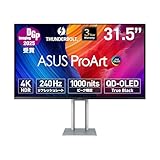
6. ASUS 4K モニター ProArt OLED PA32UCDM / 31.5インチ / / 量…
ゲームだけでなく、写真や映像を扱う制作環境で色域と接続性を重視する人に向く31.5型QD-OLEDモニターです。ゲーミングシリーズとは用途の軸が異なり、Thunderbolt 4対応機器を中心にしたデスクで比較する価値があります。
4K、240Hz、0.1ms、DCI-P3 99%、ΔE 1未満、自動キャリブレーションを掲げています。HDR-10、HLG、Dolby Visionも商品名に記載され、広い画面で編集タイムラインや資料を表示しながら映像を確認したい場面に役立ちます。
Thunderbolt 4×2はデイジーチェーンに対応し、USB-Cは96W給電、HDMI 2.1も備えます。使用するPCとの映像出力や給電の対応、キャリブレーションに必要な条件、対応ソフト、焼き付きに関する保証範囲を購入前に確認してください。
7. MSI QD-OLED ゲーミングモニター MPG 341CQPX QD-OLED 34.18イン…
16:9より横に広い画面で、ゲームの没入感と複数ウィンドウの作業性を両立したい人向けです。34.18型、21:9のUWQHDなので、一般的な26.5型や31.5型の16:9モデルとは画面形状を軸に比較できます。
3440×1440、240Hz、0.03ms、DCI-P3カバー率99.3%を掲げています。対応ゲームでは広い視界を生かしやすく、作業時には資料と編集画面を横に並べる使い方が可能です。PIP・PBPやKVMも複数機器の運用に役立ちます。
HDMI 2.1、DisplayPort 1.4a、最大98W給電のUSB-Cを備え、VESA 100にも対応すると記載されています。本体幅は約812mmなので、机の幅とスピーカーの置き場所を確認してください。ゲーム側の21:9対応状況も事前確認が必要です。
8. ASUSゲーミングモニター/ROG Strix OLED XG27UCDMG – 26.5インチ…
26.5型4K QD-OLEDを、ゲーム用PCとUSB-C対応ノートPCで共用したい人に向くモデルです。同じ4K・240HzクラスのPG27UCDMとは、DisplayPortの仕様や搭載機能、販売条件を照合して選ぶと判断しやすくなります。
3840×2160、240Hz、0.03ms、DCI-P3 99%、最大輝度450cd/m²の仕様を掲げています。反射防止処理やフリッカー対策も案内されており、高精細なゲーム画面と日常作業の両方へ使いたい場合に検討できます。
DisplayPort 1.4 DSC、HDMI 2.1×2、映像入力と90W給電に対応するUSB-C、USB Type-Aを備えます。4K・240Hzで必要になるDSCなどの条件をGPU側でも確認し、USB-C接続機器の必要電力と給電能力を照合してください。
9. GRAPHT QD MiniLED ゲーミングモニター 27インチ 320Hz 1ms FastI…
有機ELの固定表示が気になる一方、量子ドットの広色域と細かなバックライト制御を求める人に比較してほしいモデルです。QD-OLEDではなく、量子ドット、Mini LED、Fast IPSを組み合わせた構成で、表示方式の違いを見極める基準になります。
27型WQHD、320Hz、最小1ms、1152ゾーンのエリア制御を掲げています。高速ゲーム向けの滑らかさを重視しながら、Mini LEDで明暗を細かく制御したい場合に適しています。画面はアンチグレア仕様です。
この商品はスタンドなしのため、購入後すぐ机へ置くには別途モニターアームなどが必要です。VESA 100×100への対応と設置先の耐荷重を確認してください。DisplayPort 1.4×1とHDMI 2.1×2を備えますが、各端子の表示上限も照合しましょう。
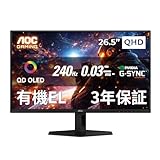
10. AOC QD-OLEDゲーミングモニター 26.5インチ, QHD@240hz, 応答速度0.03…
QHD・240HzのQD-OLEDを検討しつつ、必要な接続端子をシンプルに絞りたい人向けです。同じQHDクラスの280Hzモデルや、多機能なUSB-C搭載機と比べることで、使わない機能へ予算をかける必要があるか判断できます。
26.5型、2560×1440、0.03ms、DCI-P3 99%、最大輝度400cd/m²を掲げています。DisplayPort 1.4接続では最大240Hz、HDMI 2.0接続では最大144Hzと記載されているため、接続方法で性能条件が変わる点が重要です。
入力はDisplayPort 1.4×1、HDMI 2.0×1、ヘッドホン端子で、スピーカーはありません。スタンド調整はチルトのみです。一般保証は3年間、パネルは1年間との記載があるため、焼き付きの扱いを含む適用条件を購入前に確認してください。
量子ドットと有機ELは使い方に合う方式を選ぼう
量子ドットは色表現に関わる技術であり、有機ELと完全に対立する名称ではありません。量子ドット液晶、量子ドットMini LED、QD-OLEDでは発光や明暗制御の仕組みが異なるため、製品名だけでなくパネル欄まで確認することが大切です。
深い黒や高速応答を重視し、映画やゲームへの没入感を高めたいならQD-OLEDが有力です。一方、固定UIを長く表示する作業や、焼き付きへの不安を抑えたい用途では、量子ドットMini LEDなどの液晶方式も比較対象になります。どちらも一律の寿命年数や壊れにくさだけでは選べません。
購入前には、画面サイズ、解像度、必要なリフレッシュレート、接続端子、USB-C給電、設置方法、パネル保証を順に照合してください。まず机の寸法と接続機器を確認し、その条件を満たす2〜3台に絞って、販売元・価格・在庫を見比べると決断しやすくなります。