MacBook Air 13インチで後悔する人が多発する理由は?選び方を解説

MacBook Air 13インチで後悔しやすいのは、性能が低いからとは限りません。主な理由は、持ち運びやすさを優先して選んだものの、購入後に画面の狭さ、接続端子の少なさ、作業内容との不一致に気づくことです。反対に、外出先で使う機会が多く、一度に表示する情報量が少ない人には扱いやすい選択肢です。
13インチと15インチの分かれ目は、携帯性と作業領域のどちらを優先するかです。自宅で長時間使うなら大きな画面や外部ディスプレイを検討し、毎日持ち歩くなら本体の大きさと重さを重視します。高負荷な処理を長時間続ける人は、AirだけでなくProも比較したほうがよいでしょう。
購入前には、使うアプリ、必要なメモリとストレージ、外部機器の数、設置スペースを確認してください。世代ごとの仕様や実売価格、保証条件、アプリの動作状況は販売ページとメーカー情報で確かめる必要があります。
- 13インチは携帯性を優先し、作業領域を割り切れる人に向いている
- 画面を並べて使う作業が多いなら15インチや外部ディスプレイも検討する
- 端子数、メモリ、ストレージ、使用アプリを購入前に確認する
- 負荷の高い作業を長時間続けるならMacBook Proとの比較も必要
MacBook Air 13インチで後悔する理由と選び方
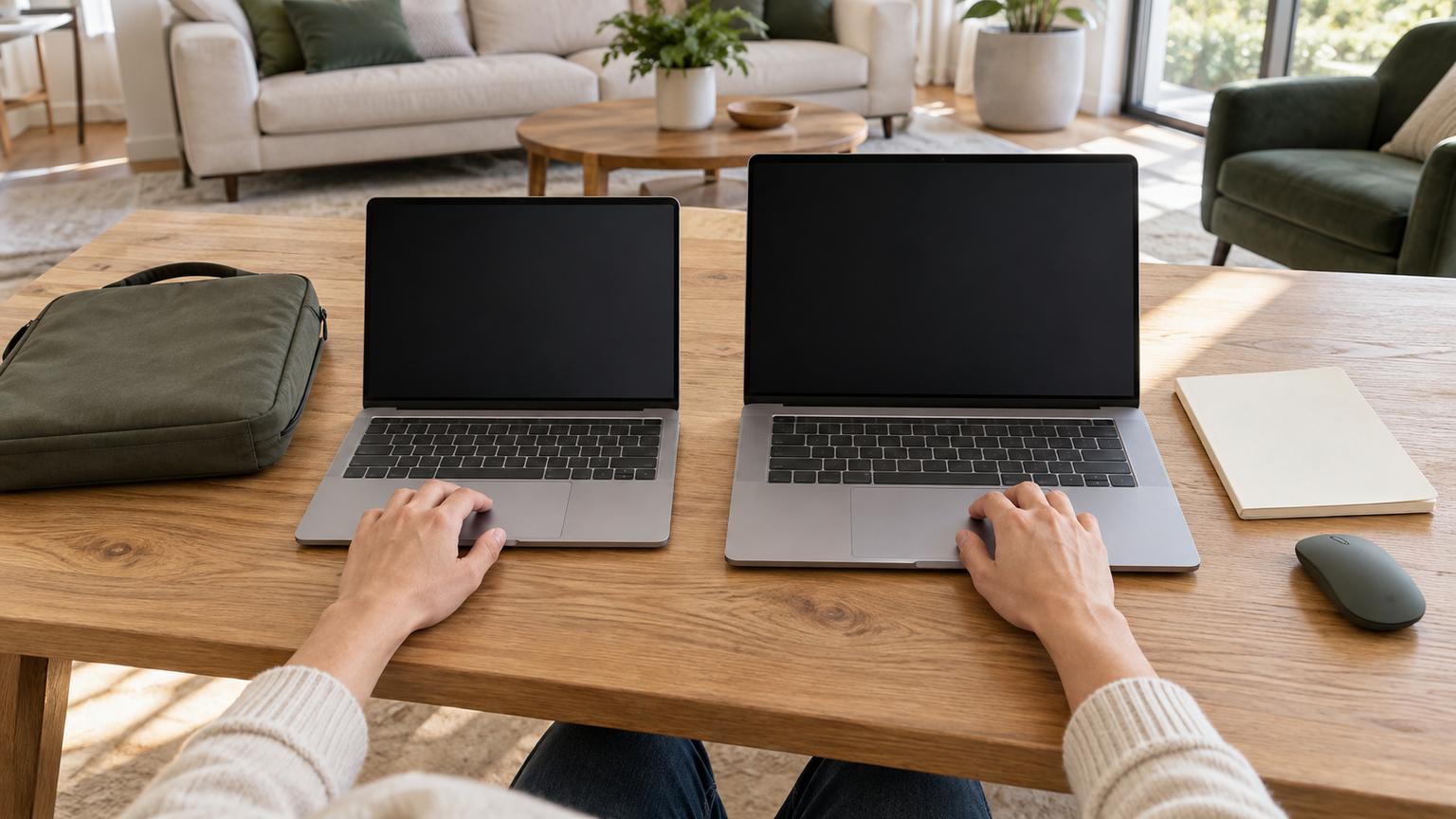
- 13インチで後悔しやすい人の共通点
- 13インチと15インチを用途で選び分ける
- MacBook Airの欠点を購入前に確認する
- MacBook ProとAirの違いを作業負荷で考える
- 寿命を年数だけで判断しない
1. 13インチで後悔しやすい人の共通点
13インチで後悔しやすいのは、表計算、資料、ブラウザー、ビデオ会議などを同時に並べたい人です。画面を分割すると一つひとつの表示領域が小さくなり、文字の拡大やウインドウの切り替えが増える可能性があります。写真や映像を細部まで確認したい人も、画面寸法だけで決めないことが大切です。
一方、文章作成、メール、Web閲覧など、一つの作業へ集中する使い方なら13インチの小ささが利点になります。自宅と学校、職場、カフェを頻繁に移動する人は、毎日の持ち運びやすさから得られる恩恵が大きいでしょう。
購入前に、普段の画面をノートや紙の上で再現してみると判断しやすくなります。A4判との比較では、対角線で示す画面サイズと紙の縦横寸法は測り方が異なるため、「13インチだからA4より大きい」と単純には判断できません。本体の実寸を確認し、使用するバッグや机に収まるか測りましょう。

2. 13インチと15インチを用途で選び分ける
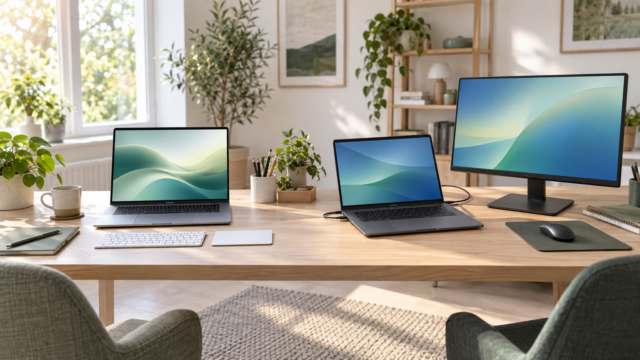
13インチがおすすめなのは、外出が多く、移動中にも取り出して使いたい人です。限られた机でも設置しやすく、使わないときに片づけやすいことも利点です。自宅では外部ディスプレイへ接続する運用なら、携帯性と広い作業領域を使い分けられます。
15インチは、本体の画面だけで複数の資料を見比べたい人に向きます。ただし、画面が大きいほど自分のバッグや机へ収まりやすいとは限りません。持ち歩く頻度、移動距離、設置場所を含めて比較しなければ、大画面を選んだことが別の後悔につながります。
画面以外の仕様差は世代や構成によって異なります。購入時点の本体寸法、重量、端子、外部ディスプレイ条件、メモリ、ストレージ、価格を同じ販売条件で確認してください。13インチと15インチのどちらがよいかは、日常の利用時間が長い場所を基準に決めるのが現実的です。
3. MacBook Airの欠点を購入前に確認する
MacBook Airを選ぶ際は、接続したい周辺機器の数を確認しましょう。現行候補として掲載するM5搭載13インチモデルの商品情報には、Thunderbolt 4ポート2基、MagSafe充電ポート、ヘッドフォンジャックが記載されています。USB機器、SDカード、外部ディスプレイなどを同時に使う場合は、変換アダプターやハブが必要になる可能性があります。
また、購入後にメモリやストレージを簡単に増やせるとは限らないため、現在の使用量だけで決めないことが重要です。写真や動画を保存する人は、クラウドや外付けストレージの運用も含めて考えます。使いたいアプリや周辺機器がmacOSに対応しているかも個別に確認してください。
小型で静かな環境を作りやすいことは魅力ですが、すべての用途で不満が出ないわけではありません。画面、端子、保存容量、アプリの四点を先に確認すれば、携帯性というAirの長所を生かしやすくなります。
4. MacBook ProとAirの違いを作業負荷で考える
AirとProの選択では、作業名だけでなく、処理をどのくらい長く続けるかが判断材料になります。Web閲覧、文書作成、オンライン会議を中心に使う人と、高負荷な映像処理や開発作業を長時間行う人では、必要な構成が異なります。
使うソフトがインストールできることと、希望する速度で快適に動くことは別です。必要なチップ、メモリ、ストレージ、OS、外部ディスプレイ条件をアプリ側の要件と照合してください。処理時間が仕事の効率へ直結するなら、MacBook Proを含めて検討する価値があります。
反対に、高負荷な作業が一時的で、日常では持ち運びや電池持ちを優先するならAirが候補になります。高性能な構成ほど自分に合うとは限りません。最も頻度の高い作業を基準にし、例外的な用途だけで本体を選ばないことがポイントです。
5. 寿命を年数だけで判断しない
MacBook Airを何年使えるかは、使い方、必要性能、バッテリーの状態、故障の有無、OSやアプリの対応状況で変わります。そのため、すべての人に共通する寿命を年数だけで断定することはできません。購入年と搭載チップを確認し、現在の用途に必要な条件を満たすかで判断します。
長く使いたいなら、保存容量に余裕を持たせ、定期的にバックアップを取ることが大切です。電池の消耗やアプリの要件変更にも備え、購入時には修理や保証の条件を確認しておきましょう。古い13インチ向けアクセサリーは、同じ「13インチ」表記でも新しい13.6インチモデルに合うとは限りません。
M4とM5の違いも、名称だけで優劣を決めず、購入時点の公式仕様と実売価格を同じ構成で比較する必要があります。用途に不要な差へ費用をかけるより、メモリやストレージ、周辺環境へ配分したほうが満足度を高められる場合があります。
MacBook Air本体と利用環境を整える関連製品10選
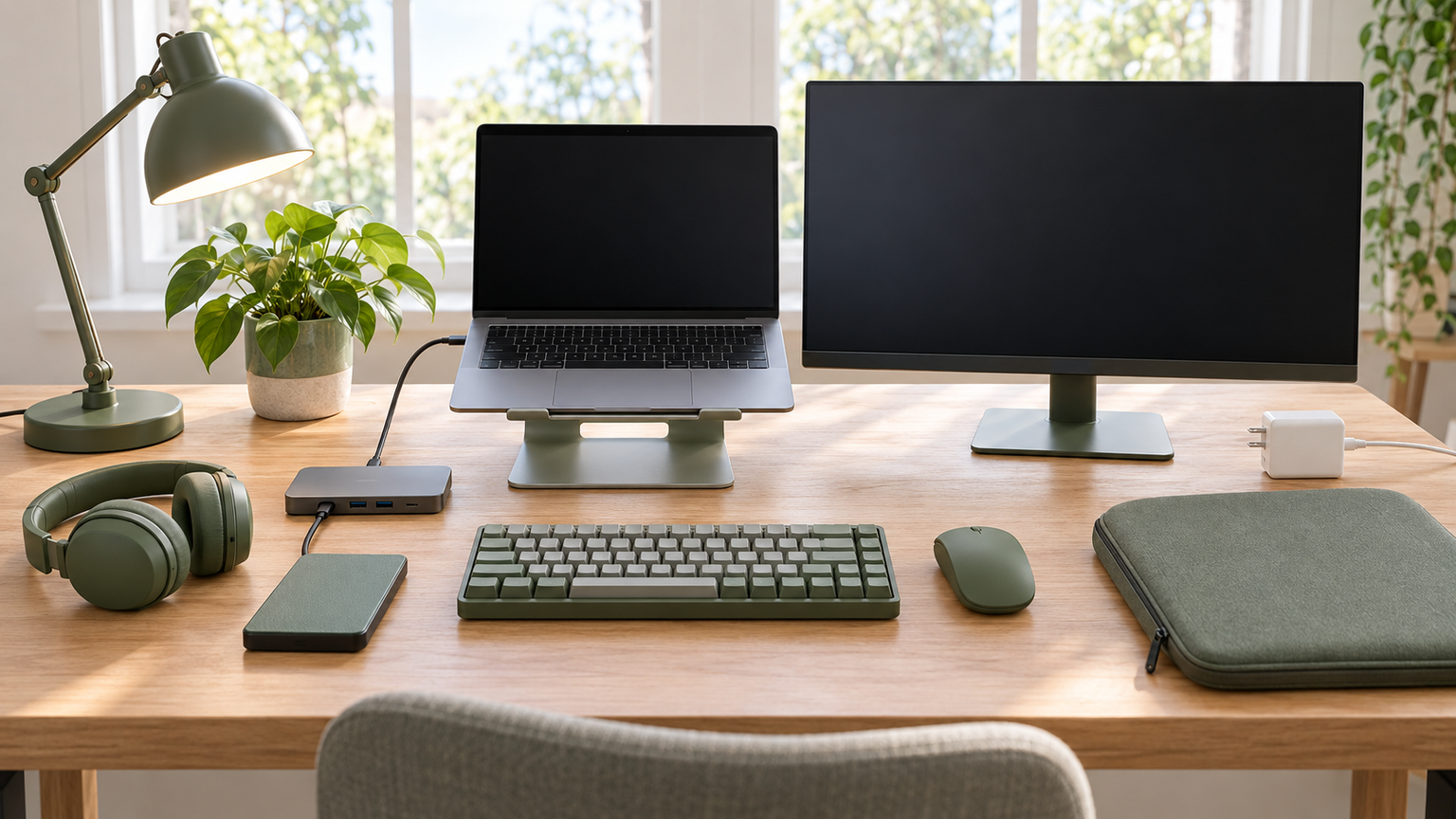
ここでは13インチの本体に加え、画面保護やのぞき見対策、操作を学ぶための書籍を並べます。異なる種類の商品を含むため、掲載番号は実測性能、売上、人気の順位ではありません。「商品」で対象を確認し、「商品画像」で外観を確かめ、「ポイント」で用途との一致を判断してください。
価格、送料、在庫、保証、モデルごとの適合条件は変わる可能性があります。特に13.3インチ用と13.6インチ用は区別し、購入前にMacBook本体のモデル、発売年、画面寸法と販売ページの対応表記を照合してください。
左右にスクロールして比較できます。


(2026/10/28 14:51:36時点 Amazon調べ-詳細)


1. Apple 2026 MacBook Air M5チップ搭載13インチノートブック:AIとAppl…
携帯性を重視しながら、新しい13インチのMacBook Airを検討している人向けです。商品情報にはM5チップ、16GBユニファイドメモリ、512GB SSD、13.6インチLiquid Retinaディスプレイが記載されています。本体そのものを検討できるため、最初に確認したい候補です。
重量は1.24kgと記載され、外出先へ持ち運んで文章作成や資料確認を行う場面を想定できます。最大18時間というバッテリー表記もありますが、実際の使用時間は作業内容や設定で変わります。12MPセンターフレームカメラ、3マイクアレイ、4スピーカーの記載があり、ビデオ通話を行う人にも確認価値があります。
接続部はThunderbolt 4ポート2基、MagSafe充電ポート、ヘッドフォンジャックと記載されています。使いたい周辺機器が多い場合は、必要な変換アダプターやハブを整理してください。アプリの動作、保証、実売価格、外部ディスプレイの詳しい条件は、購入前に最新情報を確認しましょう。
2. MacBook Air 13インチ用 覗き見防止フィルター M5/M4/M3/M2 対応 マグネッ…
電車、カフェ、共有スペースでMacBook Airを使い、横から画面を見られにくくしたい人向けです。13.6インチのM2~M5対応と記載され、上部のマグネット吸着と下部の軽粘着シートを組み合わせています。本体ではなく、外出時の視認性とプライバシーを補う製品です。
正面透過率は約60%、視野角約51度から保護効果が働き始め、約60度以上で左右からの視線を防ぐとの商品説明があります。アンチグレア、ブルーライト約40%カット、スライド式カメラカバーの付属も記載されています。必要なときに装着する運用なら、自宅と外出先で画面の見え方を切り替えられます。
購入前には、本体が13.6インチであることに加え、モデル番号を照合してください。フィルターを付けると明るさや色の見え方が変わる可能性があるため、写真編集など色の確認が重要な作業では注意が必要です。装着したまま閉じられるか、センサーやヒンジに干渉しないかも確かめましょう。
3. Macbook Air 13.6/13 用マグネット覗き見防止フィルム、取り外し可能なブルーライト…
職場や移動中だけのぞき見対策を施し、自宅では外して画面を見たい人に向きます。商品情報では、MacBook Air 13.6インチの2022~2026年発売モデルを対象とし、A3449、A3240、A3113、A2681が記載されています。購入時は自分の本体番号との一致を確かめる必要があります。
上部の磁気ストリップで着脱する構造で、収納クリップの付属が案内されています。正面のプラスマイナス30度を可視範囲とする説明や、マットなアンチグレア面、傷防止層の記載もあります。会議室や交通機関など、周囲との距離が近い場面で画面情報を隠したいときに役立ちます。
ブルーライト95%、紫外線92%、反射光95%カットとの表記は販売ページ上の説明であり、使用環境による見え方の違いを考慮しましょう。写真や映像の色を重視する作業では、装着前後の表示を確認するのが安全です。画面寸法だけでなく、本体モデルとフィルター寸法30×19.8cmも照合してください。
4. エレコム Macbook Air 13.3インチ 、Pro 13 対応 のぞき見防止フィルター マ…
2018~2020年のMacBook Air 13.3インチを使用し、着脱しやすい国内周辺機器メーカーの製品を探す人向けです。MacBook Pro 13インチの対象年式も記載されていますが、新しい13.6インチAir向けではありません。旧世代と現行世代を取り違えないための比較対象になります。
マグネット式なので、周囲の視線が気になる場所で装着し、自宅では外す使い方ができます。画面正面を中心に50度より外側から暗く見える仕様、アンチグレア加工、紫外線99.9%カットが案内されています。照明の映り込みを抑えたい場面にも検討しやすい構成です。
対応欄にはAir 13.3インチの2020年、2019年、2018年モデルが挙げられています。本体名がMacBook Air 13インチでも、13.6インチのM2以降とは画面寸法や形状が異なるため流用を前提にしないでください。購入前に発売年、画面サイズ、本体のモデル情報を確認しましょう。
5. MacBook完全マニュアル2026(Tahoe対応/Air、Pro、Neo全機種対応版)
(2026/10/28 14:51:36時点 Amazon調べ-詳細)
MacBookを購入した後、設定や操作を紙面で順番に参照したい人向けの書籍です。Tahoe対応、Air・Pro・Neo全機種対応版と案内されており、2026年3月2日発売、144ページ、日本語という登録情報があります。本体や保護用品とは役割が異なり、操作を学ぶ候補として掲載しています。
スマートフォンとは異なる操作やmacOSの機能を手元で確認できれば、初めてMacBookへ移行した人も調べる場所を整理しやすくなります。画面と本を並べて作業できるため、一つずつ設定を進めたい人にも向きます。電子画面を切り替えずに説明を参照できる点も紙の本の利点です。
寸法は21×28.2cm、重量は440gと記載されているため、持ち歩くより机上での利用を想定するとよいでしょう。個別のM5モデルについて、知りたい設定や機能が掲載されているかは確認できていません。購入前に目次や掲載範囲を確認し、自分のOSと目的に合うか判断してください。
6. ProCase MacBook Air 13インチ 強化ガラスフィルム 2026-2022年モデル…
MacBook Airの画面を日常的な擦り傷から保護しつつ、表示の透明感を重視したい人向けです。商品情報には、2022年M2から2026年M5までの対象モデルと、A2681、A3113、A3240、A3449が記載されています。のぞき見対策ではなく、画面保護を主目的とする製品です。
硬度9H、透明度95%の強化ガラスで、2枚セットと案内されています。ウェットクロス、乾拭き用クロス、ほこり取りシールが各2組付属し、貼り付けに必要な清掃用品をそろえやすい構成です。カメラ、環境光センサー、ヒンジを避ける形状との説明もあります。
貼り付け前には、本体のモデル番号と13.6インチ画面であることを確認してください。硬いガラス製品を装着した状態で画面を閉じた際の収まりや、ほかのカバーとの併用可否も確認が必要です。気泡を避けるため、ほこりの少ない場所で位置を合わせて作業しましょう。
7. 今すぐ使えるかんたん これからはじめる MacBook入門
Windowsパソコンなどから移行し、MacBookの基本操作を日本語の書籍で学びたい人に向きます。2025年8月12日発売、256ページの入門書として登録されています。特定の13インチ本体を選ぶ製品ではありませんが、購入後に操作で戸惑う不安を減らすための学習候補です。
書籍をMacBookの横に置けば、画面上の説明を閉じずに手順を確認できます。初期設定、基本操作、ファイル管理など、自分が知りたい項目へ戻って参照したい人には紙面形式が便利です。家族へMacBookの使い方を説明するときの共通資料としても使いやすいでしょう。
本の寸法は23.2×18.2×1.7cm、重量は549gと記載されています。具体的な収録項目や、使用中のOSおよびM5モデルに固有の内容が含まれるかは確認できていません。購入前に目次、対象OS、想定読者を確認し、必要な操作が扱われているか判断してください。
8. MacBook完全マニュアル2025(Sequoia対応/全機種対応版)
Sequoiaを使っており、2025年版の操作情報を紙面で確認したい人向けです。全機種対応版と案内され、2025年3月26日発売、144ページ、日本語という登録情報があります。2026年版と見比べることで、自分のOS環境に近い版を選ぶための候補になります。
MacBookの隣に本を開いておけば、設定画面と説明を交互に切り替える手間を減らせます。基本操作を繰り返し確認したい人や、オンライン上の断片的な説明より、一冊を順番に読み進めたい人に適しています。21×28.2cmという大きめの紙面寸法も記載されています。
全機種対応という商品名だけで、すべてのモデル固有機能が詳しく載っているとは断定できません。M5搭載モデルや新しいOSを使う場合は、2026年版との違いを目次や版元情報で確認してください。自分のmacOSの名称とバージョンを先に調べると選びやすくなります。
9. MacBook Air13 / MacBook Pro13 用 ブルーライトカット フィルム 液晶…
2018~2020年のMacBook Air 13インチなど、対応欄に記載された旧世代モデルの画面を保護したい人向けです。光沢仕様で、ブルーライトカット率49%、紫外線カット率99%、硬度3Hと案内されています。新しい13.6インチモデル用ではない点が重要です。
自己吸着タイプで、指紋防止、帯電防止、抗菌処理が記載されています。画像や動画に光沢感を求める人には候補になりますが、商品説明にも映り込みを防げない旨があります。照明や窓が背後にある机では、画面への反射も考慮して設置場所を決めましょう。
対応表記にはAirの2020年、2019年、2018年モデルなどが含まれます。同じ13インチという呼び方でも、M2以降の13.6インチとは別サイズなので注意してください。発売年、モデル情報、画面寸法を確認し、貼り付け前には画面を清掃して位置を慎重に合わせましょう。
10. MacBook Air 13インチ 2018-2020 / MacBook Pro 13インチ用…
2018~2020年のMacBook Air 13インチを外出先で使い、必要なときだけ視線対策を追加したい人向けです。2016~2020年のMacBook Pro 13インチにも対応すると記載されています。新しい13.6インチAir用とは異なるため、旧世代向け候補として比較できます。
マグネットで着脱でき、片面がアンチグレア、もう片面が光沢の両面仕様です。視野角60度、透過率65%、紫外線99%、ブルーライト49%カットという記載があります。自宅では外し、電車やカフェでは取り付けるなど、利用場所に応じた切り替えができます。
製造元リファレンスにはpf-mg-mbp-13-2016とありますが、対応可否は商品ページに記載された本体年式とあわせて確認してください。画面の明るさや色の見え方はフィルター装着で変わる可能性があります。13.6インチのM2以降へ流用せず、本体のモデル情報を照合して選びましょう。
13インチを選んで後悔しないための結論

MacBook Air 13インチが合うのは、外出や移動が多く、一度に一つか二つの作業へ集中する人です。小さな机で使いたい人や、自宅では外部ディスプレイへ接続する人にも選びやすいでしょう。反対に、本体画面だけで複数の資料を常時並べたいなら、15インチを含めて検討する必要があります。
高負荷な処理を長時間続ける人は、MacBook Proも比較してください。インストールできることと、望む速度で動作することは別なので、使用アプリの要件、扱うファイル、連続作業時間を基準にします。寿命も一律の年数ではなく、OS、アプリ、バッテリー、必要性能の変化で判断するのが適切です。
候補を絞る前に、机とバッグの寸法、必要な端子、メモリ、ストレージ、使用アプリを書き出しましょう。本体の世代、価格、保証、在庫は購入時点で再確認し、アクセサリーは画面寸法とモデル番号まで照合します。この準備ができれば、13インチの携帯性を日々の使いやすさへつなげられます。