マイクロUSBとタイプCの違いは?端子の見分け方と変換方法を解説
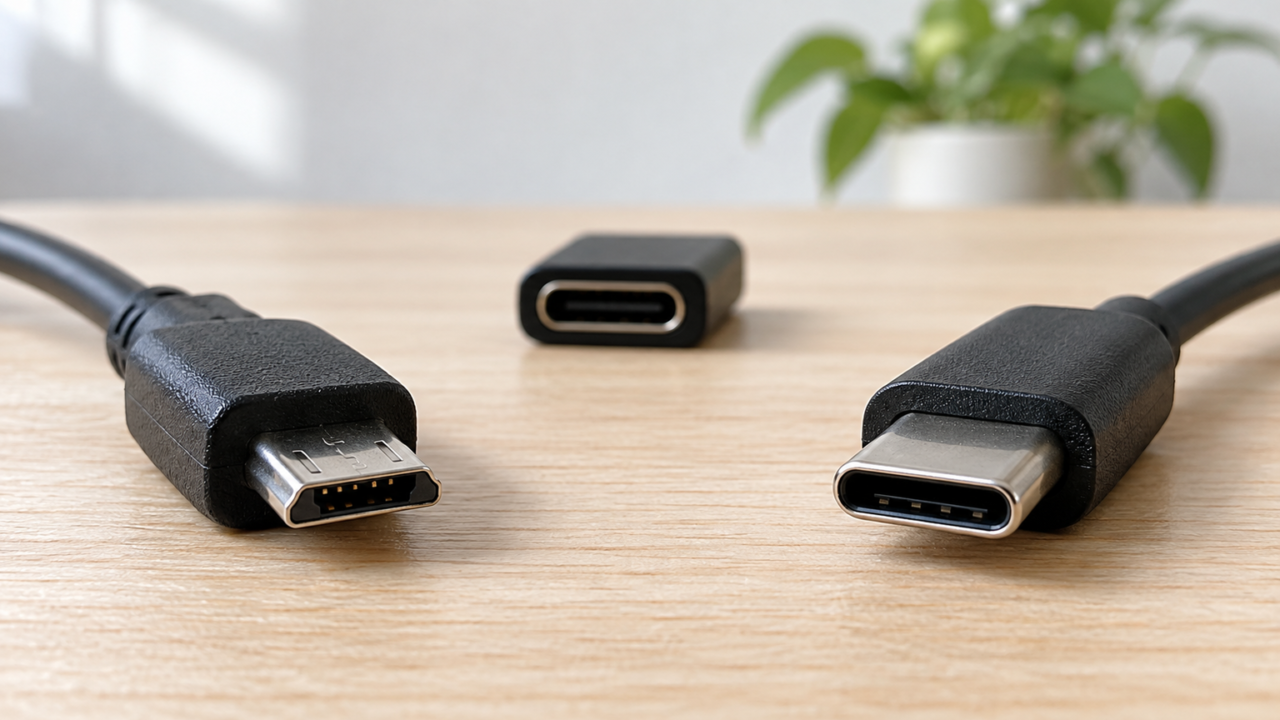
マイクロUSBとタイプCの大きな違いは、端子の形状と接続の仕組みです。一般的なMicro USB Type-Bは上下の向きがあり、USB Type-Cは表裏を気にせず挿せる形状です。ただし、端子がType-Cだから高速充電や高速転送、映像出力にすべて対応するとは限りません。機器側の端子、ケーブルの方向、必要な機能を順番に確認することが大切です。
USB-CとUSB Type-Cは、通常は同じ端子を指す呼び方です。一方、USB Type-A・Type-B・Type-Cは主にコネクタ形状の区分で、USB 2.0などは通信規格を示します。形が合うだけでは目的の機能を利用できない場合があります。
Type-Cケーブルで古いMicro USB機器を充電したいなら、USB-CメスからMicro USBオスへ変換するアダプターが候補です。Type-C機器とMicro USB機器を直接つなぐなら、ホスト側や給電・転送方向が明示されたケーブルを選びましょう。価格や在庫、端末との適合、OTG対応は購入時に改めて確認してください。
端子を取り違えると、挿さらないだけでなく、充電はできてもデータ転送ができない、外付け機器を認識しないといった行き違いが起こります。まず手元の差込口を目視し、説明書や販売ページの端子名と照合すると選択が早くなります。
- Micro USBとUSB Type-Cは端子の形状が異なり、そのままでは接続できない
- USB-CとUSB Type-Cは通常、同じコネクタを指す
- 充電、データ転送、OTG、映像出力はそれぞれ対応確認が必要
- 変換時はコネクタのオス・メスと給電・転送方向を確認する
マイクロUSBとタイプCの違いを接続前に整理
- 結論は端子形状と接続方向の違い
- USBの形状と通信規格を分けて考える
- 手元の端子とスマホの対応を確認する方法
- 変換で起こりやすい失敗と充電できない原因
- ケーブルと変換アダプターの選び方
1. 結論は端子形状と接続方向の違い
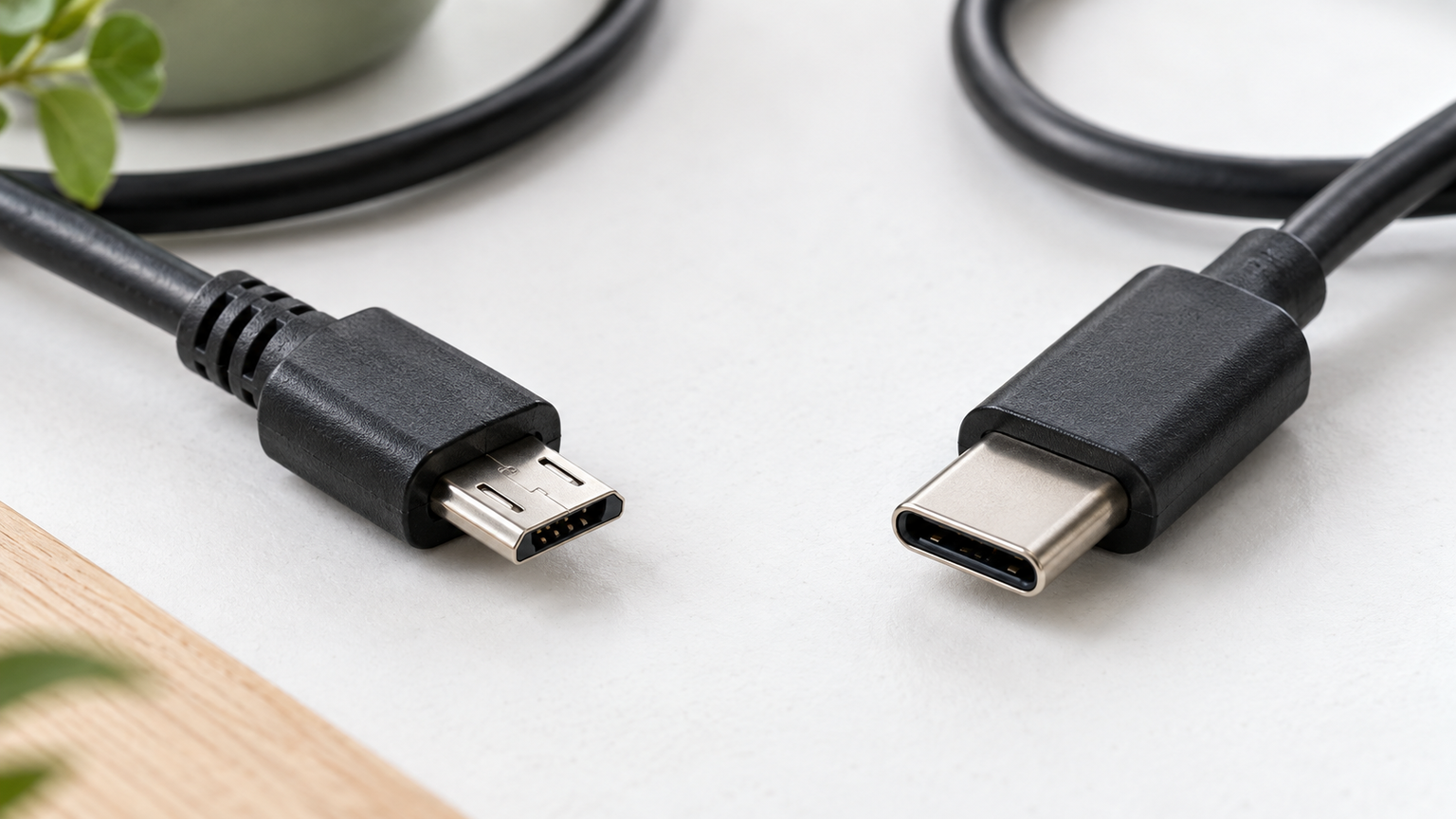
一般的なMicro USB Type-Bは、台形に近い小型端子で、挿し込む向きがあります。USB Type-Cは上下対称に近い形で、表裏を入れ替えて挿せることが特徴です。形状が違うため、Micro USB端子へUSB Type-Cプラグを直接差し込むことはできません。
「マイクロUSBとUSBの違い」という疑問では、Micro USBもUSBの一種である点を押さえると整理できます。Micro USBは小型コネクタの呼称で、スマートフォン、カメラ、ゲームコントローラー、電子書籍リーダーなどに採用例があります。
USB-CとType-Cは通常、同じ端子を指します。ただし、Type-Cという形状だけで充電能力や転送速度は決まりません。ケーブルと接続機器の両方が、利用したい充電方式や通信機能に対応している必要があります。

2. USBの形状と通信規格を分けて考える
USB Type-A、Type-B、Type-Cという名称は、主にコネクタの形状を区別するものです。Type-Aはパソコンや充電器で見かけることが多い長方形の端子、Type-Bはプリンターなどで使われることがある形状です。Micro USBにはMicro-AとMicro-Bがありますが、一般的な小型機器で目にする機会が多いのはMicro-Bです。
Mini USBはMicro USBより大きい別形状で、互いにそのまま挿すことはできません。また、USB 2.0やUSB 3.xといった表記は転送方式の世代を表すため、端子形状とは分けて確認します。
USB Type-Cの利点は挿入方向を迷いにくいことですが、外見だけでは対応速度、充電電力、映像出力の可否を判断しにくい点が注意点です。Type-C端子を備えていても、すべての機能が共通とは限りません。
3. 手元の端子とスマホの対応を確認する方法
最初にスマートフォンや周辺機器の差込口を確認します。上下の向きがあり、台形に近い小型端子ならMicro USBの可能性があります。丸みのある左右対称の差込口ならUSB Type-Cの可能性がありますが、確定には本体の説明書や製品ページの端子表記を照合してください。
マイクロUSBは、該当端子を備えたスマートフォンなら充電やデータ転送に使用できます。端子がType-Cや別形状のスマートフォンには直接接続できません。変換アダプターを使う場合も、充電専用かデータ転送対応かを確認する必要があります。
iPhoneも製品によって端子が同一とは限らないため、「iPhoneならすべてType-C」とは判断せず、手元の機種の仕様を確認してください。ケースが差込口を狭めていることもあるので、プラグが奥まで無理なく入るかも確認します。
4. 変換で起こりやすい失敗と充電できない原因
充電できないときは、端子の不一致、差し込み不足、ケーブルの充電非対応、給電方向の違い、充電器との組み合わせ、端子の汚れや損傷を順に確認します。別の正常なケーブルや充電器で切り分けると、原因を絞り込みやすくなります。
USB-CとMicro USBをつなぐ製品には、給電やデータ転送の方向が決まっているものがあります。今回扱う直結ケーブルにも、USB-C側をホストとしてMicro USB側へ給電・転送し、逆方向には対応しないと案内されている製品があります。
OTG非対応の変換アダプターでは、USBメモリー、キーボード、マウスなどを接続する用途には向きません。映像出力非対応の製品を使っても、モニターへ映像を出すことはできません。端子が物理的につながることと、目的の機能が動作することは別です。
5. ケーブルと変換アダプターの選び方
Type-C機器とMicro USB機器を頻繁につなぐなら、両端が一体になった直結ケーブルが扱いやすいでしょう。短いケーブルは机上やモバイルバッテリー周辺を整理しやすく、長めのケーブルはコンセントから距離がある場所で取り回しやすくなります。
すでにUSB-Cケーブルを持っていて、Micro USB機器も充電したい場合は、USB-Cメス・Micro USBオスの変換アダプターが候補です。ただし、USB-C to USB-CケーブルやPD充電に対応しない製品もあるため、手持ちケーブルとの組み合わせまで確認します。
100円ショップを含め、購入場所だけで品質や対応機能を判断することはできません。必要な電流、データ転送の有無、OTG、コネクタ方向、機器との適合表示を見比べてください。長期間使うなら、コネクタ周辺の補強や紛失防止ストラップの有無も実用的な判断材料です。
USB-CとMicro USBをつなぐケーブル・変換用品10選
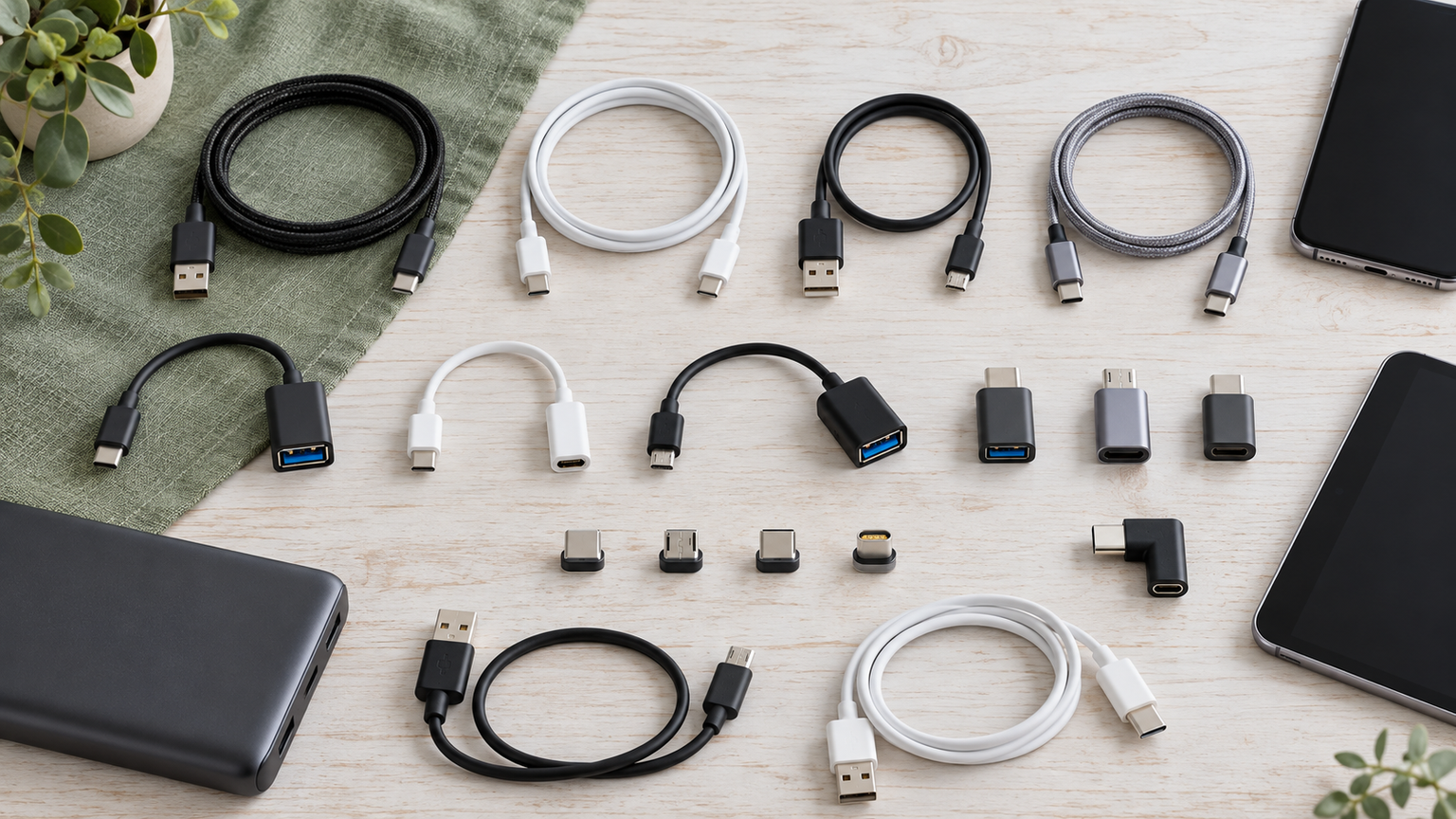
比較表では、商品欄で製品種別とメーカー、商品画像欄で外観、ポイント欄で確認できた特徴と向いている用途を整理しています。ケーブル、変換アダプター、多端子USBメモリーが含まれるため、掲載番号は実測性能・人気・売上の順位を示すものではありません。
販売ページで名称と注文欄を確認できた候補ですが、メーカー公式仕様、すべての機器との適合、最新価格、送料、保証条件は一律に確認できていません。価格条件と在庫、端末名、充電方式、OTGの可否は購入直前に販売ページで確認してください。
左右にスクロールして比較できます。




1. SUNGUY Type C Micro USB ケーブル OTGケーブル 0.5M 短い タイプC…
USB-C機器からMicro USB機器へ直接つなぎたい人に向く、0.5mのUSB 2.0ケーブルです。変換アダプターを挟まず一体で接続できるため、机上やモバイルバッテリー周辺で接点を増やしたくない場合に比較しやすい候補です。
充電と最大480Mbpsのデータ同期に対応すると案内されています。短いケーブルなので余った部分が絡みにくく、スマートフォンからカメラやオーディオ機器などへ接続するときも、配線をコンパクトにまとめやすいでしょう。
USB-C側がホストで、給電とデータ転送はUSB-C端末からMicro USB端末への方向に限られます。逆方向と映像出力には対応せず、OTG利用時は両方の機器にOTG機能が必要です。DJIコントローラー非対応の案内もあるため、対象機器を購入前に確認してください。
2. マイクロUSB変換アダプター5個入りUSB Type C フェーメール to Micro USB…
手持ちのUSB Type-Cケーブルを複数のMicro USB機器へ使い回したい人に向く、変換アダプター5個組です。ケーブルを丸ごと増やす方法と比べ、アダプターを自宅、職場、携帯用に分けて置ける点が選択理由になります。
USB-CメスからMicro USBオスへ変換し、充電と最大480Mbpsのデータ転送に対応すると案内されています。小型なので、使用中のUSB-Cケーブルと一緒にポーチへ収めれば、古い周辺機器を使う場面でもケーブルを探す手間を減らせます。
OTG、映像出力、USB-Cイヤホンには対応しません。USB-C to USB-Cケーブルにも適合しないとの注意書きがあるため、手持ちケーブルの両端を必ず確認してください。3Aの給電表示についても、充電器と端末を含む組み合わせで利用条件を確認しましょう。
3. Type C Micro USB ケーブル 0.5M USB C to Micro USB OTG…
短いケーブルでUSB-C機器とMicro USB機器を直結し、充電とファイル転送を行いたい人に適しています。アダプター式より部品点数が少なく、持ち歩きの際に小さな変換端子を紛失したくない場合にも比べやすい製品です。
USB 2.0による最大480Mbpsのデータ転送と最大2.4A出力が案内されています。編組シールドと金メッキコネクタを採用し、曲げ試験についても記載があるため、短尺ケーブルを日常的に抜き差しする用途で検討できます。
USB-C側がホストで、充電とデータ転送はUSB-C端末からMicro USB端末への一方向です。逆方向と映像出力には対応しません。OTGを使うには両方の機器がOTG機能を備える必要があるため、接続予定機器の仕様も確認してください。
4. UGREEN マイクロUSB変換アダプター 2個入り USB C to Micro USB 急速充…
USB Type-Cケーブルを残しつつ、Micro USB端子のスマートフォンやタブレットも充電したい人に向く2個組です。ケーブル一体型ではなく、必要なときだけ先端へ装着する構成なので、持ち物を共通化したい場合に比較しやすいでしょう。
充電と最大480Mbpsのデータ転送に対応し、ストラップも付属すると案内されています。鍵やケーブル周辺へ取り付けておけば、小型アダプターをバッグの中で見失う可能性を減らせます。アルミ合金ケースの携帯性も日常利用に役立ちます。
USB-CメスからMicro USBオスへ変換する製品で、OTG機能には対応していません。Quick Charge 2.0、FCP、AFCに関する案内はありますが、実際の充電条件は接続する充電器、ケーブル、端末にも左右されるため、組み合わせを購入前に照合してください。
5. Fasgear USB C to Micro USBケーブル 30cm マイクロUSB タイプC…
モバイルバッテリーやノートパソコンの近くで使う、短い直結ケーブルを探している人に向きます。30cmなので配線の余りを抑えやすく、0.5mや1mでは長すぎるデスク環境を整えたいときの比較候補になります。
最大3Aの電流と最大480Mbpsの転送速度が案内されています。ナイロン編みジャケット、金属シェル、アルミニウム合金コネクタを採用し、曲げ試験についても記載されているため、携帯用ケーブルとしてまとめやすい構成です。
USB-Cコネクタがホスト側になる点を確認しておきましょう。一部のDJIコントローラーとは互換性がないとの注意書きもあります。充電能力は接続機器や電源側の条件にもよるため、端末の対応電流と用途を販売ページで照合してください。
6. usbメモリ 512gb 4in1 高速 Phone usbメモリー 写真保存 大容量 タイプc…
これは単純な変換ケーブルではなく、Type-C、USB、Micro USBなど複数の端子を備えた512GB表記のUSBメモリーです。端子をつなぐだけでなく、スマートフォンやパソコン間で写真や文書を移したい人が比較する候補になります。
USB 3.0と最大5Gbpsの転送速度が案内され、回転式の本体に複数端子をまとめた構成です。変換アダプターを個別に携帯せず、ファイル保存用の機器として持ち歩けるため、端末の空き容量を整理したい場面で役立ちます。
端末によって認識方法、ファイル形式、利用できる機能が異なる可能性があります。販売ページではアプリ不要と案内されていますが、個別機種での認識、実容量、転送速度、OS要件は購入前に確認してください。充電用の変換器ではない点にも注意が必要です。
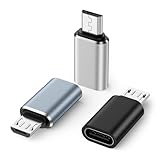
7. マイクロUSB変換アダプター 3個入り USB Type-C to Micro USB 変換コネク…
USB-CケーブルをMicro USB端子の旧型Android機器などへ使いたい人に向く、K060-01表記の3個組です。色の異なるアダプターを場所や機器ごとに分ければ、どの機器用かを見分けやすくできます。
最大2Aの充電と最大480Mbpsのデータ同期に対応すると案内されています。ケーブルを複数本持ち歩かずに済み、自宅、職場、旅行用バッグへそれぞれ置いておけば、Micro USB機器の充電環境を整えやすいでしょう。
USB-CメスからMicro USBオスへの変換であり、OTGには対応していません。USBメモリーやキーボードなどの外付け機器を認識させる用途ではなく、主に充電と対応範囲内のデータ転送用として検討し、手持ち機器との適合を確認してください。
8. Mcdodo USB-C to Micro USB変換アダプタ Type CからマイクロUSB変換…
USB-A to USB-Cケーブルを利用して、Micro USB端子の機器を充電したい人に向く変換アダプターです。1個だけ用意したい場合や、シリコンバンドでケーブルと一緒に管理したい場合に比較しやすい製品です。
3AのQC充電と最大480Mbpsのデータ転送に対応すると案内されています。アルミ合金の本体に紛失防止用のバンドを組み合わせているため、バッグへ入れて持ち歩く際もケーブルから離れにくく、必要な場面ですぐ装着できます。
チップ付きのUSB-C to USB-CケーブルとPD急速充電には対応しません。また、OTG非対応のため、モニター、イヤホン、USBメモリー、カードリーダー、SSDなどの外付け機器を接続する用途には使えません。推奨されるケーブル構成を確認して選びましょう。
9. マイクロUSB変換アダプター 2個入り USB C to Micro USB 変換コネクタ typ…
手持ちのUSB-CケーブルをMicro USB機器の充電やパソコンとのデータ転送に使いたい人向けです。2個組なので、充電場所を二つに分けたい場合や、片方を携帯用として保管したい場合に検討できます。
QC 2.0による最大10W、5V・2Aの充電と最大480Mbpsのデータ転送が案内されています。ストラップ付きのコンパクトな構成で、Micro USB機器ごとに専用ケーブルを増やさず接続環境をまとめたいときに役立ちます。
OTGには対応せず、データ転送も携帯電話とパソコン間に用途が限られるとの記載があります。商品名では2個入り、説明内には3個入りとの異なる記載が見られるため、注文画面で実際の個数と付属品を必ず確認してください。
10. Micro USB Type-C ケーブル 1M USB C to Micro USB OTGケー…
コンセント、パソコン、USB-C端末から接続先まで少し距離があり、0.3mや0.5mでは短い人に向く1mケーブルです。変換アダプターを追加せず、USB-C側とMicro USB側を一本でつなぎたい場合の長さ違いとして比較できます。
最大2.4Aの充電とUSB 2.0による最大480Mbpsのデータ転送に対応すると案内されています。ナイロン素材のケーブルなので、デスク脇やベッド周辺など、配線を曲げて取り回す場面でも使い方を組み立てやすいでしょう。
USB-C側がホストで、給電と転送はUSB-C端末からMicro USB端末への一方向です。逆充電と逆転送には対応しません。OTG利用には両方の機器のOTG対応が必要であり、充電器や接続機器との適合も購入前に確認してください。
端子と目的を合わせて無理のない接続を選ぼう
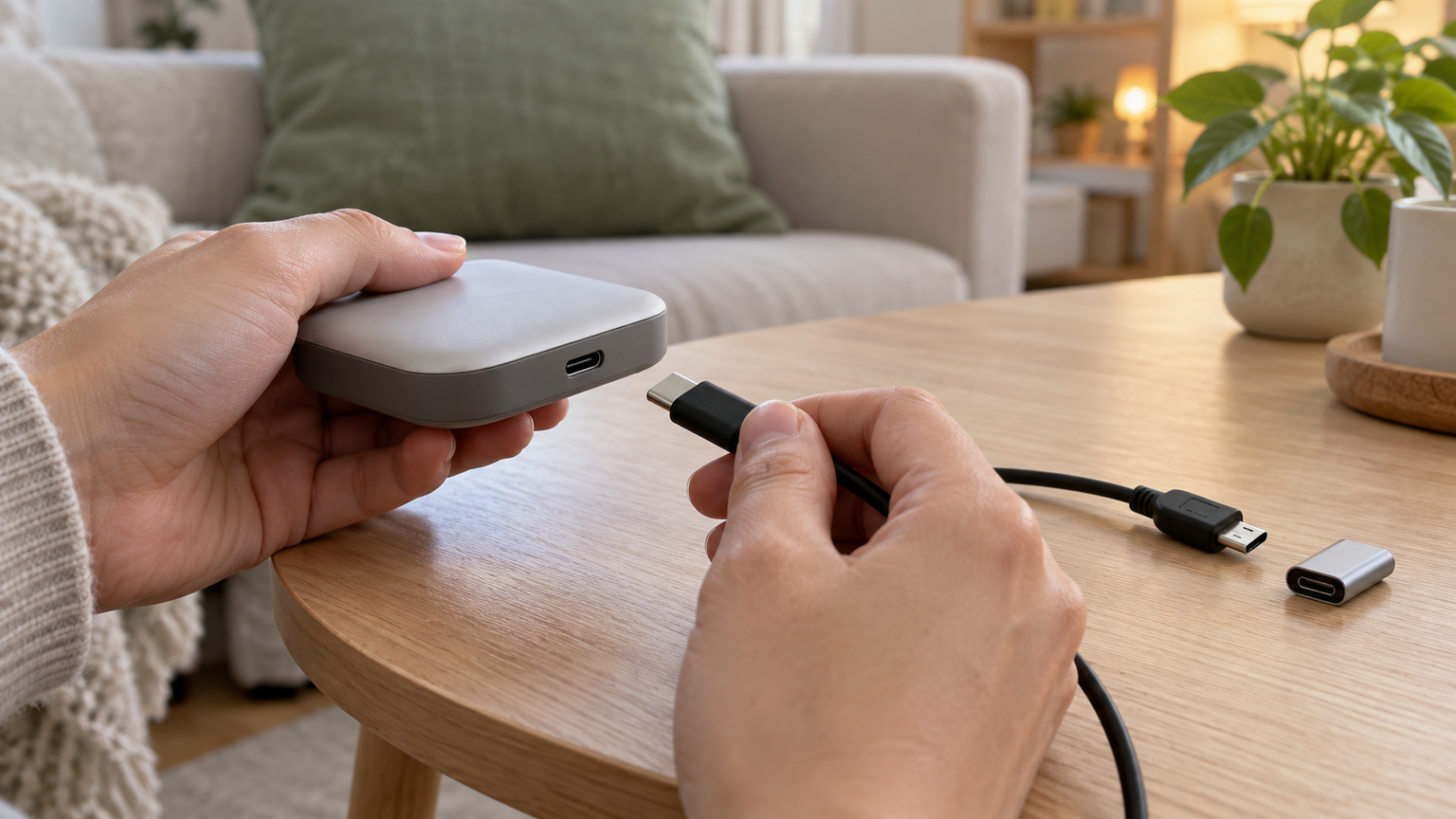
Micro USBとUSB Type-Cは端子形状が異なるため、まず接続する二つの機器の差込口を確認します。そのうえで、充電だけなのか、パソコンとのデータ転送も必要なのか、OTGで周辺機器を使いたいのかを整理してください。
短い距離で頻繁につなぐなら直結ケーブル、すでにUSB-Cケーブルを持っているならUSB-Cメス・Micro USBオスの変換アダプターが候補です。ファイルの持ち運びが目的なら、多端子USBメモリーという別の選択肢もあります。
Type-Cには挿入方向を迷いにくい利点がありますが、形状だけでは充電能力、転送速度、映像出力、OTG対応を判断できません。製品ページの方向指定と非対応機能を確認し、最新の価格、在庫、個数、保証条件も注文前に見直しましょう。
端子名と目的が一致する候補まで絞れたら、手元の機器を一台ずつ確認して選ぶだけです。必要以上にケーブルを増やさず、古いMicro USB機器も日常の充電・転送環境へ無理なく組み込めます。