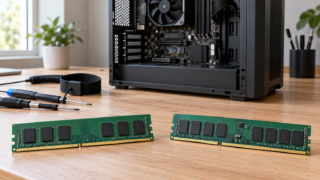
メモリを2枚挿す場所はどこ?スロットの選び方と取り付け手順
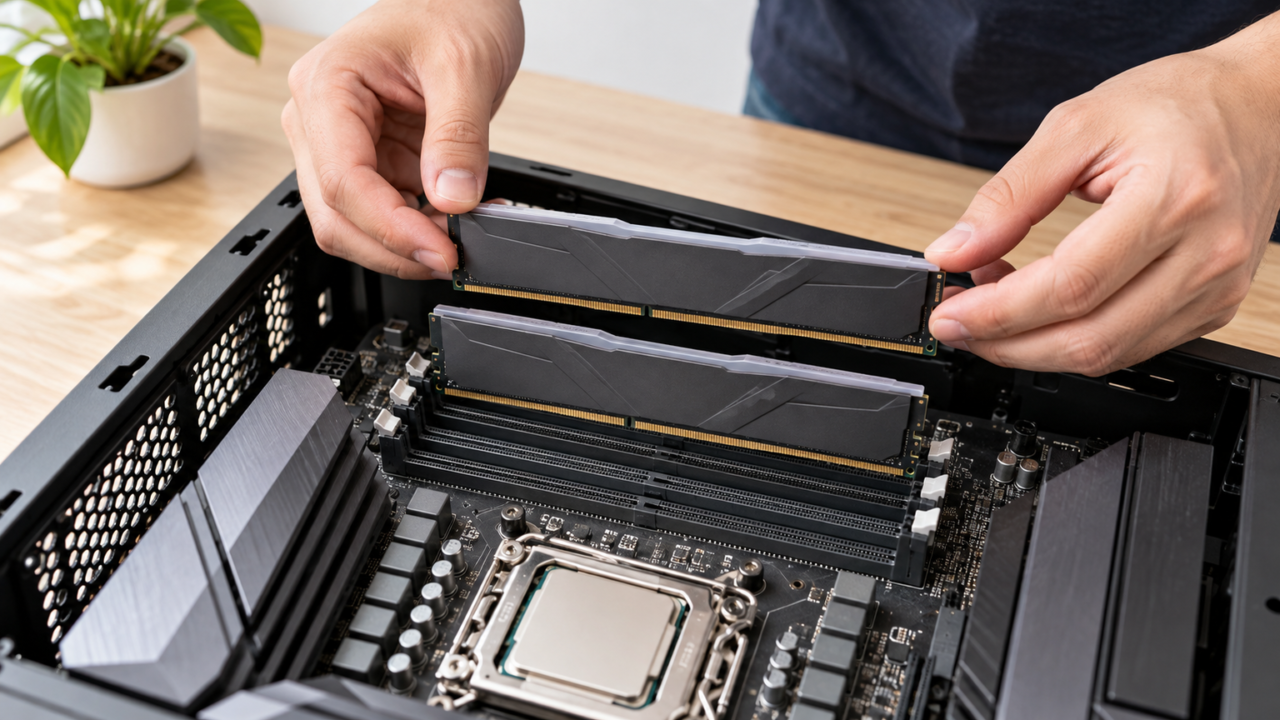
メモリを2枚挿す場所は、4スロットのマザーボードなら一般にCPU側から数えて2番目と4番目、表示名ではA2とB2が候補です。ただし、正しい位置はマザーボードごとに異なるため、基板上の表記と取扱説明書を最優先してください。2スロットしかない場合は、対応するメモリを両方へ挿します。
2枚構成が選ばれる主な理由は、対応環境で2つのメモリーチャネルを利用しやすいことです。一方、規格や容量、動作条件の異なる製品を混在させると、低い側の条件で動作したり、起動できなかったりする可能性があります。同一仕様の2枚組を選ぶと、組み合わせを判断しやすくなります。
購入前には、DDR4とDDR5の区別、デスクトップ用UDIMMとノートPC用SODIMMの違い、最大容量、対応速度、必要電圧を確認しましょう。価格、メーカー公式仕様、使用中のマザーボードとの適合性は購入時点での確認が必要です。
- 4スロットではA2・B2が一般的だが、取扱説明書の指定を優先する
- 2スロットの場合は、対応する同一仕様の2枚を両方へ挿す方法が分かりやすい
- DDR規格、DIMM形状、容量、速度、電圧を購入前に照合する
- 2枚で起動しないときは、1枚ずつの確認と挿し直しから始める
メモリを2枚挿す場所と構成の決め方
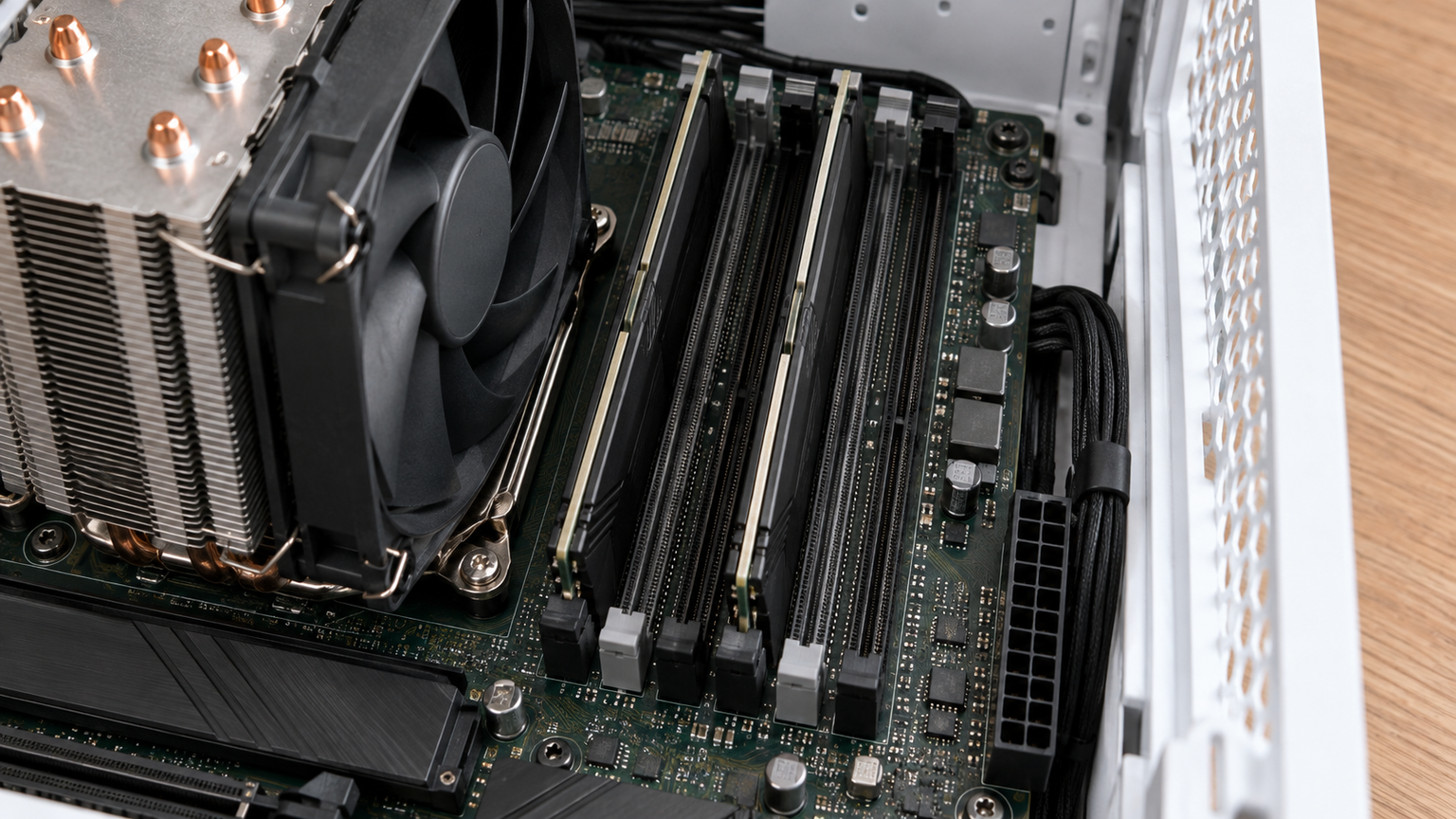
- 4スロットではA2とB2を最初に確認する
- 2枚構成にすると何が変わるのか
- 2スロットしかない場合の選び方
- 2枚挿すと起動しないときの確認手順
- 1枚・2枚・3枚・4枚構成を選び分ける
1. 4スロットではA2とB2を最初に確認する
4本のスロットがあるマザーボードでは、CPUに近い側からA1、A2、B1、B2と表記され、2枚使用時にA2とB2を指定する構成が一般的です。位置だけで判断せず、スロット脇の印字や取扱説明書にあるメモリー構成図を確認してください。
ASRock、MSIなどメーカーが同じでも、製品ごとに推奨位置が異なる可能性があります。「2番と4番」と覚えるだけでなく、使っているマザーボードの正確な製品名を確認し、その製品の説明書に従うことが重要です。
取り付ける際はPCを終了して電源ケーブルを外し、ラッチを開いてメモリの切り欠きとスロットの突起を合わせます。向きが合わない状態で力を加えず、両端が固定されたことを確かめてから起動します。

2. 2枚構成にすると何が変わるのか
対応するCPUとマザーボードで適切なスロットへ2枚を取り付けると、デュアルチャネル構成を利用できる場合があります。1枚構成よりメモリー帯域を活用しやすくなりますが、体感差は用途やシステム全体の構成によって変わります。
8GBを2枚にした16GB構成と、16GBを1枚にした構成では、前者は最初から2枚構成にしやすく、後者は空きスロットを残しやすい点が違います。現在の使い方だけでなく、将来増設する可能性も含めて選ぶと判断しやすくなります。
別メーカーの2枚を組み合わせても動く場合はありますが、速度、タイミング、電圧などの条件が一致するとは限りません。安定性を重視するなら、同じ容量・仕様で組み合わされた2枚組を優先し、マザーボード側の対応条件も照合してください。
3. 2スロットしかない場合の選び方
メモリースロットが2本だけなら、2枚構成では両方のスロットを使用します。既存メモリを残して増設する場合は、新旧メモリのDDR規格、形状、容量、速度、電圧を確認し、組み合わせ可能かを判断します。
すでに2本とも埋まっている場合、容量を増やすには既存のメモリを外し、より大容量の組み合わせへ交換する方法があります。最大搭載容量や1スロット当たりの上限は機種によって異なるため、購入前の確認が欠かせません。
ノートPCでは、交換可能なSODIMMスロットが2本あるとは限りません。メモリが基板へ固定されている機種や、空きスロットが1本だけの機種も考えられるため、分解前に増設可否と作業手順を確認してください。
4. 2枚挿すと起動しないときの確認手順
増設後に起動しない場合は、まず電源を切ってケーブルを外し、2枚とも奥まで挿さっているか確認します。ラッチの閉じ方や接点の入り方に差があると、見た目では装着済みに見えても認識されないことがあります。
次に、メモリを1枚だけにして、取扱説明書が指定する1枚用スロットで起動を確認します。2枚を交互に試し、さらに使用スロットも確認すれば、特定のメモリやスロットとの組み合わせで問題が起きているかを切り分けやすくなります。
標準設定で起動できることを確認するまでは、XMPなどの設定変更を急がないほうが安全です。規格の不一致や非対応容量が疑われる場合は、無理に起動を繰り返さず、マザーボードとメモリ双方の仕様を照合してください。
5. 1枚・2枚・3枚・4枚構成を選び分ける
新規購入で安定した2枚構成を作りたい場合は、必要容量を満たす同一仕様の2枚組が分かりやすい選択です。1枚構成は空きスロットを確保しやすい一方、対応環境でデュアルチャネルを利用するには後から適合するメモリを追加する必要があります。
3枚構成は、容量を確保できてもチャネル間の構成が均等にならない場合があります。4枚構成は全スロットを利用できますが、将来の増設余地がなくなり、利用可能な速度や設定条件が2枚構成と同じとは限りません。
DDR5でも、単に本数だけで決めるのではなく、マザーボードが推奨するスロット、対応容量、速度条件を確認します。必要容量を2枚で満たせるなら比較しやすい構成ですが、最適な本数は用途と機器側の制約によって決まります。
DDR4メモリ8製品と装飾・変換用品2製品を比較
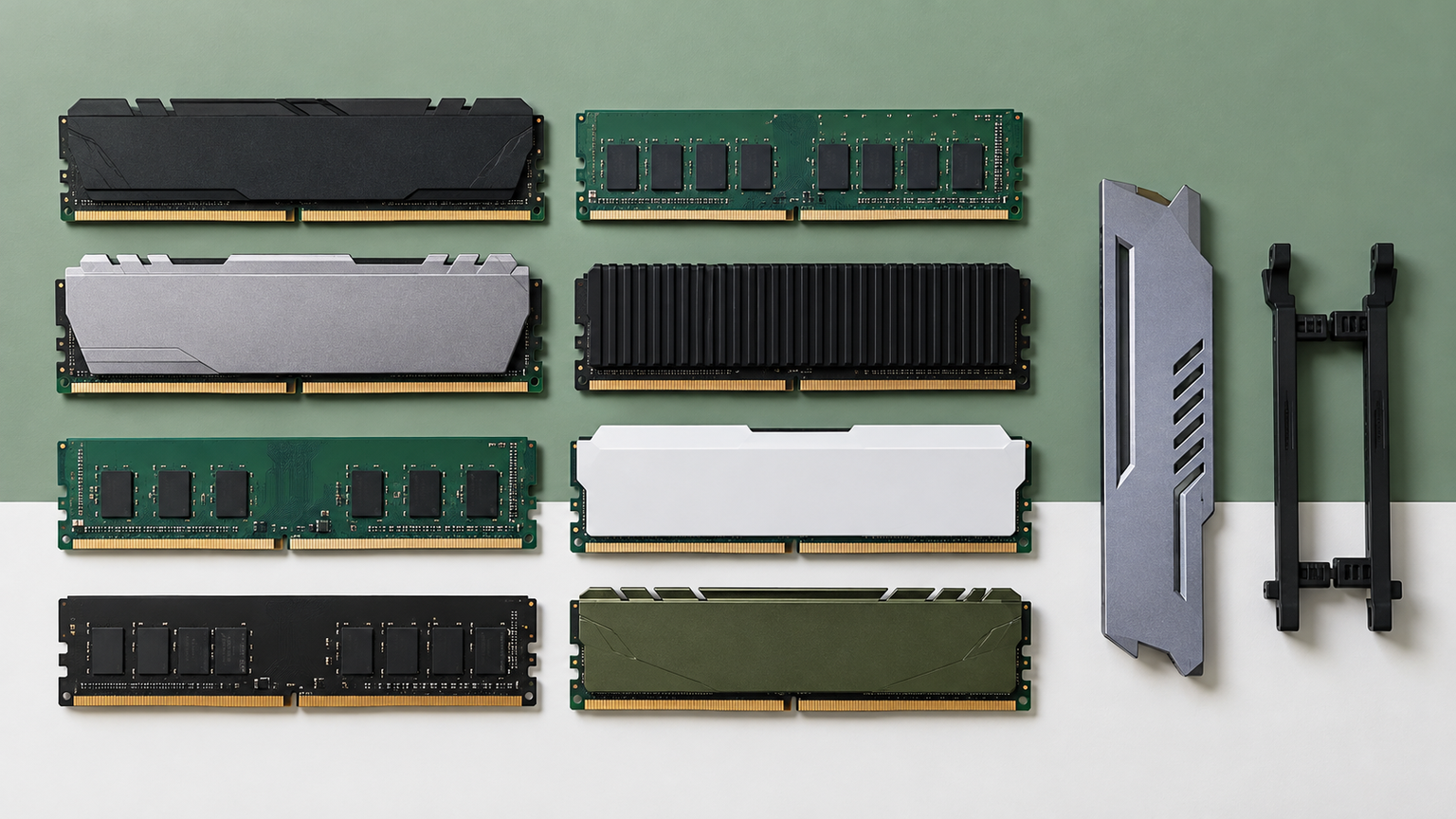
表の商品欄では製品名とメーカー、商品画像欄では各販売ページの商品、ポイント欄では確認できた特徴と選びやすい利用者像を確認できます。掲載番号は実測性能、売上、人気を示すものではありません。
1〜5および8〜10はDDR4メモリ、6は記憶機能を持たない装飾モデル、7はSODIMMとDIMMの変換用途を想定したアダプターです。デスクトップ用とノートPC用は形状が異なるため、同じスロットへそのまま取り付ける製品として比較しないでください。価格、メーカー公式仕様、マザーボードとの適合性は購入前に確認が必要です。
左右にスクロールして比較できます。





1. Acclamator DDR4 16GB 3200MHz デスクトップ用メモリ PC4-25600…
8GBを2枚使用して16GB構成にしたいデスクトップPC利用者向けの候補です。2枚組なので、別々に購入したメモリを組み合わせる手間を避けやすく、4スロット環境でA2・B2へ取り付ける構成を検討できます。
DDR4-3200、PC4-25600、CL18、1.35Vを掲げ、XMP 2.0による設定にも言及されています。標準状態で認識を確認した後、対応環境で設定を検討すれば、普段の作業や複数アプリを使う環境を整えやすくなります。
デスクトップ用DDR4であり、ノートPC用SODIMMとは形状が異なります。3200MHzでの動作にはBIOS設定が関わる可能性があるため、マザーボードの対応速度、XMP対応、推奨スロット、CPUクーラーとの干渉を購入前に確認してください。
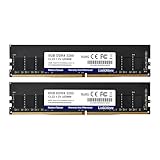
2. LinkMore DDR4 8GBx2枚組 3200Mhz デスクトップPC用メモリ
標準的な電圧のDDR4メモリで16GBの2枚構成を作りたい人が比較しやすい製品です。8GB×2枚のセットであり、1枚16GB製品との違いを、デュアルチャネルの利用と将来の増設余地という観点から検討できます。
確認できる仕様はDDR4 UDIMM、3200MHz、PC4-25600、CL22、1.2V、288ピン、非ECCです。文書作成やブラウザー、複数アプリを併用する環境では、必要容量を先に見積もって選ぶことで、容量不足による買い直しを避けやすくなります。
デスクトップPC用のため、SODIMMを採用するノートPCへ直接は取り付けられません。使用中のマザーボードがDDR4 UDIMM、16GBの合計容量、3200MHz動作に対応するかを確認し、説明書で2枚時の推奨スロットも照合してください。
3. MMOMENT DDR4 16GB 3200Mhz UDIMM デスクトップPC用メモリ
最初は16GBを1枚で使用し、空きスロットを残したい人向けの比較候補です。8GB×2枚製品とは本数が異なるため、現時点の2枚構成よりも、将来同等条件のメモリを追加できる余地を重視する場合に検討できます。
DDR4 UDIMM、16GB×1枚、3200MHz、PC4-25600、CL22、1.2V、288ピン、非ECCと案内されています。既存メモリと交換して正常起動を確認してから増設する手順も示されており、段階的に認識状態を確かめたい場面に向きます。
1枚だけで使用する場合の推奨スロットはマザーボードの説明書で確認してください。後から2枚構成にするなら、容量だけでなく速度、タイミング、電圧なども確認する必要があります。既存メモリとの同時使用が保証されているとは限りません。
4. GIGASTONE 16GBx2枚 DDR4 3200MHz PC4-25600 CL22 1.2…
交換可能なSODIMMスロットを2本備えたノートPCや対応AIOで、16GB×2枚の32GB構成を検討する人向けです。デスクトップ用UDIMMとは異なる製品なので、ノートPC向け候補を分けて比較したい場合に役立ちます。
DDR4-3200、PC4-25600、CL22、1.2V、260ピン、非ECCのアンバッファードSODIMMと案内されています。容量を多く使う作業を想定する場合も、まず現在の使用量と機器側の上限を確認すれば、過不足の少ない構成を選びやすくなります。
ノートPCにはメモリ交換ができない機種や、スロット数が限られる機種があります。分解方法、最大容量、1スロット当たりの対応容量、DDR4-3200への対応を確認してください。2933MHzまたは2666MHzでの利用条件も販売ページと機器仕様で照合が必要です。
5. Crucial ノートPC用増設メモリ 32GB DDR4 3200MT/s CL22 SODIM…
ノートPC向けの32GBセットを、製品名に記載されたCT2K16G4SFRA32Aで照合しながら選びたい人向けです。16GB×2枚の組み合わせなので、対応する2スロット環境をまとめて交換したい場合に比較できます。
確認できる仕様はDDR4、3200MT/s、PC4-25600、CL22、260ピンのSODIMMです。複数の作業を並行する環境や容量を多く使う用途でも、機器が32GBを利用できることを先に確認すれば、増設後の構成を明確にできます。
販売ページ上の対応デバイス表記だけで、自分の機種へ取り付けられるとは断定できません。PCの正確な型番、交換可能なスロット数、最大容量、対応規格を確認し、必要に応じて現在のメモリを外す作業手順も把握しておきましょう。
6. コンピューターケースメモリーデコレーションセット 2モデル付き, DDR5バージョン
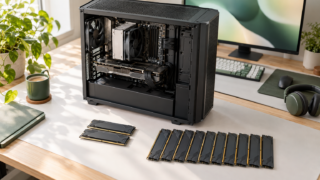
これはPCの処理に使うメモリではなく、ケース内部へハードウェア風のアクセントを加える装飾モデルです。空きスロットへ本物のDDR5メモリを増設したい人の候補ではなく、外観をそろえたい人だけが用途を区別して検討できます。
2個セットの黒いABS製モデルで、静的なディスプレイを目的としています。記憶、保存、冷却機能は示されていないため、取り付けてもメモリ容量や処理性能は増えません。性能向上ではなく、ケース内部の見た目を整えるための製品です。
装飾目的でも、スロット形状、固定方法、周辺部品との干渉、通電時の安全性を購入前に確認する必要があります。実メモリと誤認して購入せず、マザーボードやメモリースロットへの装着可否が明確でない場合は使用を控えてください。
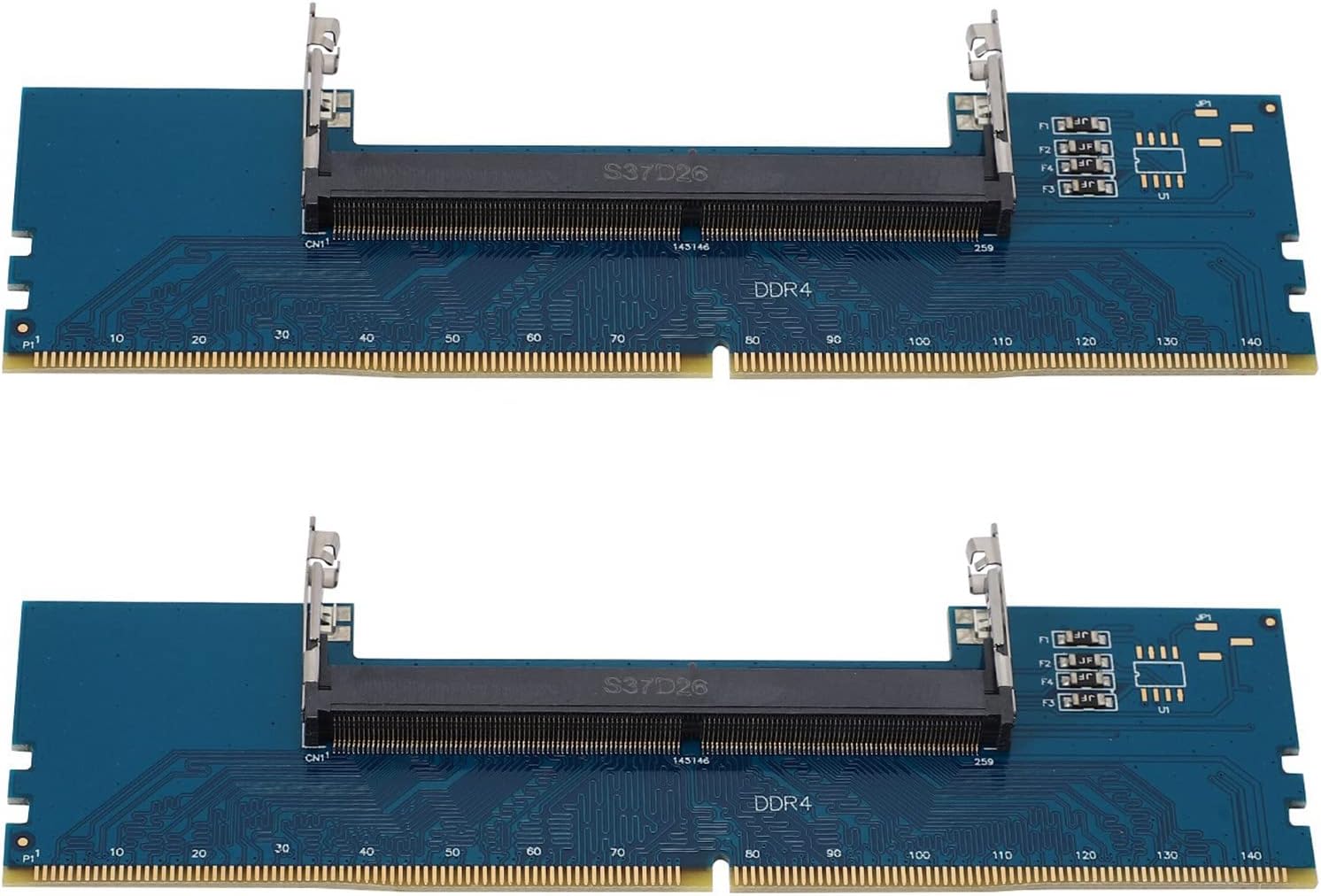
7. 2X プロフェッショナル・ノートPC D4 SO-DIMM デスクトップDIMMメモリ RAMコネ…
ノートPC用DDR4 SO-DIMMをデスクトップ向けDIMM環境で扱う変換用途を掲げるアダプターです。メモリ本体ではないため、通常のUDIMMを購入する選択肢とは分け、特殊な構成を理解している人が検討する製品です。
DDR4インターフェース、電子部品と金属を用いた変換アダプターとして案内されています。手元のSODIMMを活用できれば構成の選択肢は広がりますが、装着するだけで一般的なDDR4 UDIMMと同じ条件になるとは限りません。
マザーボード、SODIMM、アダプターの電気的・物理的な適合性は確認できていません。対応容量、速度、電圧、メモリー構成、設置スペースを販売元へ確認し、通常のUDIMMを使える環境ではリスクと手間を比較して判断してください。
8. DATO デスクトップ PC用メモリ DDR4 3200MHz 32GB 16GBx2枚 PC4…
デスクトップPCを16GB×2枚の32GB構成にしたい人向けです。16GBセットより大きな容量を検討するときに比較しやすく、最初から2枚をそろえて4スロットマザーボードの推奨位置へ取り付けたい場合に候補となります。
DDR4-3200、PC4-25600、CL22、1.2V、非ECC UDIMMと案内され、低い周波数との下位互換性にも言及されています。複数アプリや容量を使う作業を想定するときは、現在の使用量と必要容量を確認して選ぶと無駄を抑えられます。
商品名には228ピンとの記載がある一方、一般的な仕様と整合するかはメーカー公式情報で確認できていません。ピン数を含む製品仕様、マザーボードの対応容量、対応速度、推奨スロットを購入前に販売元へ確認してください。
9. AGI デスクトップPC用メモリ DDR4 U-DIMM 3200MHz 16GBx2枚
32GBの2枚構成と、薄型ヒートスプレッダーを備えたデスクトップ用メモリを検討する人向けです。大型CPUクーラーを使用している環境では、メモリの高さや取り付けスペースも選択基準になるため、外形を含めて比較できます。
16GB×2枚、DDR4-3200、288ピン、1.2VのU-DIMMで、非ECCのJEDEC準拠品と案内されています。動画制作やゲームなど容量を使う用途を考える場合も、必要容量と他の構成要素を確認してから選ぶことで、目的に合う環境を組みやすくなります。
AMDおよびIntelシリーズとの互換性が案内されていますが、すべてのマザーボードでの動作を意味するとは限りません。正確なマザーボード型番を基に、DDR4対応、最大容量、3200MHzの条件、CPUクーラーとの間隔を確認してください。
10. Acclamator DDR4 32GB 3200MHz PC4-25600 デスクトップPC用…
Intel環境で16GB×2枚の32GB構成を検討し、XMPによる3200MHz設定も視野に入れる人向けです。販売情報ではIntel CPUのみへの対応が示されているため、AMD環境の候補として扱わず、利用条件を理解したうえで比較します。
DDR4-3200、PC4-25600のデスクトップ用2枚組で、初期状態は2400MHzまたは2666MHz、3200MHzにはBIOSでXMPを有効にする必要があると案内されています。まず標準設定で認識を確認し、その後に対応範囲で設定する流れが適しています。
Intel環境でも、CPUとマザーボードの組み合わせによって利用条件が変わる可能性があります。AMDマザーボードには対応しないとの注意もあるため、CPU、チップセット、DDR4対応、XMP対応、推奨スロットを購入前に照合してください。
メモリを2枚挿す前に規格と推奨スロットを確定しよう
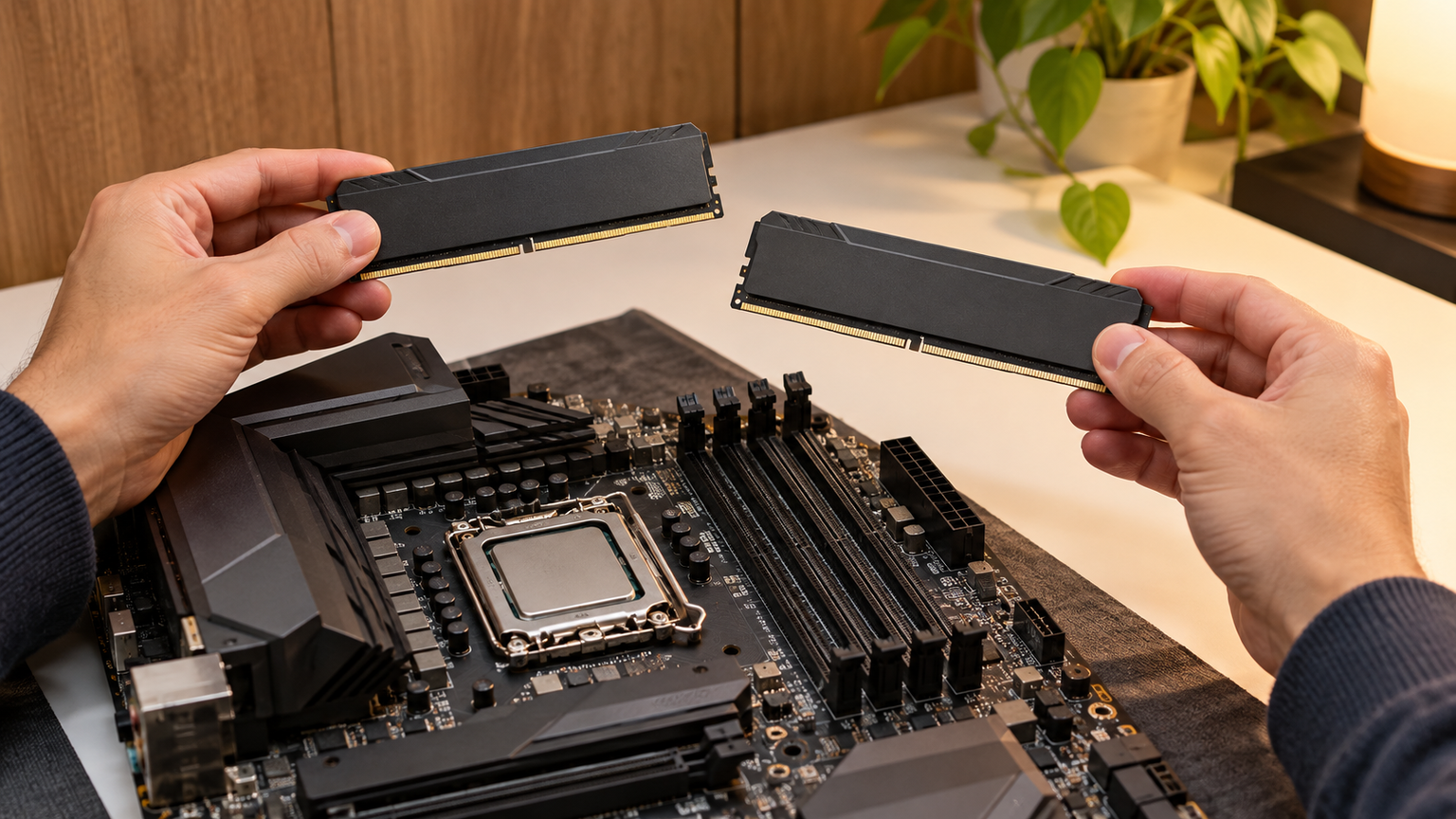
4スロットのマザーボードではA2・B2が一般的な候補ですが、最終判断は取扱説明書にある2枚構成の指定です。2スロットなら、対応するメモリを両方へ装着します。ノートPCでは交換可能なSODIMMスロットの数から確認してください。
構成で迷ったら、現在必要な容量を同一仕様の2枚組で満たせるか、将来の増設余地を残す必要があるかで判断すると整理しやすくなります。3枚や4枚も選択肢にはなりますが、対応速度やチャネル構成を取扱説明書で確認する必要があります。
購入へ進む前に、DDR4とDDR5、UDIMMとSODIMM、容量、速度、電圧、非ECCかどうかを照合しましょう。届いた後は無理に押し込まず、標準設定で1枚ずつ認識を確認してから2枚構成へ進めると、原因を切り分けやすくなります。