MSIマザーボードのCPU対応表はどこで見る?互換性の確認方法と選び方
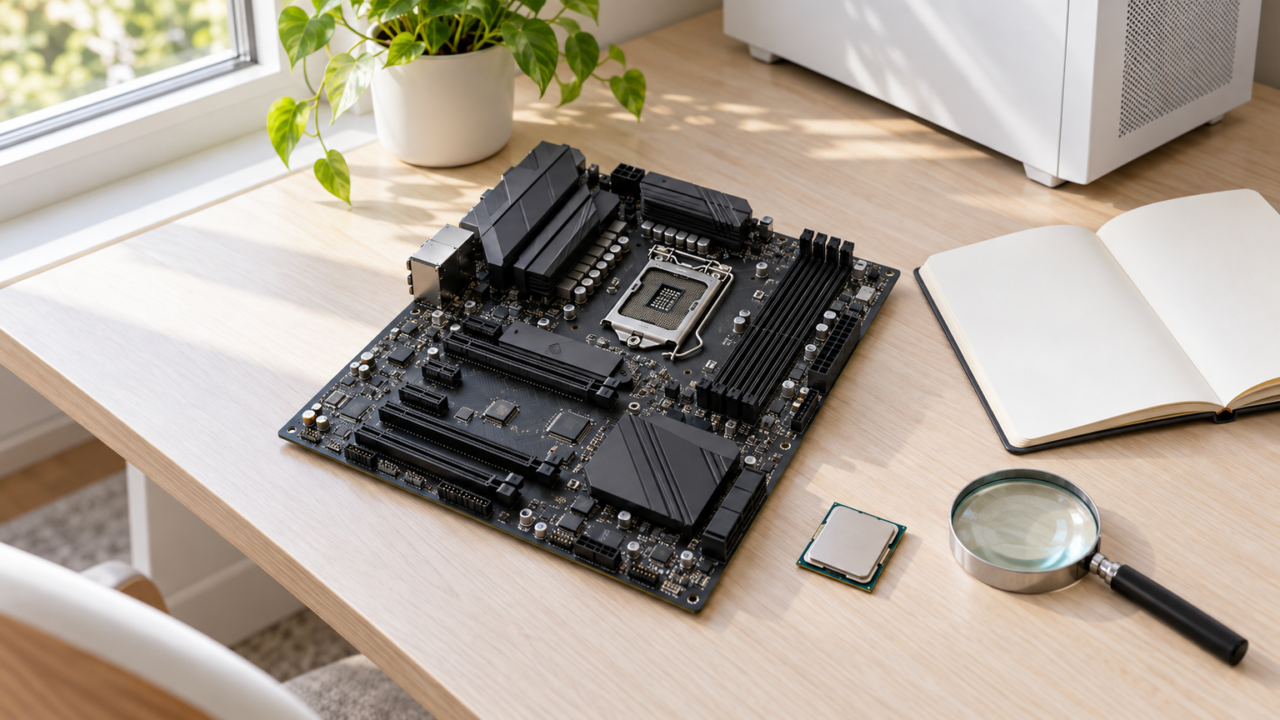
MSIマザーボードが使いたいCPUに対応するかは、ソケット名だけで判断せず、製品ごとのCPUサポート情報と必要なBIOSバージョンまで確認することが重要です。同じソケットでも、チップセットやBIOSによって利用条件が異なる可能性があります。
最初にCPUの正確な製品名とマザーボードの型番を特定し、ソケット、対応CPU、メモリ規格、フォームファクターを照合しましょう。現在のPCからマザーボードとCPUだけを交換する場合も、メモリ、CPUクーラー、電源、ケース、ストレージ、OSの扱いをまとめて確認する必要があります。
ここでは、AM4・AM5・LGA 1700・LGA 1851を採用するMSI製品を比較します。ただし、メーカー公式のCPUサポート一覧やBIOS条件は確認できていないため、購入前にはMSIの該当製品ページでCPU名を照合してください。実売価格、在庫、保証、付属品も注文時の販売ページで再確認が必要です。
- CPU対応はソケット、チップセット、CPUサポート情報、BIOS条件を順に確認する
- AM4・AM5・LGA 1700・LGA 1851には相互互換性がないため混在させない
- CPUとマザーボードだけの交換でも、メモリやクーラー、電源、ケースを再確認する
- Windows 11対応やOS再インストールの要否は、CPU名と現在のライセンス環境を含めて判断する
MSIマザーボードとCPUの互換性を確認する方法
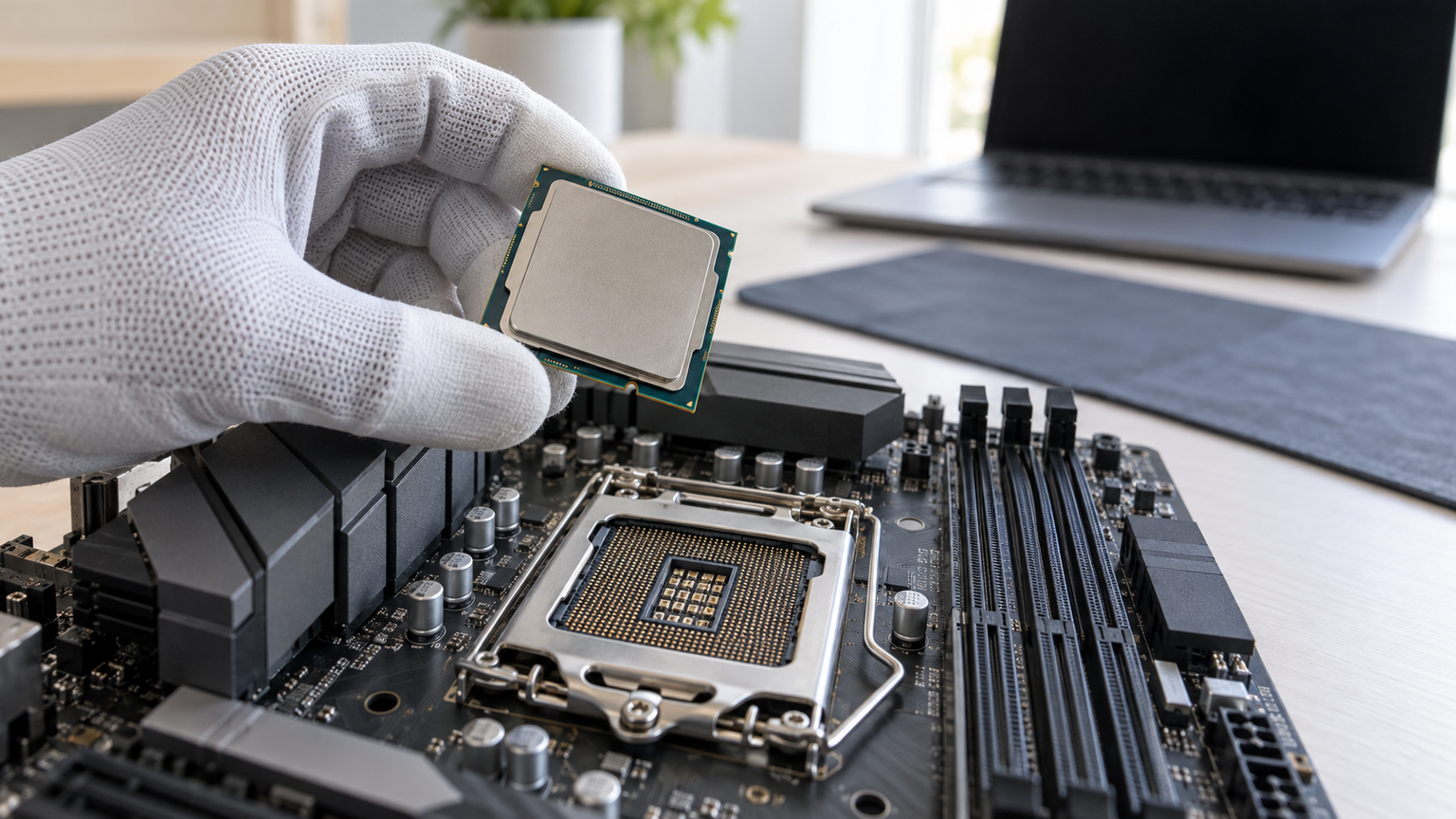
- 対応表ではCPU名とBIOS条件まで照合する
- CPUに合うソケットとメモリ規格を選ぶ
- 使用中のマザーボード型番を正確に調べる
- CPUとマザーボードだけを交換する際の注意点
- OS対応と故障の兆候を切り分ける
1. 対応表ではCPU名とBIOS条件まで照合する
互換性の確認では、まずマザーボードの正確な製品名を特定し、その製品に用意されたCPUサポート情報から、使用予定のCPU名を探します。シリーズ名だけでなく、末尾を含む正確なCPU名で照合するのが基本です。
ソケットが同じでも、それだけで動作を確定できるとは限りません。CPUサポート情報に必要なBIOSバージョンが示されている場合は、搭載前に現在のBIOSと比較します。古いBIOSでは、新しいCPUを取り付けても起動できない可能性があるためです。
今回扱う製品には公式のCPUサポート情報が付いていません。そのため、商品ページに記載されたソケットやCPUシリーズは候補を絞る材料とし、最終判断はMSIの該当製品ページで行ってください。
2. CPUに合うソケットとメモリ規格を選ぶ
AMD向けではAM4とAM5、Intel向けではLGA 1700とLGA 1851を明確に分けます。形状が異なるソケット同士に互換性はありません。たとえば、AM4のRyzen向けマザーボードへAM5用CPUを取り付けることはできません。
メモリ規格も同時に確認します。今回の候補では、AM4製品はDDR4、AM5製品はDDR5です。Intel向けにはLGA 1700でもDDR4製品とDDR5製品があるため、現在のメモリを流用したい人は特に注意が必要です。
Ryzen 7 7700のような具体的なCPUを選んでいる場合は、CPUのソケットを確かめたうえで、同じソケットを持つ製品のCPUサポート情報を確認します。ここではAM5のB850製品が比較対象になりますが、正確なCPU名とBIOS条件の照合は購入前に必要です。

3. 使用中のマザーボード型番を正確に調べる
現在のマザーボードを調べるときは、Windowsのシステム情報やハードウェア情報を表示するツールで、メーカー名と製品名を確認します。CPU-Zを使う場合は、マザーボードに関する画面でManufacturerとModelを確認し、表示された文字列を控えます。
Windowsが起動しない場合は、PCの電源を切って電源ケーブルを外し、ケースを開けて基板上の製品名を確認する方法があります。作業前に静電気対策を行い、シリアル番号と製品型番を混同しないようにしてください。
「MSI」というメーカー名だけでは、CPU対応表を特定できません。PRO、MAG、MPGなどのシリーズ名に加え、B550M-P、Z790-Pといった製品名、DDR4やDDR5の区別まで確認することが大切です。
4. CPUとマザーボードだけを交換する際の注意点
CPUとマザーボードだけを交換できるかは、残す部品との適合次第です。メモリ規格、CPUクーラーの固定方式、電源コネクタ、ケースに収まる基板サイズ、グラフィックス出力の構成を先に確認しましょう。
AM4のDDR4環境からAM5へ移行する場合のように、ソケットとメモリ規格が変わる構成では、既存メモリをそのまま使えません。Intel向けでも、LGA 1700にはDDR4製品とDDR5製品があるため、製品名にあるメモリ規格を見落とさないことが重要です。
マザーボード交換後も既存のWindows環境が起動する場合はありますが、再認証やドライバーの入れ直しが必要になる可能性があります。大切なデータをバックアップし、ライセンス状態と再インストール手段を確認してから交換してください。
5. OS対応と故障の兆候を切り分ける
Windows 11への対応は、マザーボード名だけでなく、搭載CPUの正確な名称や必要なセキュリティ機能を含めて確認します。「MSI製だから対応する」「ソケットが新しいから対応する」といった判断は避けましょう。
電源が入らない、起動が不安定、デバイスを認識しないといった症状だけでは、マザーボードの故障とは断定できません。電源、メモリ、ストレージ、ケーブル、温度、設定にも原因があり得ます。EZ Debug LED搭載製品では、停止している箇所を調べる手掛かりになります。
CPUソケットのピン損傷が疑われる場合は、無理に曲げ戻したり通電したりせず、購入店や修理窓口へ相談してください。修理費用は損傷状態や保証条件で変わるため、現物確認なしに一律の金額は判断できません。
ソケットと用途が異なるMSIマザーボード10製品を比較
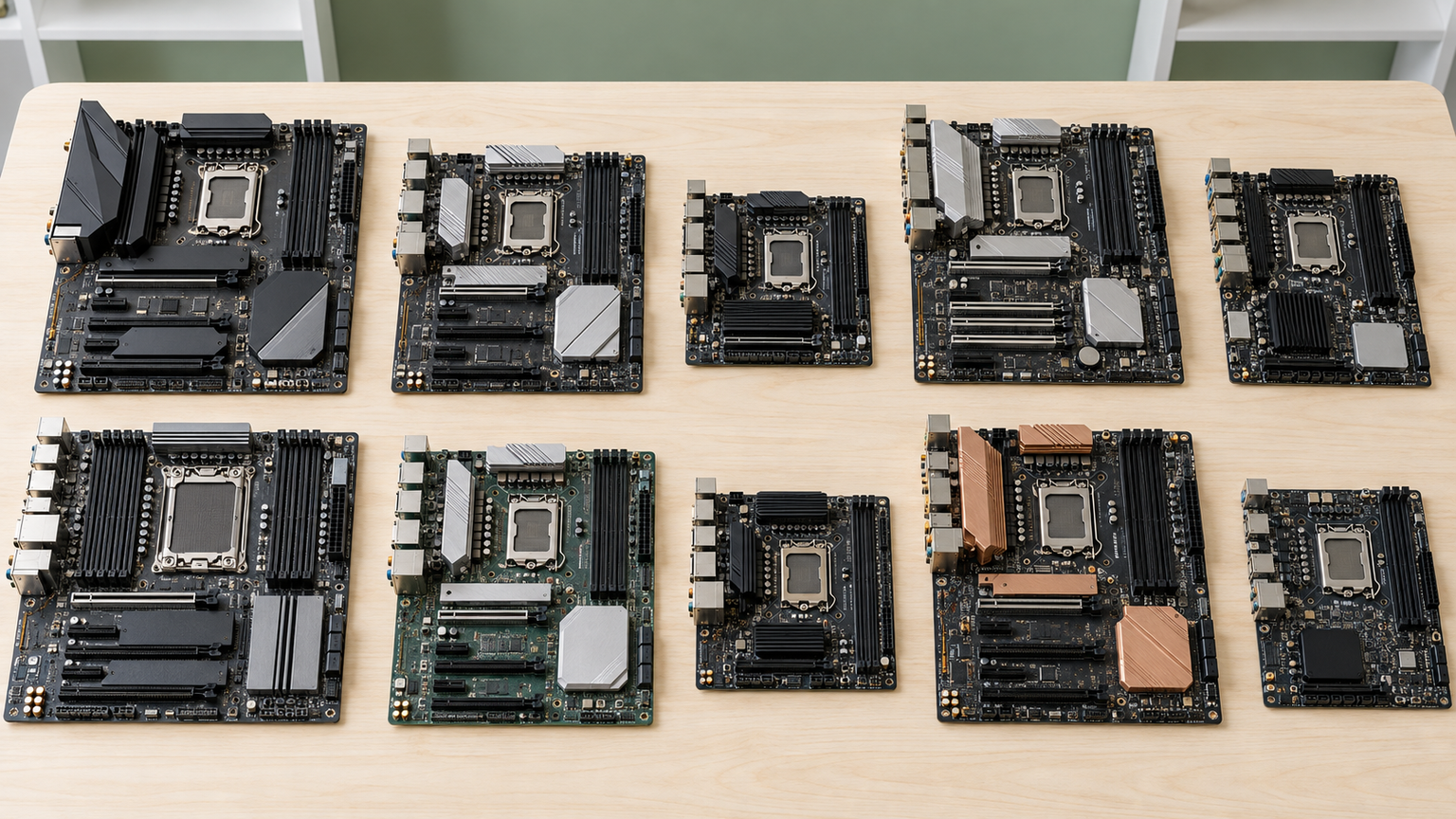
比較表では、商品欄で製品名とメーカー、商品画像欄で販売ページの製品、ポイント欄で確認できた特徴と選びやすい人を確認できます。掲載番号は実測性能、人気、売上の順位を示すものではありません。
ソケット、対応CPU、メモリ規格が異なるため、所有するCPUまたは購入予定のCPUを基準に絞り込んでください。価格条件、正式なCPUサポート範囲、必要なBIOS、保証、付属品は購入前に確認が必要です。
左右にスクロールして比較できます。


1. MSI PRO B550M-P Micro-ATXマザーボード MB7043
AM4ソケットとDDR4メモリを使うMicro-ATX構成を検討している人に向く候補です。B550、M.2 Gen4 x4、EZ Debug LEDという基本情報が確認でき、無線機能よりも必要な基礎機能を重視したい場合に、次のWi-Fi 6E搭載モデルと比較しやすい製品です。
高速なNVMe SSDを組み合わせたい場面では、M.2 Gen4 x4スロットが選択材料になります。Frozr AI CoolingはCPUとGPUの温度を基にシステムファンを調整する機能とされており、日常作業から負荷の高い利用まで、冷却設定の手間を抑えたい人にも検討余地があります。
購入前には、使用予定のCPUが正式なCPUサポート情報に掲載されているか、必要なBIOSは何かを確認してください。ケースのMicro-ATX対応、DDR4メモリ、CPUクーラー、電源コネクタ、映像出力、無線通信の必要性も照合が必要です。実売価格や保証内容、付属品は販売ページで確認しましょう。
2. MSI PRO B550M-P WIFI6E Micro-ATXマザーボード MB7047
AM4とDDR4を維持しつつ、Wi-Fi 6Eを使える環境を整えたい人に合う候補です。Ryzen 5000、5000 G、4000 G、3000シリーズとの記載がありますが、個別CPUの正式な対応やBIOS条件は未確認です。1番の製品に対し、無線接続とストレージ構成を重視する場合の比較先になります。
2基のM.2スロットは、OS用とデータ用など複数のストレージを構成したい場面で便利です。フロントパネル用USB 5Gbps Type-Cコネクタも確認できるため、対応端子を備えたPCケースと組み合わせれば、机上で周辺機器を抜き差ししやすい環境を作れます。
Wi-Fi 6Eを利用するには、設置環境側のネットワーク機器やアンテナを含む接続条件の確認が必要です。使用予定のCPU名、必要なBIOS、ケースのMicro-ATX対応、DDR4メモリ、M.2スロットの利用条件も確認してください。在庫表示や実売価格は変動し得るため、注文直前に再確認しましょう。
3. MSI B550M-A PRO Micro-ATXマザーボード MB6990
AM4・DDR4環境で、シンプルなMicro-ATX構成を作りたい人に向く候補です。Ryzen 3000およびRyzen 5000との記載があり、B550製品同士で機能を比べたいときの基準になります。ただし、シリーズ内のすべてのCPUが無条件で使えるとは判断せず、正確なCPU名で照合してください。
EZ Debug LEDは、組み立て後に起動しない場合の確認を進めやすくします。Steel Armor仕様のPCIeスロットは大型グラフィックスカードを装着する構成で選択材料になり、M.2 Gen4 x4スロットは対応NVMe SSDを使ったストレージ環境を考える際に役立ちます。
購入時は、CPUサポート情報と必要なBIOSを最優先で確認してください。Micro-ATX対応ケース、DDR4メモリ、CPUクーラー、電源容量とコネクタ、グラフィックスカードの寸法も照合します。無線機能、背面端子、M.2の詳しい共有条件、付属品は確認できていないため、製品ページでの確認が必要です。
4. MSI B860M GAMING PLUS WIFI Micro-ATXマザーボード MB6686
LGA 1851ソケットとDDR5を使い、Intel Core Ultraプロセッサー(Series 2)を軸に新しい構成を検討する人向けです。AM4やLGA 1700製品とはCPUもメモリ条件も異なります。Wi-Fi 7や5G LANなどの通信機能を重視する場合に、10番のB860M-Bと比較しやすい候補です。
Thunderbolt 4 Type-C、Wi-Fi 7、5G LANが確認できるため、大容量データを扱う周辺機器や高速ネットワークを活用したい場面で選択肢になります。12フェーズDRPS電源回路と大型VRMヒートシンクも備え、高負荷を想定した構成で電源回路と冷却を重視する人が検討しやすい仕様です。
使用予定のCore Ultra CPUが正式に対応するか、BIOS条件があるかは購入前に確認してください。DDR5メモリ、LGA 1851対応クーラー、Micro-ATXケース、電源、ネットワーク機器の規格も照合が必要です。各端子の帯域共有、無線アンテナなどの付属品、保証条件、実売価格も販売ページで確かめましょう。
5. MSI MPG B850I Edge TI WiFiマザーボード、ATX – AMD Ryzen…
AM5ソケットとDDR5を採用し、Ryzen 9000・8000・7000系を候補にする人が比較しやすい製品です。Ryzen 7 7700を検討する場合も、AM5という第一条件は合いますが、正確なCPU対応とBIOS条件の確認は欠かせません。AM4製品から構成を更新したい人にとって、規格差を把握する比較先になります。
PCIe 5.0 x16、M.2 Gen5 x4とM.2 Gen4 x4、Wi-Fi 7、5Gbps LANが確認でき、高速な拡張カード、ストレージ、ネットワークをまとめて検討できます。2本のDDR5 DIMMスロットという構成なので、メモリ容量を決めてからモジュールの組み合わせを考えると、後の交換を抑えやすくなります。
商品名にはATXとの記載がありますが、製品名に「B850I」が含まれるため、基板寸法と対応ケースは購入前に必ず確認してください。CPUサポート情報、BIOS、DDR5メモリ、クーラー固定方式、電源コネクタ、各M.2スロットの共有条件も要確認です。表記の揺れを寸法の根拠にはせず、仕様欄で照合しましょう。
6. MSIマザーボード PRO B760M-A DDR4 II 第14/13/12世代Intel CP…
LGA 1700環境でDDR4メモリを使いたい人に向くMicro-ATX製品です。商品名には第14・13・12世代Intel CPU対応との記載がありますが、詳細欄では第12・13世代との記載もあるため、第14世代を使う場合はCPUサポート情報とBIOS条件を特に慎重に確認してください。
PCIe Gen4 x4対応M.2ポートを2基備え、複数の高速ストレージを使う構成を作りやすい点が特徴です。2.5G LAN、背面のUSB 3.2 Gen2 Type-A、フロント用USB 3.2 Gen1 Type-Cも確認でき、有線ネットワークと日常的な周辺機器接続を重視する作業用PCにも検討できます。
既存のDDR4メモリを流用する場合は、容量や速度だけでなく、製品側の対応条件も確認してください。LGA 1700対応クーラー、Micro-ATXケース、CPU補助電源、フロントType-C端子の有無も照合が必要です。第14世代CPUを含め、正確なCPU名と必要なBIOSを確認してから購入しましょう。
7. MSIマザーボード PRO Z790-P WIFI DDR5 第14/13/12世代CPU 対応…
LGA 1700とDDR5を組み合わせ、ATXケースで拡張性のあるIntel構成を作りたい人に向く候補です。商品名と対応プロセッサ欄には第14・13・12世代Coreとの記載があります。6番のDDR4製品とはメモリを流用できないため、CPUだけでなくメモリ世代も含めて比較してください。
Intel 2.5G LANとWi-Fi 6Eを備え、有線と無線を使い分けたいデスク環境に合わせやすい製品です。大型ヒートシンクはVRM周辺の冷却を意識した構成で、EZ M.2 Clipは小さなねじを扱う手間を抑えながらM.2 SSDを取り付けたい場面で役立ちます。
第14世代CPUを使う場合を含め、正式なCPUサポート情報と必要なBIOSを確認してください。ATX対応ケース、DDR5メモリ、LGA 1700対応クーラー、電源コネクタ、Wi-Fi 6Eを利用するネットワーク環境も照合します。M.2の本数や共有条件、アンテナなどの付属品は販売ページで確認が必要です。
8. MSI マザーボードA520M-A PRO Micro ATX MB5136
AM4・DDR4環境で、機能を絞ったMicro-ATX構成を考える人に向く候補です。第3世代RyzenデスクトッププロセッサとRyzen 4000 Gシリーズへの対応が記載される一方、Ryzen 5 3400GとRyzen 3 3200Gは非対応と明記されています。同じAM4でも個別確認が必要だと分かる例です。
コンパクトなケースで日常作業用PCを組みたい場合、Micro-ATXというサイズは候補を絞る手掛かりになります。最大DDR4-4600(OC)MHzとの記載もありますが、オーバークロック時の動作はCPUやメモリ構成などの条件に左右されるため、標準設定と分けて考えましょう。
販売タイトルにはRyzen 5000シリーズ対応との表現がありますが、確認できた詳細欄の対応CPU表記とは範囲が異なります。Ryzen 5000を使う場合は、正確なCPU名がCPUサポート情報に掲載されているか、必要なBIOSは何かを必ず確認してください。ケース、クーラー、映像出力、M.2などの仕様も要確認です。
9. MSIマザーボード MAG Z790 TOMAHAWK WIFI DDR5 第14/13/12世代…
LGA 1700・DDR5のATX構成で、電源回路と冷却を重視する人に向く候補です。商品名には第14・13・12世代Intel CPU対応とありますが、詳細説明には第12・13世代との記載もあります。第14世代CPUを予定している場合は、正式な対応状況とBIOS条件を確認して判断してください。
16+1+1フェーズの電源回路、デュアル8ピンCPU電源コネクタ、大型ヒートシンク、M.2 Shield Frozrが確認できます。長時間の高負荷を想定したPCで、電源供給と冷却構造を比較したい場合に有力な検討材料になります。黒色で統一された外観も、落ち着いた構成に合わせやすい特徴です。
ATX対応ケースのスペース、DDR5メモリ、LGA 1700対応クーラー、デュアルCPU補助電源へ接続できる電源ユニットを確認してください。ネットワーク機能の詳しい規格、ストレージ端子の共有条件、付属品、保証は購入前の確認事項です。対応世代の表現だけで個別CPUの動作を確定しないようにしましょう。
10. MSI PRO B860M-B Micro-ATXマザーボード MB6912
LGA 1851とDDR5を採用し、Intel Core Ultraプロセッサー(シリーズ2)を使う有線中心の構成を検討する人に向く候補です。同じB860の4番と比べると、こちらは5Gbps LAN、M.2 Gen5、PCIe 5.0 x16が確認でき、無線機能より有線接続を優先したい場合に比較しやすくなります。
M.2 Gen5スロットは、対応する高速SSDを活用したい作業環境で選択材料になります。PCIe 5.0 x16は将来の拡張カード構成を検討する手掛かりになり、5Gbps LANは対応するルーターやスイッチ、ケーブルをそろえた環境で大容量データを扱う際に役立ちます。
正確なCore Ultra CPUへの対応とBIOS条件を確認したうえで、DDR5メモリ、LGA 1851対応クーラー、Micro-ATXケース、電源コネクタを照合してください。M.2 Gen5や5Gbps LANは接続先も対応している必要があります。無線機能、付属品、保証、実売価格、各端子の共有条件は販売ページで確認しましょう。
CPU名から対応製品を絞り、公式情報で最終確認しよう
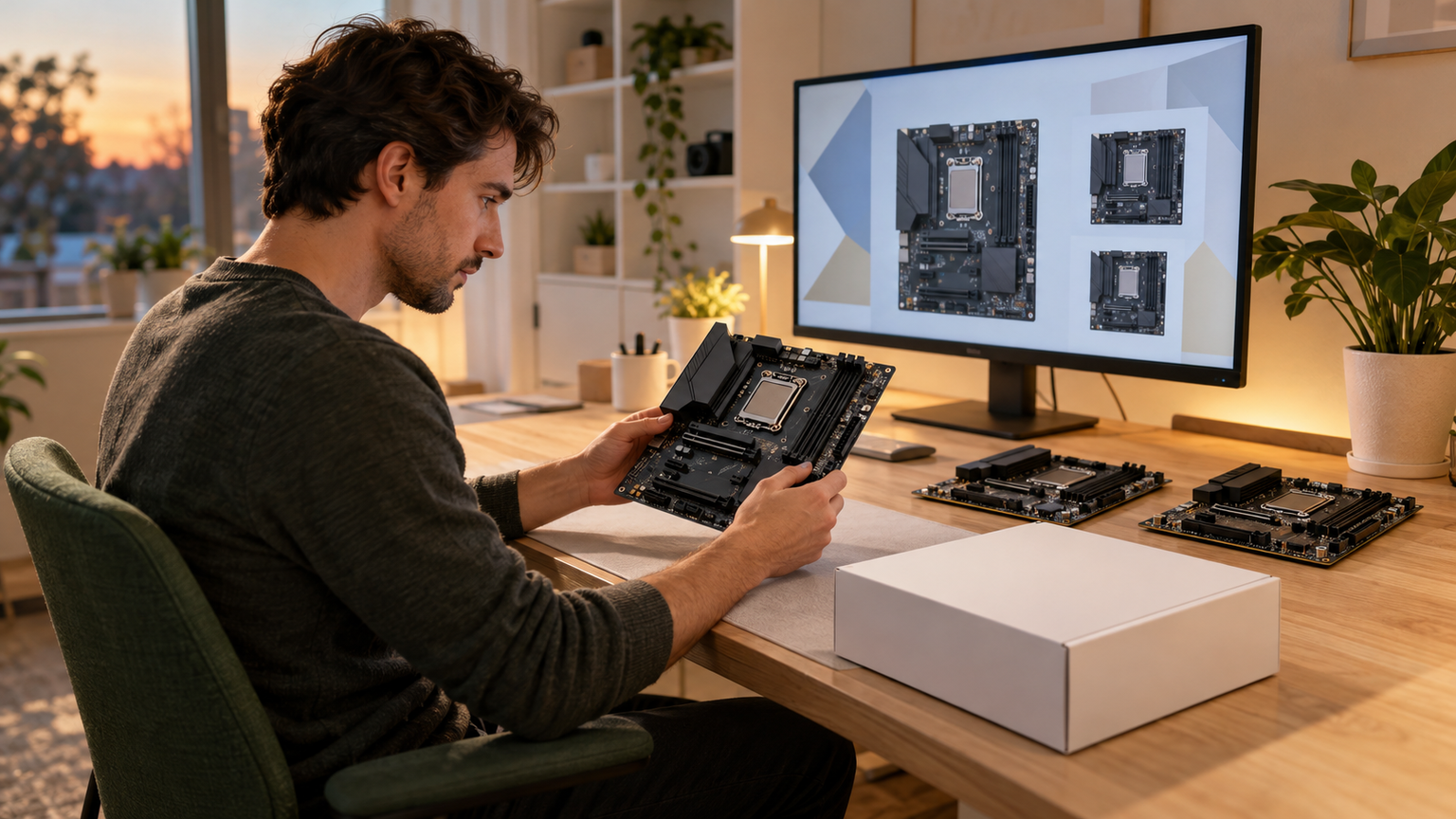
MSIマザーボード選びでは、CPUの正確な名称を確認し、ソケット、CPUサポート情報、必要なBIOS、メモリ規格の順に照合することが大切です。AM4とAM5、LGA 1700とLGA 1851は別規格であり、同じメーカーの製品でもCPUを自由に交換できるわけではありません。
既存のDDR4メモリを活用するならAM4またはDDR4対応LGA 1700製品、DDR5を前提に新しく組むならAM5、DDR5対応LGA 1700、LGA 1851製品が比較の起点になります。Wi-Fi、LAN、M.2、基板サイズは、CPU互換性を確認した後に用途へ合わせて選びましょう。
マザーボードとCPUを交換する前には、データのバックアップ、Windowsのライセンス状態、再インストール手段も準備してください。候補が決まったら、MSIの該当製品ページでCPU名とBIOS条件を確認し、販売ページで価格、在庫、保証、付属品を再確認してから注文すると、組み立て時の行き違いを減らせます。