PC向けフライトシミュレーターのおすすめは?ソフト5件と操作機器を比較
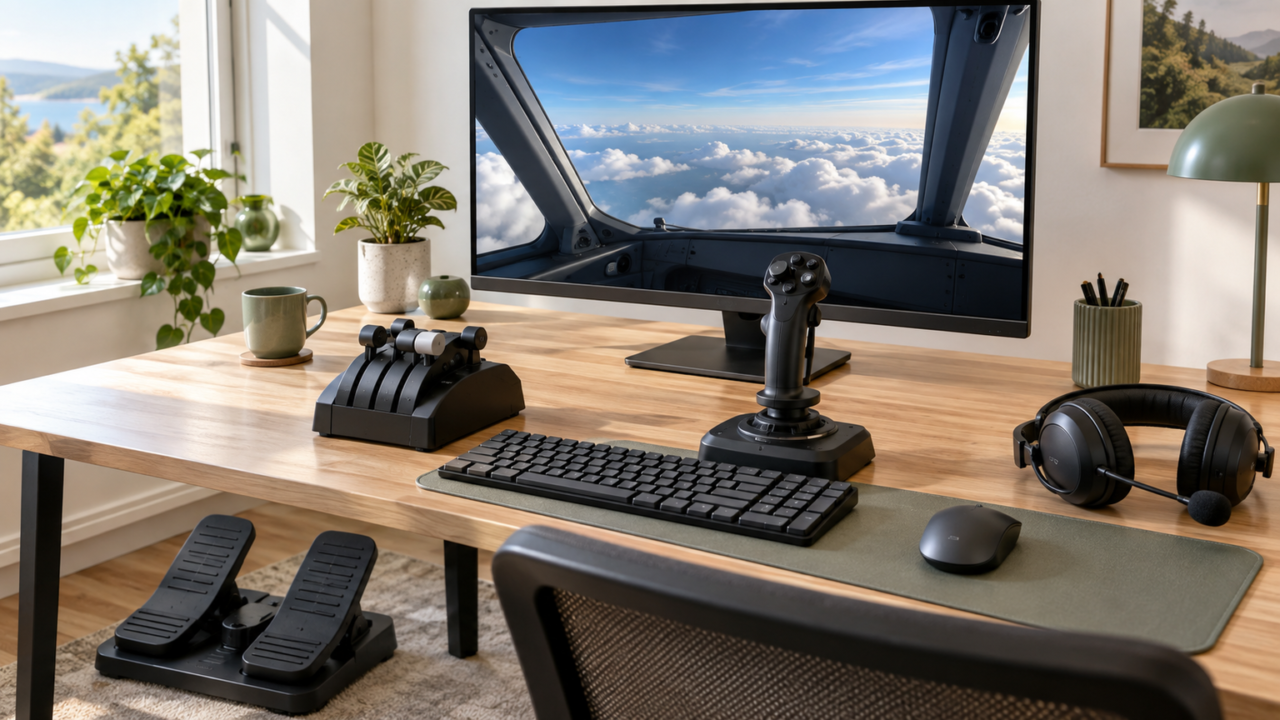
PC向けフライトシミレーターを選ぶなら、最初に「旅客機などの飛行を楽しみたいのか」「RC飛行機の操縦を練習したいのか」を決めましょう。そのうえで、PCの対応OS、メモリー、空き容量、GPU、インストール方法を確認するのが結論です。
映像の美しさだけで選ぶと、容量不足で導入できない、手持ちのPCでは動作条件を満たさない、欲しかった操縦体験と違う、といった問題が起こります。専用コントローラーも便利ですが、ソフト本体とは別の商品であり、付属品や対応状況を分けて判断しなければなりません。
初心者は、まずソフトとPCの条件を照合し、必要になってからスティックやスロットルを追加すると始めやすくなります。本格的な操作環境を一度に整えたい場合は、スティック、スロットル、ラダーペダルを含むセットが有力です。
ここではPC用ソフト5件を先に比較し、後半でXプレイン12と併用できる操作機器5件を紹介します。用途と導入条件を切り分ければ、自宅のデスクを無理なくコックピットへ近づけられます。
- 旅客機などの飛行とRC機の練習では、適したソフトが異なる
- OSだけでなく、メモリー、空き容量、GPU、導入方法を確認する
- 初心者はソフトから始め、必要に応じて操作機器を追加できる
- スティック、スロットル、ペダルの有無で設置面積も変わる
PC向けフライトシミレーターの選び方と始め方
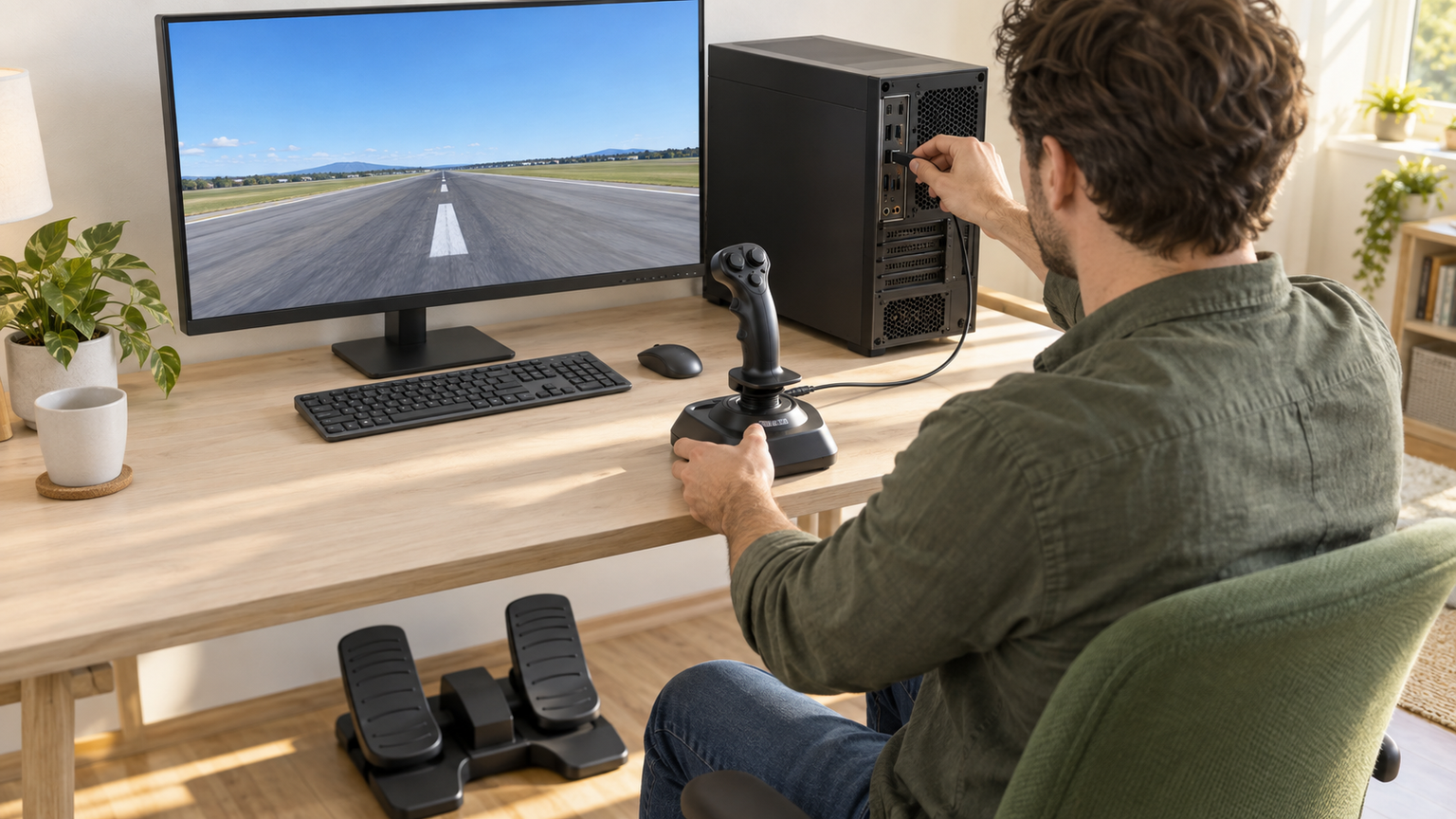
- 初心者は飛ばしたい機体と目的から選ぶ
- PCスペックはOS・メモリー・容量・GPUを確認する
- パッケージ版とSteam版では導入方法が異なる
- 難しさは操作機器と練習方法で調整できる
- ソフトとコントローラーを分けて比較する
1. 初心者は飛ばしたい機体と目的から選ぶ
民間航空機の運航を楽しみたい人にはXプレイン12が候補になります。一方、送信機に近い操作でRC飛行機、ヘリコプター、ドローンを練習したい人にはREAL FLIGHT EVOLUTIONのセットが適しています。どちらも飛行を扱いますが、目指す体験は同じではありません。
初心者だから簡単な製品だけを選ぶ必要はありません。Xプレイン12の国内販売ページには、次の案内があります。
これは初心者からベテランまで、すべてのフライトファンのためのシミュレータです。
最初は基本操作から覚え、慣れに応じて入力機器を増やせば、学習量を調整できます。無料ソフトや「フライトシミレーター2026」、MSFS 2020と2024の差については、ここで確認できる一次情報がないため断定せず、各公式ページで配信形態と動作条件を照合してください。

2. PCスペックはOS・メモリー・容量・GPUを確認する
Xプレイン12日本語版で確認できる基準は、Windows PC、16GB以上のRAM、80GB以上の空き容量です。日本語版とリプライス版はいずれもWindows 10/11の64bit環境向けで、対応GPUも必要になります。旧日本語版ではIntel GPUが非対応とされているため、容量だけで判断できません。
推奨スペックを考えるときは、PC名ではなく各部品を照合します。「Windowsが動くから大丈夫」と決めず、メモリー、ストレージの空き、GPU、USBポート、DVDドライブの順に確認しましょう。
ディスク版はインストールにも物理ドライブを使います。外付けドライブを追加する場合は、ゲーム本体や操縦機器と同時に接続できるUSB端子が残るかも確認すると、設置後の困りごとを減らせます。
3. パッケージ版とSteam版では導入方法が異なる
Xプレイン12のパッケージはDVD-ROMを使うため、対応するDVDドライブと80GB以上の空き容量が必要です。リプライス版の日本語マニュアルはダウンロード提供であり、旧日本語版は紙の日本語翻訳マニュアルなどを含む点が異なります。
REAL FLIGHT EVOLUTIONの6K-V3S+WSC-1セットは、プログラムのDVDが付属せず、Steamクライアントをダウンロードして使用します。箱を購入しても、インターネット接続なしで直ちに遊べる構成ではありません。
Steamで提供される製品はセール対象になる場合がありますが、開催時期や価格は変動します。値引きだけで選ばず、配信地域、必要PC仕様、付属コントローラー、ライセンス条件を購入時点の表示で確認してください。
4. 難しさは操作機器と練習方法で調整できる
フライトシミレーターは覚える操作が多いものの、最初からすべてのスイッチを使う必要はありません。基本的な旋回、上昇、下降から始め、離着陸や計器操作へ段階的に進めば、初心者でも取り組みやすくなります。
マウスやキーボードで試した後、微妙な入力が難しいと感じたらスティックを追加する方法があります。推力操作を分けたいなら着脱式スロットル、足元の方向操作まで再現したいならラダーペダルを含むセットが候補です。
一方で、操作機器を増やすほどUSB端子、机の幅、収納場所、ゲーム内設定が必要になります。臨場感と設置負担のバランスを取り、自分が継続して使える規模から始めることが大切です。
5. ソフトとコントローラーを分けて比較する
ソフトは飛行モデル、収録内容、PC要件、導入方法で選びます。コントローラーは軸数やボタン数だけでなく、スロットルやペダルの有無、設置面積、ドライバー、利用するソフトへの対応で比べます。
たとえばT.16000M FCS Flight Packはスティック、スロットル、ラダーペダルをまとめて導入できます。T.16000M FCS Joystickは単体なので、机を圧迫しにくい反面、独立したスロットルとペダルは含みません。
家庭用環境では、画面との距離や着席姿勢も重要です。購入前に机上と足元を測り、USBケーブルを無理なく配線できるか確認すると、操縦へ集中しやすい環境を作れます。
PCで使用するフライトシミレーターソフト5件と関連用品5件を比較
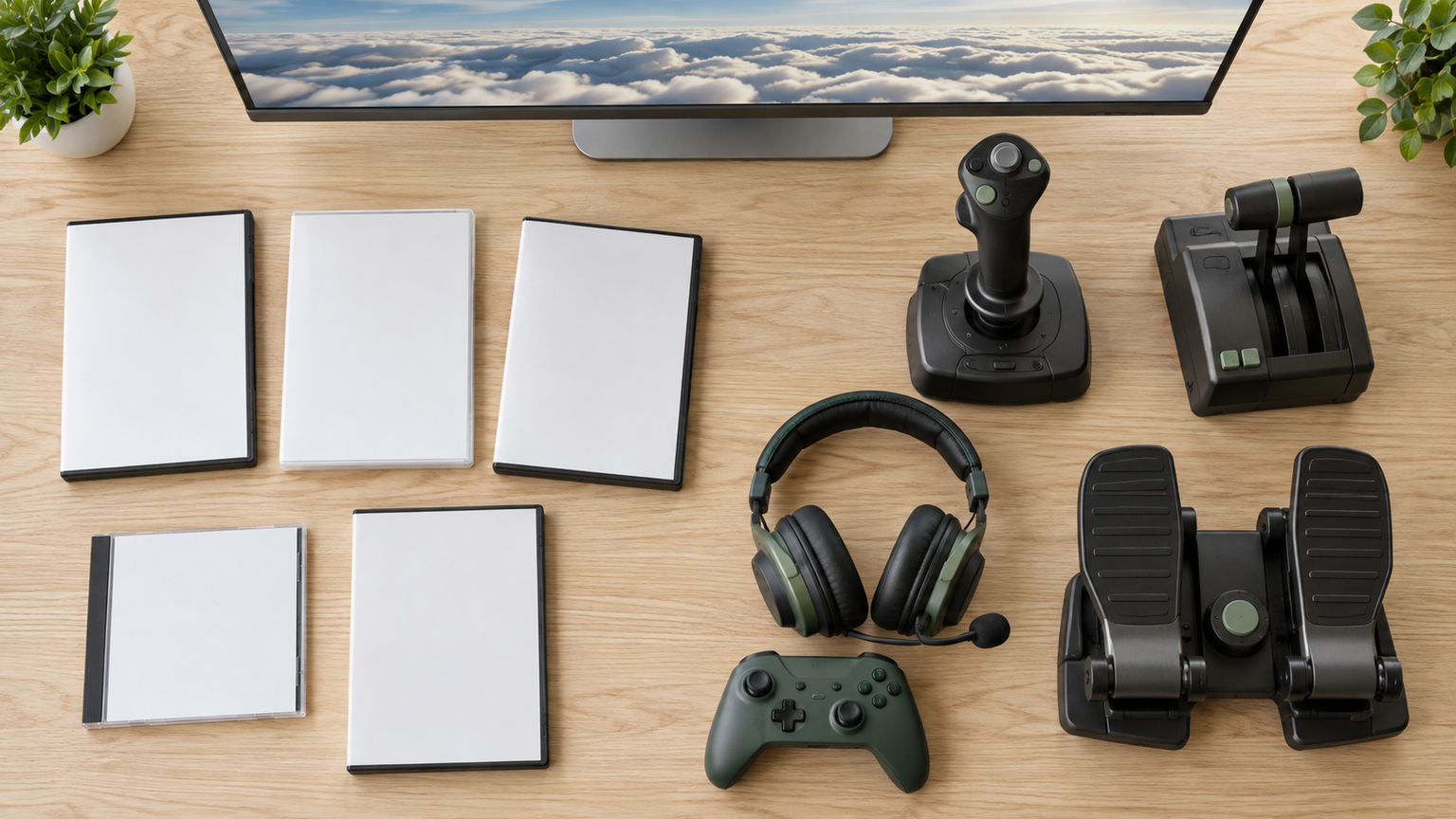
ここでは、PCで使用するフライトシミレーターソフトを候補として5件、操作環境を整える用品を5件紹介します。後半の5件はソフト本体ではないため、利用目的、構成の違い、必要な接続条件を各項目で明示します。
比較表の「商品」では製品を、「商品画像」では外観を、「ポイント」では特徴と適する人を確認できます。掲載順はソフトを先にまとめたもので、異なるカテゴリを含めた実測性能、人気、売上の順位ではありません。
左右にスクロールして比較できます。
1

2


7


10

1. フライトシミュレータ Xプレイン12 日本語 リプライス版
PCで民間航空機を中心とした本格的な飛行を楽しみたい人に向くWindows用ソフトです。後発のリプライス版として、旧日本語版とは型番とマニュアルの提供形態が異なるため、最初に比較する候補にしました。
日本語で情報を確認しながら、自宅でさまざまな飛行操作を練習できます。基本操作から少しずつ覚え、対応するジョイスティックを後から追加すれば、習熟に合わせてデスク環境を育てられます。
Windows 10/11の64bit PC、16GB以上のRAM、80GB以上の空き容量、対応GPU、インターネット環境が必要です。プレイにはDVDドライブが必須で、日本語マニュアルは同梱物ではなくダウンロード提供となります。
2. フライトシミュレータ Xプレイン12 日本語版
画面と紙の資料を行き来しながら操作を覚えたい人には、旧パッケージの日本語版が候補です。リプライス版とソフトの系列は共通しますが、型番ASGS-0006で、紙の日本語翻訳マニュアルなどを含む点を比較できます。
オンラインの説明を別画面で開き続けなくても、手元の資料を参照しながら手順を追えるのが魅力です。初心者が操作項目を一つずつ確認し、長く練習したい場面に役立ちます。
Windows 10/11の64bit環境、DVD-ROMドライブ、16GB以上のRAM、80GB以上の空き容量、対応GPUが必要で、Intel GPUは非対応です。旧版なので、購入前に新品在庫と同梱物の状態を確認してください。
3. 双葉電子工業 リアルフライト EVOLUTION 6K-V3S+WSC-1付セット 036811
実機の民間航空ではなく、RC飛行機の操縦技術を練習したい人向けのセットです。6K-V3SとWSC-1を使ってワイヤレス操作できるため、ソフト単品とは違うRC練習環境として比較できます。
普段使う送信機に近い感覚で繰り返し練習でき、ラジコン機を屋外へ持ち出せない日にも操縦へ触れられます。飛行機だけでなく、RCヘリコプターなどを練習したい場合にも用途が明確です。
プログラムDVDなどのメディアは付属せず、Steamクライアントからソフトをダウンロードします。対応OSや必要PC仕様の公式情報は確認できないため、購入前に販売ページとSteam側で条件を照合してください。
4. Generic 8 イン 1 USB フライト シミュレーター コンピューター フライト シミュレ…
航空機、ヘリコプター、無人偵察機という複数モードを試したい人が検討できるトレーニング製品です。約150cmのケーブル、CD、ドングルに関する記載があり、ほかの完成度が明確な製品とは慎重に比べる必要があります。
異なる種類の機体に触れられる点は、好みを探している段階では魅力です。特定の旅客機運航やRC訓練に目的を絞る前に、複数モードを体験したい場面に選択肢となります。
対応OS、収録ソフト名、ライセンス、USBドングルとCDの正確な構成は確認できません。PCへの導入可否を判断できるよう、購入前に販売者へ対応環境、内容物、利用手順を問い合わせてください。
5. MALTA リアルフライト・エボリューション 送信機型USBコントローラー付属 RCフライトシミュ…
RC飛行機、ヘリコプター、ドローンを送信機型コントローラーで練習したい人向けです。WSC-1を使うセットとは異なり、InterLink DX USBコントローラーを付属する別構成として比較できます。
モード1から4まで設定を変更できるため、慣れているスティック配置へ合わせたい場面に役立ちます。専用形状の入力機器を最初から使うことで、キーボード操作とは異なる操縦感覚を身につけやすくなります。
対応環境としてWindows 10/11と日本語インストールガイドが記載されています。ただし、販売主体、ライセンス、必要なPC性能は確認できないため、購入前にソフトの提供方法と動作条件を確認しましょう。
6. Thrustmaster スラストマスター フライトスティック T Flight Hotas On…
これはフライトシミレーターソフトではなく、Windows PCで使う任意の操縦入力機器です。Xプレイン12で操縦桿とスロットルを使いたい人に役立ち、ソフト本体との違いを理解したうえで追加します。
5軸、14個のアクションボタン、着脱式スロットルを備え、空中戦から民間飛行まで操作を割り当てられます。スロットルを左右に離して置けば、VR利用時にも手探りで操作しやすい構成を作れます。
独立したラダーペダルは含まれません。PCのUSB環境と設置幅を確認し、利用するソフトで軸やボタンを割り当てられるか、必要なドライバーを含めて購入前に確認してください。
7. Thrustmaster T.16000M FCS Flight Pack(PC)
これはソフト本体ではなく、Xプレイン12対応の任意のPC用操作機器セットです。スティック、TWCSスロットル、TFRPラダーペダルをまとめて導入できるため、全身を使う操縦環境を作りたい人に向きます。
手元で方向と推力を操作し、足元でラダーを扱えるため、単体スティックより操作を分担できます。机上だけでなく足元まで整えることで、飛行中の微調整へ集中しやすい環境を目指せます。
PCおよびXプレイン11・12への対応が確認されています。複数機器を置くスペース、USB接続環境、Windows用ドライバーを確認し、Windows 10/11のPCへゲームをローカルインストールして使用してください。
8. Thrustmaster スラストマスター フライトスティック T Flight 4160667
これはXプレイン12本体ではなく、PCでも利用できるスティックと着脱式スロットルの操作機器です。PlayStation対応も重視しつつ、PCのフライト環境でも使いたい人が比較しやすい候補です。
5軸、12個のアクションボタン、抵抗を調整できるスティックを備えます。スロットルを分離すれば左右の手で役割を分けられ、接続したままなら設置面積をまとめやすいのが利点です。
独立したラダーペダルは付属しません。Windows 10/11用ドライバー、USB端子、設置スペースを確認し、ゲーム内で必要な軸とボタンを割り当てて使用してください。
9. Thrustmaster TCA Sidestick X Airbus Editi 4460219
これはソフトではなく、PC版Xプレイン12に対応する任意のAirbus型サイドスティックです。旅客機の操縦席を意識した操作感を求めつつ、大型セットほど場所を取りたくない人に向きます。
本体にスラストリバーサー機構を備えたスロットルがあり、ハンドルの回転でラダーも操作できます。独立した機器を増やす前に、机上の一台へ主要操作をまとめたい場面で便利です。
独立したスロットルクアドラントとラダーペダルは付属しません。PCではWindows 10以降を用意し、セレクタースイッチをPC位置にしてUSB-C/USB-AケーブルをPCへ直接接続します。ゲーム内の割り当ても確認してください。
10. Thrustmaster T.16000M FCS Joystick (PC)
これはPC用ソフトではなく、Xプレイン12に対応する単体フライトスティックです。まず操縦桿だけを導入し、必要に応じて周辺機器を増やしたい人に向き、Flight Packとの構成差が比較点になります。
16ボタンを備え、キーボードへ手を伸ばす回数を減らしながら主要操作をまとめられます。机上を大きく変えずにスティック操作を試し、自分に必要な機器を見極める段階でも使いやすい構成です。
TWCSスロットルとTFRPラダーペダルは付属しません。申告されている型番2960773は取得情報で確認できないため、ASINと商品名を照合し、USB環境、ドライバー、ゲーム内設定も確認して購入してください。
自分に合うPCフライトシミレーター環境を整えよう
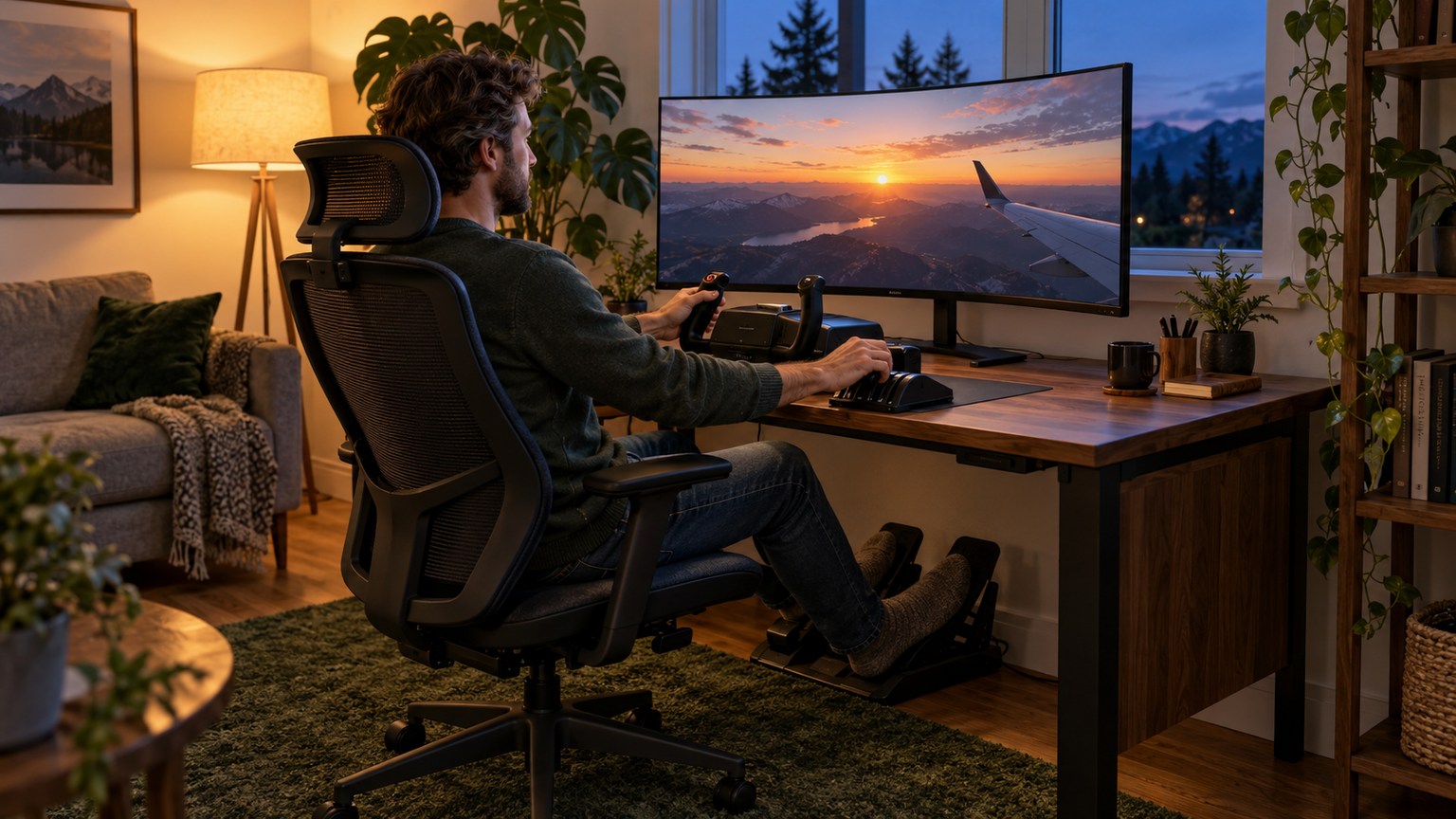
PC向けフライトシミレーターは、飛ばしたい機体、PC性能、導入方法の順に絞ると選びやすくなります。民間航空を幅広く楽しむならXプレイン12、RC機の操縦練習ならREAL FLIGHT EVOLUTION系のセットが候補です。
Xプレイン12では、Windows環境に加えて16GB以上のRAM、80GB以上の空き容量、対応GPU、DVDドライブなどを確認してください。日本語版の新旧では型番とマニュアルの提供形態が異なるため、価格だけでなく同梱内容も判断材料になります。
操作機器は必須と決めつけず、まずソフトを導入してから追加しても構いません。省スペースなら単体スティック、推力操作も分けるならHOTAS、足元のラダーまで使うならFlight Packというように、設置場所と上達段階に合わせて選びましょう。
在庫や販売条件は変わるため、気になる候補が見つかったら、購入ページで対応OS、付属品、配信方法をもう一度確認してください。その小さな確認が、届いたその日から飛行を楽しめるデスク環境につながります。