PS5リモートプレイをiPadで楽しむおすすめ環境と選び方
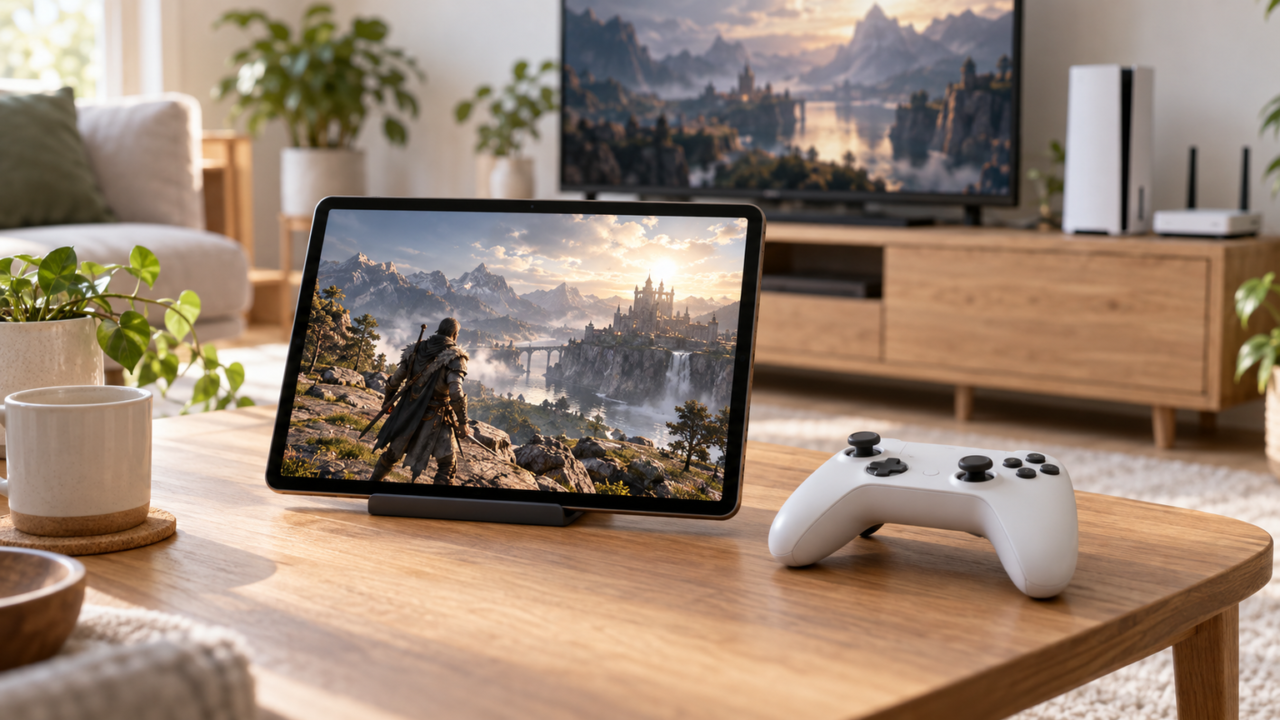
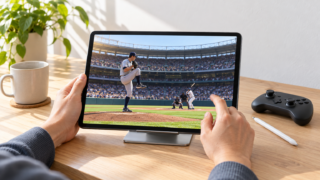
PS5のリモートプレイをiPadで楽しむなら、最初に確認したいのは、iPadの画面サイズ、端子、コントローラーの接続方式、通信環境です。大きな画面で遊びたい人にはiPad対応の伸縮式コントローラー、設定の手間を抑えたい人にはPS5専用のPlayStation Portalが候補になります。
ただし、iPadはHDMIケーブルをつなぐだけでPS5の映像を表示する一般的なモニターとは仕組みが異なります。ここで扱うのは、PS Remote Playなどを通じてPS5のゲーム画面と操作を転送する使い方です。通信状態が不安定だと、映像の乱れや操作の遅れ、音声の問題が起こる可能性があります。
また、コントローラーによって対応する端末の大きさが大きく異なります。iPhone向け、iPad mini向け、11インチまでのタブレット向け、13インチまでのタブレット向けを同じ感覚で選ぶことはできません。実売価格、現在のアプリ動作条件、iPadOSとの適合、ケースを装着した状態での寸法は購入前に確認してください。
- iPadではPS5の映像を直接入力するのではなく、リモートプレイ環境として使う方法を検討する
- コントローラーは端子だけでなく、対応する画面サイズと本体寸法まで確認する
- 遅延や音の途切れは、端末性能だけでなくPS5側とiPad側の通信環境にも左右される
- 実売価格、PS Remote Playでの利用条件、iPadOSとの適合は購入直前に再確認する
PS5リモートプレイをiPadで始める前の確認ポイント
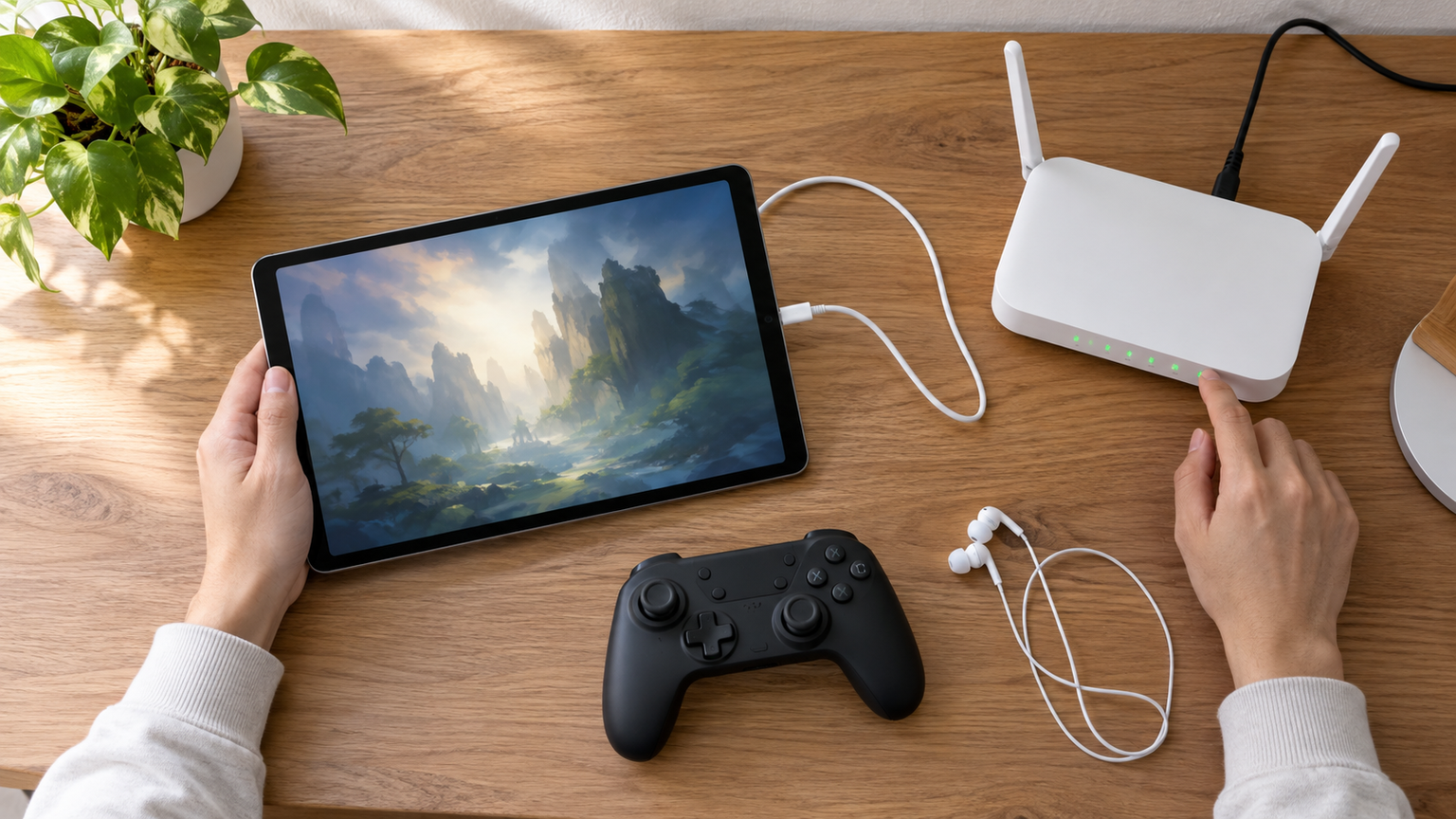
- iPadでPS5を遊ぶ方法を整理する
- PS5とiPadを接続する前に準備すること
- 遅延を抑えるために通信環境を見直す
- 音が出ない場合の確認箇所を切り分ける
- iPadとコントローラーの選び方を決める
1. iPadでPS5を遊ぶ方法を整理する
iPadでPS5を遊ぶ場合は、PS5の映像をケーブルで直接入力するモニター用途と、ネットワーク経由でゲーム画面を転送するリモートプレイを分けて考える必要があります。今回の中心となるのは後者です。
PS Remote Playに対応すると案内されているコントローラーを使えば、iPadの画面を見ながら物理スティックやボタンで操作できる構成を検討できます。ただし、商品名にPS5と書かれていても、PS5本体へ直接接続する場合と、アプリ上で使う場合では条件が異なります。
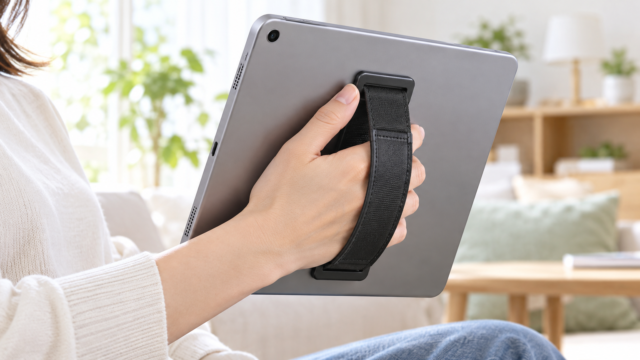
タブレットを固定する一体型コントローラーなら、ソファやベッドでも画面と操作部をまとめて持てます。一方、専用機のPlayStation Portalは、iPadを使わずPS5のリモートプレイ環境を整えたい人向けです。
2. PS5とiPadを接続する前に準備すること
利用前には、PS5本体、iPad、リモートプレイに利用するアプリ、操作機器、通信環境を順番に確認します。具体的な本体設定やアカウント条件は変更される可能性があるため、使用時点のPlayStation公式案内とアプリ内表示に従ってください。
USB-C直結型コントローラーでは、iPad側の端子とコントローラーの可動範囲が重要です。Bluetooth型では、対応OS、接続モード、ボタン配置を確認します。ケースの厚みやカメラ部分の形状によっては、対応寸法内でも固定しにくい可能性があります。
複数のiPadを使う場合も、各端末へ同時に同じゲーム画面を出せると決めつけず、アプリ側の利用条件を確認しましょう。まず1台で接続と操作を確認してから、別の端末へ切り替えると問題を切り分けやすくなります。

3. 遅延を抑えるために通信環境を見直す
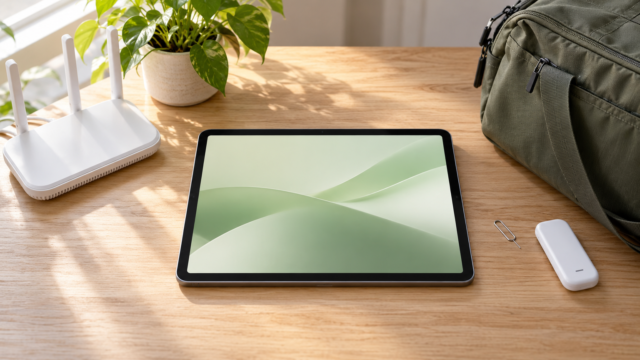
リモートプレイの操作感は、iPadの処理性能だけで決まるものではありません。PS5側とiPad側の通信経路が安定していなければ、画面の乱れ、入力の遅れ、音声の途切れが発生しやすくなります。
まずはPS5とネットワーク機器、iPadとアクセスポイントの位置関係を確認し、混雑や電波の弱さが疑われる場所を避けます。コントローラーをUSB-Cで直結しても、PS5から映像を受け取る通信自体の遅れがなくなるわけではありません。
PlayStation Portalの商品情報では、利用に最低5Mbpsのブロードバンドインターネット接続環境が必要で、よりよい体験には15Mbps以上が推奨されています。これはPortalについて示された条件であり、すべてのiPad環境へそのまま当てはめず、PS Remote Playの最新条件を別途確認してください。
4. 音が出ない場合の確認箇所を切り分ける
iPadから音が出ないときは、最初にiPad本体の音量、消音状態、出力先を確認します。Bluetoothイヤホンや別の音声機器へ出力先が切り替わっていないかも見直してください。
次に、リモートプレイ側の音声設定とゲーム内の音量設定を分けて確認します。映像だけが表示される場合は、アプリを再接続し、ほかのアプリでiPadのスピーカーから音が出るかを試すと、本体側とアプリ側を切り分けやすくなります。
外付けコントローラーを接続した直後に症状が出た場合は、音声出力先の変化も確認対象です。改善しない場合は、利用中のiPadOS、PS Remote Play、コントローラーの組み合わせを記録し、それぞれのサポート情報を確認しましょう。
5. iPadとコントローラーの選び方を決める
ゲーム用iPadは、画面の大きさだけでなく、手持ち時の重量感、端子、通信環境、利用するコントローラーとの寸法適合で選びます。今回確認できた情報だけでは、特定のiPadを一律に最適と断定できません。
携帯性を優先するならiPad miniに装着できる製品、大画面を優先するなら11インチまたは13インチ級に対応すると案内された製品が比較しやすいでしょう。USB-C直結型は接続をまとめやすく、Bluetooth型は対応寸法内で端末を選びやすい傾向があります。
純正コントローラー以外を検討するときは、PS Remote Playへの対応表示だけで決めず、iPadOSでの接続方法、ボタン配置、必要な専用アプリ、ファームウェア更新方法まで確認してください。物理RAMやSoC、ゲームごとの快適性が確認できない製品については、販売ページだけで性能を判断しないことが大切です。
PS5リモートプレイ環境で比較したい機器10選
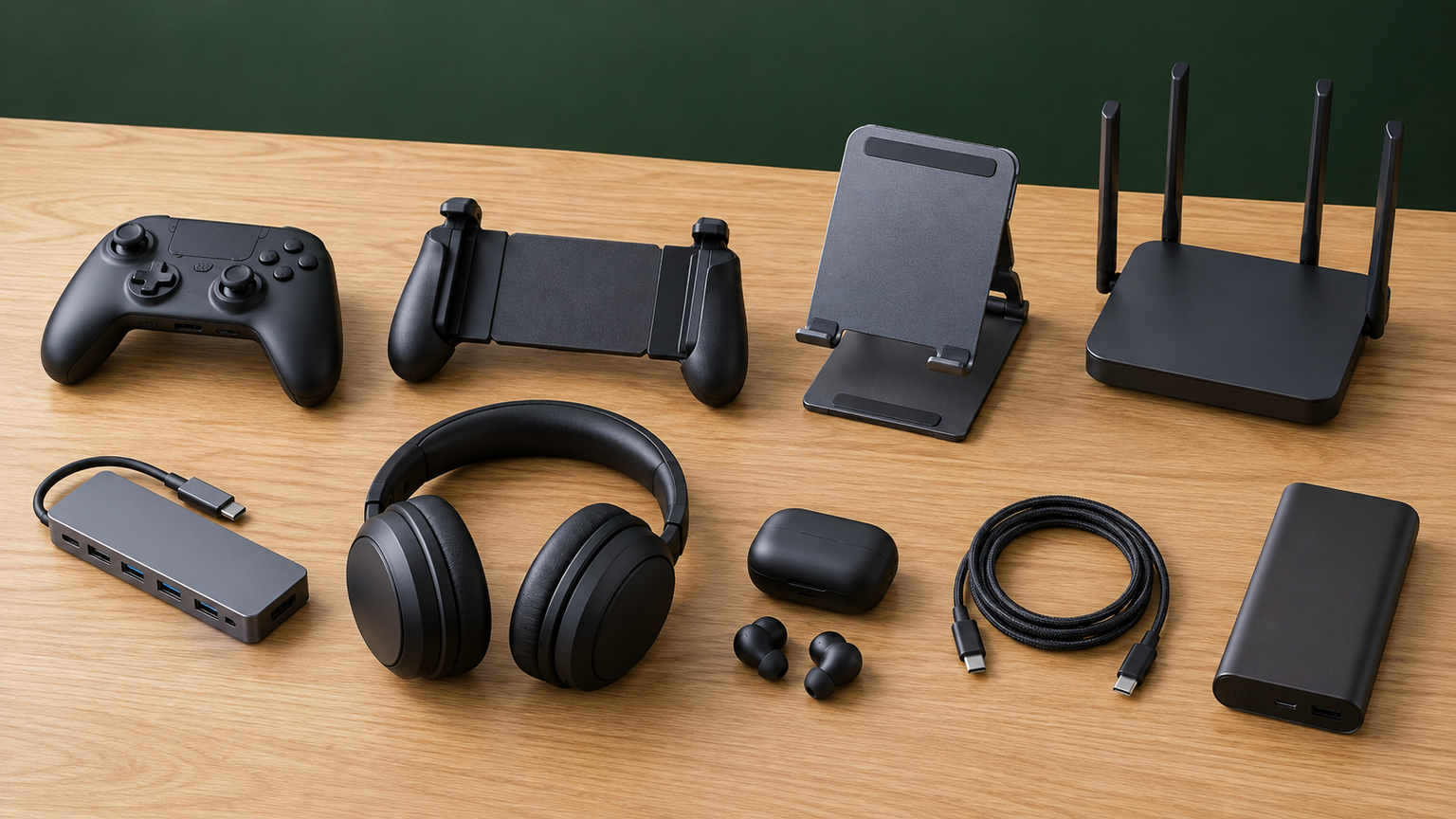
比較表では、商品欄で製品とメーカー、商品画像欄で外観、ポイント欄で特徴と向いている人を確認できます。掲載番号は実測性能、売上、人気の順位を表すものではなく、iPad用コントローラー、スマートフォン向け製品、専用リモートプレーヤーを含む比較順です。
名称と新品注文欄が確認された候補ですが、実売価格、送料、在庫、メーカー公式仕様、現在のiPadOSやPS Remote Playでの動作、ゲームごとの快適性は一律に確認されていません。価格と適合条件は購入前に商品ページとメーカー案内で確認してください。
左右にスクロールして比較できます。
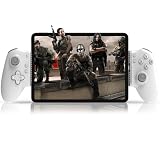



1. arVin USB-C モバイルゲーミングコントローラー ホール式ジョイスティック、ホール式トリガ…
11インチまでのUSB-C対応iPadやタブレットを左右から挟み、携帯ゲーム機のような形で遊びたい人に向く候補です。6.7~11インチ、端末長6.02~10.87インチへの対応が案内されており、iPad向けの一体型モデルとして最初に比較しやすい製品です。
USB-Cで直接接続するため、Bluetoothのペアリングを省きたい場面に適しています。ホール効果式スティックとトリガー、ターボ、M1・M2ボタンを搭載するとされ、パススルー充電にも対応。画面と操作部を一緒に持てるため、場所を移して遊びたいときにも便利です。
購入前には、iPadの画面サイズだけでなく実寸、USB-C端子の位置、ケース装着時の厚みを確認してください。最大約36WのPD充電には対応アダプターとUSB-Cケーブルが別途必要です。PS Remote Playでの現在の動作、各ゲームのボタン認識、実売価格も確認が必要です。
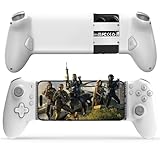
2. arVin USB-C モバイルゲーミングコントローラー プラグアンドプレイ – PS5/PS4…
USB-C搭載iPhoneまたはAndroidスマートフォンでPS Remote Playを使いたい人向けの候補です。iPadやタブレットには対応しないと明記されているため、iPad用として選ぶ製品ではありません。スマートフォンとiPadのどちらで遊ぶか迷っている場合の比較材料になります。
USB-C直結、ホール効果式スティックとトリガー、ターボ、M1・M2ボタン、パススルー充電が案内されています。対応するスマートフォンなら、画面の両側に操作部を配置し、ひとまとまりの携帯ゲーム機のように持てる点が魅力です。
Lightning端子のiPhone、iPad、タブレット、Micro USB端末などには対応しないとされています。端末の端子、横幅、ケースとの干渉を確認しましょう。対応機種として挙げられていても、PS Remote Playとゲームごとの操作性、現在のアプリ条件、価格は購入前に確かめてください。
3. 【純正品】PlayStation Portal リモートプレーヤー(CFIJ-18000)
iPadと外付けコントローラーを組み合わせるのではなく、PS5のリモートプレイ専用機を選びたい人に向いています。8インチの液晶画面と操作部が一体になっているため、端末とコントローラーの寸法適合を個別に考えたくない場合の比較候補です。
解像度1080p、60fpsでの描画に対応し、DualSenseの主要機能であるアダプティブトリガーとハプティックフィードバックを備えると案内されています。これらの機能は対応ゲームに限られますが、PS5らしい操作感を手元の画面で楽しみたい場面に適しています。
利用にはPS5本体とWi-Fi接続が必要で、最低5Mbps、よりよい体験には15Mbps以上の接続環境が推奨されています。VRヘッドセットや一部の追加周辺機器を必要とするゲームなどは対象外です。実売価格、在庫、利用できるゲームの最新条件を確認してください。
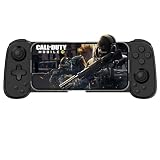
4. arVin モバイルゲーミングコントローラー — PS5/PS4/Xbox/PC用PSリモートプレ…
iPadだけでなく、スマートフォン、PC、MacBook、Switchなどでも使えるワイヤレスコントローラーを探している人向けです。iOS 13.0以降への対応が案内され、PS Remote Playを通じたストリーミング用途も示されているため、複数機器を使い分ける場合に比較できます。
ホールエフェクト・ジョイスティック、アナログトリガー、3段階のターボ機能を搭載するとされています。600mAhバッテリーで最大15時間のプレイが案内されており、ケーブルを端末へ直結せず、自由な位置に画面を置いて遊びたい場面に役立ちます。
製品情報では伸縮範囲が5~7.1インチのスマートフォン向けとも説明されているため、iPadを本体へ固定できるとは判断できません。iPadでは画面をスタンドへ置き、コントローラーを分離して使う構成も含め、固定方法と接続モードを購入前に確認してください。
5. arVin モバイルゲーミングコントローラー — PS5/PS4/Xbox/PC用PSリモートプレ…
ワイヤレス接続を優先し、PS Remote Playのほか、XboxやSteam Linkにも使える候補を比べたい人向けです。iOS 13.0以降、Android 6.0以降、Windows 7.0以降への対応が案内されており、iPadとほかの機器で共用したい場合に検討できます。
Bluetoothによる直接接続、3段階のターボ、ABXYボタン配置の切り替え、LEDのオン・オフ機能が示されています。ゲーム内表示と物理ボタンの配置が合わない場合にモードを変更できるため、複数のプラットフォームを行き来する人には便利です。
iPadへの固定寸法は確認できないため、一体型として装着するのではなく、画面とコントローラーを分ける使い方を前提に確認しましょう。現在のiPadOS、PS Remote Playで選択すべき接続モード、ボタン認識、充電方法、実売価格は販売元の案内で確かめてください。
6. PlayStation Portal リモートプレーヤー ミッドナイト ブラック
iPadを使わず、PS5向けの専用リモートプレーヤーを選びたい人のうち、ミッドナイト ブラックの外観を好む人に向く候補です。基本的な用途はCFIJ-18000と共通しているため、設置方法よりも本体カラーを含めて選びたい場合に比較できます。
8インチ、解像度1080p、60fps対応の液晶画面と、DualSenseの主要機能を備えると案内されています。PS5から離れた部屋で手元の画面へ切り替えたいときに、iPad、スタンド、外付けコントローラーを別々に用意せず使える点が利点です。
PS5本体とWi-Fi接続が必要で、最低5Mbps、よりよい体験には15Mbps以上が推奨されています。ハプティックフィードバックとアダプティブトリガーは対応ゲームのみ利用できます。販売者、価格、在庫、対象ゲームの条件も注文前に確認しましょう。
7. Elekasumi スマホコントローラー PS Remote Play対応 TMRスティック/6軸…
iPad miniやスマートフォンを挟み、PlayStationに近い対称型スティック配置で操作したい人向けの候補です。最大推奨画面幅は約8インチ、端末寸法は10.5~20cmと案内されており、大型iPadではなく小型端末を中心に考える製品です。
TMRスティック、ホール効果トリガー、M1・M2背面ボタン、RGBライト、4段階振動、1000mAhバッテリーを搭載するとされています。PS Remote Playへの対応も明記されており、画面と操作部を一体で持ちながら細かな操作設定も試したい場合に役立ちます。
8インチを超えるタブレットには使えないとされているため、11インチ以上のiPadには選べません。ケースを付けた状態の実寸も確認してください。一部のゲームアプリはコントローラー操作に対応しない場合があるため、PS Remote Playと個別ゲームでの利用条件を分けて確認しましょう。
8. スマホコントローラー iOS/Android/iPad Mini/Switch 2/Switch…
iPad mini、iPhone、Androidスマートフォン、Switch系の機器で共用できる伸縮式コントローラーを探す人向けです。PS Remote Playへの対応が案内されており、小型タブレットを携帯ゲーム機のような形にまとめたい場合に比較できます。
ホール効果スティックとリニアトリガー、M1・M2マクロボタン、3段階のターボ、4段階振動、RGBライト、1000mAhバッテリーが示されています。専用アプリによるボタン設定にも対応するとされ、操作方法を自分に合わせたい場面で選択肢になります。
商品名では200mm伸縮型とされていますが、利用するiPad miniがケース込みで収まるかを実寸で確認してください。大型iPadへの適合は確認できません。また、現在のiPadOS、専用アプリの提供状況、PS Remote Playでのボタン認識、保証内容、価格も注文前の確認事項です。
9. PlayStation Portal™ リモートプレーヤー 30周年アニバーサリー リミテッドエデ…
PS5のリモートプレイ専用機に加え、初代PlayStationを意識した特別なデザインを重視する人向けです。iPad用コントローラーとはカテゴリが異なり、タブレットの汎用性よりも専用機としてのまとまりと記念モデルの外観を選ぶ候補です。
1994年の初代PlayStation発売から30年を記念し、懐かしいデザイン要素と配色を施したPlayStation Portalと案内されています。普段のリモートプレイ機器を、ゲーム環境の雰囲気づくりにもつながる一台として選びたい人に魅力があります。
この商品情報だけでは、通常色モデルとの機能差や現在の利用条件を詳しく比較できません。型番CFIJ-18030であることを確認し、販売者、在庫、実売価格、付属品、PS5との接続条件を購入前に確認してください。限定デザインだけを理由に急いで決めないことも大切です。
10. Razer レイザー Kishi V3 Pro XL モバイルゲーミングコントローラー フルサイズ…
11インチを超える大型iPadも含め、13インチまでのタブレットを装着できるUSB-Cコントローラーを探す人向けです。小型端末向けの伸縮モデルでは収まらないiPadを使いたい場合に、対応サイズの広さを軸として比較できる製品です。
大型ハンドル、交換可能なキャップ付きTMRスティック、2つのバックボタン、2つのクローグリップバンパーを備えると案内されています。画面の見やすさとフルサイズに近い握り方を両立したい場面や、机だけでなく手持ちでも遊びたい場面に適しています。
USB-C端子の位置、iPadの実寸、ケース込みの厚さを確認してください。商品情報ではRazer Nexusを使ったPCのリモートプレイが案内されていますが、PS Remote Playでの適合条件は確認できません。PS5用途では、現在のアプリ対応、ボタン認識、ハプティック機能の範囲を購入前に確かめる必要があります。
iPadのサイズと遊び方から最適な構成を選ぼう
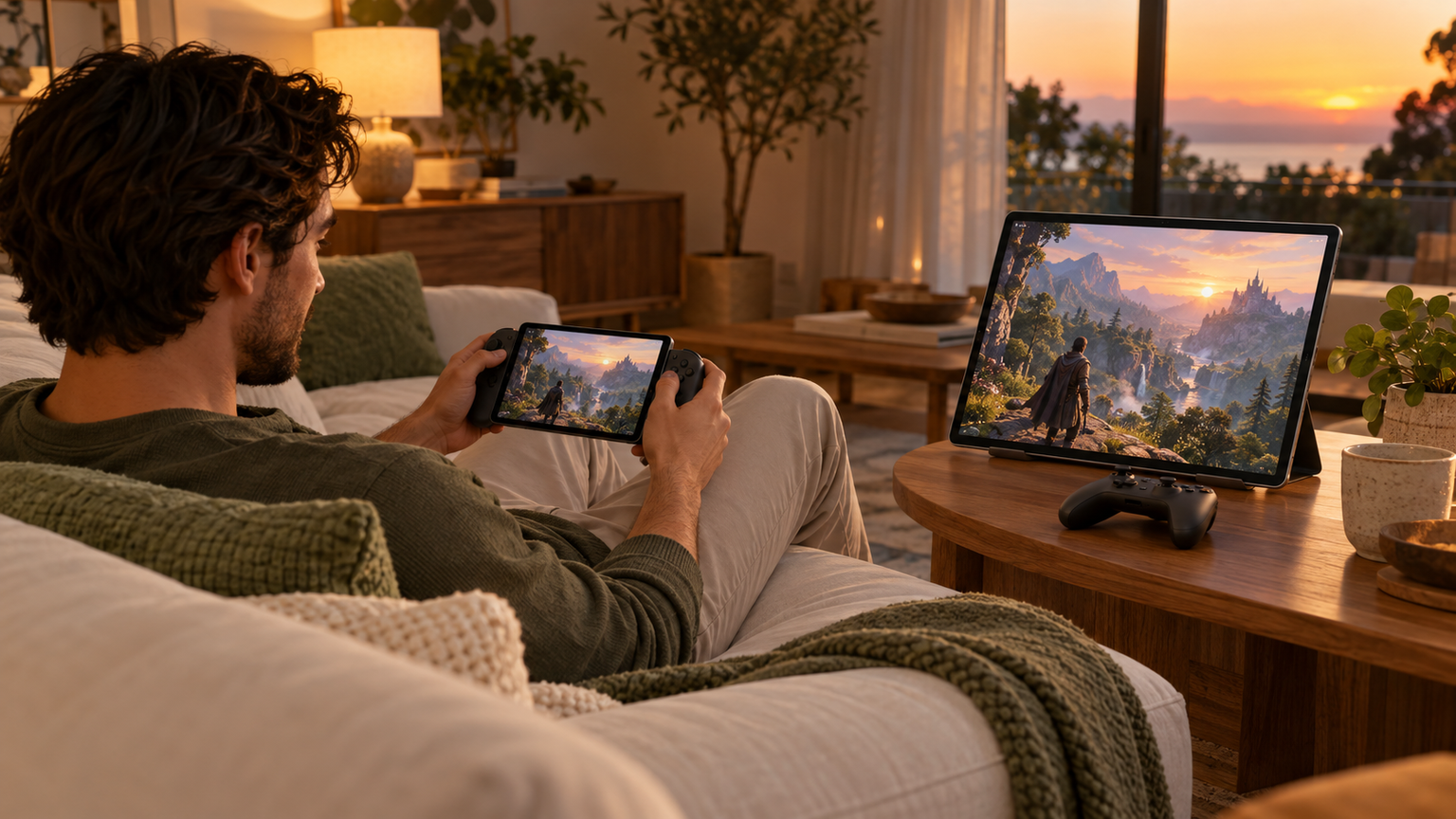
PS5リモートプレイをiPadで楽しむなら、まずiPadの端子と実寸を確認し、その後でUSB-C直結型かワイヤレス型かを選びます。11インチまでならarVinのタブレット向けモデル、13インチ級まで含めるならRazer Kishi V3 Pro XLが寸法面の比較候補です。iPad miniでは、200mm前後まで伸縮するBluetoothモデルも検討できます。
画面とコントローラーを一体化する必要がなければ、ワイヤレスコントローラーとiPadスタンドを組み合わせる方法もあります。一方、iPadの汎用機能を必要とせず、PS5のリモートプレイ専用環境を整えたいなら、PlayStation Portalが分かりやすい選択肢です。
最後に、価格、在庫、端末寸法、現在のOS、PS Remote Playの動作条件を照合してください。通信の遅れや音声問題はコントローラーの買い替えだけで解決するとは限りません。自宅の通信環境と遊ぶ場所まで含めて選ぶことで、PS5を手元の画面で楽しみやすい環境へ近づけられます。