レグザをPCモニターとして使う方法は?接続手順と映らないときの対処法
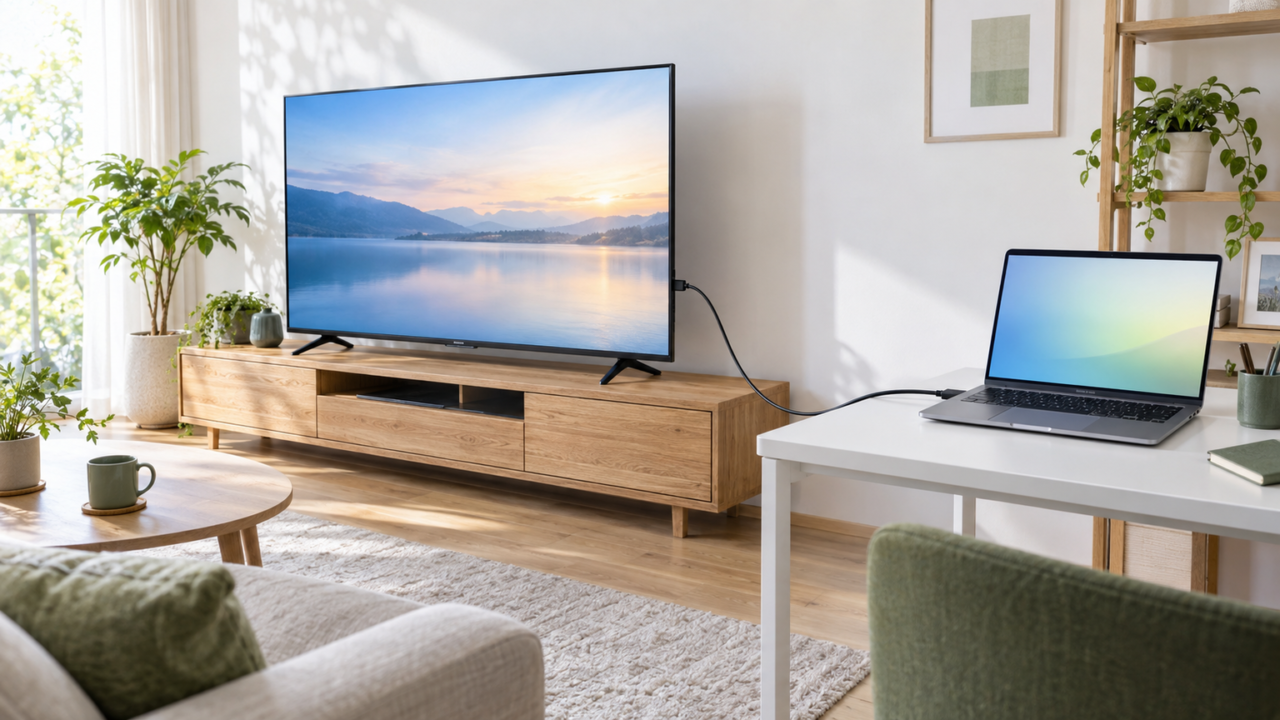
レグザは、PC側とレグザ側に対応する映像端子があれば、PCモニターとして使えます。基本はHDMIケーブルで接続し、レグザの入力を接続先のHDMIへ切り替え、PCで表示モードと解像度を設定する流れです。ただし、すべてのレグザで同じ信号や機能を利用できるとは限りません。
映らないときは、ケーブルを買い替える前に「テレビの入力選択」「PCの画面出力」「端子とケーブルの接続」「出力解像度・リフレッシュレート」を順に確認しましょう。古いテレビを流用する場合は、文字の見やすさ、机との距離、画面サイズも使い勝手を左右します。
仕事やゲームで毎日長時間使うなら、非光沢パネルや高リフレッシュレートを備えたREGZAのPCモニターが選びやすい候補です。テレビ視聴も兼ねたい場合はREGZAテレビ、大人数への常設表示にはサイネージモニターというように、用途から選ぶと無理がありません。
- HDMI接続では、PCの映像出力端子とレグザの入力端子を先に確認する
- 映らない場合は入力選択、PCの表示設定、ケーブル、映像信号の順に切り分ける
- 近距離で文字を読む用途では、画面サイズ、解像度、表面処理も重要になる
- 仕事中心ならPCモニター、テレビ兼用ならREGZAテレビを軸に選ぶ
レグザをPCモニターとして使う方法と確認ポイント
- レグザはPCモニターとして使える
- HDMIで接続して画面を表示する手順
- 映らないときに確認する項目
- テレビをモニター代わりにするデメリット
- 用途に合うレグザの選び方
1. レグザはPCモニターとして使える
PCから映像を入力できる端子を備えたレグザなら、PC画面の表示先として利用できます。確認済みのメーカー情報でも、PC接続機能について次のように案内されています。
パソコン画面を〈レグザ〉の大画面に映し出せる
同情報では、1画素を1ドットで表示することで精細感のある描写が可能とされる一方、Z8X・XS5・X3シリーズは非対応とされています。機種による違いがあるため、所有するレグザの取扱説明書でPC入力、対応解像度、入力信号を確認してください。
なお、「パソコンをモニター代わりにする」という表現には注意が必要です。一般的なノートPCのHDMI端子は映像出力用で、別のPCやテレビから映像を受け取る入力端子とは限りません。ノートPCを外部モニター化できるかは、その機種の入力機能や利用可能なソフトを個別に確かめる必要があります。
2. HDMIで接続して画面を表示する手順
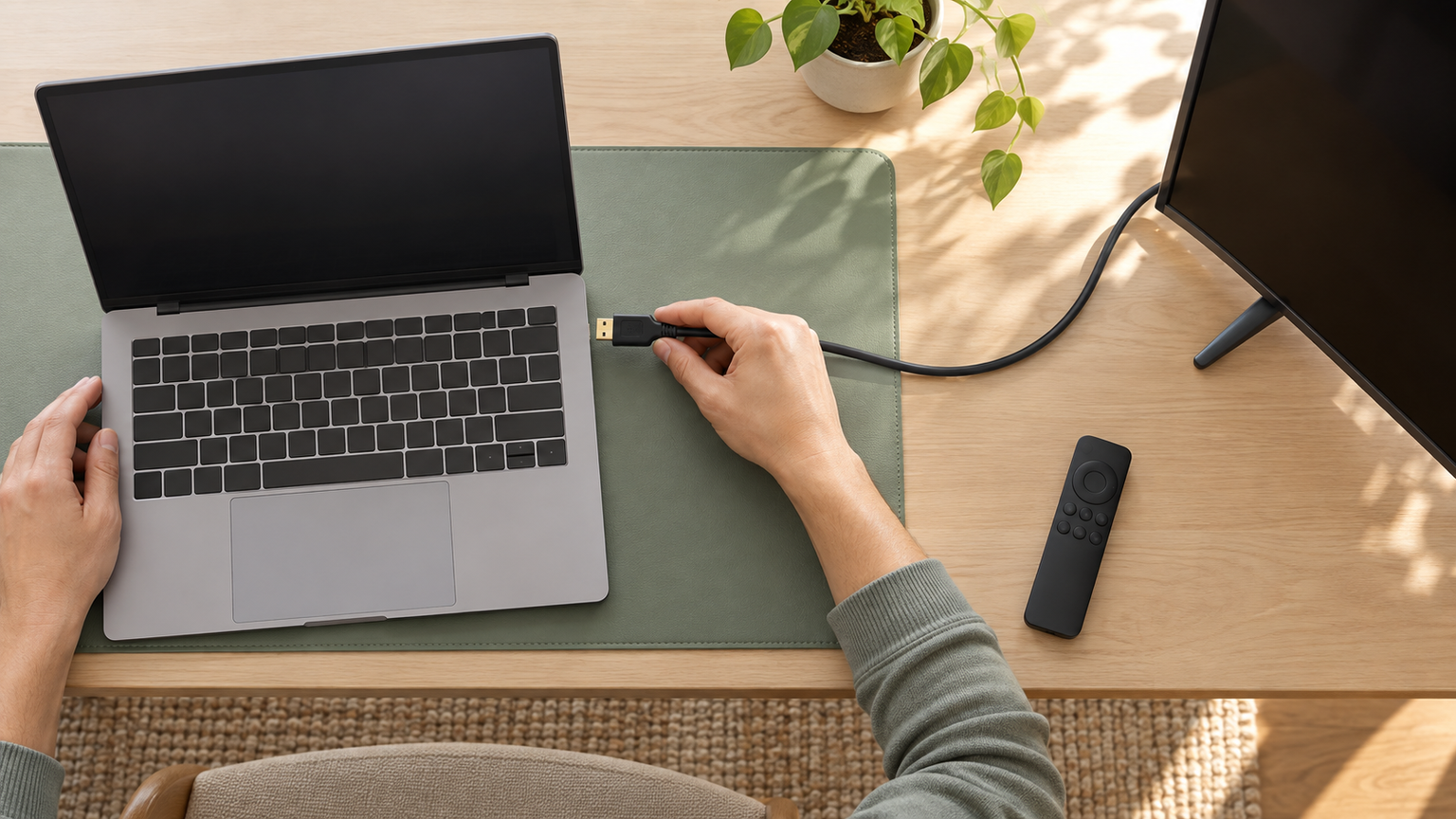
まずPCとレグザの電源を切り、PCのHDMI出力とレグザのHDMI入力をケーブルで接続します。電源を入れたら、レグザのリモコンで入力切替を行い、実際にケーブルを挿したHDMI入力を選びます。
続いてPCのディスプレイ設定を開き、複製または拡張を選択します。複製は同じ内容を両画面へ表示する方法、拡張はレグザを追加の作業領域として使う方法です。最初はPCとレグザの双方で安定して表示できる設定から試してください。
確認済みのメーカー情報では、PC接続時にリフレッシュレート60Hzの信号が推奨されています。これは確認済みページが扱う対象機能についての情報であり、すべての現行製品に一律で適用できるとは断定できません。各機種の対応信号を優先しましょう。

3. 映らないときに確認する項目
「信号なし」と表示される場合は、レグザで選んだHDMI番号と、ケーブルを挿した端子番号が一致しているかを確認します。次にケーブルを両端とも挿し直し、PCの画面出力が「PC画面のみ」になっていないかを調べます。
それでも映らなければ、別のHDMI端子や正常動作を確認できるケーブルを試します。変換アダプターを使っている場合は、PCからテレビへ信号を送る方向に対応しているかも重要です。Bluetooth接続だけで通常のPC映像をHDMI入力へ送れるわけではありません。
画面が一瞬映る、乱れる、範囲が合わない場合は、PC側の解像度やリフレッシュレートとレグザ側の対応信号が合っていない可能性があります。対応値は機種ごとに異なるため、推測で高い値を選ばず、取扱説明書に記載された範囲へ戻して確認します。
4. テレビをモニター代わりにするデメリット
テレビは離れて映像を見ることを想定した製品が多く、机上で近距離から文字を読むと、画面の大きさや表示の精細さが負担になることがあります。設置スペース、視聴距離、画面中央を見るときの目線の高さを事前に測ることが大切です。
テレビ向けの映像処理は動画を魅力的に見せる一方、PC操作では反応や文字表示の見え方が気になる場合があります。PC向け表示モードの有無や調整項目は機種により異なるため、テレビであることだけを理由に専用モニターと同じ使い勝手を期待しないほうが安全です。
一方、大画面で動画や資料を見せたい場合や、テレビ視聴とPC表示を一台にまとめたい場合には利点があります。4Kテレビも対応するPC出力と入力信号の条件がそろえば候補になりますが、4Kという表示だけで希望するリフレッシュレートや文字品質まで保証されるわけではありません。
5. 用途に合うレグザの選び方
文書作成やWeb閲覧が中心なら、机に収めやすい23.8~27インチのPCモニターが扱いやすい選択肢です。映り込みを避けたい人は非光沢、広い作業領域が必要なら4Kやウルトラワイド、ゲーム中心ならリフレッシュレートと応答速度を比較します。
ノートPCでは端子も重要です。HDMIなら幅広く検討しやすく、映像・音声・給電を一本にまとめたい場合はUSB Type-C対応モニターが便利です。ただし、PC側のUSB Type-C端子が映像出力に対応するかは購入前に確認してください。
テレビ番組やネット動画との兼用を重視するならREGZAテレビ、店舗や会議室などで長時間の大型表示を行うならサイネージモニターも候補です。目的を先に決めると、使わない機能に惑わされず、必要な接続条件と設置性に集中できます。
PC表示に使えるREGZAモニター・テレビ10製品を比較
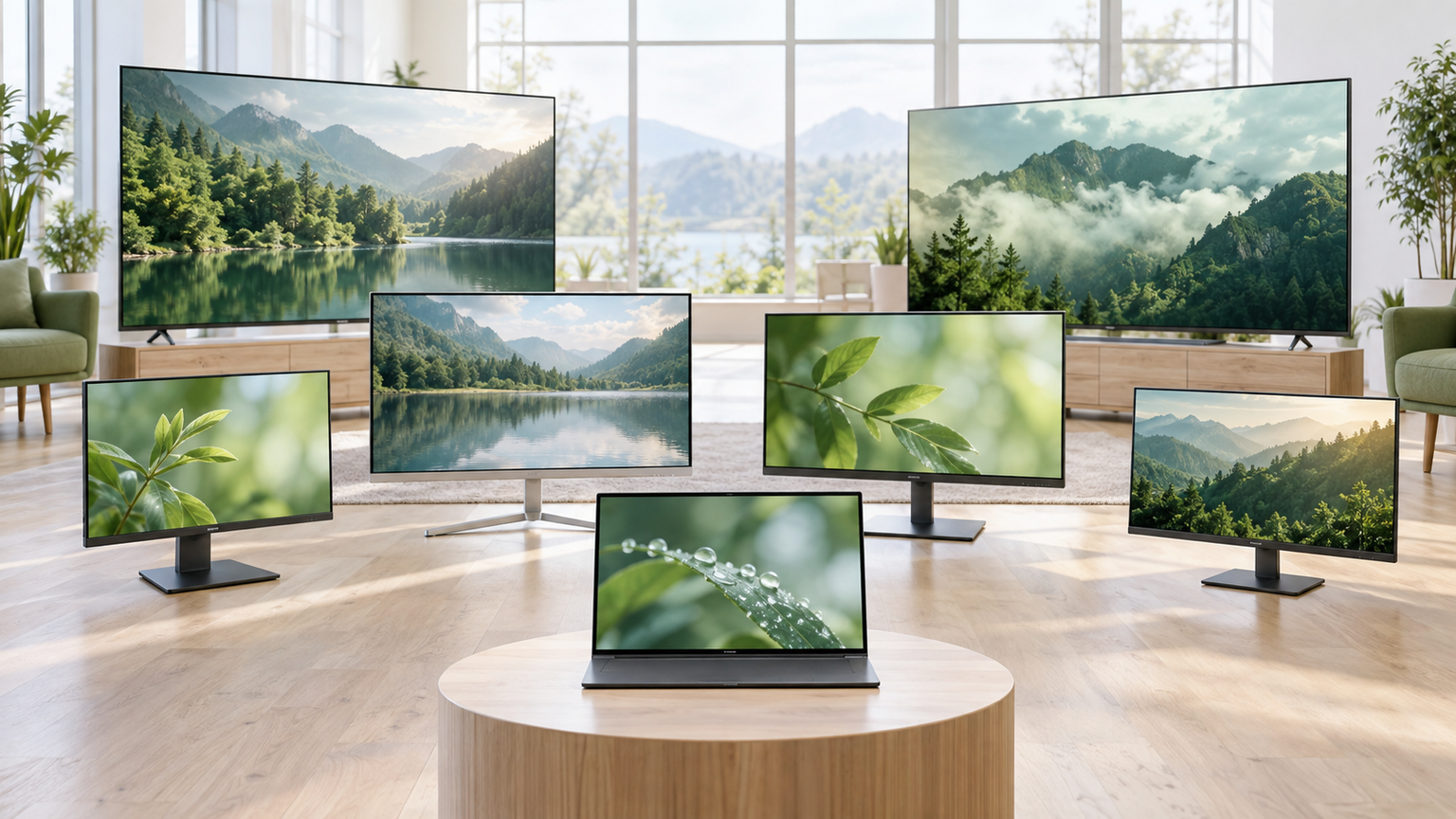
比較表では、商品欄で製品種別と型番、商品画像欄で外観、ポイント欄で確認できた特徴と適する用途を把握できます。掲載順は選びやすく整理したもので、実測性能・売上・人気の順位を示すものではありません。
PCモニター、テレビ、サイネージでは得意な利用場面が異なります。数値の大きさだけで比べず、デスク作業、ゲーム、テレビ兼用、大型常設表示のどれを優先するかで絞り込んでください。
左右にスクロールして比較できます。


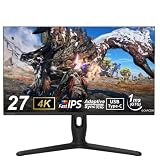
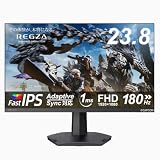


1. REGZA PCモニター 23.8インチ FHD 5年保証 144Hz 広視野角IPS HDMI…
在宅勤務からゲームまで、一台のディスプレイでこなしたい人に向くPCモニターです。23.8インチのFHD画面は一般的なデスクへ置きやすく、REGZAテレビを転用する場合と比べて、近距離のPC作業を前提に選びやすい点が魅力です。
非光沢のIPSパネルは映り込みを抑え、資料作成やWeb閲覧を続けやすい環境づくりに役立ちます。144Hz対応なので、対応するPCと接続すれば、通常の事務作業だけでなく、動きのあるゲームも滑らかな表示で楽しめます。
映像入力はHDMIとVGAへの対応が確認できます。PC側に対応する映像出力が必要なため、端子の種類を確認し、希望する解像度やリフレッシュレートを伝送できる接続方法を選びましょう。VESA対応を利用する場合は、設置器具の適合も別途確認が必要です。
2. REGZA PCモニター 27インチ 4K 5年保証 広視野角IPS USB Type-C /HD…
複数の資料を並べる仕事や、高精細な画像を大きく表示したい人に適した27インチ4Kモニターです。HDMIだけでなくDisplayPortとUSB Type-Cにも対応し、デスクトップPCとノートPCの双方を扱う環境で接続方法を選びやすくなっています。
USB Type-C接続では、映像と音声に加え、ノートPCへの65W給電を一本へまとめられます。内蔵スピーカーと内蔵電源も備えるため、周辺機器や電源アダプターが増えがちな机をすっきり整えたい人にうれしい構成です。
USB Type-C端子は形状が同じでも、PC側が映像出力に対応しているとは限りません。購入前にPCの仕様を確認してください。4K表示に必要な出力条件、使用ケーブル、高さ調整やVESA設置に必要な空間も併せて確かめると安心です。
3. REGZA ゲーミングモニター 23.8インチ FHD 200Hz 1ms HDR10 Fast…
動きの速いPCゲームを中心に楽しみたい人へ向く23.8インチFHDモデルです。最大200Hzと1ms(GTG)のFast IPSパネルが確認されており、作業向けの標準モデルよりも、滑らかさと応答速度を優先したい場合に比較しやすい製品です。
角度による色やコントラストの変化が少ない広視野角の特性を持ち、ゲームジャンル別を含む複数の画質モードを選べます。プレイする内容に合わせて表示を切り替えれば、設定を毎回細かく作り直す手間を減らせます。
HDMI対応は確認できますが、最大200Hzで表示するためのPC出力、接続端子、ケーブルなどの詳細条件は購入前に確認してください。HDR10やAdaptive Syncを使いたい場合も、PCの映像出力やグラフィックス機能を含めた対応確認が必要です。
4. REGZA 34インチ 湾曲 ゲーミングモニター ウルトラワイド UWQHD 1ms HDR400…
ゲームへの没入感と横方向の広い作業領域を求める人に向く34インチ湾曲モデルです。21:9のUWQHD画面は、ゲームの視野を広く確保したい場面だけでなく、複数のウィンドウを横に並べる作業にも活用できます。
最大200Hz、1ms(MPRT)、HDMI VRR、Adaptive Syncへの対応が確認されており、対応するゲーミングPCとの接続で映像の乱れを抑えたプレイ環境を目指せます。2W+2Wのスピーカーも内蔵し、手軽に音を出せます。
34インチの湾曲画面は横幅があるため、机の寸法と視聴距離を先に測りましょう。UWQHDや高リフレッシュレートを利用できる端子・ケーブル・PC性能の条件は別途確認が必要です。設置後に視線が近すぎないかも判断してください。
5. REGZA ゲーミングモニター 27インチ Mini LED 量子ドット 4K 160Hz/FHD…
高精細な映像と競技ゲーム向けの速度を、用途に応じて切り替えたい人に適しています。4K 160HzとFHD 320Hzのデュアルモードを備え、映像美を楽しむ場面と、滑らかさを優先する場面で一台を使い分けられます。
Mini LED、量子ドット、Fast IPSを採用し、HDR表現にも配慮された構成です。さらにKVM機能により、モニターを介して複数のPCを一組のキーボードとマウスで操作できるため、仕事用とゲーム用のPCを置く机の整理にも役立ちます。
HDMIとUSB Type-Cへの対応は確認できますが、USB Type-C映像入力に必要なPC側の条件は事前確認が必要です。4K 160HzやFHD 320Hzを利用する場合も、PC、端子、ケーブルの対応範囲を照合してください。画面表面は光沢仕様です。
6. REGZA ゲーミングモニター 23.8インチ FHD 180Hz モンスターハンターワイルズ推奨…
コンパクトなデスクでPCゲームを楽しみつつ、普段の作業にも使いたい人に向くFHDモニターです。最大180HzのFast IPSパネルを採用し、一般的な映像視聴から動きの速いゲームまで対応しやすい構成になっています。
ゲームジャンル向けの4モードに映画、スポーツ、標準を加えた画質モードを選択できます。sRGBカバー率99%とHDR10への対応も確認されており、ゲーム以外の映像も用途に合わせた設定で楽しめる点が特徴です。
HDMI接続に対応していますが、最大180HzやHDR10を利用するための出力条件はPC側も含めて確認してください。23.8インチでもスタンドを含む設置寸法や目線の高さは製品ページで確認し、キーボードとの距離を確保しましょう。
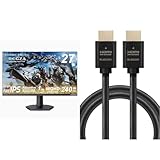
7. REGZA ゲーミングモニター 27インチ WQHD 240Hz 1ms HDR10 Fast I…
27インチWQHDのゲーミングモニターとHDMIケーブルをまとめて用意したい人向けのセットです。最大240Hz、1ms(GTG)のFast IPSモニターが中心で、FHDモデルより広い作業領域も確保しながらゲーム性能を重視できます。
付属するセット品は、エレコムの2mウルトラハイスピードHDMIケーブルです。モニターとケーブルを別々に探す手間を減らせるため、新しいPCデスクを一度に組み上げたい場面で便利です。画質モードやHDR10も利用できます。
これはモニター単品ではなくケーブルとのセット商品なので、すでに必要なケーブルを所有している人は購入内容を確認しましょう。WQHDで最大240Hzを利用できるかはPCの映像出力にも左右されます。端子、GPUの対応、必要な帯域を事前に照合してください。
8. REGZA レグザ テレビ 24V35S
テレビ番組やネット動画を楽しみながら、必要なときだけPC画面も映したい人に向く24インチ液晶テレビです。専用PCモニターとは目的が異なりますが、HDMI接続が確認されているため、対応する出力を持つPCの表示先として検討できます。
ハイビジョン解像度、60Hzの製品で、ネット動画向けの高画質処理や番組検索、おまかせ録画に対応しています。限られた部屋でテレビとPC用画面を一台へまとめれば、機器の設置台数を抑えながら映像コンテンツを楽しめます。
PC向け表示モード、対応するPC信号、文字表示の見え方は確認できていません。購入前に取扱説明書で対応解像度と信号形式を確かめてください。USB端子があることだけでPC映像をUSB入力できるとは判断せず、映像接続には確認済みのHDMIを基準にします。
9. REGZA レグザ テレビ 24V35T
PC専用モニターよりもテレビ機能を優先し、必要に応じて外部入力へPCをつなぎたい人向けです。24インチのハイビジョン液晶テレビで、HDMIとUSBへの対応が確認されており、ネット動画も一台で楽しめます。
番組とネット動画を横断して探せる機能や、USBハードディスク接続時のおまかせ録画に対応します。仕事が終わった後に入力を切り替えて映像を楽しむなど、PC画面とテレビの役割を省スペースで兼用したい場面に合います。
PC表示時の対応解像度、信号形式、遅延、文字品質は確認できていないため、専用モニターと同等とは断定できません。PCのHDMI出力とテレビ側の対応信号を照合し、机上で使う場合は奥行き18.6cmを含む設置場所と視聴距離も確認してください。
10. TVS REGZA 50V型 4K液晶サイネージモニター TD-Z504 24時間連続稼働対応 メ…
会議室、案内表示、店舗などでPC映像を大きく常設表示したい人に向く50V型4K液晶サイネージモニターです。通常のデスク作業用ではなく、大人数から見える画面や業務用途を重視するときに比較する製品です。
24時間連続稼働対応が明記されているため、営業時間中に長く情報を表示する用途を想定しやすくなっています。PCから資料、映像、案内画面を出力すれば、個人用モニターでは小さい空間でも情報を共有しやすくなります。
具体的な入力端子、対応信号、設置方法、必要な金具や付属品は確認できていません。PCとの接続方法を購入前に製品仕様で照合してください。50V型は設置負担も大きいため、本体寸法、重量、電源、放熱空間、壁や台の耐荷重確認が欠かせません。
レグザをPC用画面として快適に使うための結論
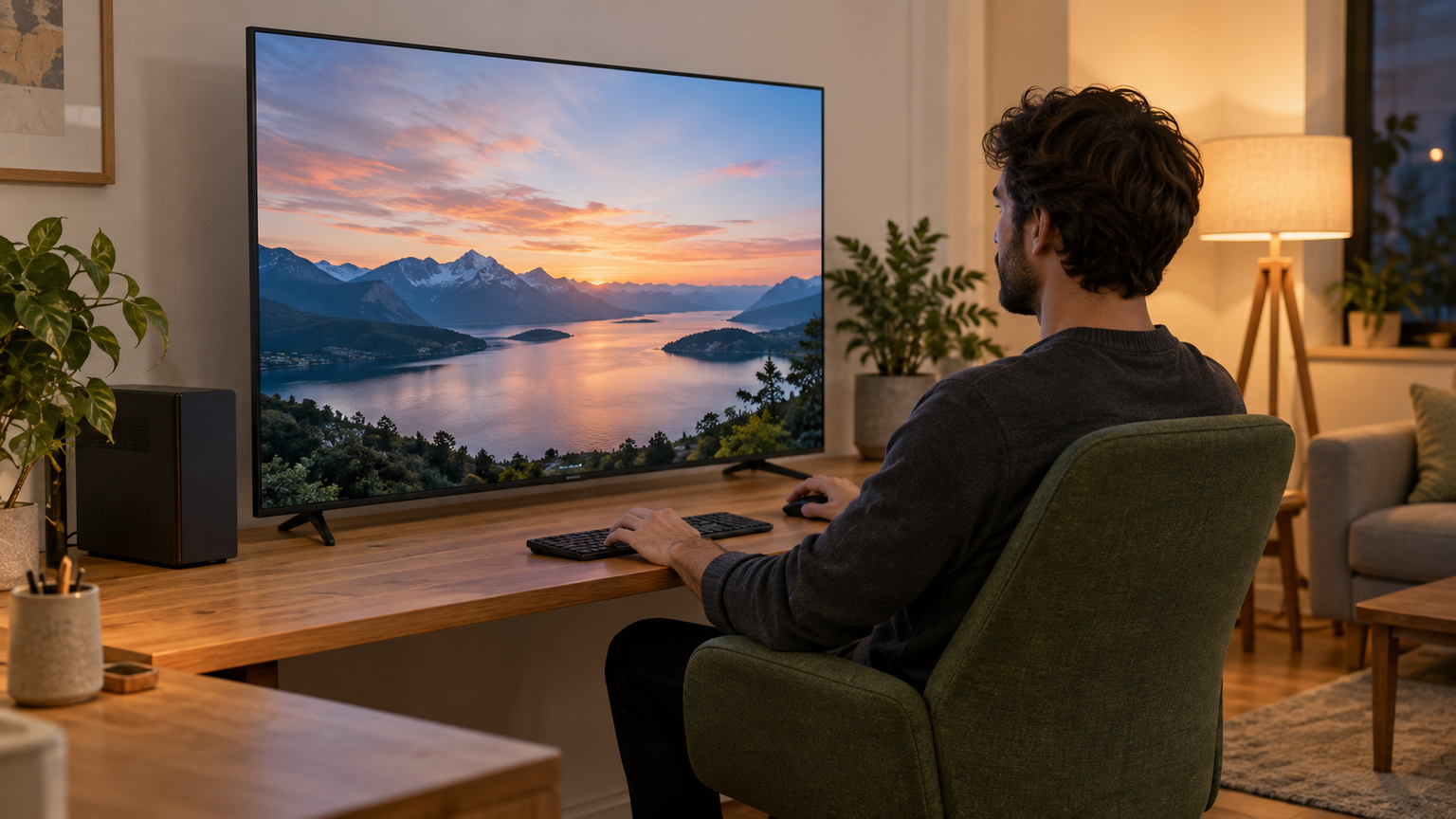
手持ちのレグザを活用するなら、まずPCの映像出力端子とレグザの入力端子を確認し、HDMIで接続します。映らない場合は入力番号、PCの表示モード、ケーブル、解像度、リフレッシュレートの順に確認すると、原因を整理しやすくなります。
文書作成やWeb閲覧を長時間行うなら、非光沢の23.8インチPCモニターが堅実です。高精細な作業領域とUSB Type-C接続を求めるなら27インチ4K、ゲームの滑らかさを重視するなら180Hz以上のゲーミングモデル、横長の作業領域なら34インチUWQHDが候補になります。
テレビ番組との兼用を優先する場合は24インチREGZAテレビ、大人数への常設表示なら50V型サイネージが目的に合います。ただし、テレビはPC専用モニターと対応信号や文字の見え方が異なる可能性があるため、機種別の取扱説明書を確認してから選びましょう。