タブレットに外付けカメラを接続する方法と選び方、認識しない原因も解説
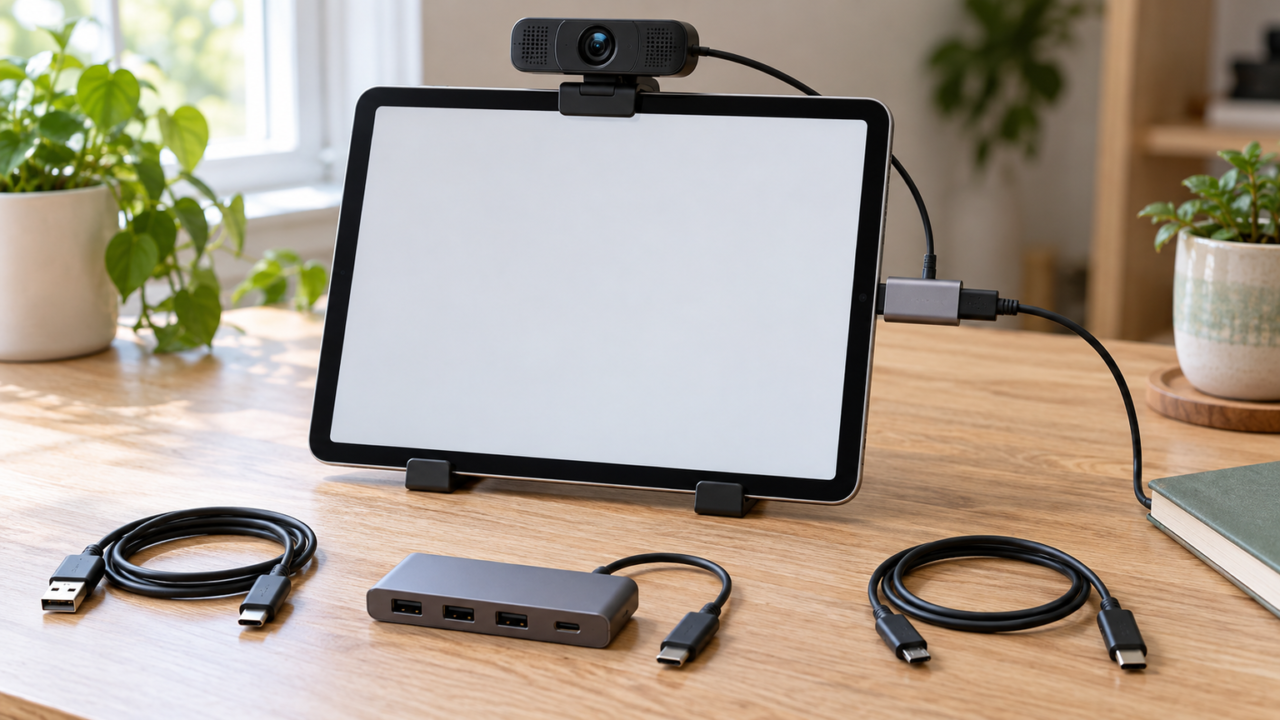
タブレットで外付けカメラを使うには、カメラをUSB端子へ挿すだけでなく、端末側のUSBホスト・OTG対応、端子形状、電力供給、利用アプリによる外部映像入力への対応を確認する必要があります。商品名に「タブレット対応」とあっても、所有する機種やZoomなどの特定アプリで使えるとは限りません。
Androidでは、OTG対応端末とUSBカメラを変換アダプターなどで接続し、外部USBカメラを扱えるアプリから使用する形が基本です。iPadも端子に合うアダプターやハブが必要になる場合がありますが、アプリが外付けカメラを選択できるかは別に確認しなければなりません。Bluetoothは一般に映像用USB接続の代わりとは考えず、製品ごとの接続方式を確認しましょう。
監視用途では、タブレットに外付けカメラをつなぐ方法だけでなく、不要なスマートフォンを専用アプリで見守り端末にする方法や、単体のネットワークカメラも比較対象になります。長時間運用では給電、発熱、通信の安定性、録画先、通知機能、プライバシーへの配慮が重要です。
ここでは、外付けウェブカメラを中心に、音声収録、設置、プライバシー保護、撮影データの取り込みに役立つ製品も整理します。販売価格、送料、端末別の適合、アプリでの動作は購入前に商品ページと各機器の案内で確認してください。
- 最初にタブレットの端子形状、USBホスト・OTG対応、利用アプリの外部カメラ対応を確認する
- カメラの認識と、Zoomなどのアプリで映像を選択できることは分けて判断する
- 認識しない場合は権限、給電、ケーブル、変換アダプター、対応形式を順番に見直す
- 監視用途では外付けカメラ以外に、不要なスマートフォンや専用カメラも検討する
タブレットで外付けカメラを使うための接続条件と選び方
- 接続できるかは端子・OTG・アプリの3点で決まる
- AndroidへUSBカメラを接続する手順
- iPadで外付けカメラを使う前の確認事項
- USBカメラを認識しないときの切り分け方
- 会議・撮影・監視用途に合う製品の選び方
1. 接続できるかは端子・OTG・アプリの3点で決まる
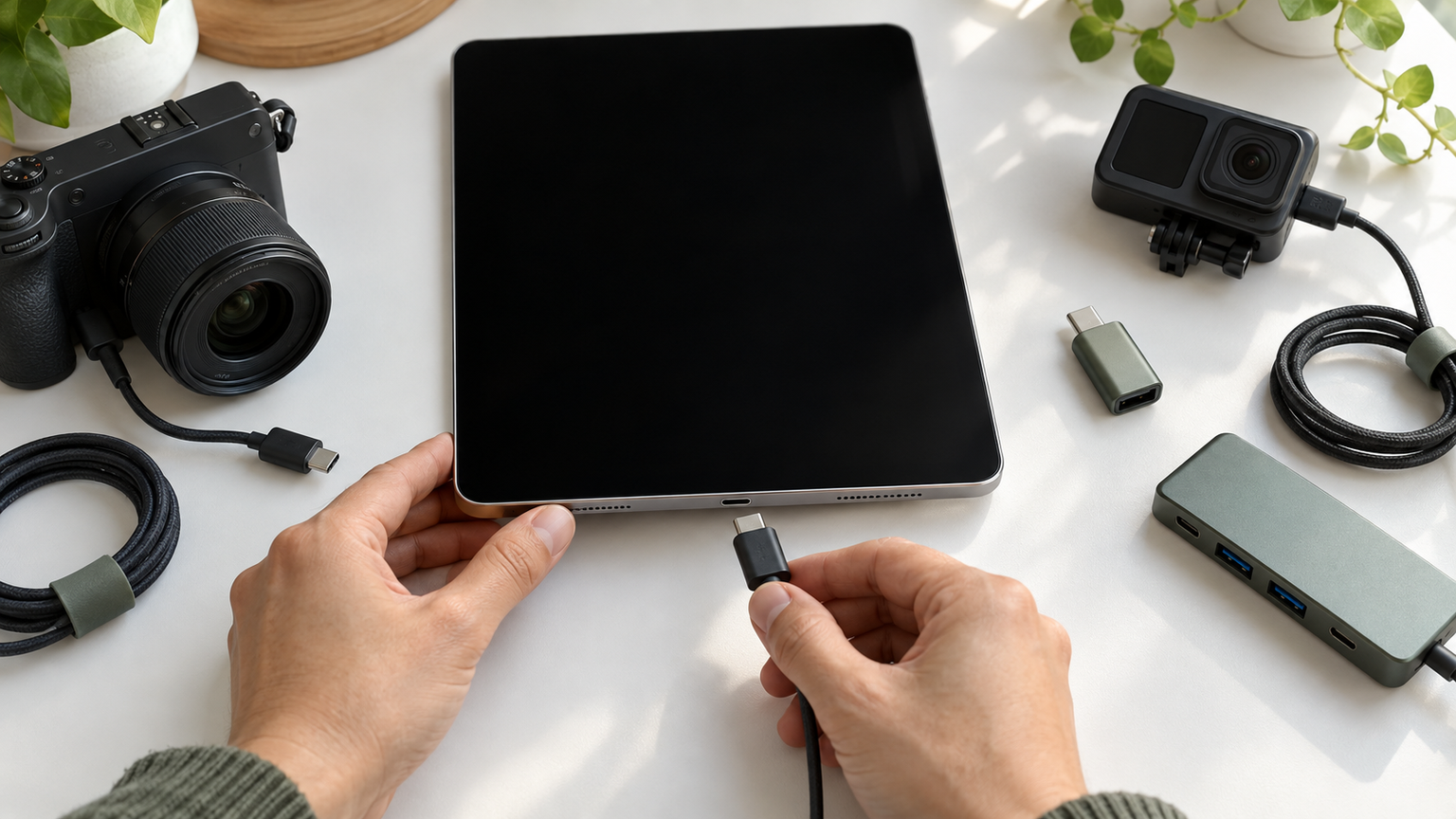
外付けカメラを選ぶ前に、タブレットの端子がUSB-C、Lightning、Micro USBのどれかを確認します。カメラ側がUSB-Aなら、端子を物理的につなぐための変換アダプターやUSBハブが必要です。ただし、端子の形を合わせただけでは利用できません。
Androidでは端末がUSBホストまたはOTGに対応し、接続したカメラを制御できることが条件です。さらに、使いたいカメラアプリや会議アプリが外部カメラからの映像入力に対応している必要があります。商品ページの「タブレット対応」だけでなく、端末、OS、アプリの組み合わせを照合しましょう。
カメラが必要とする電力をタブレットだけで供給できない場合は、給電可能なハブなどが必要になることもあります。購入前にはカメラの接続端子、電源条件、映像形式、マイクの接続方法まで確認すると、接続後の行き違いを減らせます。

2. AndroidへUSBカメラを接続する手順
Androidタブレットでは、まず端末の仕様や取扱説明書でOTG対応を確認します。次に、タブレットの端子とカメラのUSB端子を確認し、必要に応じてOTG対応の変換アダプターやハブを用意します。接続時にUSB機器の利用許可が表示されたら、内容を確認して許可します。
映像の確認には、外部USBカメラを入力源として扱えるアプリが必要です。一般的な標準カメラアプリは内蔵カメラのみを対象とする場合があるため、接続後に映像が自動表示されなくても、直ちに故障とは判断できません。アプリ側のカメラ選択やUSBアクセス権限を確認してください。
音声も収録したい場合は、カメラ内蔵マイクをアプリが利用できるか、別端子の外付けマイクが必要かを確認します。USBと3.5mm端子を併用する製品では、タブレット側に対応端子がないこともあるため、映像と音声を別々に検討するのが安全です。
3. iPadで外付けカメラを使う前の確認事項
iPadでは、所有するモデルの端子に合わせてカメラやアダプターを選びます。USB-C搭載モデルとLightning搭載モデルでは必要な接続用品が異なります。USB-A接続のウェブカメラを使う場合は、適切な変換手段に加え、電力不足を補える構成が必要になる可能性があります。
特に重要なのは、利用したいアプリが外部カメラ入力を選択できるかどうかです。外付けカメラがiPadに接続できても、Zoomなどの目的のアプリがその映像を使えるとは限りません。OS、アプリ、カメラの各条件を購入前に確認してください。
「Bluetooth対応」という表記も接続対象を確かめる必要があります。ワイヤレスマイクなどの音声機器がBluetoothを使うことはありますが、それだけで外付けカメラの映像をiPadへ送れることを意味しません。有線カメラを探す場合は、映像用の接続端子と対応環境を優先しましょう。
4. USBカメラを認識しないときの切り分け方
認識しない場合は、最初にケーブルの挿し直し、端子の汚れ、変換アダプターの方向やOTG対応を確認します。その後、タブレットを再起動し、USB機器へのアクセス許可、カメラ権限、マイク権限を見直します。別の対応ケーブルやUSB機器を試すと、原因の範囲を絞りやすくなります。
次に電力不足を疑います。カメラのランプが点灯しない、接続が途切れる、認識と切断を繰り返す場合は、タブレットからの給電だけでは足りない可能性があります。ただし、給電ハブを追加すれば必ず解決するとは限らないため、各機器の対応条件を確認してください。
端末には認識されているのに映像が出ない場合は、アプリ側が外部カメラに対応していない、入力先が内蔵カメラのまま、または映像形式を扱えない可能性があります。内蔵カメラも使えないときは、権限設定、ほかのアプリによる使用、OSの状態、端末自体の不具合を分けて確認しましょう。
5. 会議・撮影・監視用途に合う製品の選び方
オンライン会議では、解像度だけでなく画角、設置位置、マイク、光補正、プライバシーカバーを確認します。広角は複数人を映しやすい一方、背景も広く入ります。卓上に置くならスタンドの高さや安定性、タブレットと同時に設置したときのケーブル動線も重要です。
撮影や配信では、カメラ映像と音声を別々に整える方法もあります。外付けマイクを追加すれば話者に近い位置で収音できますが、カメラではないため映像品質は改善しません。三脚やホルダーも、内蔵カメラの角度を安定させるための製品であり、外部映像入力を追加するものではありません。
監視用途では、長時間給電、通信切断時の挙動、録画先、通知、夜間撮影、設置場所の安全性を確認します。余っているスマートフォンやタブレットを使う方法は始めやすいものの、専用アプリの対応条件や発熱管理が必要です。継続運用を重視するなら、専用の監視・見守りカメラとも比較しましょう。
タブレット周辺で使える外付けカメラと撮影用品10選
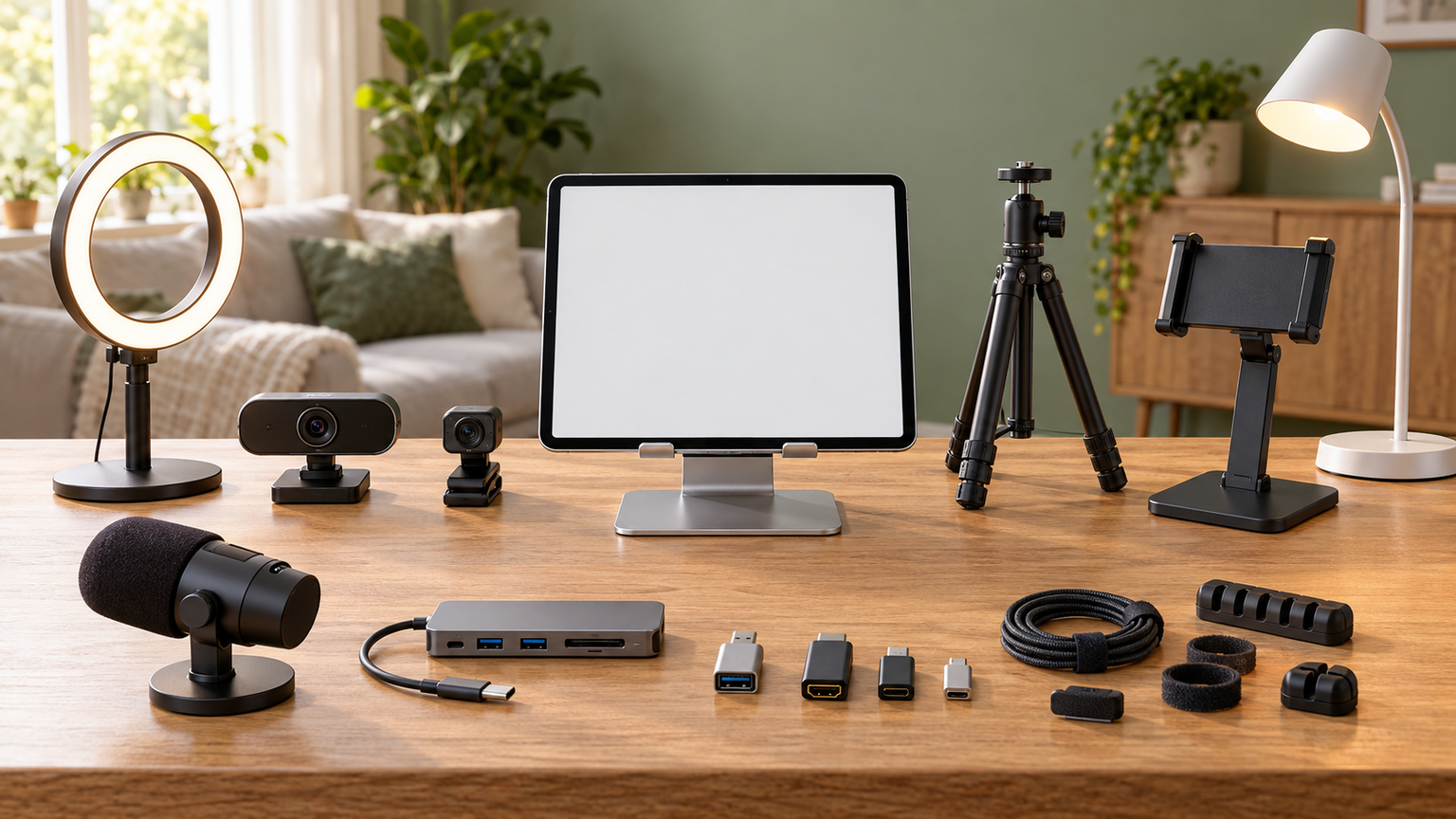
比較表では、商品欄で製品の種類、商品画像欄で外観、ポイント欄で主な特徴と向いている用途を確認できます。外付けカメラだけでなく、音声、設置、プライバシー保護、データ取り込みを補う製品も含まれるため、必要な役割を分けて選んでください。
掲載番号は実測性能、人気、売上の順位ではありません。販売価格、送料、端末との適合、特定アプリでの動作は未確認のため、購入前に最新の商品ページと端末・アプリの対応情報を確認しましょう。
左右にスクロールして比較できます。

(2026/10/28 07:26:06時点 Amazon調べ-詳細)




1. PC用2Kウェブカメラ、マイクと三脚付きウェブカメラ、自動光補正、USBウェブカメラプラグアンドプ…
(2026/10/28 07:26:06時点 Amazon調べ-詳細)
オンライン会議やビデオ通話に使うUSBウェブカメラを探しており、映像、音声、設置機能を一つにまとめたい人に向く候補です。2K・30fpsの映像、90度の画角、ノイズ低減マイク、三脚、プライバシーカバーが案内されているため、最初に確認したい標準的な構成として比較できます。
自動光補正は、時間帯や照明によって顔の明るさが変わるデスクで役立ちます。マイクは3mの音声ピックアップが案内されており、レンズを使わないときはカバーをスライドできます。会議終了後に物理的に視界を遮れるため、デスクに常設したい人にも扱いやすい構成です。
接続方式はUSBですが、所有するタブレットの端子に合う変換用品、USBホスト・OTG対応、給電能力、目的のアプリが外部カメラを選択できるかは別途確認が必要です。商品名にはタブレット対応とありますが、機種別・OS別・アプリ別の動作や付属三脚の詳細は購入前に確かめてください。
2. ウェブカメラ 60fps 在宅勤務 Webカメラ 自動焦点 美顔機能 1080P フルHD 200…
手動でピントを調整する手間を抑えながら、会議や通話に使えるUSBカメラを検討したい人向けです。1080P、200万画素、オートフォーカス、マイク内蔵という構成が確認でき、2K・広角・光補正を掲げる1番の製品と、解像度や撮影補助機能の違いを比べられます。
席へ座ったときや資料をカメラへ近づけたとき、オートフォーカスが用途に合えば撮影準備を簡略化できます。内蔵マイクも案内されているため、タブレット本体から離れた位置へカメラを設置し、映像と音声を一台でまとめたい場面の候補になります。
商品名ではタブレットを含む複数機器への対応が掲げられていますが、個々のAndroidタブレットやiPad、Zoomなどでの利用可否は確認が必要です。USB端子の種類、必要な変換アダプター、電力条件、60fpsで利用できる解像度や対応アプリは断定できないため、購入ページで仕様を照合してください。
3. ウェブカメラ Webカメラ 外付け マイク ウェブカム ノイズリダクション USB 3.5mmミニ…
カメラとマイクを卓上へ置き、それぞれの向きを細かく変えたい人に向くスタンド式製品です。100万画素カメラ、LEDライト、ノイズリダクション機能を掲げる外付けマイクを備えています。クリップ型のカメラとは設置方法が異なるため、画面上部へ挟みにくいタブレットでも比較しやすい候補です。
カメラとマイクのアームはフレキシブルで、上下左右へ動かせると案内されています。台座には滑り止めがあり、ケーブル長は1.2mです。顔を映す方向と口元へ向けるマイクの位置を分けられるので、オンライン会議、録画、ライブ配信などの卓上環境を組み立てやすくなります。
映像用USBと音声用3.5mmミニプラグを使う構成のため、両方の端子を備えないタブレットでは変換や別の接続方法が必要です。USBや3.5mm端子に対応するスマートフォン・タブレット向けとされていますが、OTG、給電、アプリの外部入力対応、映像と音声の同時利用可否を購入前に確認しましょう。
4. DJI Mic Mini 、ピンマイク、iPhone 17/16/15およびAndroid/PC…
これは外付けカメラではなく、タブレット撮影の音声を補うワイヤレスラベリアマイクです。カメラ映像の解像度や画角は変わりませんが、インタビューや2人での動画制作で、話者の近くから音を拾いたい場合に役立ちます。映像機器と音声機器を分けて整えたい人が比較する候補です。
送信機は1台10gで、2台の送信機と1台のモバイル受信機を含みます。最大伝送距離300m、最大駆動時間11.5時間、2段階のノイズキャンセリングが案内されています。タブレットを三脚へ固定し、話者が離れて動く撮影でもケーブルに縛られにくい構成です。
モバイル受信機のコネクタはUSB Type-Cで、商品名ではAndroid、PC、タブレットへの対応が掲げられています。ただし、所有する端末、ケース装着時の接続、録画・会議アプリでの外部マイク選択、Bluetooth接続時の機能差は購入前に確認してください。カメラ機能を追加する製品ではありません。
5. I-O DATA スマホ タブレット DVDプレーヤー CDレコ/iOS/Android対応 DV…
この製品は外付けカメラではなく、スマートフォンやタブレットでDVDを扱うためのWi-Fi接続プレーヤーです。カメラの映像入力やZoom用ウェブカメラを求める人の対象にはなりません。タブレットへ接続する外部機器でも、用途によって接続方式と必要なアプリが異なる例として区別できます。
対応OSとしてiOS 9.0~13.3とAndroid 5.0~10.0、無線規格としてWi-Fi 11ac/n/a/g/bが案内されています。約145×168×17mm、約400gで、ACアダプターやモバイルバッテリー用ケーブルなどが付属します。タブレットのUSB端子をカメラと共用せずDVDを視聴したい場面向けです。
現在使用しているOSが案内範囲に含まれるか、必要な専用アプリを利用できるかを必ず確認してください。Wi-Fi接続だからといって外付けカメラの映像を無線化できる製品ではなく、USBカメラの認識問題を解決するものでもありません。購入目的がDVD再生である場合に限って検討しましょう。
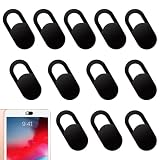
6. ウェブカメラカバー カメラプライバシーカバー 25 枚入り 超薄型 スライド式 ブラック ノート…
タブレットや外付けウェブカメラを使わない時間に、レンズを物理的に覆いたい人向けのプライバシーカバーです。カメラを追加したり画質を改善したりする製品ではありません。会議用カメラを常設するときのプライバシー対策として、カバー内蔵の1番の製品と比較できます。
厚さ0.5mmのスライド式で、25枚入りと案内されています。必要なときだけ開き、使用後に閉じる運用にすれば、設定画面だけに頼らずレンズを遮れます。複数のタブレット、スマートフォン、ノートPC、外付けウェブカメラへ分けて使いたい家庭や職場に適した数量です。
取り付け前には、カバーの開口部がレンズやセンサーを遮らないか、貼付面を確保できるか、ケースや画面保護用品と干渉しないかを確認してください。汎用製品のため、すべての端末への適合は断定できません。粘着式なので、貼り直しや取り外しによる影響も考慮しましょう。
7. ウェブカメラカバー ブラック 12個セット 薄型スライド開閉式 レンズ遮蔽 プライバシー守り 各種…
必要な端末へ薄型のスライド式カバーを取り付けたい人向けの12個セットです。6番と同じく外付けカメラそのものではなく、使用していないレンズを遮るための製品です。25枚では多すぎる場合や、本体寸法を確認して選びたい場合の比較候補になります。
1個のサイズは18×9mm、厚さは0.7mmで、ABS樹脂製と案内されています。タブレットだけでなく、ノートPC、スマートフォン、外付けウェブカメラなどへの取り付けが想定されています。開閉式なので、ビデオ通話のたびにカバー自体を剥がす必要がありません。
レンズ周囲の余白、ケースとの段差、近接センサーや顔認証関連部分との位置関係を測ってから選びましょう。「多機種対応」は所有する端末への個別適合を保証するものではありません。背面カメラへ貼る場合は、ケース装着や撮影時の広い画角に干渉しないことも確認してください。
8. カメラ 三脚 8kg耐荷重 Lamicall:360°回転 170cm高さ 雲台 撮影 スマホ t…
タブレットの内蔵カメラや別の撮影機器を、目線に近い高さで安定して設置したい人向けの三脚です。外付けカメラの接続機能を追加する製品ではありませんが、手持ち撮影の揺れや低すぎる画角を抑えたい場合に役立ちます。卓上型の3番とは高さと設置規模が異なります。
高さは48~170cmの4段階伸縮で、最大耐荷重8kg、三脚本体は1.7kgと案内されています。1/4インチネジとクイックシュー、4~13インチ対応のタブレット・スマートフォン用ホルダーが付属します。会議、動画撮影、配信などで全身や複数人を映したい場面にも配置しやすい構成です。
タブレットの実寸と重量、ケースを含む厚さがホルダーに収まるかを確認してください。耐荷重内でも、脚の開き方、床面、重心、ケーブルの引っ張りによって転倒リスクは変わります。外付けカメラも同じ三脚へ付けたい場合は、同時固定に必要な部品が含まれるかを別途確認しましょう。
9. サンコー カメラ三脚用タブレットデスク CLHCMAN3
すでにカメラ三脚を持っており、その上へタブレットを載せたい人向けの固定台です。三脚本体や外付けカメラではありません。8番の三脚一式ではなく、手持ちの1/4-20UNCネジ対応三脚を活用して、タブレットの内蔵カメラで撮影する環境を作りたい場合に比較できます。
本体は幅300×奥行き210×高さ44mm、重量250gで、対応幅は短辺約90~210mm、長辺約135~300mm、厚み16mmまでと案内されています。フックや保護用シールを使って端末を固定する構成で、机を置けない場所でも三脚上に表示・撮影環境を作れます。
撮影はインカメラ側のみ利用できるとの注意があるため、背面カメラを使いたい人には適しません。タブレットの寸法、ケース込みの厚さ、三脚ネジ規格を確認し、設置後は落下や転倒を防ぐ必要があります。保証期間は3カ月と案内されていますが、購入時点の条件も商品ページで確認してください。
10. USB-C SDカードリーダー 2in1 SD/microSD対応 写真・動画転送 OTG対応 i…
デジタルカメラをタブレットのライブ映像入力として使うのではなく、撮影後の写真や動画をメモリーカード経由で移したい人向けです。外付けカメラやキャプチャー機器ではありませんが、目的が「大きな画面で撮影データを確認・整理すること」なら、より単純な方法になる場合があります。
SDカードとmicroSDカードの2スロットを備え、USB-C搭載のiPhone・iPad、OTG対応Android端末、対応PCでの利用が案内されています。対応環境では、iPadの「ファイル」アプリやAndroidのファイル管理アプリからデータを確認できます。専用アプリを増やさず整理したい場面に便利です。
購入前にタブレットがUSB-C接続と外部ストレージに対応するか、Androidの場合はOTGを利用できるかを確認してください。表示・再生できる形式や転送速度は、端末、OS、カード、ファイルによって異なります。カメラのリアルタイム映像を会議アプリへ入力する用途には使えません。
タブレット用の外付けカメラは接続条件から選ぼう
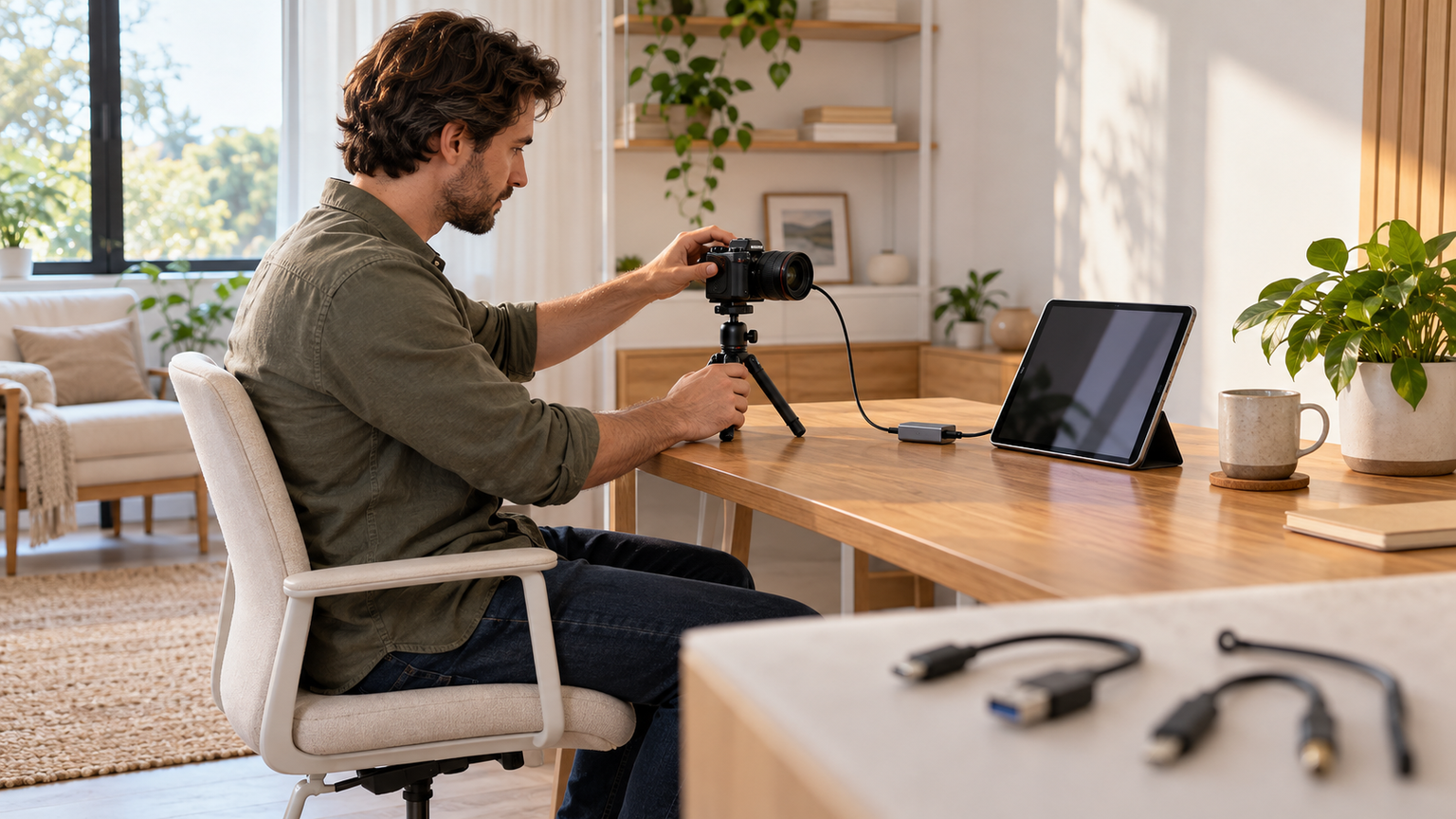
タブレットへ外付けカメラを接続するなら、端子形状だけで判断せず、USBホスト・OTG、給電、カメラの映像形式、利用アプリの外部入力対応を順に確認することが大切です。AndroidでもiPadでも、端末が機器を認識することと、Zoomなどで映像を選択できることは同じではありません。
会議用途なら画角、マイク、光補正、設置方法、プライバシーカバーを比較します。撮影時の音声を改善したいなら外付けマイク、内蔵カメラの位置を整えたいなら三脚、撮影済みデータを移したいならカードリーダーというように、目的ごとに機器を分けると不要な買い足しを避けやすくなります。
監視用途では、余っている端末の再利用と専用カメラの導入を、給電、発熱、通信、録画、通知、プライバシーの面から比較してください。購入を急ぐ前に、タブレットの型番、OS、端子、利用予定アプリを書き出し、その組み合わせで使えることを確認するのが確実な第一歩です。