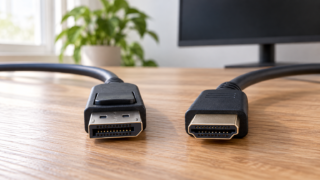
ディスプレイケーブルとHDMIの違いは?接続方法と選び方を解説
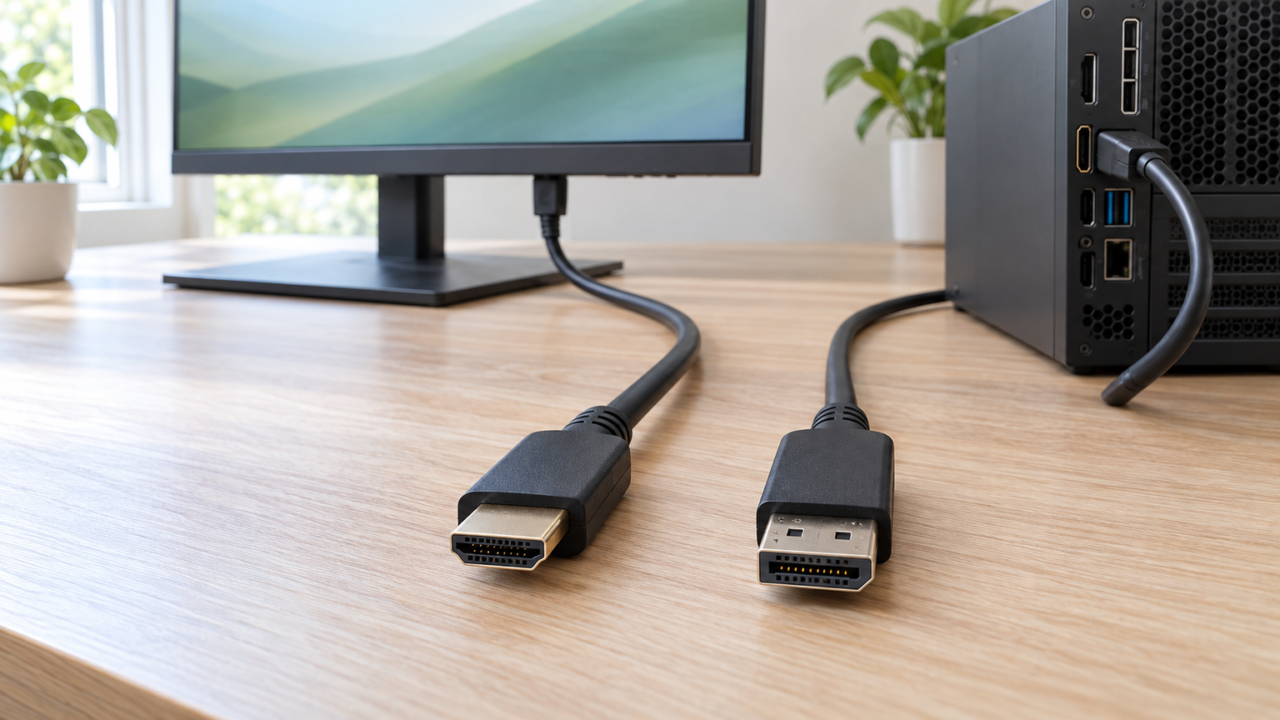
ディスプレイ用ケーブルを選ぶときは、端子の形だけでなく、映像を送る方向と必要な解像度・リフレッシュレートを確認することが重要です。特にDisplayPortとHDMIの変換ケーブルには単方向の製品があり、「端子には挿せたのに映らない」という事態が起こります。
パソコンとモニターの両方にHDMI端子があるなら、基本はHDMIケーブルで直接接続します。パソコン側がDisplayPort、モニター側がHDMIなら「DisplayPortからHDMI」の製品を選びます。反対に、ゲーム機などのHDMI出力からDisplayPort入力のモニターへ接続したい場合は、HDMIからDisplayPortへの出力に対応すると明記された変換機器が必要です。
画質は端子名だけでは決まりません。出力機器、ケーブル、変換機器、モニターのすべてが、使用したい解像度とリフレッシュレートに対応している必要があります。購入前に接続方向と上限仕様を照合すれば、余分な買い直しを避けやすくなります。
なお、価格、在庫、メーカー公式仕様、保証条件は変わる可能性があります。販売ページに記載された端子、信号方向、ケーブル長、対応表示条件を購入直前に確認してください。
- 同じ端子同士を接続できるなら、変換しないケーブルが選びやすい
- DisplayPortとHDMIの変換は、信号を送れる方向を必ず確認する
- 画質や滑らかさは、接続経路全体の対応条件で決まる
- 映らないときは入力切替、出力設定、端子、ケーブルの順に見直す
ディスプレイケーブルとHDMIの違いを理解する
- HDMIとDisplayPortは接続する機器で選ぶ
- 変換ケーブルは信号の方向が重要
- HDMIでディスプレイを接続する手順
- 接続しても映らないときの確認項目
- 用途に合うケーブルの選び方
1. HDMIとDisplayPortは接続する機器で選ぶ
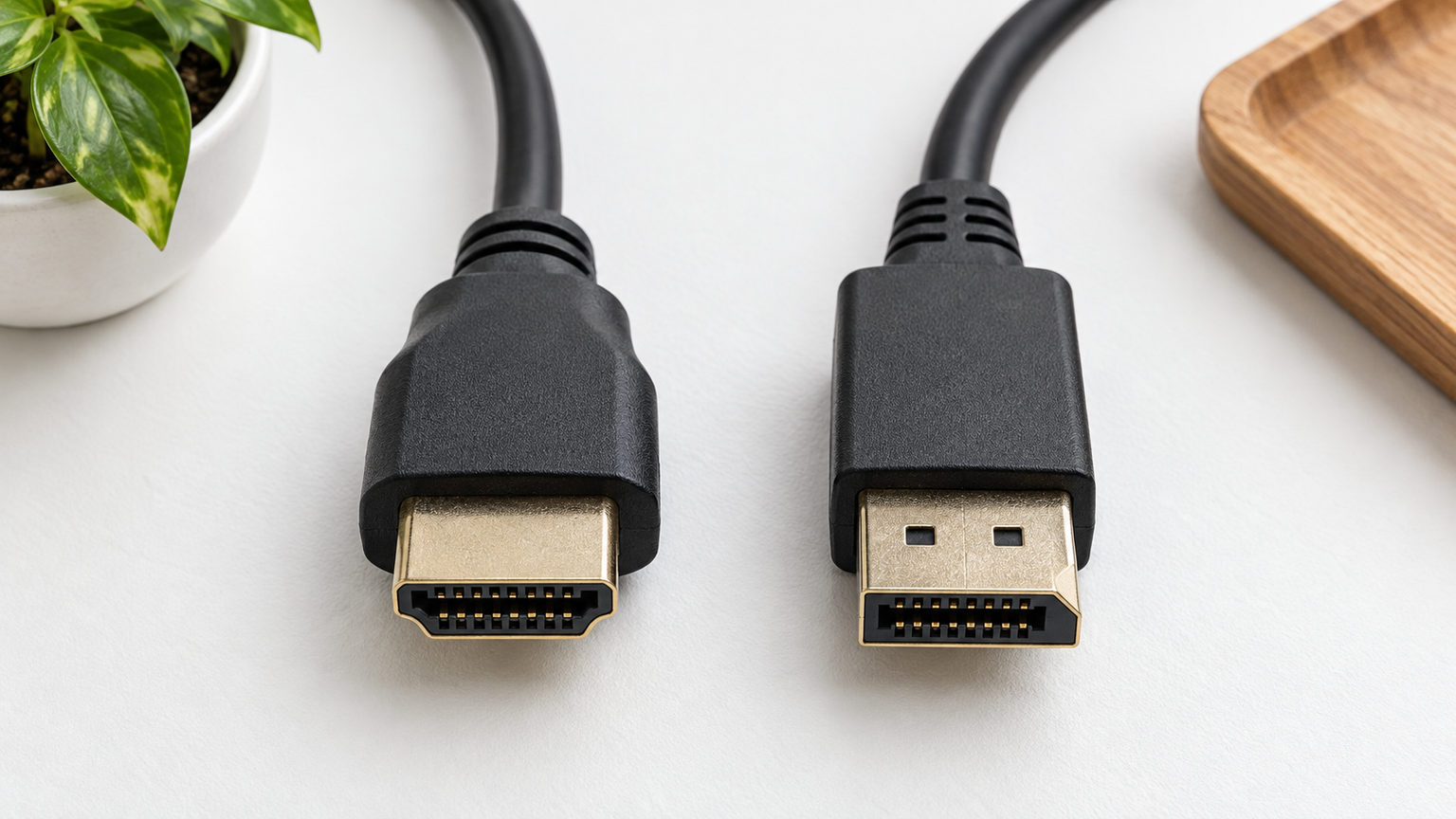
HDMIとDisplayPortは、どちらも映像と音声の接続に使われる端子ですが、重要なのは名称の優劣ではなく、接続する機器にどの端子があるかです。テレビ、ゲーム機、パソコン、モニターの端子を確認し、可能なら同じ規格同士を直接つなぎます。
パソコンとモニターの両方にHDMIがある場合はHDMIケーブル、両方にDisplayPortがある場合はDisplayPortケーブルが候補です。パソコン側に複数の映像出力があるなら、希望する解像度やリフレッシュレートを出せる端子を機器の仕様で確認します。
HDMIとDisplayPortの両方を同じモニターへ接続しても、通常はモニター側で表示する入力を選びます。2本挿せば自動的に画質が上がるわけではないため、複数機器を切り替えて使う場合に活用すると分かりやすいでしょう。
2. 変換ケーブルは信号の方向が重要
DisplayPortとHDMIは、端子の形を変えるだけで常に双方向へ使えるとは限りません。今回比較する変換製品の多くは、パソコンのDisplayPortからモニターのHDMIへ送る単方向仕様です。HDMI出力からDisplayPort入力へ逆向きに接続しても利用できません。
HDMIからDisplayPortへ変換して映らない場合は、逆方向用ではないケーブルを使っている可能性があります。商品名に「DisplayPort to HDMI」とあれば、一般に記載された始点と終点を確認し、説明にある出力側・表示側の組み合わせと手元の機器を照合してください。
変換による注意点は、対応する表示条件が変換製品の上限に制限され得ることです。たとえば今回の変換候補には4K/30Hzを上限として掲げる製品があります。高リフレッシュレートを使いたい場合は、変換を挟まず直接接続できる端子を優先すると判断しやすくなります。

3. HDMIでディスプレイを接続する手順
最初にパソコンやゲーム機のHDMI出力と、モニターのHDMI入力を確認します。機器の電源を切った状態でケーブルを奥まで挿し、モニターの電源を入れてから、パソコンやゲーム機を起動します。
次に、モニターの入力切替からケーブルを挿したHDMI端子を選びます。HDMI端子が複数あるモニターでは、実際に接続した番号と選択中の入力が一致しているか確認してください。パソコンでは画面の複製または拡張を選び、必要に応じて解像度を調整します。
USB-CからHDMIへ接続する場合は、USB-C端子が映像出力に対応している必要があります。形が同じUSB-Cでも、充電やデータ転送だけに対応する端子では映像を出せません。対応方式はパソコンやスマートフォンの仕様で確認します。
4. 接続しても映らないときの確認項目
まず、モニターの入力設定、ケーブルの挿し込み、出力機器の画面設定を確認します。別のHDMI端子がある場合は端子を替え、可能なら別のケーブルでも試すと、原因を切り分けやすくなります。
変換接続では、信号方向が合っているかを最優先で見直します。DisplayPortからHDMI専用の製品を、HDMI出力のゲーム機からDisplayPort入力のモニターへ使うことはできません。また、設定した解像度やリフレッシュレートが接続経路の上限を超えていないかも確認します。
古いモニターではHDMI端子がない場合があります。その場合はモニターの入力端子を調べ、出力機器との組み合わせに対応する変換機器を選びます。端子の形だけで判断せず、変換方向と対応表示条件が明記された製品を選ぶことが大切です。
5. 用途に合うケーブルの選び方
事務作業や動画視聴では、機器が必要とする解像度とリフレッシュレートを満たすことを基準にします。狭い机や壁掛けテレビでは細く柔軟なケーブル、離れた場所へ配線する場合は余裕のある長さが便利です。ただし、必要以上に長いケーブルは配線しにくくなります。
ゲーム用途では、ゲーム機やグラフィックカードの出力、モニターの入力、ケーブルの対応条件を一組として確認します。「HDMIだから同じ画質」「DisplayPortなら常に高性能」とは判断せず、利用したい表示条件を各機器が満たすか照合してください。
低価格店で扱われるケーブルも店舗や時期によって異なるため、DisplayPortケーブルが常に購入できるとは限りません。価格だけで決めず、端子、方向、長さ、対応解像度、リフレッシュレートの表示が確認できる製品を選ぶと安心です。
HDMIケーブルとDisplayPort変換製品10件を比較
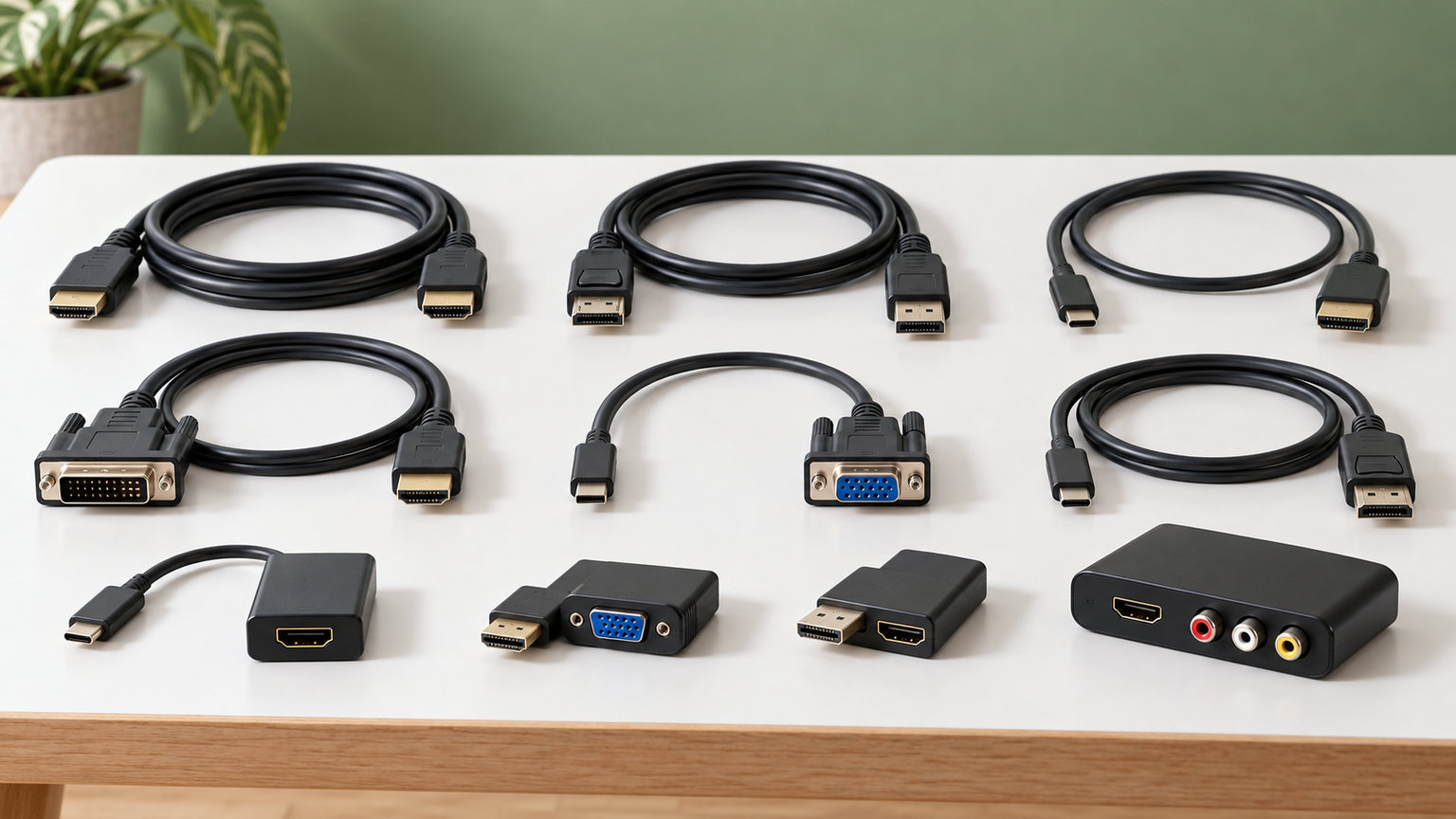
比較表では、商品欄で製品の種類とメーカー、商品画像欄で外観、ポイント欄で確認できた特徴と適した用途を整理しています。掲載番号は実測性能、売上、人気を示す順位ではありません。接続方式や長さが異なるため、用途に合う種類から選んでください。
価格や在庫は購入時に変わる可能性があります。さらに、記載された最大表示条件を利用するには、出力機器とディスプレイを含む接続環境の確認が必要です。
左右にスクロールして比較できます。


1. Sniokco 10K 8K 4K HDMI 2.1 ケーブル 5M、認証済み48Gbps超高速H…
HDMI端子を備えた機器同士を離れた位置で直接つなぎたい人に向く候補です。変換製品ではなく、5mのHDMIケーブルとして比較できるため、テレビやモニターまで距離がある環境を検討するときの基準になります。
販売ページでは48Gbps、8K/60Hz、4K/240Hz、VRR、eARCへの対応が案内されています。長さに余裕があるため、机の裏やテレビ台に沿わせて配線したい場面で、機器の配置を決めやすくなるでしょう。
各機能を利用できるかは出力機器と表示機器の対応状況にも左右されます。5mを収める配線経路、コネクタ周辺の空間、必要な表示条件を確認し、実売価格や保証内容も購入時のページで確かめてください。
2. Stouchi 1M 10K 8K HDMIケーブル 48Gbps ウルトラスリム 超薄型 4K@…
パソコンとモニターなど、近くにあるHDMI機器をすっきり接続したい人向けです。約1mで直径約3.2mmと案内されており、長いケーブルを束ねたくないデスク環境で比較しやすい製品です。
販売ページでは48Gbps、8K/60Hz、4K/144Hz・120Hz、VRR、eARCなどへの対応が掲げられています。細さと柔軟性を重視した構成なので、壁際やモニターアーム周辺など、太いケーブルを曲げにくい場所で役立ちます。
希望する表示条件を利用するには、接続する両方の機器も対応している必要があります。1mで無理なく届くかを測り、端子に張力がかからない余裕を確保してください。在庫が少ない旨の表示もあるため、最新状況は購入直前に確認しましょう。
3. 2m Type-C HDMI ケーブル 4K60Hz Thunderbolt3/4 対応 ミラーリ…
映像出力対応のUSB-C機器から、HDMI入力を備えたモニターやテレビへ接続したい人向けです。通常のHDMIケーブルとは出力側が異なり、USB-CからHDMIへの単方向製品として比較する必要があります。
販売ページでは4K/60Hz、HDR、画面複製と拡張への対応が案内されています。2mあるため、ノートパソコンから少し離れたモニターや会議室の表示機器へ接続する場面でも取り回しやすいでしょう。
最重要条件は、接続元のUSB-C端子がDisplayPort Alt Modeに対応していることです。充電とデータ転送だけのUSB-C端子では映像を出せません。4K/60Hz利用時は表示機器側の条件も含め、販売ページと機器仕様を照合してください。
4. エレコム HDMI ケーブル 1m スーパースリム 1.4 ハイスピード 4K・2K ARC対応…
高い表示条件よりも、短く細いHDMI配線を優先したい人に検討しやすい製品です。変換を挟まないHDMIケーブルであり、パソコン、テレビ、プロジェクターなどのHDMI端子同士を接続する用途に位置付けられます。
販売ページでは4K/30Hz、フルHD/120Hzへの対応と、直径約3.2mmのスーパースリム構造が案内されています。狭い机の裏や壁際でケーブルが目立ちにくく、配線をまとめやすい点が日常利用での利点です。
4Kで60Hz以上を必要とする用途には、記載された4K/30Hzという条件が合いません。使用したい解像度とリフレッシュレートを先に決め、1mで届くかも測定してください。商品ページでは1mのみコネクタデザインが異なる旨も案内されています。
5. Amazonベーシック DisplayPort – HDMI 変換ケーブル 4K@30Hz 単方向…
DisplayPort出力を備えたパソコンから、HDMI入力のモニターやプロジェクターへ接続したい人向けです。1.8mの一体型ケーブルなので、別のHDMIケーブルを用意せずに変換接続したい場合の候補になります。
販売ページでは、DisplayPort搭載パソコンからHDMIディスプレイへの映像・音声伝送と、最大1920×1200または1080pへの対応が案内されています。デスクトップパソコンと机上モニターの接続に使いやすい長さです。
信号方向はDisplayPortからHDMIのみで、HDMIからDisplayPortへの変換には使えません。またUSB-A用でもありません。商品名には4K/30Hzの記載がありますが、詳細説明には最大1920×1200・1080pとの記述もあるため、必要な表示条件は購入前に確認してください。
6. UGREEN DisplayPort to HDMI変換ケーブル 4K@30Hz/1080P@12…
DisplayPort搭載パソコンからHDMIモニターへ、2m程度の余裕を持って配線したい人向けです。変換方向と長さが明確で、机の下に置いたデスクトップパソコンから画面へつなぐ場面で比較しやすい製品です。
販売ページでは最大4K/30Hz、1080p/60Hzのほか、商品名で1080p/120Hzへの対応が案内されています。ナイロン編みジャケットと多層シールドも掲げられており、日常的に配線へ触れる環境で扱いやすさを期待できます。
DisplayPortからHDMIへの単方向であり、ゲーム機などのHDMI出力からDisplayPortモニターへは使用できません。最終的な表示条件はグラフィックカード、ケーブル、モニターに左右されるため、必要な条件を各機器で照合してください。
7. BENFEI 1.8m DisplayPort – HDMI ケーブル 、最大4K@30Hzまでの…
DisplayPort出力のパソコンとHDMI入力の画面を、ケーブル一本で接続したい人に向く候補です。1.8mの長さがあり、短すぎず長すぎない変換ケーブルを探す際の比較対象になります。
販売ページでは最大4K/30Hzと1080p/60Hz、音声伝送への対応が案内されています。DisplayPort側にはラッチがあり、接続中に抜けにくい構造を求めるデスクトップ環境で役立ちます。
双方向ではなく、HDMI出力からDisplayPort入力へ信号を送ることはできません。取り外す際はDisplayPortコネクタのリリースボタンを押す必要があります。保証の適用条件や接続予定機器との適合は購入時に確認してください。
8. UGREEN DisplayPort to HDMI変換ケーブル 4K@30Hz/1080P@12…
DisplayPort搭載パソコンと近くのHDMIモニターを短く接続したい人向けです。同系統の2m製品より配線の余りを減らしやすく、パソコンとモニターを同じ机に置く環境で選び分けられます。
販売ページでは最大4K/30Hz、1080p/60Hz、商品名では1080p/120Hzへの対応が掲げられています。映像と音声を一本で送り、画面の複製や拡張に利用したい場合の変換候補です。
接続はDisplayPort出力からHDMI入力への方向で検討してください。MacBook、PlayStation、Switch、XboxなどのHDMI出力機器には非対応と案内されています。1mで届くかを測り、希望する表示条件についても購入ページで再確認しましょう。
9. BENFEI DisplayPort – HDMI 変換ケーブル、最大4K@30Hzまでの解像度に…
すでにHDMIケーブルを所有しており、パソコンのDisplayPort出力側だけを変換したい人向けです。ケーブル一体型とは異なるオス・メス構成のため、HDMIケーブルの長さを用途に応じて選べる点が比較ポイントです。
販売ページでは最大4K/30Hzと1080p/60Hzへの対応が案内されています。約25cm、27gと記載された短いアダプターで、出張先や会議室へ持ち運び、手元のHDMIケーブルと組み合わせる使い方にも向きます。
DisplayPortからHDMIへの単方向製品であり、HDMI出力をDisplayPort入力へ変換する用途には使えません。4K接続時は別途使用するHDMIケーブルも4K対応である必要があると案内されているため、接続経路全体を確認してください。
10. Amazonベーシック DisplayPort – HDMI 変換ケーブル 4K@30Hz 単方向…
DisplayPort搭載パソコンとHDMIモニターが近く、ケーブルの余りを抑えたい人向けです。同シリーズの1.8m製品と用途は共通ですが、0.9mなので省スペースなデスクで配線を短くまとめやすくなります。
販売ページでは、DisplayPort搭載パソコンからHDMI画面への映像・音声伝送と、最大1920×1200または1080pへの対応が案内されています。モニターのすぐ近くにパソコンを置く構成なら、配線が垂れにくいでしょう。
DisplayPortからHDMIへの単方向で、HDMIからDisplayPortへの逆変換やUSB接続には使えません。商品名の4K/30Hz表記と詳細説明の最大表示条件に差が見られるため、必要な解像度への対応を購入前に確かめてください。
端子・方向・表示条件を合わせて選ぼう
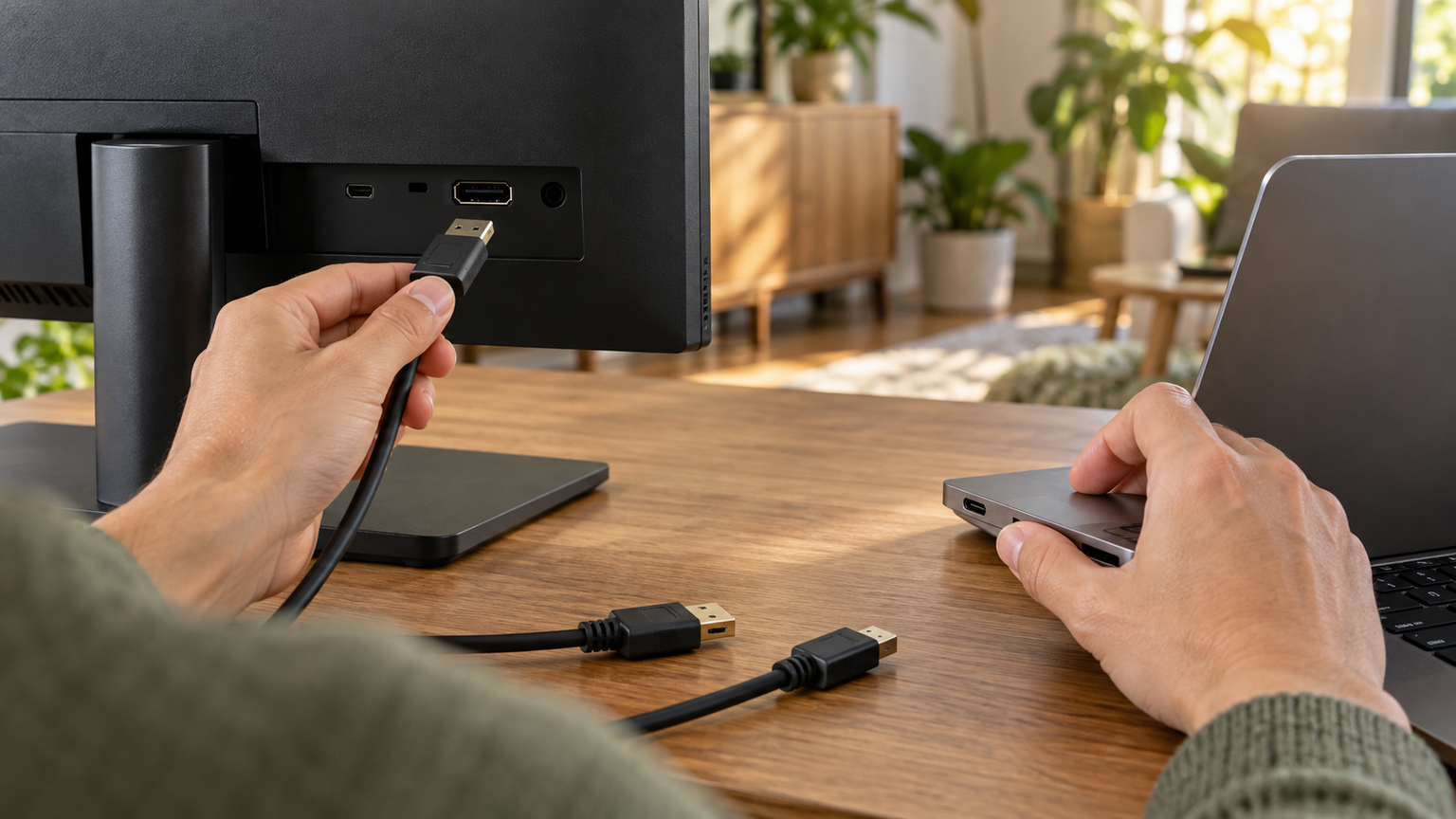
HDMIとDisplayPortのどちらが良いかは、接続する機器と目的で決まります。同じ端子同士でつなげるなら直接接続を優先し、変換が必要な場合は、映像を出す側から表示する側への信号方向を必ず確認してください。
HDMI出力からDisplayPort入力へつなぎたい場合、今回のDisplayPortからHDMIへの単方向製品は使えません。逆方向に対応すると明記された変換機器を探し、必要な電源や接続条件、対応解像度を購入ページで確認する必要があります。
高解像度や滑らかなゲーム表示を求めるなら、出力機器、ケーブル、変換機器、モニターのうち、最も低い上限が接続全体の制約になります。端子名だけで選ばず、使いたい解像度、リフレッシュレート、必要な長さを書き出して照合しましょう。
まず手元の端子を確認し、HDMI同士、DisplayPort同士、DisplayPortからHDMI、USB-CからHDMIのどれに該当するかを整理してください。それだけで、映らないケーブルを選ぶリスクと配線の迷いを大きく減らせます。