中継機は2.4GHzと5GHzのどっちが良い?違いと選び方を解説
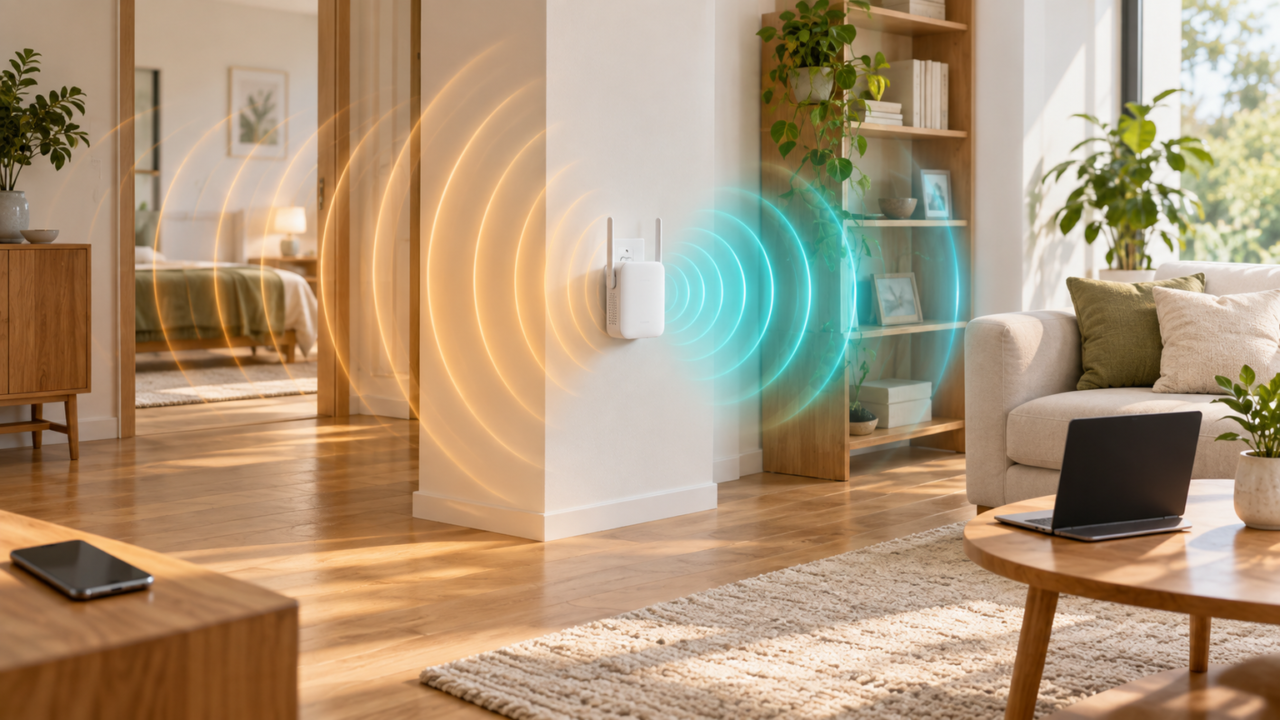
Wi-Fi中継機で2.4GHzと5GHzのどちらを使うか迷ったら、遠い部屋や壁越しの安定性を優先する場合は2.4GHz、親機に近い場所で速度を重視する場合は5GHzを選ぶのが基本です。どちらか一方が常に優れているわけではなく、中継機を置く位置、障害物、接続する端末の用途によって適した帯域が変わります。
動画視聴やオンライン会議で5GHzを使いたくても、中継機と親機の間で電波が弱ければ、速度低下や切断が起こります。反対に2.4GHzは遠くまで届きやすい一方、周辺機器との電波干渉を受ける可能性があります。まず確認したいのは、端末側のアンテナ表示ではなく、親機と中継機の間に十分な電波が届いているかです。
両帯域に対応したデュアルバンド中継機なら、設置環境に合わせて選択肢を残せます。ただし、同時使用への対応、帯域の切り替え方、メッシュ機能の有無は製品ごとに異なります。現在のルーターの規格と設置場所を確認してから、必要な速度と安定性に合う機種を選びましょう。
- 壁や床を挟む場所では2.4GHz、近距離で速度を求めるなら5GHzが基本
- 中継機は電波が届かない場所ではなく、親機の電波を十分に受信できる途中へ置く
- 5GHzにつながらない場合は距離だけでなく、親機のチャンネル設定も確認する
- 迷う場合は2.4GHzと5GHzの両方に対応するデュアルバンド機が選びやすい
中継機で2.4GHzと5GHzを使い分ける方法
- 周波数帯は利用場所に合わせて選ぶ
- 中継機を置く位置が通信品質を左右する
- 接続中の帯域と切り替え方法を確認する
- 5GHzにつながらない原因を順番に切り分ける
- 用途に合うデュアルバンド中継機を選ぶ
1. 周波数帯は利用場所に合わせて選ぶ
2.4GHzは、親機から離れた部屋や、壁・床などの障害物を挟む場所で安定性を優先したい場合に向いています。スマート家電のように大容量通信を必要とせず、接続を維持したい機器にも使いやすい帯域です。ただし、周辺の無線機器と利用帯域が重なると、混雑の影響を受けることがあります。
5GHzは、親機や中継機との距離が近く、動画視聴、オンライン会議、ゲームなどで速度を重視したい場合に適しています。一方で、壁や床を挟むほど電波が弱くなりやすいため、表示上は接続できていても通信が不安定になることがあります。
スマートフォンでも判断基準は同じです。同じ部屋や近い部屋では5GHzを試し、移動先で切れやすい場合は2.4GHzへ切り替えると、速度と安定性のバランスを取りやすくなります。

2. 中継機を置く位置が通信品質を左右する
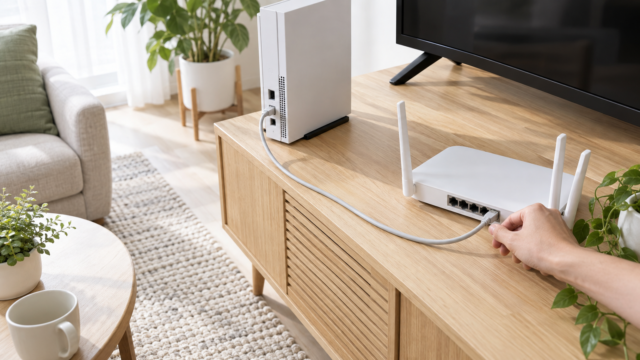
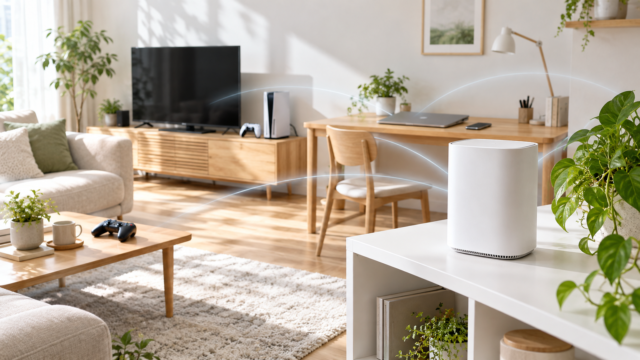
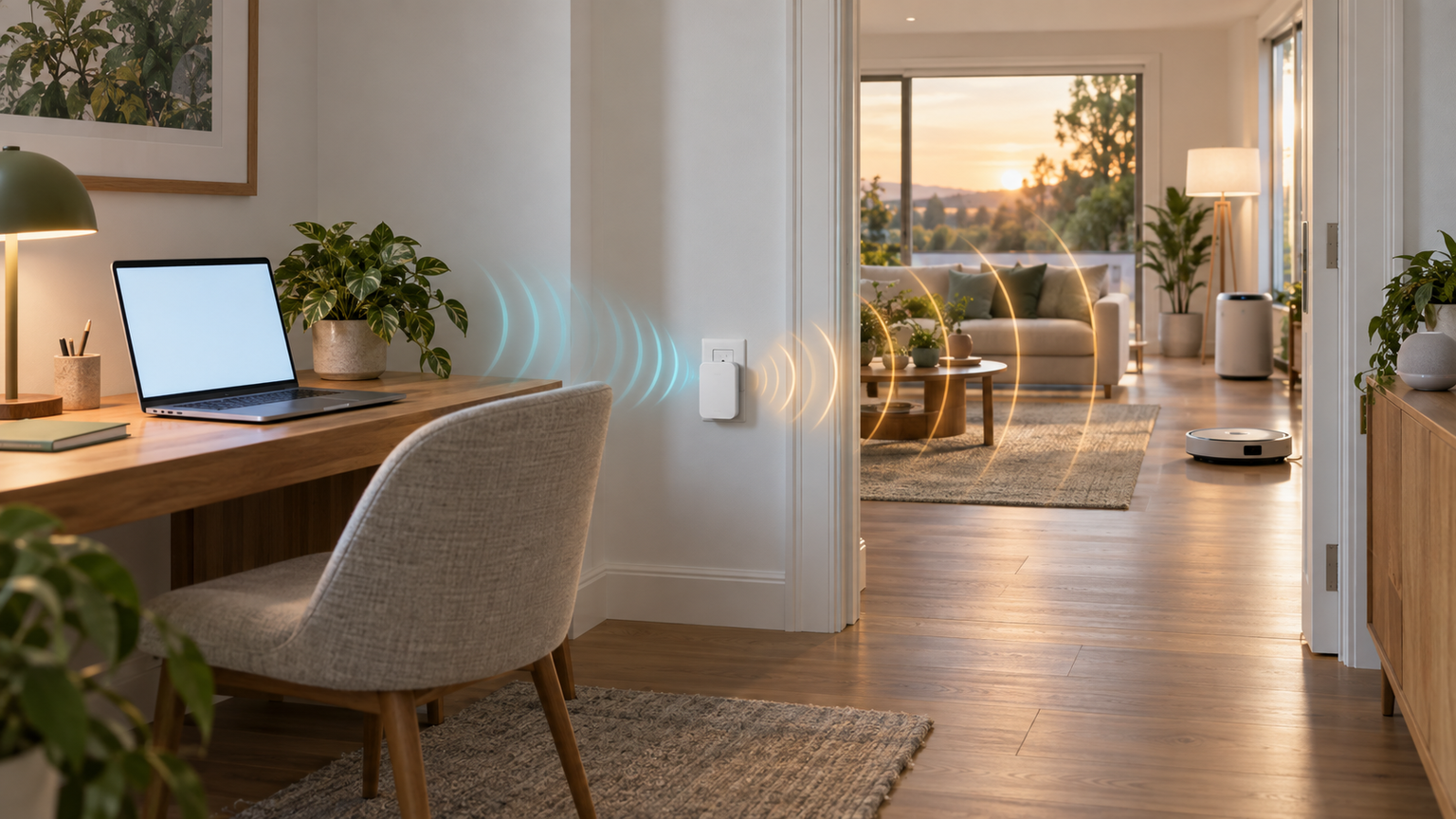
中継機は、電波が完全に届かなくなった部屋へ置くものではありません。親機からの電波を受け取り、それを先へ届ける機器なので、親機と利用場所の中間付近に設置するのが基本です。中継機自体が弱い電波しか受信できなければ、端末側のアンテナ表示が増えても、通信速度は伸びにくくなります。
設置後は、親機の近く、候補となる中間地点、利用したい部屋の順に動かしながら接続状態を確認します。LEDで親機との通信状況を示す製品なら、その表示も設置位置を決める手掛かりになります。
床付近、家具の裏、金属製品の近くへ隠すと、電波が遮られる場合があります。コンセント直挿し型でも、周囲が開けた場所を優先すると、中継効果を引き出しやすくなります。
3. 接続中の帯域と切り替え方法を確認する
2.4GHzと5GHzのどちらにつながっているかは、SSIDが帯域ごとに分かれている環境なら、端末のWi-Fi設定から確認できます。同じSSIDへまとめられている場合は、端末やルーターが接続先を選ぶため、利用者が帯域を明確に指定できないことがあります。
バッファロー製品を含め、接続先の自動選択や帯域の利用方法は機種と設定によって異なります。「デュアルバンド対応」だけで自動切り替えの動作まで判断せず、利用中の親機と中継機の設定画面や取扱説明書を確認してください。
2.4GHzと5GHzを同時に使うこと自体が、必ず通信を遅くするわけではありません。ただし、中継に使う経路、接続台数、周辺の混雑状況によって実効速度は変わります。帯域名だけでなく、実際の設置場所で切断や待ち時間が少ない接続を選びましょう。
4. 5GHzにつながらない原因を順番に切り分ける
中継機だけが5GHzにつながらない場合は、最初に親機との距離を縮め、親機の5GHzへスマートフォンやPCが接続できるか確認します。他の端末も接続できなければ親機側、他の端末は接続できて中継機だけ接続できなければ、中継機の対応条件やチャンネル設定を切り分けて調べます。
スマートフォンやPCなど、他の端末は問題なくルーターの5GHz Wi-Fiに接続できて、中継器だけが5GHzに接続できない(かつ2.4GHzはつながる)場合はルーターの5GHz Wi-Fiのチャンネルを36~48のどれかに変更してみてください。
5GHzのチャンネルには、W52の36・40・44・48、W53の52・56・60・64、W56の100以降などがあります。中継機が利用中のチャンネルへ対応できないケースを考え、親機をW52の範囲へ変更してから再接続を試す方法があります。
設定を変えても改善しない場合は、中継機を親機の近くで再設定し、対応規格、ファームウェア、SSID、暗号化設定も確認します。設定変更前には現在値を記録しておくと、改善しなかった場合に元へ戻しやすくなります。
5. 用途に合うデュアルバンド中継機を選ぶ
選ぶ際は、2.4GHzと5GHzへの対応に加え、Wi-Fi規格、各帯域の規格値、設置方法、有線LANポート、APモード、メッシュ対応を確認します。高速回線や複数端末を生かしたい場合はWi-Fi 6以降、基本的なエリア拡張が目的ならWi-Fi 5対応機も候補になります。
テレビ、ゲーム機、デスクトップPCを有線でつなぎたい場合は、LANポートの有無と速度が重要です。壁内LANなどを利用できるなら、親機と有線接続するAPモードも検討できます。無線中継より通信経路を安定させやすい構成です。
メッシュ対応製品は、対応する親機との組み合わせで移動時の接続先管理を簡単にできる可能性があります。ただし、EasyMeshやメーカー独自方式などの対応条件があるため、現在のルーターと同じ機能を利用できるか購入前に確認してください。
2.4GHz・5GHz対応Wi-Fi中継機10機種を比較
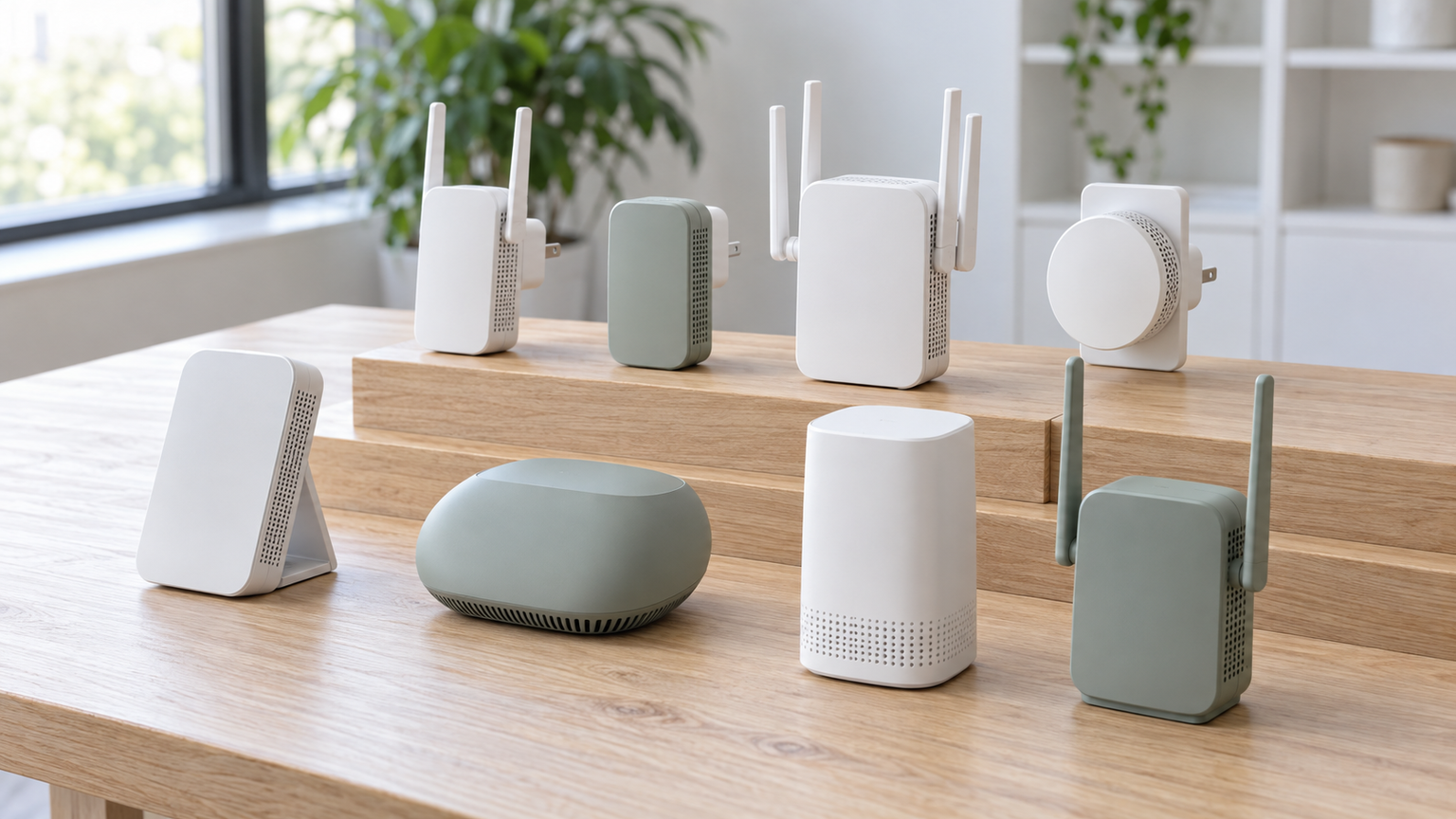
比較表では、商品欄で製品名とメーカー、商品画像欄で各製品、ポイント欄で主な特徴と向いている人を確認できます。掲載順は選択肢を整理するためのものであり、実測性能、人気、売上の順位を示すものではありません。
最大通信速度は規格上の値であり、実際の速度は親機、端末、距離、障害物、回線速度によって変わります。高い数値だけで決めず、設置場所と必要な機能を照らし合わせてください。
左右にスクロールして比較できます。




1. WiFi 無線LAN 中継機 WiFi 中継機 5GHz 867Mbps + 2.4GHz 300…

2.4GHzと5GHzの両方を使い分けたい人に向く中継機です。5GHz 867Mbpsと2.4GHz 300Mbpsを掲げており、帯域による速度と届きやすさの違いを試しやすい構成です。リピーターだけでなく、AP・ルーターを含む3つのモードが案内されているため、複数の設置方法を考えたい場合にも比較できます。
4本の外部アンテナを備え、寝室、ガレージ、地下室などへWi-Fiの範囲を広げる用途が想定されています。親機の電波が届く中間地点へ設置すれば、これまで通信が不安定だった場所でスマートフォンやPCを使いやすくできます。LAN/WANポートがあるため、有線を利用した構成も検討可能です。
販売情報ではブランドがGetueと記載されていますが、KJ3514/Eについてメーカー公式資料による照合はできていません。購入前に販売者、サポート窓口、設定方法、利用したいモードの端子条件を商品ページで確認してください。残り5点との表示もあるため、在庫状況が変わっていないか併せて確かめましょう。
2. バッファロー Wi-Fi 5 中継機 866+300Mbps コンセント直挿し WEX-1166D…
複雑な初期設定を避け、コンパクトな国内メーカー製中継機を選びたい人に向きます。Wi-Fi 5対応のデュアルバンド機で、866+300Mbpsという構成です。今回確認できた記載では各数値と帯域の対応付けが明示されていないため、帯域別の仕様を重視する場合は購入ページで詳細を確認しましょう。
親機と本体のボタンを押して設定でき、バッファロー製だけでなく他社製ルーターとの組み合わせも案内されています。高さ10cm未満で、標準的な2個口コンセントの上側を塞ぎにくい設計です。廊下など設置スペースが限られる場所でも、生活動線を妨げずにWi-Fiエリアを広げやすいでしょう。
ボタン設定には、親機側のWPSまたはAOSS対応が必要です。有線LANポートは1ポートで100Mbpsとされているため、高速な有線接続を求める用途では上位のギガビット対応機と比較してください。帯域の自動切り替え動作については確認済み情報だけでは判断できないため、使用予定の設定を取扱説明書で確かめる必要があります。
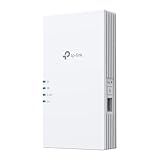
3. TP-Link Wi-Fi 無線LAN 中継器 Wi-Fi6 対応 2402 + 574Mbps…
Wi-Fi 6の速度を生かし、広い範囲で安定した通信環境を整えたい人に適した中継器です。規格値は5GHz 2402Mbps、2.4GHz 574Mbpsと明確に分かれているため、5GHzの速度を重視しながら、離れた場所では2.4GHzも活用したい場合に比較しやすいモデルです。
HE160に対応し、動画視聴や大容量データのやり取りをするデスク周辺でも高速通信を目指せます。有線LANで親機とつなぐAPモードにも対応しているため、配線できる部屋では無線中継以外の構成を選べます。中継経路を安定させたい在宅ワーク環境にも役立つ選択肢です。
EasyMeshとOneMeshに対応しますが、メッシュ環境を構築するには、組み合わせるルーター側も該当機能へ対応している必要があります。既存ルーターの規格とメッシュ方式を確認し、設置場所で5GHzを十分に受信できるかを確かめてください。規格値は実際の通信速度を保証するものではありません。
4. TP-Link WiFi 無線LAN 中継器 11ac AC750 433+300Mbps 11a…

Web閲覧やスマート家電など、基本的なWi-Fiエリア拡張を手頃な規格で行いたい人に向きます。Wi-Fi 5対応で、5GHz 433Mbps、2.4GHz 300Mbpsです。高い最大速度よりも、両帯域への対応と設置の分かりやすさを優先する場合に検討しやすいモデルです。
前面のLEDで親機との通信状況を確認できるため、中継機をどこへ置けばよいか迷うときの手掛かりになります。寝室や廊下のコンセントを順に試し、LEDを見ながら親機の電波を受けやすい位置へ調整すれば、中継機を電波の弱すぎる場所へ置く失敗を減らせます。
OneMeshを利用する場合は、対応するTP-Linkルーターとの組み合わせが必要です。専用アプリTetherに対応し、メーカー保証3年と案内されています。購入前には、既存ルーターの対応規格、OneMeshの対応状況、設置予定のコンセント周辺に本体を収められるかを確認しましょう。
5. バッファロー Wi-Fi 6 中継機 2401+573Mbps EasyMesh コンセント直挿し…
バッファロー製ルーターと組み合わせ、Wi-Fi 6やEasyMeshを活用したい人に向くスリム型中継機です。デュアルバンド対応に加え、5GHz用アンテナを3本搭載すると案内されています。離れた部屋でも5GHzの速度と安定性を重視したい場合に比較したい機種です。
コンセントへ直接挿しても上側の差込口を塞ぎにくい設計で、廊下やリビングでもすっきり設置できます。ルーターと中継機のボタンを押して接続できるため、対応環境なら初期設定の負担を抑えられます。EasyMesh対応ルーターと組み合わせれば、メッシュ環境への拡張も可能です。
ボタン接続にはルーター側のWPS対応が必要です。商品名には2401+573Mbpsとありますが、確認できた説明では2.4GHz側の個別速度が明記されていないため、帯域別仕様は購入時に確認してください。EasyMeshも親機側の対応が前提なので、現在のルーターの機能と更新状況を照合しましょう。
6. TP-Link Wi-Fi 中継器 Wi-Fi 7 BE3600 デュアルバンド 有線LAN ML…
Wi-Fi 7対応ルーターや端末を用意し、複数帯域を使った新しい通信環境を構築したい人向けです。5GHz最大2882Mbps、2.4GHz最大688Mbpsを掲げ、MLOによる複数帯域の同時利用に対応します。多数の端末を接続する家庭で、混雑や遅延を抑えたい場合の比較候補になります。
1Gbps対応の有線LANポートを搭載し、PC、スマートテレビ、ゲーム機などを直接つなげます。無線接続が安定しにくい機器を中継器の近くで有線化すれば、端末と中継器の間をケーブルで固定できます。EasyMesh対応機器との連携により、部屋を移動する使い方にも配慮されています。
Wi-Fi 7やMLOの利点を利用するには、親機や接続端末を含む環境側の対応が重要です。既存機器が古い場合でも接続できる可能性はありますが、確認済み情報だけでは個別機器との互換性を断定できません。親機の規格、EasyMesh対応、LANポートの必要速度を購入前に確認してください。
7. TP-Link WIFI 中継器 WiFi6 無線LAN 1201Mbps + 574Mbps 1…
Wi-Fi 6対応とギガビット有線LANを両立しつつ、5GHzの規格値を抑えた構成も比較したい人に向きます。5GHz 1201Mbps、2.4GHz 574MbpsのAX1800クラスで、スマートフォンやPCの日常的な高速通信と、離れた場所での接続性を使い分けられます。
1000Mbps対応のイーサネットポートを備え、アクセスポイントとしても利用できます。有線LANを引ける書斎ではAPとして使い、配線が難しい場所では中継機として使うなど、住環境に合わせた構成を選べます。接続状態をLEDで確認できるため、適切な設置位置も探しやすいでしょう。
専用アプリTetherに対応しますが、初期設定時にはスマートフォンの接続先と親機のSSIDを確認しておくとスムーズです。有線ポートを使う場合は、ケーブルや接続先機器の規格も速度に影響します。5GHzを使う予定なら、親機との間に壁や床が多すぎない場所へ設置してください。
8. TP-Link Wi-Fi 無線LAN 中継器 Wi-Fi6 対応 2402 + 574Mbps…
高速な5GHzと外部アンテナを重視し、Wi-Fi 6環境の範囲を広げたい人に向きます。規格値は5GHz 2402Mbps、2.4GHz 574Mbpsです。同じ速度構成を持つRE700X/Aと比較する際は、外部アンテナの形状や設置スペース、使いたいメッシュ方式を判断材料にできます。
HE160に対応し、対応する親機や端末との組み合わせで高速通信を目指せます。ギガビットポートを使ったアクセスポイントモードにも対応するため、リビングから書斎までLANケーブルを配線できる家庭では、より安定したWi-Fiの入口として活用できます。
OneMeshを利用するには、対応するTP-Linkルーターが必要です。外部アンテナがある分、設置予定のコンセント周辺に十分な空間があるかも確認してください。5GHzの規格値が高くても、親機との距離や回線速度がボトルネックになれば同じ速度は出ないため、設置条件を優先して選びましょう。
9. エレコム WiFi 無線LAN 中継器 11ac/n/a/g/b 433+300Mbps コンセン…
限られた範囲のWi-Fiを手軽に広げたい人に向く、Wi-Fi 5対応のコンセント直挿し型中継器です。5GHz 433Mbps、2.4GHz 300Mbpsに対応し、高速性能を追うよりも、両帯域を利用できる基本的な構成を重視する場合に比較しやすい製品です。
拡張の目安はマンションで2部屋分、戸建てで1フロアと案内されています。幅約68mm、奥行き約30mm、高さ約98mmで、平面タップとの併用も可能です。リビングから隣室へ電波を届けたい場合など、比較的コンパクトな範囲の改善に活用できます。
建物の構造や壁の材質によって、実際に拡張できる範囲は変わります。設置前に親機の電波が候補位置まで届いているか確認してください。対応OSとして記載されている環境には旧世代も含まれるため、現在使用している端末での設定方法やサポート状況は購入ページで確かめましょう。
10. BUFFALO WiFi 無線LAN中継機 WEX-1166DHPS/N 11ac/n/a/g/b…
Wi-Fi 5のデュアルバンド中継と、ギガ対応有線ポートを使った有線機器の無線化を両立したい人に向きます。中継機用SSIDへ手動で切り替える使い方が案内されているため、端末が親機につながり続ける場合でも、接続先を明確に選びたい人が比較しやすいモデルです。
WPSボタンによる引き継ぎ設定に対応し、対応環境ではスマートフォンなどの設定変更を抑えられます。コンセントへ直接挿しても上側の差込口を塞ぎにくく、HighPowerとビームフォーミングによるエリア拡張も案内されています。テレビなどを有線ポートへつなぐ用途にも活用できます。
確認できた情報ではデュアルバンド対応と866+300Mbpsの構成は分かりますが、帯域別速度の明示的な対応付けはありません。WPSの利用条件、SSIDの引き継ぎ方法、接続する有線機器との条件を購入前に確認してください。販売表示は残り2点となっているため、検討時点の在庫状況も確かめましょう。
中継機は速度・距離・設置方法をそろえて選ぼう
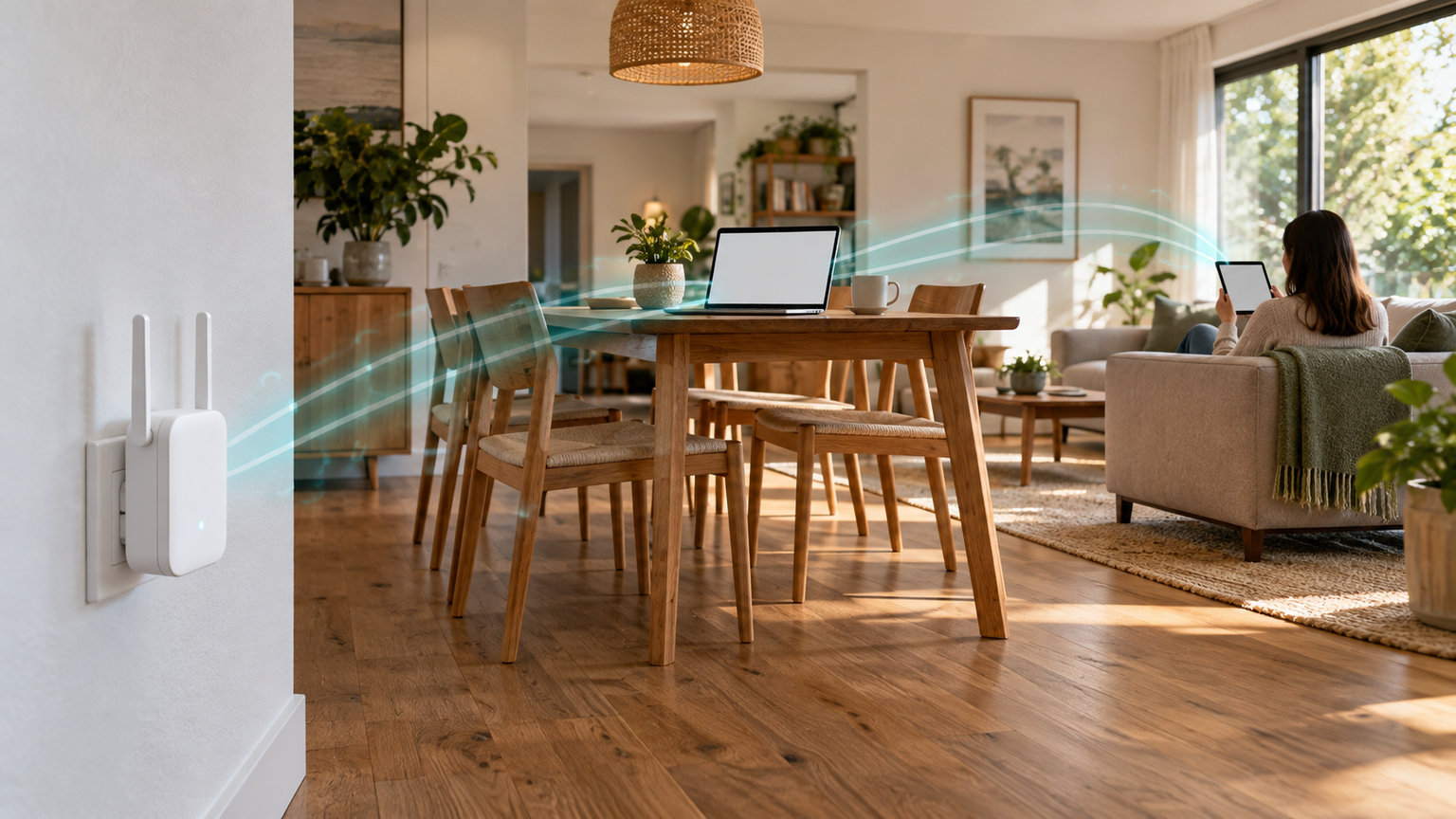
中継機の2.4GHzと5GHzで迷ったら、まず利用場所を基準にしてください。親機から離れた部屋や壁越しでは2.4GHz、近距離で動画やオンライン会議の速度を重視するなら5GHzが基本です。スマートフォンを持って移動する場合は、各部屋で切れにくい帯域を選ぶことが快適さにつながります。
中継効果が感じられない場合は、買い替える前に設置位置を見直しましょう。中継機は親機の電波を十分に受けられる中間地点へ置きます。5GHzだけ接続できないときは距離を縮め、他の端末で親機へ接続できるかを確認したうえで、必要に応じて5GHzのチャンネル設定も見直します。
製品選びでは、両帯域への対応だけでなく、Wi-Fi規格、帯域別の規格値、有線LAN、APモード、メッシュ方式を確認します。基本的な範囲拡張ならWi-Fi 5、高速回線や複数端末を生かすならWi-Fi 6以降が候補です。現在の親機と設置環境を書き出し、自宅で実際に使える機能から絞り込んでください。