27インチはWQHDと4Kのどっち?用途別の選び方とおすすめ10選
27インチでは、ゲームの滑らかさと扱いやすさを優先するならWQHD、文字や写真の精細さと広い作業領域を重視するなら4Kが有力です。一般的なデスク距離ではWQHDも十分に細かく、4Kは表示倍率を適切に設定すれば小さな文字の見づらさを抑えられます。
迷いやすいのは、解像度だけでは快適さが決まらないからです。ゲームではPCやゲーム機が出せる解像度とフレームレート、仕事では文字サイズ、端子、給電機能、スタンドの調整範囲まで確認する必要があります。高解像度でも、接続機器や設置環境に合わなければ利点を十分に生かせません。
最初に「高フレームレートで遊びたい」「細部まで鮮明に見たい」「ノートPCをケーブル1本で接続したい」のどれを優先するか決めましょう。その判断軸が明確になれば、WQHDと4Kのどちらを選ぶべきか自然に絞り込めます。
- ゲームの滑らかさや負荷とのバランスを重視するならWQHDが選びやすい
- 精細な文字、写真、映像と広い作業領域を求めるなら4Kが有力
- 27インチ4Kの文字は表示倍率を調整すれば見やすくできる
- 解像度だけでなくリフレッシュレート、端子、スタンドも確認する
27インチのWQHDと4Kはどっちを選ぶべきか
- 結論はゲームならWQHD、精細さなら4K
- 解像度と表示倍率が見やすさを左右する
- PCとPS5では確認する条件が異なる
- 後悔しやすい選び方と疲れを抑える設置
- 端子とスタンドまで含めて選ぶ
1. 結論はゲームならWQHD、精細さなら4K
WQHDは2560×1440、4Kは3840×2160です。27インチで高いフレームレートを狙うPCゲームには、画質と処理負荷のバランスを取りやすいWQHDが向いています。文書作成、写真編集、細かな図面、4K映像の視聴では、より高精細な4Kの利点が際立ちます。
WQHDをおすすめしない理由として挙げられるのは、4Kほど細部を緻密に表現できず、4K映像を等倍で表示できないことです。しかし、それはWQHDが劣っているという意味ではありません。高リフレッシュレート製品が必要な人や、表示負荷を抑えたい人には合理的な選択です。
フルHD解像度の1.8倍広く使える画面を駆使して、多くの情報表示が可能になる
27インチのフルHDは、同じ画面サイズのWQHDや4Kより画素の粒が目立ちやすくなります。文字や輪郭の精細さを求めるなら、WQHD以上を基準にすると選びやすいでしょう。

2. 解像度と表示倍率が見やすさを左右する
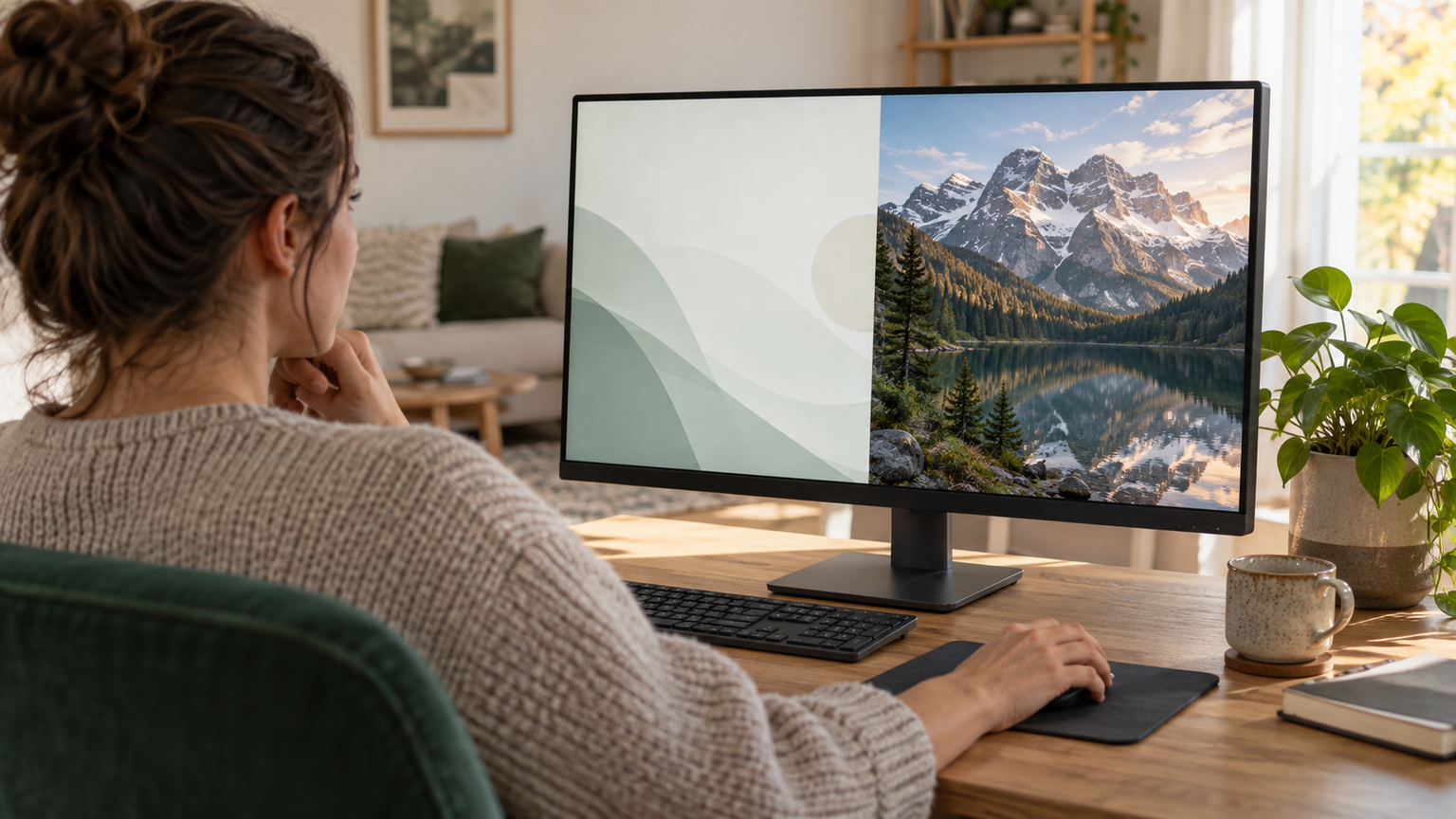
27インチ4Kが見づらいといわれる主な理由は、同じ表示倍率では文字やアイコンが小さくなるためです。画素数が増えても、画面自体の大きさは変わりません。OSの表示倍率を上げれば、文字の物理的な大きさを確保しながら滑らかな輪郭を生かせます。
一方、WQHDは27インチで作業領域と文字サイズの折り合いをつけやすい解像度です。倍率調整をできるだけ使わず、複数のウィンドウを並べたい人にもなじみやすいでしょう。WQHDと4Kの違いが分からない場合は、文字の輪郭、細い線、写真の細部を同じ距離から比べると判断しやすくなります。
解像度2560×1440を選べないときは、PCやゲーム機の出力設定、接続端子、ケーブル、グラフィックス機能、ドライバー、モニター側の対応状況を順に確認します。機器が対応していても、接続経路や設定によって選択肢に表示されない場合があります。
3. PCとPS5では確認する条件が異なる
PCゲームでは、遊ぶタイトルとグラフィックス性能に合わせて解像度とリフレッシュレートを考えます。動きの速いゲームで高いフレームレートを優先するなら、高リフレッシュレートのWQHDが有力です。映像美や細部の表現を優先し、機器側の負荷を許容できるなら4Kを検討できます。
PS5で選ぶ場合は、モニターが受け付ける解像度とリフレッシュレート、HDMI端子の仕様、遊ぶゲームの出力モードを購入前に照合することが大切です。モニターの最大リフレッシュレートが高くても、接続機器と端子の組み合わせで常にその数値を利用できるとは限りません。
したがって、PS5で映像の精細さを優先するなら4K、対応ゲームで滑らかさと負荷のバランスを取りたいならWQHDが候補です。個別製品については、希望する解像度とリフレッシュレートをHDMI接続で利用できるか確認してください。
4. 後悔しやすい選び方と疲れを抑える設置
4Kで後悔しやすいのは、文字が小さいまま使う、接続するPCの性能を確認しない、高リフレッシュレートを当然に得られると思い込む場合です。反対にWQHDでは、写真や細かな文字をもっと滑らかに見たくなったとき、4Kとの差を感じる可能性があります。
目の疲れは解像度だけでは決まりません。小さすぎる文字、不適切な明るさ、映り込み、近すぎる視聴距離、画面の高さが合わない状態も負担につながります。27インチが大きすぎると感じる場合は、画面全体を無理なく見渡せる奥行きを確保し、上端が高くなりすぎないよう調整します。
4Kは不要、あるいは意味がないということではありません。精細さを必要としない用途では費用や表示負荷に見合いにくい一方、細かな文字や画像を長時間扱う人には明確な価値があります。用途に合うかどうかが、後悔を分けるポイントです。
5. 端子とスタンドまで含めて選ぶ
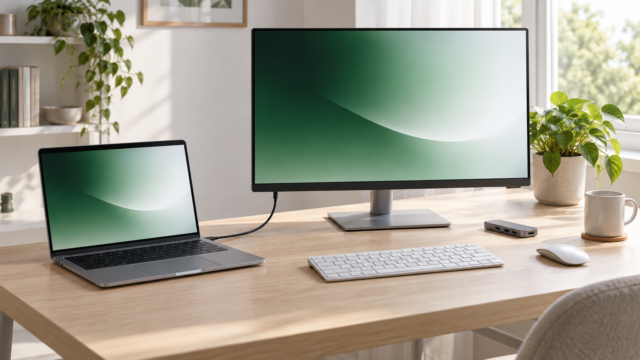
解像度を決めたら、リフレッシュレート、パネル方式、映像入力、USB Type-C給電、USBハブ、スピーカーの順に確認します。ノートPC中心なら、映像出力と給電を1本にまとめられるUSB Type-C対応機がデスクを整えやすくします。
長時間作業では、高さ、チルト、左右角度、縦回転を調整できるスタンドが便利です。付属スタンドで希望の位置に置けない場合は、VESA対応と設置スペースを確認したうえでモニターアームも検討できます。
在庫や販売条件は変化するため、購入時点で商品ページを確認しましょう。短期間の値引きを待つことより、必要な端子と設置条件を満たす製品を絞り、現在の作業やゲーム環境を早く整えることが大切です。
27インチWQHD・4Kモニター10製品を比較
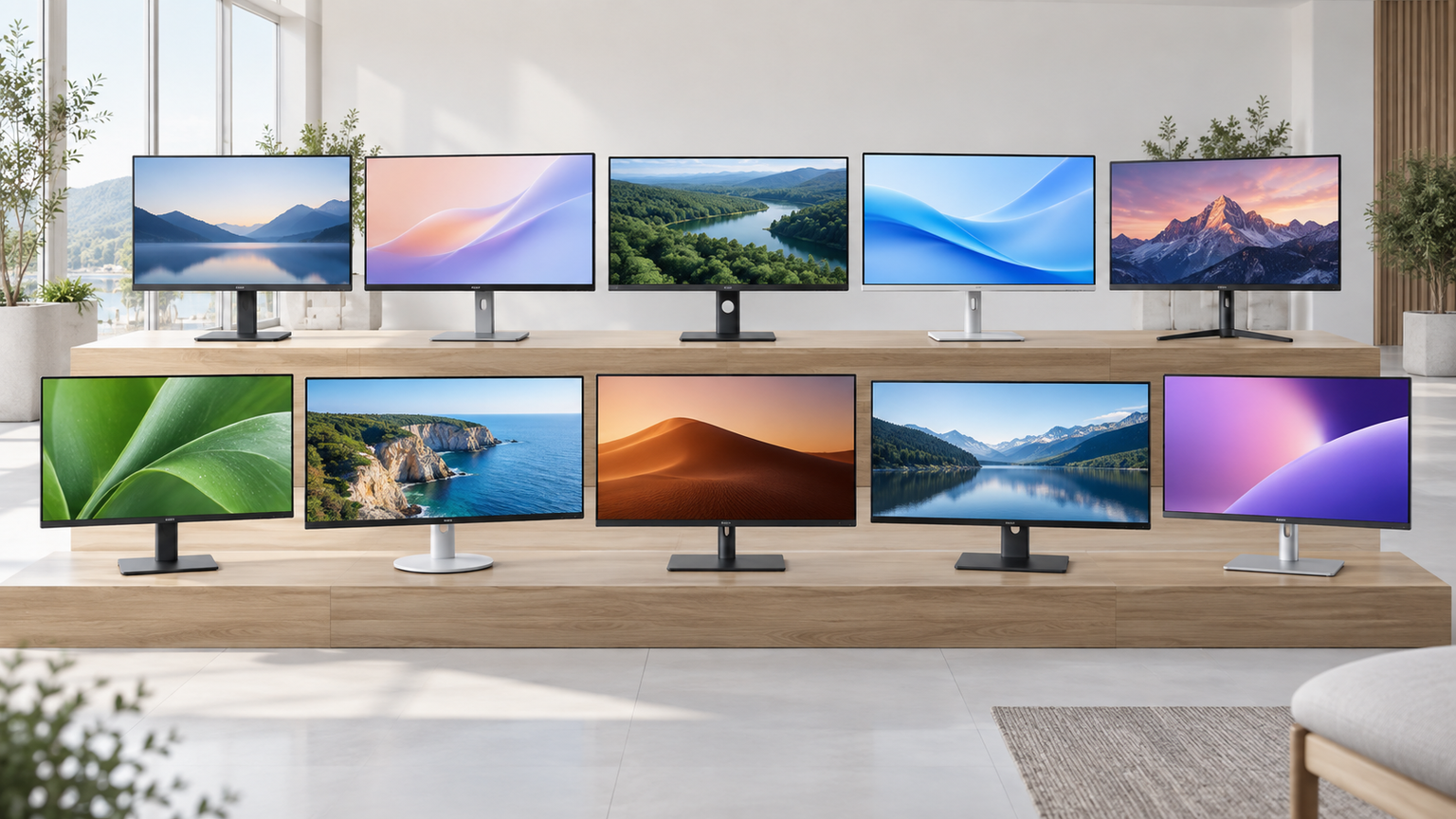
表では、商品欄で製品名、商品画像欄で外観、ポイント欄で主要な特徴と適した用途を確認できます。掲載順は比較しやすく並べたものであり、実測性能、売上、人気の順位を示すものではありません。
左右にスクロールして比較できます。

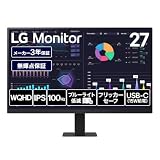


1. REGZA ゲーミングモニター 27インチ WQHD 240Hz モンスターハンターワイルズ推奨画…
27インチWQHDと最大240Hzを組み合わせた、動きの速いPCゲームを重視する人向けのモデルです。4Kの緻密さよりも滑らかな描画を優先したい場合に比較しやすく、WQHDゲーミング環境の基準となる候補です。
Fast IPSパネルは角度による色やコントラストの変化が少なく、sRGBカバー率99%とHDR10にも対応しています。ゲームジャンルに応じたモードに加え、映画やスポーツ用のモードも選べるため、遊び終えた後の映像視聴にも活用できます。
最大240Hzを利用するときは、PCの映像出力性能、使用端子、ケーブル、ゲーム側の設定を確認してください。HDMI対応は確認できますが、希望する解像度とリフレッシュレートの組み合わせをどの端子で使えるかは、購入前に商品ページで照合しましょう。
2. LG モニター 27U730A-B 27インチ/4K/IPS/約10.7億色表示 /USB-C P…

27インチ4Kの精細さと、ノートPCをすっきり接続できる利便性を求める人に適しています。WQHD製品との違いを画素数だけでなく、USB Type-C接続やスピーカーまで含めて比較したい場合に分かりやすい4K候補です。
IPSパネル、DCI-P3 90%、HDRに対応し、細かな文字や写真、映像を鮮明に表示できます。USB Type-Cは映像、音声、データ転送と最大90Wの給電に対応するため、対応ノートPCならケーブルを減らしたデスクを作れます。5W+5Wのスピーカーも搭載しています。
映像出力にはDisplayPort Alternate Mode対応のUSB Type-C接続環境が必要で、給電にはUSB Power Delivery対応機器を使用します。所有するPCが必要な規格に対応するか確認し、4Kで文字が小さい場合はOSの表示倍率も調整してください。
3. LG モニター 27BQ410B-B 27インチ/WQHD/100Hz/IPS/HDMI、USB…
文書作成やプログラミングを中心に、一般的な60Hzより滑らかな操作感も求める人に向くWQHDモデルです。100Hz表示とIPSパネルを備え、ゲーム専用の超高速モデルまでは必要ない人が、仕事とのバランスで比較できます。
2560×1440の作業領域により、複数のウィンドウを並べた作業や細かな資料の確認がしやすくなります。sRGB 99%とHDRに対応し、毎秒100フレームの表示はWebページや文書のスクロール、高fps動画を滑らかに見せるのに役立ちます。
HDMIとUSB Type-Cに対応し、USB Type-Cの給電は15Wです。高出力でノートPCを充電したい用途では必要電力を確認してください。接続予定機器の映像出力、使用するケーブル、希望する100Hz表示の利用条件も購入前に照合すると安心です。
4. LG モニター27U711B-B 27インチ/4K/IPS/約10.7億色表示 /DCI-P3 9…
写真、映像、細かな文字の見やすさを重視し、27インチで4Kの高精細表示を取り入れたい人に合います。多機能な接続性よりも表示品質を軸に選びたい場合に、WQHD製品との違いを確認しやすい候補です。
3840×2160の4K解像度とIPSパネルにより、広い作業空間と角度による色変化の少ない表示を両立します。DCI-P3 90%とHDRに対応し、アンチグレア処理が照明や自分の姿の映り込みを抑えるため、明るい部屋でも画面へ集中しやすくなります。
購入前には、接続するPCが4K出力に対応しているか、希望するリフレッシュレートを端子とケーブルが扱えるかを確認してください。文字サイズは使用距離に合わせてOS側で調整し、必要な入力端子やスタンドの可動範囲も商品ページで確かめましょう。
5. ASUSゲーミングモニター/TUF Gaming VG27AQ5A – 27インチ / QHD…
競技性の高いゲームで、WQHDの精細さと高速表示を両立したい人向けです。27インチQHD、210Hzのオーバークロック表示、Fast IPSという構成で、4Kよりも高いフレームレートを優先する判断に適した比較候補です。
応答速度は1ms GTG、最小0.3ms GTGとされ、ELMB SYNCにも対応しています。DisplayPort 1.4とHDMI 2.0を備え、PCや複数の映像機器を接続できます。ステレオスピーカー付きなので、簡易的な音声出力をモニター側へまとめたい場面にも便利です。
210Hzはオーバークロック時の値であり、利用条件と安定性を確認する必要があります。希望する解像度とリフレッシュレートに合う端子を選び、PC側の性能も照合してください。USB Type-Cはサービスポートとされているため、映像入力やPC給電を目的に選ばないよう注意しましょう。
6. KTC 27インチ モニターWQHD 144Hz HDR10 Adaptive Sync sRGB…
仕事、動画、ゲームを1台でこなしながら、WQHDと144Hzのバランスを取りたい人に適しています。極端に高いリフレッシュレートを追うより、多用途で使いやすいWQHD環境を整えたい場合の比較候補です。
2560×1440のVAパネル、144Hz、HDR10、Adaptive Syncに対応しています。HDMI 2.0を2基、DisplayPort 1.4を1基備えるため、PCとゲーム機など複数の機器をつないで切り替える構成にも向きます。VESA 100×100mm対応で、モニターアームも検討できます。
付属品にはHDMI 2.0ケーブル、電源ケーブル、電源アダプター、スタンドなどが含まれます。スタンドはチルト対応ですが、高さや左右角度も調整したい場合はVESA対応アームの設置条件を確認してください。144Hzを使う端子と機器側の対応も照合しましょう。
7. iiyama モニター ディスプレイ 27インチ WQHD USB Type-C IPS方式 高さ…
ノートPCを中心にした仕事用デスクで、WQHD表示とドック機能をまとめたい人に向いています。高リフレッシュレートよりも、USB Type-C、LAN、USBハブ、柔軟なスタンドを重視する人が比較しやすいモデルです。
27インチWQHDのIPS方式パネルを採用し、最大75Hzに対応します。USB Type-Cは映像入力と最大65W給電に対応し、4基のダウンストリームUSB端子とギガビットLANも備えます。対応PCなら、出社や在宅勤務のたびに複数のケーブルを挿し直す手間を減らせます。
USB Type-C映像出力にはPC側のAlt Mode対応が必要です。給電量が所有するノートPCに足りるかも確認してください。高さ150mm、左右各60度、縦回転、チルトに対応するため、設置前には幅613mm、奥行209.5mmのスペースを確保しましょう。
8. IODATA GCFX ゲーミングモニター 27型 WQHD 275Hz 1ms EX-GDQ27…
FPSなど動きの速いゲームで、WQHDの視認性と非常に高いリフレッシュレートを求める人向けです。最大275Hzと1ms GTGに対応し、4Kの細密さより追従性を優先するゲーミング環境で比較したい候補です。
AdaptiveSyncはティアリングやスタッタリングを抑え、AHVAパネルは上下左右178度の広い視野角を備えます。ダイナミックODをレベル3に設定すると最大1ms GTGとなり、WQHD・275Hz時の内部フレーム遅延は約0.05フレームとされています。
最大275Hzや記載された遅延値には所定の設定と測定条件があります。接続するPCがWQHDで高いフレームレートを出せるか確認し、HDMIまたはDisplayPortのどちらで希望する表示を利用できるかを購入前に照合してください。スタンドはチルト調整対応です。
9. PHILIPS 液晶TypeCモニター /チルト/昇降・高さ調節/ブルーライト軽減/スピーカー付…
仕事用のUSB Type-C接続と、120Hzの滑らかな表示を両方求める人に適しています。ゲーム専用機ほど高いリフレッシュレートは不要でも、一般作業からゲームまで快適に使えるWQHDモデルを探している場合に検討しやすい製品です。
27インチQHDのIPSパネル、最大120Hz、AdaptiveSync、HDR10に対応します。USB Type-Cは映像と最大65W給電を扱え、USB Type-A端子2基と2W+2Wスピーカーも搭載。高さ100mmの調整ができ、作業姿勢を整えやすい点も魅力です。
USB Type-C接続では、PC側のDisplayPort Alt Modeと必要給電量を確認してください。120HzやAdaptiveSyncの利用条件は接続機器と端子によって異なります。本体はスタンド込みで幅617mm、奥行220mmなので、デスク上の設置場所も測っておきましょう。
10. iiyama モニター ディスプレイ 27インチ WQHD IPS方式 120Hz 高さ調整 角度…
WQHDの作業領域、120Hzの滑らかさ、姿勢に合わせられるスタンドを重視する人向けです。USB Type-C給電やLANが不要で、HDMIやDisplayPort接続を基本に仕事と映像表示を快適にしたい場合に比較しやすいモデルです。
27インチWQHDのIPS方式パネルを採用し、最大120Hz、3ms GTGに対応します。高さ150mm、左右各45度、左右90度の縦回転、チルトを調整できるため、横長の資料から縦長の文書まで、作業内容に合う位置へ画面を動かせます。
映像入力はHDMIとDisplayPortが各1基で、USBハブはアップストリームがType-B、ダウンストリームがType-A 2基です。USB Type-C映像入力は記載されていないため、ノートPCとの1本接続を求める場合は7番や9番との違いを確認してください。
用途を決めれば27インチの解像度選びは難しくない
高いフレームレート、PCへの負荷、文字の見やすさのバランスを優先するならWQHDが選びやすいでしょう。とくに動きの速いゲームでは、解像度だけでなくリフレッシュレート、応答速度、接続端子まで確認することが重要です。
細かな文字、写真、映像をより精細に表示したいなら4Kが有力です。27インチでも意味はありますが、文字が小さいと感じたら表示倍率を調整し、PCの4K出力性能と必要な端子を確認してから選びましょう。
仕事用ならUSB Type-C給電、USBハブ、LAN、スタンド調整も快適さを大きく左右します。ゲーム中心か、精細な作業中心か、ノートPC中心かを一つ決め、該当する製品の接続条件を確認するところから比較を始めてください。