34インチのおすすめウルトラワイドモニター10選|仕事・ゲーム別の選び方
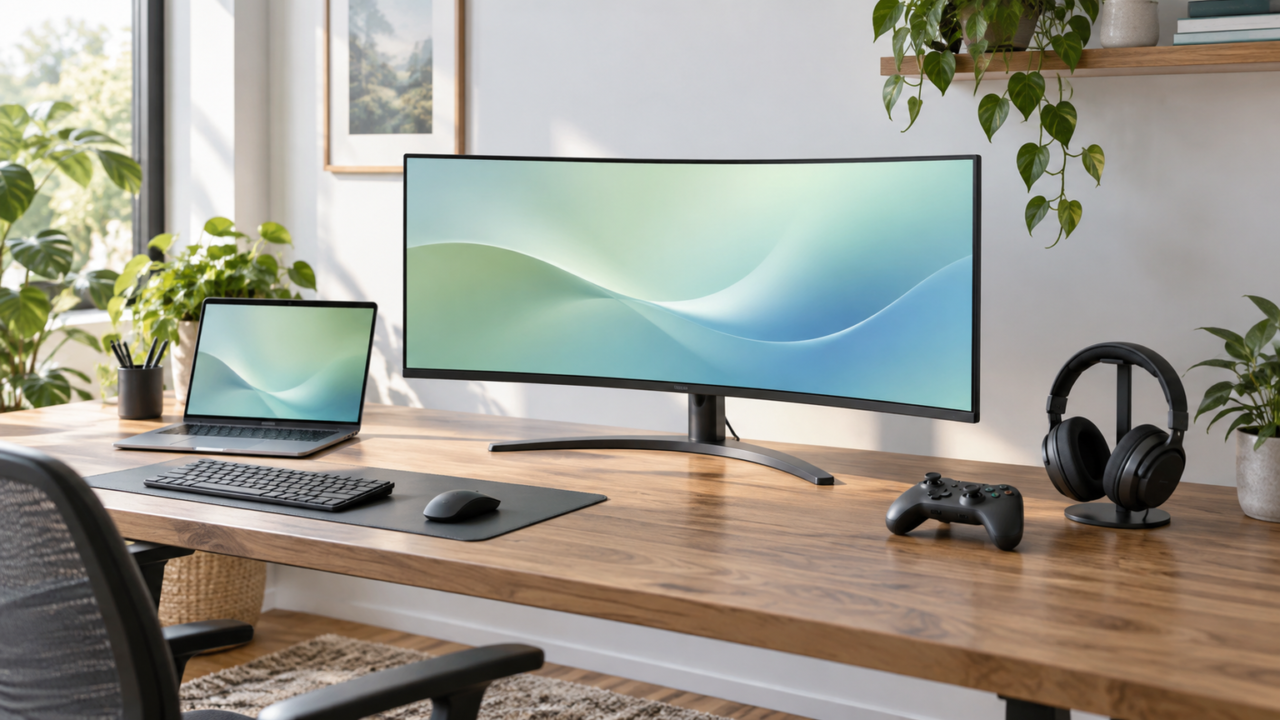
34インチのウルトラワイドモニターは、複数の資料を並べる仕事や、横方向の視界を活かせるゲームにおすすめです。迷ったら、解像度は3440×1440のUWQHD、形状は正面で一人使用なら湾曲、画面共有や直線の確認を重視するなら平面を基準にすると選びやすくなります。
ただし、34インチなら何を選んでも快適になるわけではありません。設置幅や奥行きが足りない、PCの映像出力が希望する解像度・リフレッシュレートに対応しない、ゲームが21:9表示に対応しないといった問題もあります。高性能モデルでも、接続方法が合わなければ性能を十分に引き出せません。
まず用途、画面形状、解像度、端子を確認し、その後にリフレッシュレートやスタンド機能を比較しましょう。仕事用なら表示領域と姿勢調整、ゲーム用なら接続別の最大リフレッシュレートが重要です。本記事では、この判断軸に沿って34インチモデルを比較します。
- 仕事中心ならUWQHDの表示領域とスタンド調整、ゲーム中心なら接続別のリフレッシュレートを重視する
- 29インチは省スペース、34インチは複数ウィンドウを並べやすい広さが魅力
- 湾曲は正面での没入感、平面は画面共有や直線を扱う作業と相性がよい
- 購入前に本体寸法、VESA規格、PC側の映像出力、21:9対応状況を確認する
34インチのウルトラワイドモニターで後悔しない選び方
- 29インチと34インチは作業領域と設置スペースで選ぶ
- UWQHDが向く用途とおすすめしにくい環境
- 湾曲と平面は視聴姿勢と作業内容で決める
- 仕事・ゲーム・2画面構成との違いを整理する
- 設置場所と接続端子を購入前に確認する
1. 29インチと34インチは作業領域と設置スペースで選ぶ
34インチの21:9モニターは、横に長い作業領域を確保したい人に向いています。資料とブラウザ、表計算とチャットなどを並べやすく、ウィンドウを頻繁に切り替える手間を減らせます。LGが示す34インチモデルの例では、有効表示領域は幅928×高さ388mmです。
アスペクト比21:9の34インチ ウルトラワイドモニターは、標準の16:9画面より33%ワイドです。
一方、29インチはデスク幅や視聴距離を確保しにくい環境で扱いやすい選択です。34インチは広さに余裕がある反面、視線移動も増えます。画面が大きすぎて疲れる場合は、サイズそのものだけでなく、近すぎる設置や高さのずれも疑いましょう。
34インチを置くなら、本体幅に加えてスタンドの奥行きや脚の張り出しも確認します。机を広く使いたい場合は、対応するVESA規格と耐荷重を満たすモニターアームも選択肢になります。

2. UWQHDが向く用途とおすすめしにくい環境
34インチでは、3440×1440のUWQHDが文字の見やすさと情報量を両立しやすい解像度です。2560×1080より縦方向の表示量が多く、表計算、文書作成、動画編集のタイムラインなどを広く表示できます。「34インチの4K」を探している場合は、一般的な3840×2160の16:9と、3440×1440の21:9を混同しないことが大切です。
WQHDをおすすめしにくいのは、PC側の描画性能が足りない場合や、文字やUIを大きく表示したい場合です。特に高リフレッシュレートでゲームを動かすには、解像度だけでなくPCの映像出力と描画性能も関係します。表示倍率を上げると、広い作業領域の利点が小さくなることもあります。
また、34インチでも2560×1080を採用する製品があります。負荷を抑えたい用途には選択肢になりますが、細かな文字や広い縦領域を重視する仕事では、UWQHDモデルと見比べて決めましょう。
3. 湾曲と平面は視聴姿勢と作業内容で決める
湾曲モニターは、画面中央の正面に座る使い方と好相性です。左右端まで視界を包み込むため、ゲームや映画では没入感を得やすく、横幅のある画面を一人で見る環境にもなじみます。曲率は数字が小さいほどカーブが深く、1000Rは1500Rや1900Rより強い曲面です。
平面モニターは、複数人で画面を見る場面や、直線の見え方を重視する作業で選びやすい形状です。座る位置が頻繁に変わる場合にも扱いやすく、従来の平面ディスプレイから移行した際の違和感を抑えられます。
湾曲か平面かは、画質の優劣ではなく使い方の違いです。正面でゲームや一人作業をするなら湾曲、画面共有や平面表示への慣れを優先するなら平面を軸にすると、候補を絞りやすくなります。
4. 仕事・ゲーム・2画面構成との違いを整理する
仕事では、中央にベゼルがないことがウルトラワイドの利点です。ウィンドウを左右に並べながら、動画編集のタイムラインや横長の表も連続して表示できます。PIPやPBPに対応する製品なら、複数の入力映像を一画面に表示できる場合もあります。
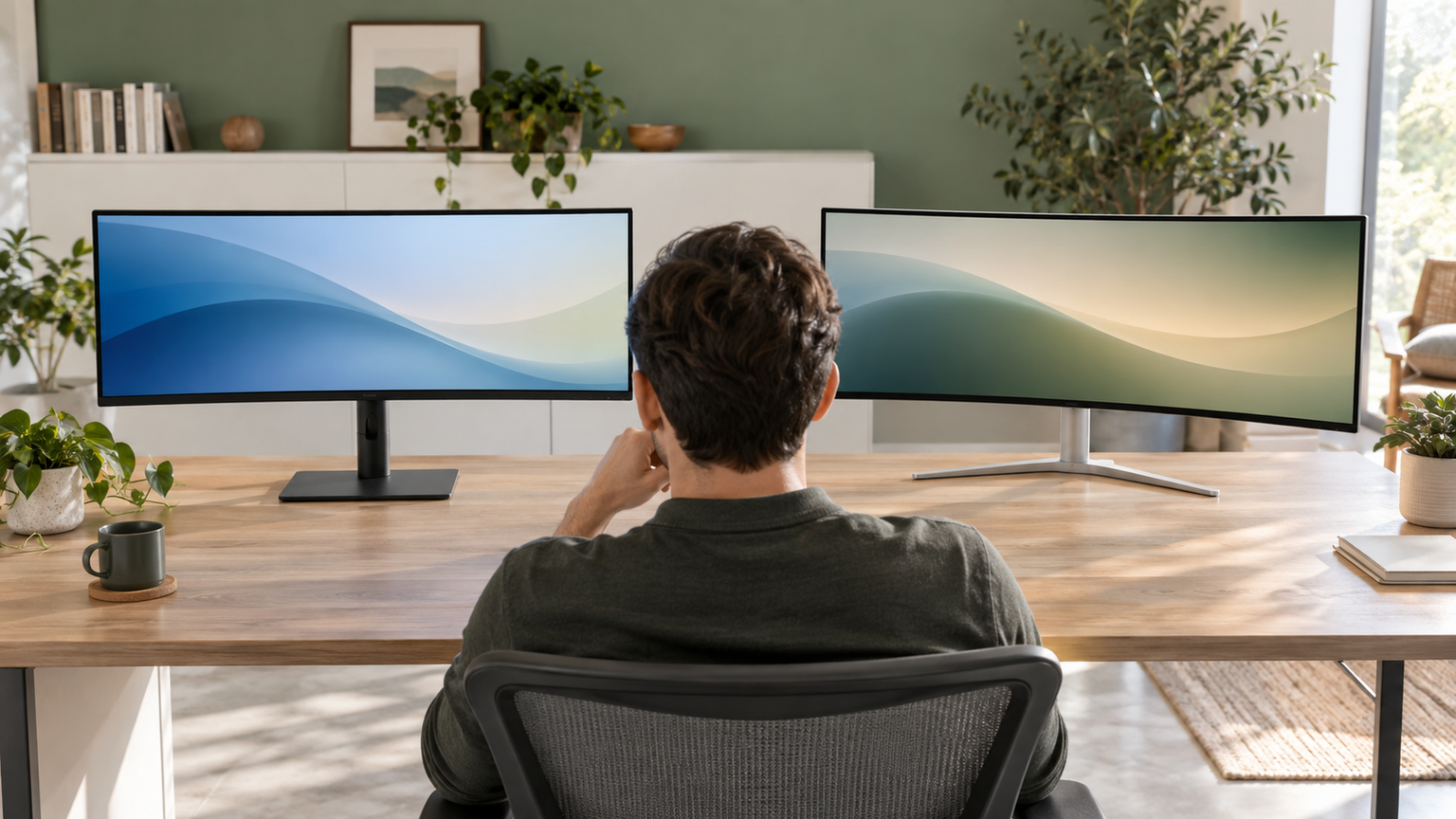
2画面構成は、片方を縦置きにするなど配置の自由度が高く、全画面表示を片側だけで使いやすい点が魅力です。ウルトラワイドは配線とスタンドをまとめやすく、画面中央の継ぎ目を避けたい人に向いています。用途ごとに画面を完全に分離したいなら、2画面のほうが便利な場合があります。
ゲームでは、タイトル側が21:9に対応しているか確認が必要です。対応タイトルでは横方向の視界や没入感を活かせますが、非対応のゲーム機や映像では左右に黒帯が出たり、設定によって映像が引き伸ばされたりすることがあります。
5. 設置場所と接続端子を購入前に確認する
モニターはデスクの中央に置き、画面上端が目線と同じか少し下になるよう調整するのが基本です。左右端を見るために首を大きく振るなら、距離を少し離すか、表示倍率やウィンドウ配置を見直します。窓や照明の映り込みも避けましょう。
接続では、PC側とモニター側のHDMIまたはDisplayPortの仕様を確認します。同じ製品でも、DisplayPortとHDMIで最大リフレッシュレートが異なる場合があります。USB-C一本でノートPCを接続したい人は、映像出力とUSB PDの両方に対応するかが重要です。
モニターアームを使う場合は、VESA穴の寸法だけでなく、本体重量、アームの耐荷重、端子や曲面部との干渉も確認してください。購入時点の在庫や販売条件も変わり得るため、候補を絞ったら商品ページで最新の内容を確かめると安心です。
仕事とゲームで選べる34インチウルトラワイドモニター10選
比較表では、商品欄でモデル、商品画像欄で外観、ポイント欄で主な特徴と適した用途を確認できます。掲載順は比較しやすく整理したものであり、実測性能、売上、人気の順位を示すものではありません。使う端子、画面形状、解像度を先に決めてから見比べてください。
左右にスクロールして比較できます。



1. Amzfast 34インチ ゲーミングモニター 240Hz 曲面ウルトラワイド UWQHD 344…
UWQHDの広い表示領域と240Hzの高速表示を両立したいゲーマーに合うモデルです。1500Rの曲面VAパネル、Adaptive Sync、PIP・PBPを備え、ゲーム性能を軸にしながら複数入力も利用したい人が比較しやすい一台です。
動きの速いゲームでは240Hzと1ms MPRTを活かせる構成で、作業時には二つの入力を一画面に配置できます。450cd/m²、3000:1のコントラスト比、スピーカー内蔵なので、映像や音声をデスク上でまとめたい場面にも役立ちます。
HDMI 2.1 FRLを2基、DisplayPort 1.4を2基搭載し、HDMIケーブルとDPケーブルが付属します。本体はスタンド込みで807×190×440mm、重量5.3kgです。VESAは100×100mmですが、取り付け部の形状によってスペーサーが必要になる場合があります。
2. KOORUI ウルトラワイドモニター 34インチ 曲面1000R ゲーミングモニター UWQHD…
深いカーブで視界を包み込む感覚を重視する人に向く、1000R曲面のUWQHDモデルです。最大180Hz、1ms、Adaptive Syncに対応し、ゲームの没入感と滑らかな表示を優先する場合に比較したい構成です。
34インチの横長画面はゲーム中の広い視野だけでなく、PIP・PBPを使ったマルチタスクにも利用できます。高さ110mm、左右各15度、チルト-5~20度の調整に対応するため、画面位置を体格や椅子に合わせやすい点も魅力です。
最大180HzはDisplayPort接続時で、HDMI接続時は最大100Hzです。DisplayPort 1.4を1基、HDMI 2.0を2基、音声出力を備え、DPケーブルと電源ケーブルが付属します。深い曲面が好みに合うか、設置前に視聴位置も想定しましょう。
3. CRUA 34インチ ゲーミングモニター UWQHD 120Hz 21:9 ウルトラワイド 190…
仕事の表示領域と、映像・ゲームの没入感をバランスよく求める人に向くモデルです。3440×1440のUWQHD、1900R曲面IPS、120Hzを採用し、強すぎない曲面と広視野角を重視するときに比較できます。
資料を左右に並べる仕事や、動画編集の長いタイムライン表示では21:9の横幅を活かせます。DCI-P3 98%、最大350cd/m²、2000:1の仕様が示されており、映像や写真の確認にも使いやすい構成です。スピーカーも内蔵しています。
端子はHDMI 2.0を2基、DisplayPort 1.4を2基、イヤホン端子を搭載しています。VESAは100×100mmで、スタンドの調整は約5~15度のチルトです。高さ調整が必要なら、対応アームの耐荷重と取り付け条件を別途確認してください。
4. cocopar モニター 34インチ UWQHD 曲面 ウルトラワイド 3440x1440p 16…
画面の高さや向きを調整しながら、仕事とゲームの両方に使いたい人に適したモデルです。1500R曲面のUWQHD VAパネル、最大165Hz、PIP・PBPに加え、多機能スタンドを備えている点が比較材料になります。
複数ウィンドウを並べる仕事ではUWQHDの広さを活かし、ゲームではFreeSyncと1msの仕様を利用できます。非光沢画面、350nit、4000:1のコントラスト比、スピーカー内蔵で、映り込みを抑えながら幅広い用途に対応します。
最大165HzはDisplayPort接続時で、HDMIによる3440×1440表示は最大100Hzです。ゲーム機ではアスペクト比をAutoにしないと映像が横に伸びる場合があり、正常な比率では左右に黒帯が出ることがあります。VESA用スペーサー、HDMIケーブル、DPケーブルが付属します。
5. CRUA 34インチ UWQHD 165Hz ゲーミングモニター IPS 21:9 ウルトラワイド…
曲面表示を避けながら、仕事の広い作業領域とゲームの滑らかさを両立したい人に向くモデルです。3440×1440の平面IPSパネルと165Hzを採用しており、直線の見え方や複数人での画面共有を重視する場合に比較できます。
表計算、資料作成、ブラウザ、動画編集のパネルを横に並べやすく、非光沢IPSの広視野角も日常作業に役立ちます。FreeSync、ブルーライト軽減、フリッカーフリー、内蔵スピーカーにより、仕事後の動画視聴やライトゲームにも使えます。
HDMI 2.0を2基、DisplayPort 1.4を2基、3.5mmイヤホン端子を搭載しています。VESAは75×75mmです。スタンドの詳しい調整範囲や付属ケーブルは明示された情報から確定できないため、購入ページで確認してから設置方法を決めましょう。
6. PHILIPS EVNIA 湾曲ゲーミングモニター (34インチ/UWQHD@180Hz/曲面15…
高速表示に加え、保証期間も重視してゲーム用モニターを選びたい人に向きます。1500R曲面のFast VAパネル、UWQHD、DisplayPort接続時最大180Hz、0.5ms MPRTを備え、動きのあるゲームを中心に比較したいモデルです。
Adaptive Syncが画面のズレやカクつきを抑え、PIP・PBPは二つの入力を使う作業にも役立ちます。HDR10、各種ゲームモード、非光沢画面を備えているため、ゲームだけでなく日中の文書作業や映像視聴にも利用できます。
最大リフレッシュレートはDisplayPortで180Hz、HDMIで100Hzです。DisplayPort 1.4を1基、HDMI 2.0を2基、ヘッドホン端子を備えますが、スピーカーはありません。DP・HDMI・電源ケーブルが付属し、VESA 100×100mmと5年間の無償修理保証が示されています。
7. Dell SE3426DW 34インチ 曲面モニター
マルチタスクを中心に使いながら、滑らかな動画やゲームも楽しみたい人に向く曲面モデルです。3440×1440、21:9、1500R曲面、165Hzを備え、仕事専用とゲーム専用の中間に位置する候補として比較できます。
PIP・PBPを使えば、異なる二つのソースを一画面に表示できます。資料作成用PCと別の映像機器を並べる場面に便利です。3000:1のコントラスト比、178度の視野角、sRGB 99%の仕様も確認されています。
AMD FreeSync Premiumと1ms MPRTに対応します。端子構成、付属ケーブル、スタンドの詳しい調整範囲、VESA条件は確認済み情報だけでは確定できないため、接続予定のPCやゲーム機に合うかを販売ページで確かめてください。
8. LG モニター 34SR63QA-W 34インチ 曲面 /3440×1440/100Hz/USB…
ノートPCとの接続、仕事、動画配信サービスの視聴を一台にまとめたい人に向くスマートモニターです。34インチUWQHDの1800R曲面、100Hz、webOS、7W+7Wスピーカーを備え、ゲーム性能より日常の利便性を重視する場合に比較できます。
USB-Cでは映像・音声・データ転送と給電を一本にまとめられるため、対応ノートPCなら机上の配線を減らせます。HDMI機器だけでなく、AirPlayやMiracastによるワイヤレス接続も利用でき、仕事後はPCを起動せず映像を楽しめます。
メーカー一次情報ではUSB PD 90W、HDMIを2基、USBポートを2基搭載しています。有効表示領域は928×388mmです。USB-C接続ではPC側も映像出力とUSB Power Deliveryに対応している必要があるため、使用中のノートPCの端子仕様を確認してください。
9. LG ウルトラワイド モニター 34U511A-B 平面 34インチ/2560×1080/100H…
平面IPSの見やすさを重視し、仕事や映像視聴に横長画面を導入したい人に向くモデルです。解像度は2560×1080、リフレッシュレートは100Hzで、UWQHDほどの表示密度を必要としない場合に比較しやすい構成です。
複数ウィンドウを横に並べる作業や、編集ソフトのタイムライン表示に21:9の横幅を活用できます。IPSパネルは斜めから見た際の色変化を抑えやすく、画面共有にも好相性です。対応する映画やゲームでは横長表示による没入感も楽しめます。
34インチで2560×1080のため、細かな文字の精細さや縦方向の情報量を重視する人はUWQHDモデルとも比較しましょう。端子構成、VESA規格、スタンド調整、付属品の詳細は、接続機器と設置場所に合うか商品ページで確認してください。
10. Dell Alienware AW3426DWM 34インチ曲面 ゲーミングモニター
34インチの没入感と240Hzの高速表示を本格的なゲーム環境で活かしたい人に向くモデルです。1500R曲面、21:9のWQHDウルトラワイド、1ms、AMD FreeSync Premiumを備え、速度を重視する候補として比較できます。
横に広い視界は、21:9対応ゲームの世界を広く見渡したい場面で役立ちます。DCI-P3 95%、Dolby Vision、VESA DisplayHDR 400にも対応し、動きの滑らかさだけでなく、明暗や色彩を伴う映像体験も重視した構成です。
HDMI 2.1 FRLとeARC、高さ・傾き調整、ケーブル管理機能が示されています。240Hzを利用する際の端子別条件やPC側の必要性能、付属ケーブル、VESA条件は、購入前に商品ページと接続機器の仕様を照合してください。
34インチは用途・形状・接続条件をそろえて選ぼう
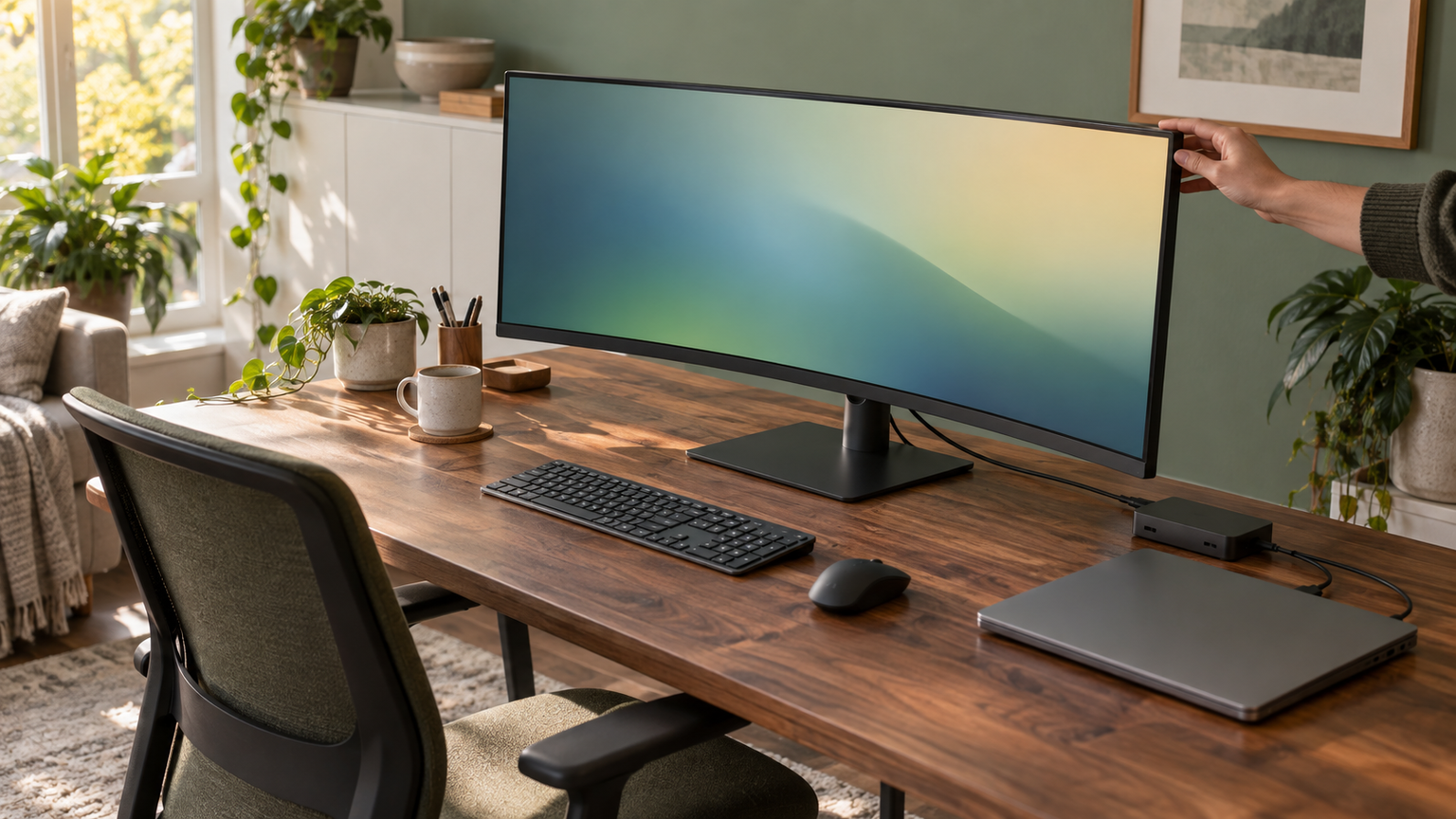
34インチのウルトラワイドモニターは、複数のウィンドウを一画面に並べたい仕事や、21:9対応ゲームの没入感を楽しみたい人に適しています。省スペース性を優先するなら29インチも候補ですが、横方向の作業領域を重視するなら34インチが選びやすいでしょう。
仕事中心なら3440×1440、見やすい画面位置に調整できるスタンド、必要な入力端子を優先します。ゲーム中心なら、希望する解像度でのリフレッシュレート、接続端子、Adaptive Syncなどを確認してください。湾曲は正面で一人利用する環境、平面は画面共有や直線の見え方を重視する用途に向きます。
候補が決まったら、本体とスタンドの寸法、VESA条件、PC側の映像出力、付属ケーブルまで確認しましょう。在庫や販売条件は変わるため、現在の内容を商品ページで確かめたうえで、自分の机と機器に無理なく組み込める一台を選んでください。