2Kモバイルモニターのおすすめ10選|解像度・サイズ・接続条件を比較
2Kモバイルモニターを選ぶなら、商品名の「2K」だけで決めず、実際の解像度、画面比率、サイズ、リフレッシュレート、接続端子を確認することが重要です。今回の候補では、2560×1440のQHDだけでなく、縦方向が広い2560×1600や2160×1440も2Kとして案内されています。仕事では縦の表示領域、ゲームではリフレッシュレート、持ち歩きでは重量とスタンド方式が判断の分かれ目です。
迷ったときは、携帯性を優先するなら13.3〜14インチ、据え置きに近い見やすさなら15.6〜16インチが選びやすいでしょう。高精細な画面でも、PCやゲーム機がその解像度・リフレッシュレートで出力できなければ性能を生かせません。USB-C端子についても、形が同じだけでは足りず、映像出力に対応しているか確認が必要です。
また、実売価格、メーカー公式仕様、保証条件、ゲームごとの快適さ、日本国内での製造、人気・売上は確認できていません。価格や在庫は変動するため、注文前に販売ページで最新条件を確認してください。画質を重視する人には解像度と色域、ゲームを重視する人には120Hzなど、用途に合う数値から候補を絞るのが近道です。
- 「2K」の表記だけでなく、2560×1440・2560×1600など実際の画素数を確認する
- 携帯性なら13.3〜14インチ、表示の広さなら15.6〜16インチを軸に選ぶ
- USB-C接続では、接続機器側の映像出力対応と給電能力を確認する
- ゲーム用途では解像度に加え、リフレッシュレートと機器側の出力条件を照合する
2Kモバイルモニターを選ぶ前に知っておきたいこと
- 2KとWQHDは商品ごとの解像度表記まで確認する
- 画質は解像度だけでなくパネルと表面処理で選ぶ
- 仕事と持ち歩きに合う画面サイズを決める
- ゲームではリフレッシュレートと出力条件を確かめる
- 接続できない・ぼやけるときの確認手順を知る
1. 2KとWQHDは商品ごとの解像度表記まで確認する
モバイルモニターでは「2K」が一つの解像度だけを示すとは限りません。比較候補にも、2560×1440のQHD、2560×1600のWQXGA、2160×1440の3:2モデルが含まれています。そのため、2Kという呼び方より、横×縦の画素数を確認したほうが確実です。
2560×1440は16:9、2560×1600は16:10です。後者は縦方向に160画素多く、文書やWebページ、表計算の表示領域を広く取りやすい点が特徴です。一方、映像やゲーム機との組み合わせでは16:9のほうが画面比率を合わせやすい場合があります。
1080pは一般に1920×1080を指し、今回の2560×1440や2560×1600とは画素数が異なります。商品名だけで「2Kと同じ」と判断せず、解像度欄を見比べてください。
2. 画質は解像度だけでなくパネルと表面処理で選ぶ
細かな文字や画像を鮮明に表示したいなら、高解像度は有力な判断材料です。ただし、見やすさは解像度だけでは決まりません。今回の候補にはIPSパネル、100%sRGB、HDR、非光沢といった特徴を掲げる製品があります。
照明の映り込みを抑えて資料作成を続けたい人には非光沢が選びやすく、発色を重視するなら色域の記載も確認したいところです。ただし、100%sRGBという販売ページ上の表記だけで、個体ごとの色精度や専門用途への適合までは判断できません。
「画質が良い」を精細さで捉えるなら2560×1600や2560×1440、動きの滑らかさまで含めるならリフレッシュレートも比較しましょう。静止画中心とゲーム中心では、優先すべき仕様が変わります。

3. 仕事と持ち歩きに合う画面サイズを決める
13.3〜14インチは、ノートPCと一緒に持ち歩きやすいサイズです。今回確認できた製品では、本体重量460g、545g、590g、600gなどの候補があり、移動頻度が高い人は比較しやすくなっています。
15.6〜16インチは資料を並べたり、映像を大きく表示したりしやすい反面、バッグ内のスペースを多く使います。自宅と職場の往復程度なら表示の広さを優先し、毎日長時間持ち歩くなら本体重量に加えてカバーやケーブルを含む荷物全体を考えましょう。
スタンド一体型は設置角度を変えやすく、マグネットカバー式は収納時の保護とスタンドを兼ねられます。縦置きやモニターアームを考えている場合は、VESA対応や設置方法も確認が必要です。
4. ゲームではリフレッシュレートと出力条件を確かめる
ゲーム向けでは、解像度だけでなく1秒間の画面更新回数を示すリフレッシュレートが重要です。今回、120Hzが明記されているのはcocoparの14インチモデルです。ほかには60Hzと記載された製品があり、144Hzを確認できる候補はありません。
ただし、120Hz対応モニターをつないでも、ゲーム機やPCが対象の解像度と120Hzを同時に出力できるとは限りません。ケーブル、端子、ゲーム側の設定も関係するため、購入前に組み合わせる機器の出力仕様を照合してください。
FreeSyncやHDRの記載もありますが、利用条件や表示品質は接続機器によって変わります。「2Kで常に快適」とは考えず、遊びたいゲームの解像度とフレームレートを基準に選ぶことが大切です。
5. 接続できない・ぼやけるときの確認手順を知る
Windowsで2560×1440や2560×1600を選べない場合は、まず接続機器がその解像度を出力できるか確認します。次に、USB-C端子がDisplayPort Alt Modeなどの映像出力に対応しているか、HDMI接続時に十分な給電があるかを確かめてください。
USB-Cは端子形状が同じでも機能が異なります。映像非対応のUSB-Cでは、対応ケーブルを使っても画面を表示できません。給電不足の場合はちらつきや表示停止につながる可能性があるため、モニターへ別途電源を接続する方法も検討します。
WQHD画面でYouTubeがぼやける場合は、動画側の配信解像度、再生画質設定、全画面への拡大を確認しましょう。モニターの画素数より低い映像を拡大すれば、表示が甘く見えることがあります。OSの出力解像度がモニター本来の値になっているかも見直してください。
用途別に比べたいモバイルモニター10選
比較表では、商品欄でモデルとメーカー、商品画像欄で各販売ページの商品、ポイント欄で主な特徴と向いている人を確認できます。掲載番号は実測性能、人気、売上を示す順位ではありません。解像度や携帯性、ゲーム向け機能など、用途別に比較しやすい順序で掲載しています。
1〜8は2K、2.5K、QHD、WQXGAなどの高解像度表記が確認できる候補です。9はFHDのノートPC用画面拡張モデル、10は解像度を確認できないタッチ対応モデルで、使い方の違いを比べるために掲載しています。価格、在庫、メーカー公式仕様、保証条件は購入前に販売ページで再確認してください。
左右にスクロールして比較できます。


1. KEEPTIME モバイルモニター 13.5″ 2.5K IPS HDR 超軽量545g USB…
荷物を軽くしながら、FHDより多い情報を表示したい人に合う候補です。13.5インチ、2560×1600、545gという携帯性と精細さの組み合わせを確認できるため、移動の多い仕事用モデルとして最初に比較しやすい製品です。
IPSパネル、HDR、最大178度の視野角、厚さ9mmが案内されています。カフェや出張先で資料と作業画面を分ければ、小型ノートPCだけで作業する窮屈さを減らせます。マグネットカバーをスタンドとして使える点も、限られた机で便利です。
USB-Cケーブル1本で使うには、PC側がDisplayPort Alt Modeによる映像出力に対応している必要があります。給電不足時は外部電源が必要です。iPhoneは機種ごとに映像出力条件が異なるため、販売ページの注意事項と端子仕様を必ず照合してください。
2. Upperizon モバイルモニター 13.3インチ 2K 16:10 WQXGA 2560×16…
画面の反射を抑えながら、文書や表を縦に広く表示したい人向けです。13.3インチ、2560×1600の16:10画面に加え、600gの重量と自立スタンドが確認でき、携帯性と設置しやすさを比較する基準になります。
非光沢IPS、100%sRGB、350nits、1500:1という仕様が案内されています。照明のある場所で資料を読み、写真やスライドも確認するといった使い方に合わせやすい構成です。VESAは75mmピッチの2穴、M4×6mmと記載されています。
バッテリーは内蔵していないため、接続機器または外部電源からの給電が必要です。安定動作には5V・3A以上の電源が推奨されています。USB-C接続ではDP Alt Mode対応が条件となり、HDMI接続時にも別途給電が必要です。
3. kksmart モバイルモニター 16インチ 自立型 薄型 軽量730g ベゼルレス 100%sR…
持ち歩ける範囲で画面を大きくし、複数の資料を並べたい人に向いています。16インチ、2560×1600、730gで、13インチ台より表示の広さを重視する場合の比較候補です。自立スタンドとVESA対応により設置方法も選べます。
非光沢IPS、100%sRGB、HDR、アスペクト比調整が案内されています。0〜175度で角度を変えられるため、自宅ではサブモニター、移動先ではノートPCの横に置くといった使い分けが可能です。16:9入力時の画面比率を調整できる点も特徴です。
USB-C接続には接続機器側のDP Alt Mode対応が必要です。Switch 2はUSB-C接続不可で、ドック経由のHDMI接続が必要と案内されています。また、Switch 2とPS5では解像度が1080pまでという注意書きがあるため、2K表示を目的にする場合は慎重に確認してください。
4. InnoView モバイルモニター 15.6インチ 2K モバイルディスプレイ QHD 100%s…
2560×1440の16:9画面を求める人に適した候補です。15.6インチ、QHD、60Hzという構成が明記されており、16:10製品との画面比率の違いを比較できます。映像視聴と資料作成を一台でこなしたい人にも検討しやすいモデルです。
IPSパネル、100%sRGB、HDR、FreeSync、非光沢が案内されています。重量は0.72kgで、レザーケースをスタンドとして60度または70度に設置できます。標準HDMI端子を備えるため、mini HDMIとはケーブル条件が異なる点も比較材料です。
USB-C 3.1ポートを2基、標準HDMI 1.4、3.5mmオーディオ端子を搭載するとされています。ただし、接続機器ごとの最大解像度やFreeSync、HDRの利用条件は未確認です。使用予定のPCやゲーム機がQHD出力に対応するか確認してください。
5. KEEPTIME モバイルモニター 14” 2K IPS 3:2画像比 超軽量460g USB-C…
文書やWebページを縦に広く表示しつつ、重量を抑えたい人向けです。2160×1440の3:2画面、460g、厚さ5mmという特徴が確認でき、一般的な16:9や16:10とは異なる作業領域を選べます。
IPS、100%sRGB、HDR、1500:1のコントラスト比、60Hzが案内されています。縦方向の情報量を確保しやすいため、文章編集やコード、表計算を扱うモバイルワークで、スクロール回数を減らしたい場合に魅力があります。
USB-C接続では、機器側の映像出力対応を確認し、安定した利用には外部電源も検討してください。画面表面については非光沢と光沢の両タイプがあり指定できないとの記載があるため、映り込みを避けたい人は注文前の確認が必要です。
6. cocopar モバイルモニター 16インチモニター 2k モバイルディスプレイ 2560×160…
広い16インチ画面を仕事、映像、写真編集などに使いたい人の候補です。2560×1600の16:10、725g、自立スタンド、VESA対応が確認でき、画面の広さと設置の柔軟さを両立したい場合に比較しやすい製品です。
非光沢IPS、100%sRGB、HDR、FreeSync、アスペクト比自動調整が案内されています。0〜175度で角度を変えられ、横置きと縦置きに対応するため、資料閲覧から縦長のタイムライン表示まで机に合わせて配置できます。
USB-Cで映像と給電をまとめるには、接続機器の端子がDP Alt Modeに対応している必要があります。HDMI接続も可能ですが、機器によって必要な給電方法が変わります。色の正確性が重要な用途では、販売ページの色域表記だけでなく運用条件も確認してください。
7. Upperizon モバイルモニター 16インチ 2K WQXGA 2560×1600 非光沢IP…
ノートPCの画面では狭いものの、据え置きモニターを常設しにくい人に合う16インチモデルです。2560×1600の16:10画面と自立スタンドにより、必要なときだけ広い作業領域を用意したい場合に役立ちます。
100%sRGB、350nits、非光沢IPS、アスペクト比自動調整が案内されています。VESAにも対応するため、自宅ではアームへ固定し、外出時にはスタンドで使う構成を検討できます。細いベゼルも複数画面を並べる用途と相性のよい特徴です。
USB-Cケーブル1本で接続するには、出力機器側のDP Alt Mode対応が必要です。給電が不足する場合やHDMI接続時は別途電源を用意します。Switch 2はUSB-C一本での映像出力には対応せず、純正ドック経由と案内されている点にも注意してください。
8. モバイルモニター cocopar 14インチ 2k解像度 2560×1600 高輝度 350nit…
高精細表示と動きの滑らかさを、持ち歩ける14インチで両立したい人向けです。2560×1600、120Hz、590gが確認でき、今回の中ではゲーム用途でリフレッシュレートを優先するときに比較しやすい候補です。
FreeSync、100%sRGB、非光沢、自立スタンド、VESA対応が案内されています。仕事では縦に広い16:10画面を使い、休憩時には高リフレッシュレートでゲームを楽しむなど、一台を複数用途に使いたい人に魅力があります。
商品名では350nits、説明では最大450nitsと異なる記載があるため、輝度は購入前に確認してください。Switch 2のUSB-C接続が案内されていますが、利用時は本体下側の端子を使う条件があります。接続機器が2560×1600・120Hzを出力できるかも別途確認が必要です。
9. モバイルモニター 14インチ デュアルモニター ポータブルモニター FHD 1080P IPSパネ…
高解像度の独立型モニターより、ノートPCと一体化した2画面環境を優先したい人向けの比較候補です。解像度はFHD 1080pで2Kではありませんが、13〜17.3インチのノートPCへ取り付ける方式との違いを判断できます。
14インチの非光沢IPS、100%sRGB、180度回転、本体重量約848g、最薄部約7mmが案内されています。外付けスタンドの置き場所を確保しにくい環境でも、Web会議を表示しながら別画面で資料を確認する使い方ができます。
USB-Cで映像表示と給電を行う場合は、ノートPC側の端子が映像出力に対応している必要があります。HDMI利用時はUSB給電も必要です。取り付け対象となるPCの画面サイズだけでなく、形状や端子位置、持ち運び時の総重量も確認してください。
10. モバイルモニター 11.6インチ 自立型 モバイルバッテリー搭載 ポータブルディスプレイ ニンテン…
2Kの精細さより、小型画面、バッテリー、タッチ操作、Nintendo Switch向けの使い方を優先したい人の比較候補です。11.6インチで、ゲーム機を外部電源やコードなしで大画面化する用途が案内されています。
Switch用ソケット、Type-C、HDMI、スピーカー、タッチパネルを掲げており、一般的な薄型サブモニターとは方向性が異なります。移動先でSwitchを遊ぶことが中心なら、画面解像度だけでは測れない取り回しを比較できます。
販売情報では解像度の具体的な画素数を確認できず、2Kタッチモニターとしては判断できません。PS5やXboxへの対応も案内されていますが、接続方法、最大解像度、タッチ操作の対応範囲、バッテリー容量などは購入前に確認してください。
自分に合う2Kモバイルモニターの選び方
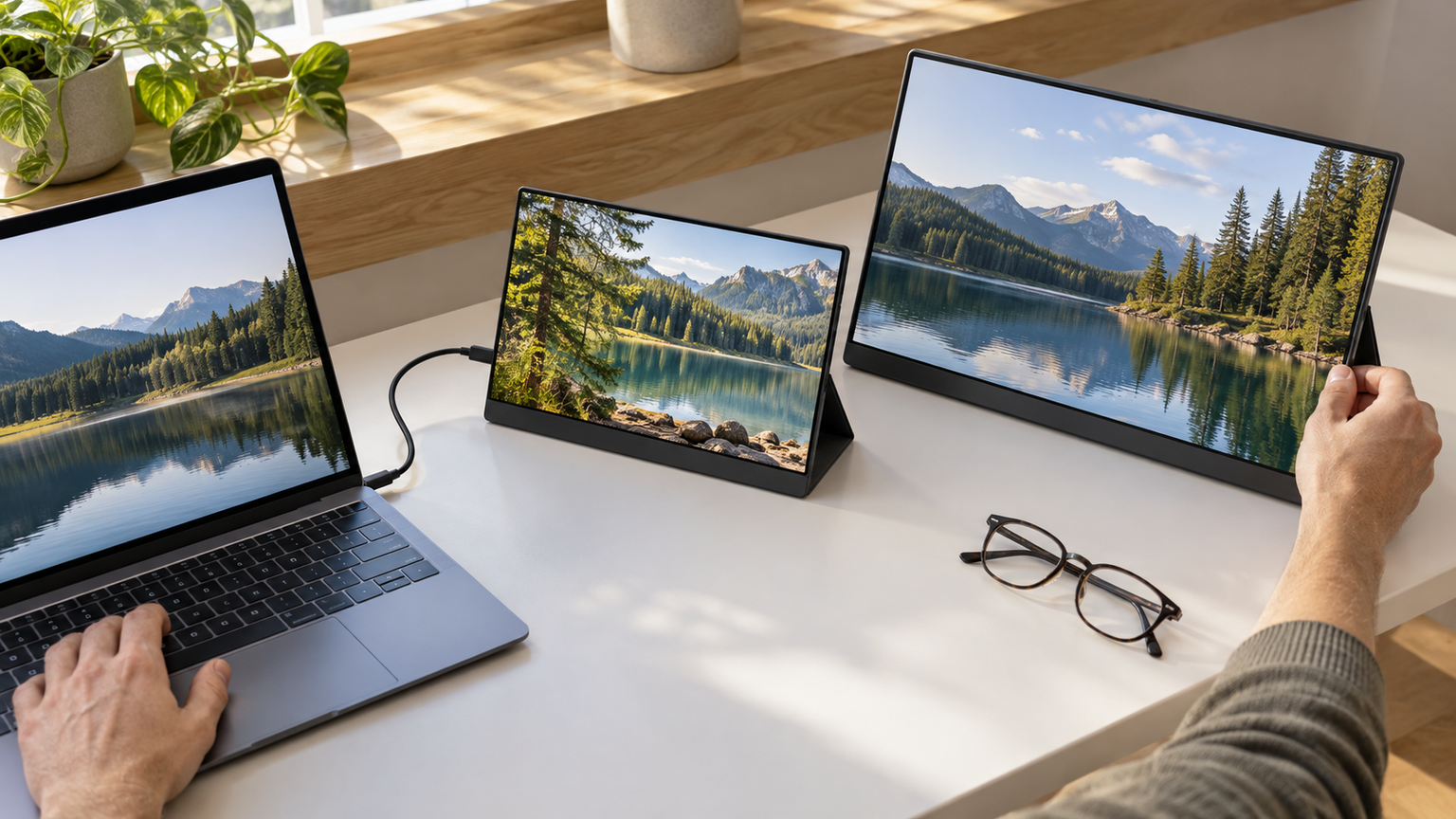
持ち歩きを最優先するなら、13.3〜14インチで460〜600g程度と案内されているモデルが候補になります。文字や資料を多く表示するなら2560×1600の16:10や2160×1440の3:2、映像との比率を合わせやすくしたいなら2560×1440の16:9を軸に比較すると選びやすくなります。
大きな作業領域が欲しい人には15.6〜16インチ、自宅でアームも使いたい人にはVESA対応モデルが向いています。ゲームを重視するなら、120Hzが明記されたcocopar C-14QHが比較の起点です。ただし、接続機器が希望する解像度とリフレッシュレートを出力できることが前提です。
タッチパネル付きの2Kモデルや144Hzモデル、日本製であることを確認できるモデルは、今回の情報からは特定できません。また、人気や売上に基づく順位でもありません。欲しい画面サイズと解像度を決めたら、USB-Cの映像出力、必要な電源、HDMI端子の種類、スタンド方式を販売ページで照合してから選びましょう。