モバイルモニターは給電不要で使える?コンセントなしの接続方法と選び方
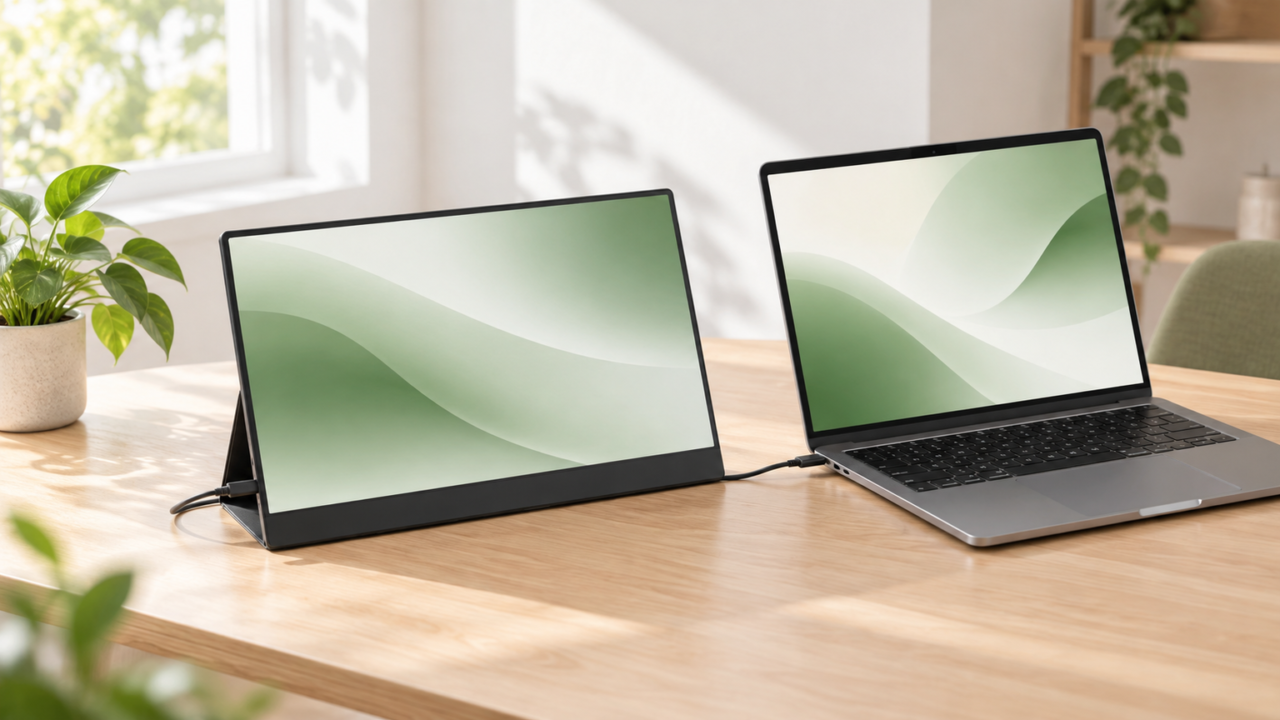
モバイルモニターは、電気をまったく使わずに動くわけではありません。ただし、映像出力と給電に対応するUSB-C端子があれば、パソコンなどから電力を受け取り、コンセントにつながずケーブル1本で使える製品があります。バッテリー内蔵型なら、接続機器から給電できない場面でも一定時間利用できます。
選択の分かれ目は、接続機器のUSB-C端子が映像出力に対応しているか、モニターを動かせる電力を供給できるか、そして内蔵バッテリーが必要かという3点です。USB-C端子があっても、充電やデータ通信専用なら映像は表示できません。
また、HDMIは基本的に映像を送るための接続なので、モニター用の電源を別途確保する必要があります。コンセントを避けたい場合は、USB給電またはモバイルバッテリーを利用します。価格、消費電力、付属品、端末ごとの接続可否は購入時点の商品ページで確認してください。
持ち運びやすさを優先するなら軽量なUSB給電型、電源から離れて使うならバッテリー内蔵型、作業領域を大きく広げるならスタンド一体型や2画面型が候補になります。
- 「給電不要」は、多くの場合「コンセント不要」を意味し、動作にはUSB給電や内蔵バッテリーが必要
- USB-Cケーブル1本で使うには、接続機器側の映像出力と給電能力の確認が必要
- HDMI接続では、映像ケーブルとは別にモニターへの給電が必要
- 給電不足は外部電源の追加、輝度調整、対応ケーブルへの交換で切り分ける
モバイルモニターをコンセントなしで使うための基礎知識
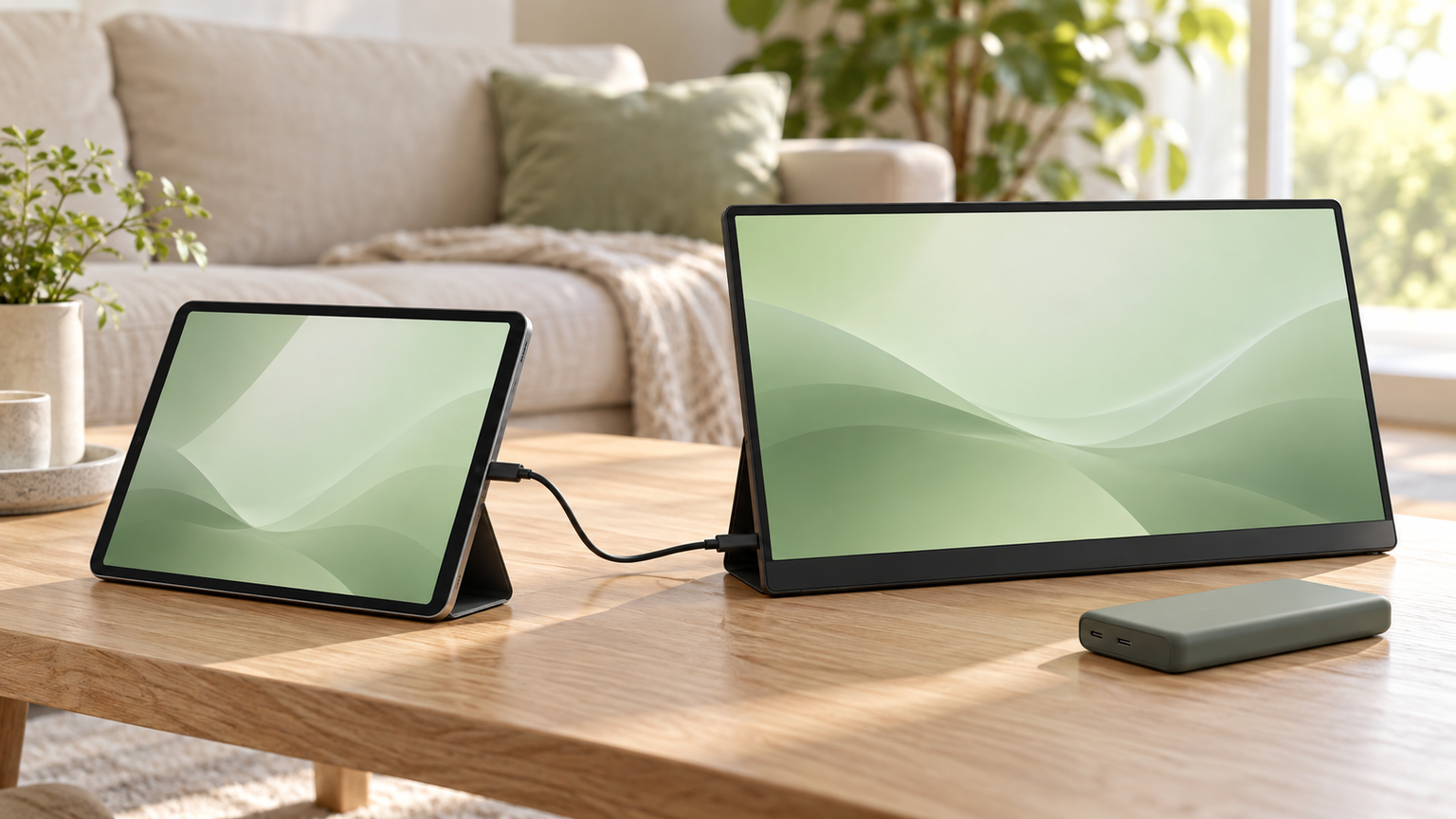
- 給電不要とはコンセントにつながなくてよい状態
- USB-C一本で映像と電力を送るための条件
- バッテリー内蔵型とUSB給電型の違い
- 給電不足や映らないときの確認手順
- 画面サイズと設置方法から選ぶ
1. 給電不要とはコンセントにつながなくてよい状態
モバイルモニターには液晶パネルや制御回路があるため、使用中は必ず電力を必要とします。「給電不要」や「電源コード不要」と説明される製品も、実際には接続したパソコンからUSB-C経由で電力を受け取るか、あらかじめ充電した内蔵バッテリーで動作します。
したがって、充電も給電も永久に不要なモニターがあるという意味ではありません。外出先でコンセントを使わずに済ませたいのか、映像用と電源用のケーブルを1本にまとめたいのかを先に決めると、必要な方式が明確になります。
普通の据え置きモニターとの主な違いは、薄型・軽量で持ち運びを想定していることです。一方で、画面の大きさ、スタンドの安定性、端子数では据え置き型が有利な場合があります。
2. USB-C一本で映像と電力を送るための条件
USB-Cケーブル1本で表示するには、パソコンやスマートフォンの端子が映像出力に対応している必要があります。商品説明では「フル機能USB-C」「DisplayPort Alt Mode」「Thunderbolt」などの表記が手掛かりになります。端子の形が同じでも、すべてのUSB-C端子が映像を出せるわけではありません。
ケーブルにも違いがあります。充電専用ケーブルでは映像を送れないため、映像伝送と給電の両方に対応するUSB-Cケーブルが必要です。スマートフォンについても、USB-C搭載というだけでは判断せず、端末側の映像出力仕様を確認してください。
HDMIで接続する場合は、HDMIで映像を送り、USB端子や電源アダプターからモニターへ給電する構成が基本です。ゲーム機やフル機能USB-Cを備えないパソコンでは、この2本接続が現実的です。

3. バッテリー内蔵型とUSB給電型の違い
USB給電型は本体を軽くしやすく、充電池の劣化を気にせず使える点が魅力です。ノートパソコンから映像と電力をまとめて送れれば、机の上をすっきり保てます。ただし、電力は接続機器のバッテリーから消費されるため、ノートパソコンの駆動時間が短くなる可能性があります。
バッテリー内蔵型は、接続機器の給電能力に頼らず使いやすい方式です。コンセントから離れた場所でのプレゼンや動画視聴にも向きます。一方、使用前の充電が必要で、本体重量や厚さも確認したいポイントです。
「充電式ですか」という疑問への答えは製品ごとに異なります。バッテリーを搭載しないモデルは充電式ではなく、使用中にUSBから給電します。内蔵モデルも電池が尽きれば再充電が必要なので、「充電不要」ではありません。
4. 給電不足や映らないときの確認手順
画面が暗い、輝度を上げられない、表示が途切れる場合は給電不足が疑われます。まず付属または映像伝送対応のケーブルへ交換し、端子を挿し直します。そのうえで輝度や音量を下げ、別のUSB電源をモニターの給電端子へ接続して変化を確認します。
必要な電源容量は製品によって異なります。今回の候補には5V/2A、5V/3A、15W以上の外部電源が案内されているものがありますが、すべてのモニターに共通する数値ではありません。モバイルバッテリーを選ぶ際も、単に容量を見るのではなく、モニターが求める電圧・電流・出力方式を確認します。
外部電源を追加しても映らない場合は、給電ではなく映像経路の問題かもしれません。接続機器の映像出力対応、入力切替、HDMI変換アダプター、OSのディスプレイ設定を順に確認すると原因を切り分けやすくなります。
5. 画面サイズと設置方法から選ぶ
携帯性を優先するなら10~11インチ級、資料作成や動画視聴の見やすさを重視するなら15.6インチ級が選択肢になります。重量だけでなく、保護カバーやスタンドを含めた持ち運びやすさも確認しましょう。
省スペースなデスクには自立型、視線を上げたい場合はノートパソコン上部へ配置できるモデルが便利です。縦置き、VESAマウント、角度調整への対応も、作業姿勢や用途を左右します。2画面型は作業領域を広げられる一方、設置スペースと給電条件を慎重に確認する必要があります。
モバイルモニターの寿命は、使用時間、熱、持ち運び時の衝撃、バッテリーの有無などに左右されるため一律には示せません。ケースで画面を守り、端子へ無理な力を加えず、放熱を妨げない使い方が大切です。
コンセントなしで使いやすいモバイルモニター10選
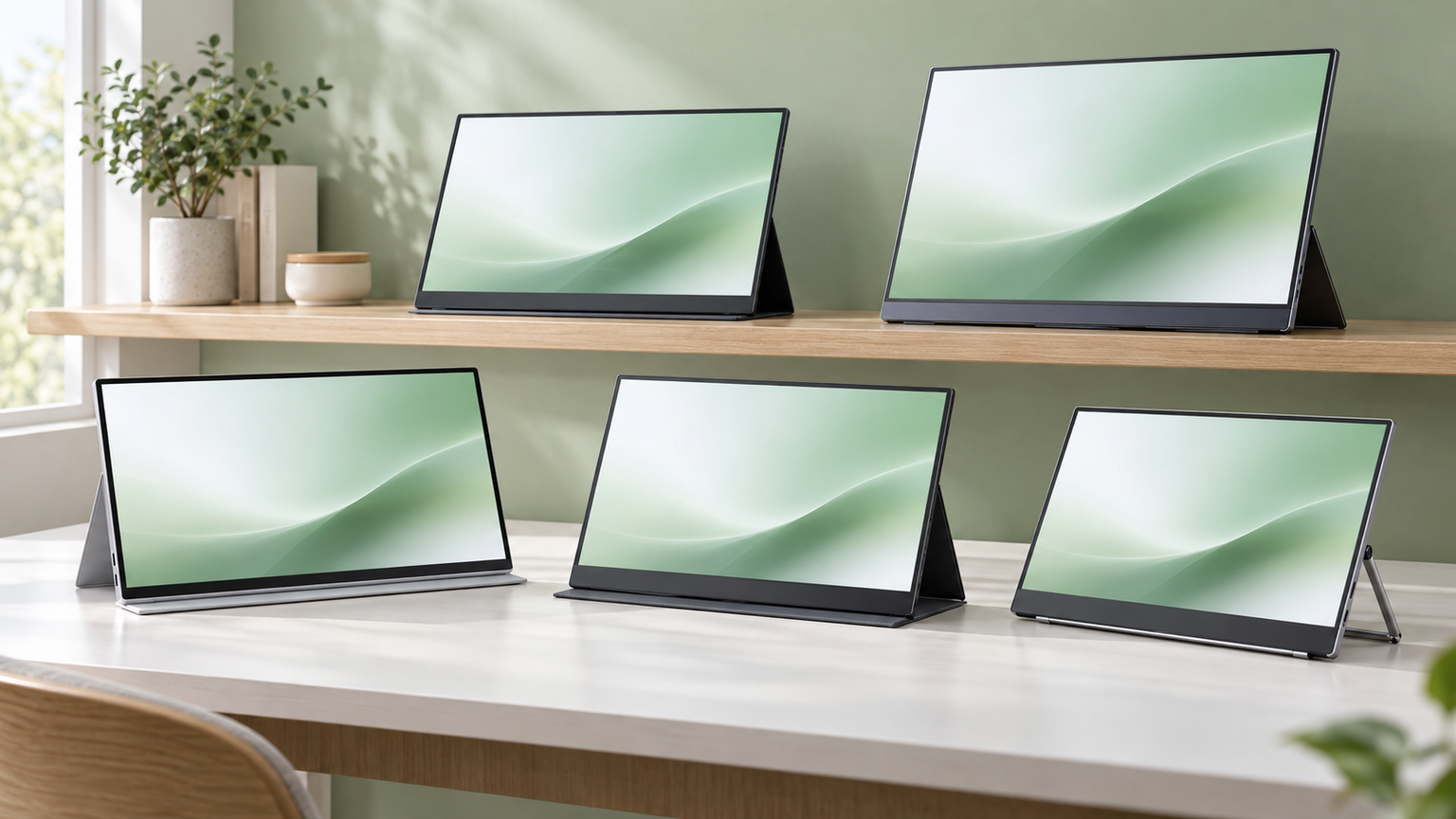
比較表では、商品欄で製品とメーカー、商品画像欄で外観、ポイント欄で主な特徴と適した使い方を確認できます。掲載番号は実測性能、売上、人気を示す順位ではありません。
USB-C一本で使えるかどうかは、モニターだけでなく接続機器の映像出力と給電能力にも左右されます。在庫、価格、付属品、必要な電源、端末との接続可否は購入前に販売ページで確認してください。
左右にスクロールして比較できます。


1. KEEPTIME モバイルモニター 15.6″ 1080P IPS非光沢 薄型 軽量 USB-C…
15.6インチの作業領域と持ち運びやすさを両立したい人に向くモデルです。USB-C一本で画面信号と給電をまとめられ、重量570g、最薄部5mmと案内されています。コンセントを使わず、ノートパソコンから給電する構成を検討しやすい製品です。
FHDのIPS非光沢パネルを採用し、資料作成や映像視聴のためのサブ画面として使えます。折りたたみ式保護ケースが付属するため、仕事場と自宅の間を持ち運ぶ場面でも画面を保護しやすいでしょう。Mini HDMIも備えています。
USB-C接続にはType-C 3.1またはThunderbolt 3/4のフル機能端子が必要です。給電不足時は5V/3Aの外部電源が案内されていますが、電源アダプターは付属しません。iPhoneは世代や端子仕様で接続条件が異なるため、購入前に対応状況を確認してください。
2. モバイルモニター 15.6インチ InnoView モバイルディスプレイ 自立型 1920*108…
カバーを折って支える方式よりも、自立させやすいモニターを探している人に適しています。15.6インチ、FHD、60HzのIPSパネルを採用し、USB-Cに加えて標準HDMIを備えているため、複数の接続方法を選べます。
重量は679gとされ、外出先へ持ち出しながら広い画面でメールと文書などを並べたい場面に便利です。75×75mmの壁掛け穴にも対応するため、自宅ではモニターアームへ取り付け、外では自立させるといった使い分けができます。
USB-C一本で利用するには、接続機器がDisplayPort Alt Modeに対応している必要があります。輝度や音量を上げられない場合は、15W以上の電源アダプターによる給電が案内されています。アダプターは付属しないため、必要なら別途用意します。
3. モバイルモニター 11.6インチ 自立型 モバイルバッテリー搭載 ポータブルディスプレイ ニンテン…
Nintendo Switchを外部電源や長い配線なしで大きな画面へ映したい人が比較しやすいモデルです。11.6インチの自立型で、バッテリーとSwitch用ソケットを搭載すると案内されています。Type-C、HDMI、タッチパネル、スピーカーも商品名に記載されています。
Switch本体を専用ソケットへ組み合わせれば、携帯モードより大きな画面で遊びたい場面に役立ちます。15.6インチ級より小型なので、机のスペースや荷物を抑えたい場合にも検討しやすいでしょう。
バッテリー容量、連続使用時間、充電に必要な電源、タッチ操作が利用できる接続条件は確認できていません。PS4、PS5、Xboxへの対応も案内されていますが、機器ごとの配線方法や必要な給電、付属ケーブルを販売ページで確認してください。
4. KEEPTIME ワイヤレスモバイルモニター 15.6″ 1080P 8000mAhバッテリー内蔵…
コンセントだけでなく映像ケーブルも減らしたい人に向く、バッテリー内蔵のワイヤレスモデルです。15.6インチのFHD IPSパネル、8000mAhバッテリー、AirPlay、Miracastへの対応が案内されています。
満充電時の連続使用時間は最長約3時間とされ、外出先でのプレゼンや一時的なデュアルモニター環境に活用できます。有線ではUSB-C一本による映像伝送と給電、またはMini HDMI接続も選べるため、通信環境に応じて切り替えられます。
ワイヤレス接続はネットワーク状態の影響を受け、著作権保護された動画を投影できない場合があります。Google製デバイスは無線接続に非対応と案内されています。有線接続の給電不足時は5V/3Aの外部電源が必要です。保護ケースの付属条件も購入時点で確認しましょう。
5. KEEPTIME モバイルモニター 10.5″ 1280P IPSパネル 100%sRGB HDR…
出張や通学で荷物をできるだけ軽くしたい人に向く、約260gの10.5インチモデルです。1920×1280相当の3:2画面、IPSパネル、420nit、100%sRGBへの対応が案内され、文書や縦方向に長い画面を表示しやすい構成です。
フル機能USB-Cに接続すれば、映像と給電を一本にまとめられます。マグネット式保護カバーは持ち運び時の保護とスタンドを兼ね、75mm規格のVESAマウントにも対応するとされています。小さな机でもサブ画面を追加しやすいでしょう。
本製品はバッテリー非搭載のため、使用中は給電が必要です。給電不足時には5V/2Aの電源アダプターが推奨されています。HDMIは映像のみなので別途給電してください。追加のUSB-Cケーブルを使う場合は、映像出力と給電への対応を確認します。
6. モバイルモニター 10.5″ 1280P IPSパネル 100%sRGB HDR 超軽量260g…
小型・軽量でありながら、一般的な16:9より縦方向の情報を表示しやすいモニターを求める人に適しています。10.5インチ、1920×1280、3:2のIPSパネルを採用し、重量約260g、厚さ約7mmと案内されています。
USB-C一本で映像、音声、給電をまとめられるため、対応ノートパソコンとの組み合わせなら配線を簡素化できます。Mini HDMI、75×75mmのVESAマウント、拡張・複製モードにも対応し、携帯用と据え置き用を兼ねやすい構成です。
USB-C接続では、接続機器側が映像出力に対応している必要があります。Mini HDMIで利用するときの給電方法、電源アダプターや各ケーブルの付属状況は購入前に確認してください。スマートフォンは端末の仕様によって表示方法や接続可否が異なります。
7. モバイルモニター 15.6インチ FHD IPS非光沢 独立式卓上スタンド付き 縦画面 USB-C…
ノートパソコンの横ではなく上側へサブ画面を置き、視線移動を抑えたい人に向くモデルです。独立式スタンドは高さ約19~25cmに調整でき、ディスプレイを着脱して横置きと縦置きを切り替えられます。
15.6インチのFHD IPS非光沢パネルは、資料、Webページ、チャットなどを表示する用途に適しています。使用後はスタンドへ収納して折りたためます。VESA 75×75mmにも対応するため、デスク環境に合わせて設置方法を変えられます。
フル機能USB-C搭載機器なら一本で映像と給電を接続できます。映像出力に非対応の機器では、HDMI to Mini HDMIとUSB-A to USB-Cの2本が必要です。本体一式は約1.28kgなので、持ち運ぶ際はモニター単体だけでなくスタンド込みの重量を確認しましょう。
8. cocopar デュアルモバイルモニター 15.6インチ 2画面モニター FHD 1080p ドラ…
複数の資料やアプリを同時に開き、外出先でも大きな作業領域を確保したい人向けの2画面モデルです。15.6インチのFHD IPS非光沢画面を上下に配置でき、自立式スタンドは0~180度の角度調整に対応します。
Windows PCでは、映像出力対応USB-Cへ接続して3画面環境を構築できると案内されています。複製、拡張、フル画面、独立という表示方法があり、上下の画面へ別々の端末を接続する使い方も可能です。VESA設置にも対応します。
2画面を動かすため、接続機器の映像出力と給電条件を特に慎重に確認してください。macOSでは制限があり、上下へ異なる映像を表示する独立モードには映像伝送用USB-Cケーブル2本が必要とされています。付属ケーブルと必要な外部電源も購入前に確認しましょう。
9. モバイルモニター 15.6インチ FHD 1080P IPSパネル ノートパソコン用 外付けモニタ…
ノートパソコンへモニターを直接取り付け、移動先でも上下2画面の配置を再現したい人に向くモデルです。伸縮式クリップは13~17.3インチのノートパソコンへの装着に対応し、画面を360度回転、180度開閉できると案内されています。
フル機能USB-Cなら一本で映像と給電をまとめられ、ドライバーを追加せず利用できます。約1kg、厚さ17.9mmの一体型設計で、物理ボタンから明るさや音量などを調整できる点も、移動先での作業に役立ちます。
ノートパソコンへ装着する方式なので、対応する画面サイズだけでなく、天板の形状、厚さ、強度も確認したいところです。Mini HDMI接続時は別途給電が必要になる可能性があります。スマートフォンやゲーム機についても、映像出力方式と給電方法を事前に確認してください。
10. モバイルモニター 15.6インチ デュアルモニター「自立式・アルミ合金製」IPS 1080P ノー…
ノートパソコンの上側へ画面を配置しつつ、1kg未満の構成を選びたい人に適しています。15.6インチFHD IPSパネルを備え、重量約917g、最薄部約0.82cmの自立式アルミ合金ボディと案内されています。
高さを調整できるため、目線に近い位置へ資料やオンライン会議の画面を置きやすくなります。フル機能USB-Cならケーブル一本で接続でき、対応しないパソコンではHDMIとUSB-A to USB-Cを組み合わせられます。
USB-C一本で利用する場合は、パソコン側の映像出力と給電能力を確認してください。HDMI接続時には給電用ケーブルも必要です。13~17インチのノートパソコンへの対応が案内されていますが、実際の設置寸法、付属ケーブル、使用機器との接続可否は購入前に確認しましょう。
給電方法と使う場所を決めてから選ぼう
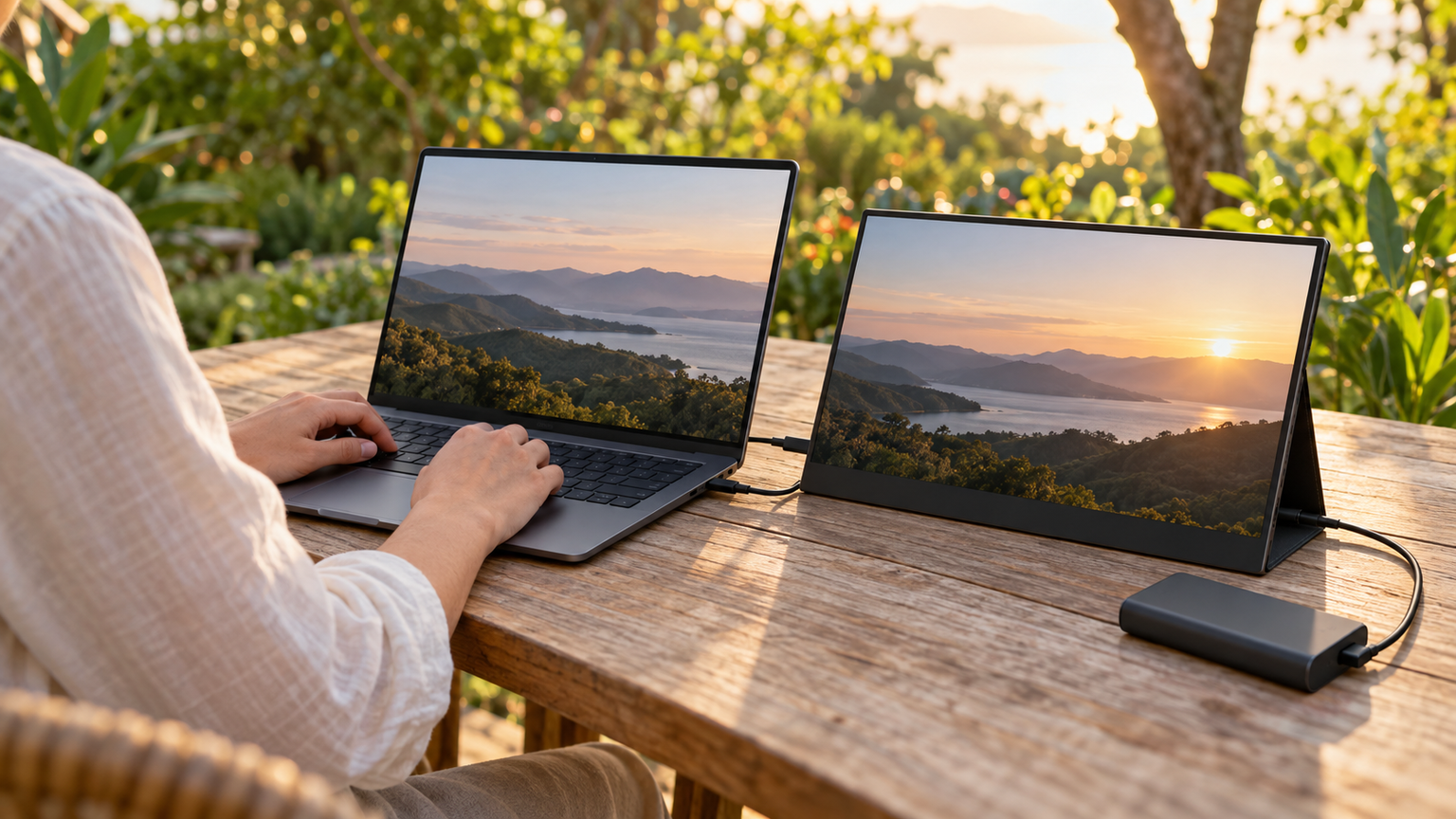
コンセントなしで使いたいだけなら、映像出力対応USB-Cから給電できるモデルが扱いやすい選択です。電源のない場所で接続機器のバッテリーも消耗させたくない場合は、バッテリー内蔵型を検討します。HDMIを使うなら、映像とは別の給電経路を準備してください。
軽さを優先するなら10.5インチ級、見やすさとのバランスなら15.6インチ級、作業領域を最大限に広げたいなら上部設置型や2画面型が候補です。ただし、大型化や多画面化に伴って総重量と必要電力も増えやすくなります。
購入前には、接続機器の映像出力規格、モニターの必要電力、ケーブルの仕様、バッテリーの有無を照合しましょう。この4点が合っていれば、外出先でも余分な電源コードを減らし、自分の作業に合った画面環境を組み立てやすくなります。