モニターはTNとIPSのどっちがいい?違いと用途別の選び方
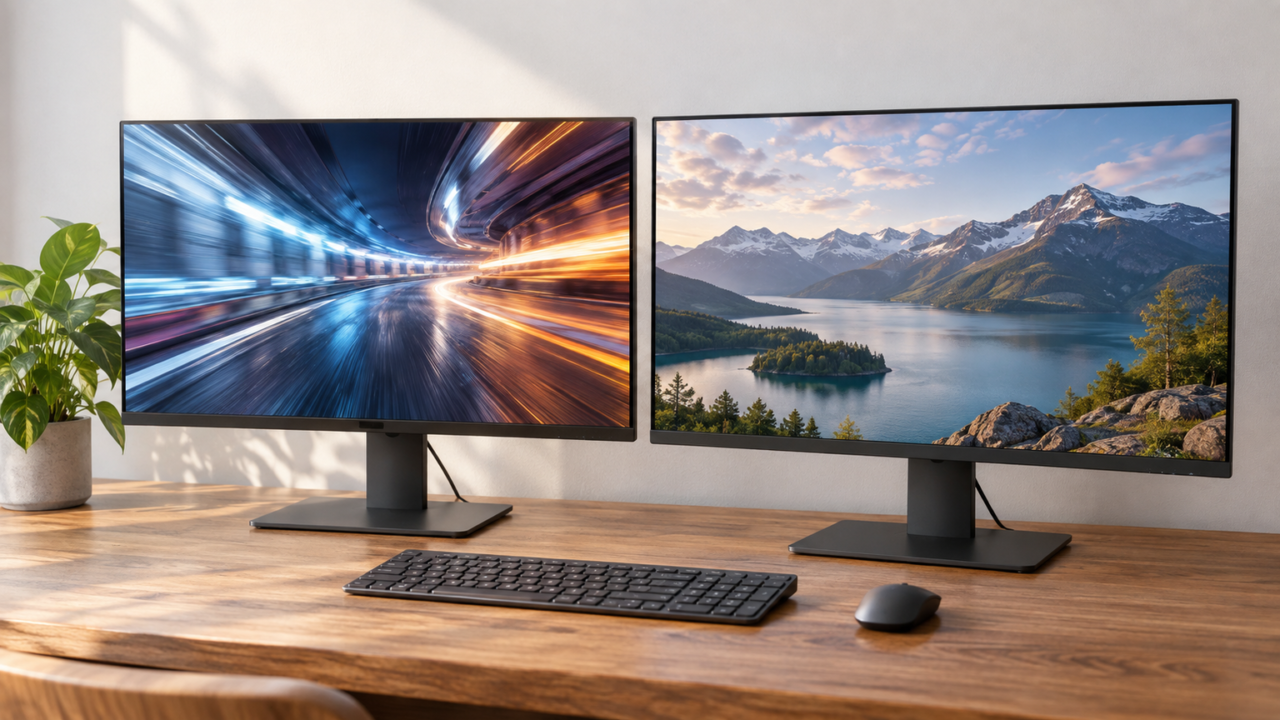
モニター選びでTNとIPSのどっちにするか迷ったら、基本は用途で決めます。仕事、動画、写真、普段使いを幅広くこなしたい人には、広い角度から見ても色が変わりにくいIPSが無難です。一方、FPSなどで残像感の少なさや素早い応答を優先するなら、TNにも明確な利点があります。
ただし、パネル方式だけで快適さは決まりません。リフレッシュレート、応答速度、解像度、表面処理、端子、スタンドの調整範囲も確認が必要です。IPSでも200Hzや240Hzに対応する製品があり、「ゲームなら必ずTN」とは限らなくなっています。
目の疲れについても、TN・IPSという名称だけでは判断できません。画面の明るさ、映り込み、ちらつき、視聴距離、設置角度を含めて選ぶことが大切です。まず使い方を整理し、そのうえで必要な性能を満たす製品を絞り込みましょう。
- 仕事や映像鑑賞など幅広い用途では、広視野角で色が安定しやすいIPSが選びやすい
- 応答の速さを最優先する競技性の高いゲームでは、TNも有力な選択肢になる
- ゲーム用途はパネル方式だけでなく、リフレッシュレートと応答速度を併せて確認する
- 目の負担を抑えるには、非光沢、フリッカー対策、明るさ、姿勢、設置距離も重要になる
TNとIPSの違いを理解して用途に合うモニターを選ぶ
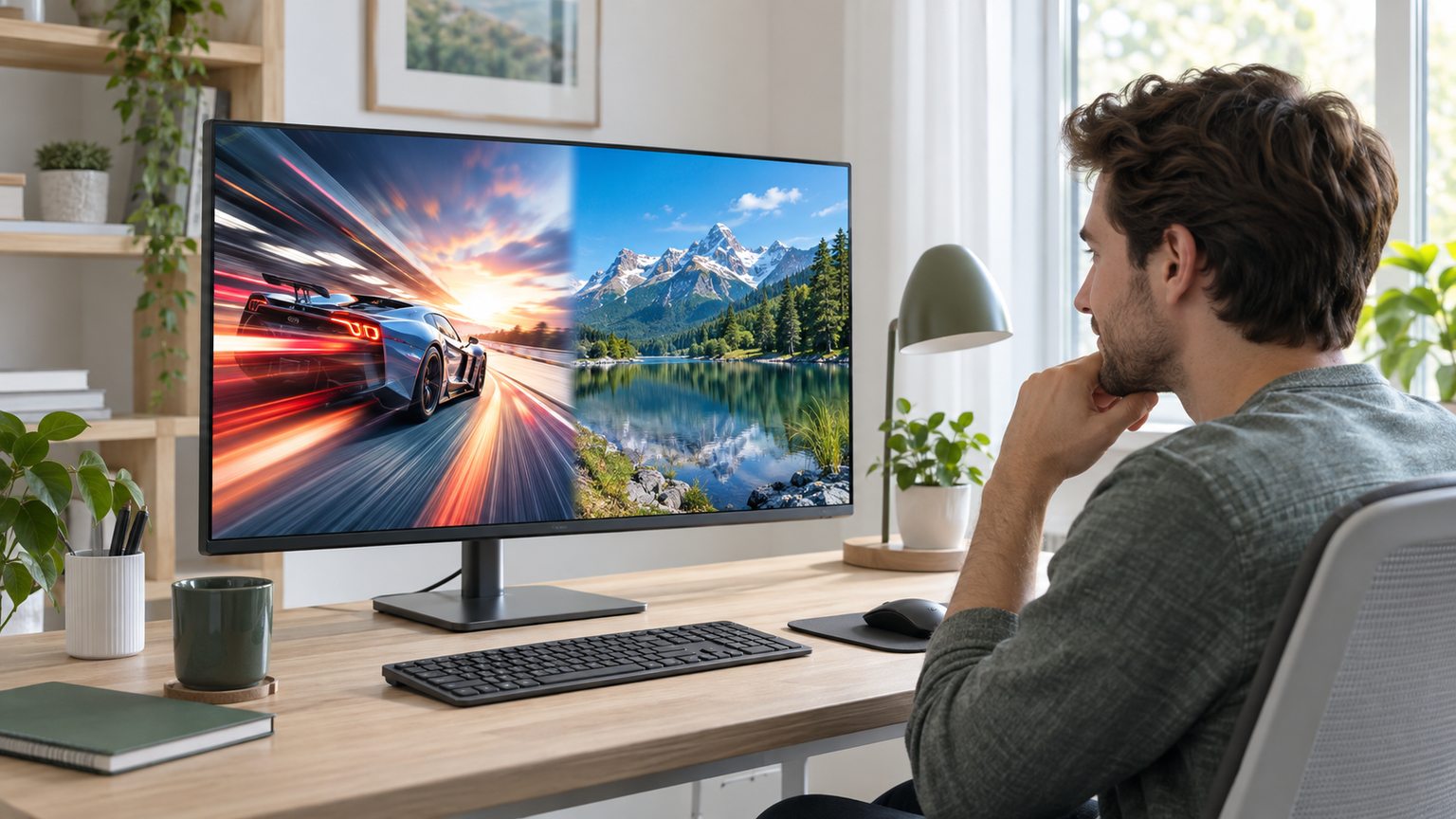
- 結論は映像の見やすさならIPS、応答重視ならTN
- TNとIPSで視野角・色・応答特性が異なる理由
- ゲーム用途ではリフレッシュレートも確認する
- 目の疲れをパネル方式だけで判断しない
- VAやOLEDも含めた選び分けの考え方
1. 結論は映像の見やすさならIPS、応答重視ならTN
IPSは視野角と色の安定性を重視する人に向いています。正面から少し姿勢がずれても表示の変化が比較的少ないため、文書作成、ウェブ閲覧、動画、写真編集、複数人での画面共有まで幅広く対応しやすい方式です。用途が一つに決まっていない場合も、IPSから検討すると選択肢を整理しやすくなります。
TNは、一般的なIPSやADS方式より応答速度が速いという特徴を持つ製品があります。素早く視点を動かすFPSなどでは、色の豊かさより動きの見分けやすさを優先したい人に適しています。その代わり、視野角の狭さや角度による色ずれを考慮し、正面から見やすい位置へ細かく調整できる環境が必要です。
そのなかで応答時間が一番短いのはTNパネルで、多くのプロeスポーツゲーマーが使用しています。
2. TNとIPSで視野角・色・応答特性が異なる理由
TNとIPSは液晶分子の動かし方が異なり、それが見え方の差につながります。TNは応答面に強みがある一方、見る角度が変わると色や明るさの変化が気になりやすい方式です。「TN液晶は見づらい」と感じるかどうかは、画面を正面から見られる設置環境か、色の正確さをどこまで求めるかで変わります。
IPSは上下左右に広い視野角を持つ製品が多く、斜めからでも色を安定して確認しやすい点が魅力です。弱点としては、製品によってコントラストや暗部の見え方、応答性能が異なることが挙げられます。IPSという表示だけで決めず、用途に必要なリフレッシュレートや応答速度も確認しましょう。
寿命についても、IPSという方式だけから一律の年数は断定できません。バックライト、使用時間、明るさ設定、設置温度など複数の条件が関係するため、購入時は製品ごとの保証内容を確認するほうが現実的です。

3. ゲーム用途ではリフレッシュレートも確認する
ゲーミングモニターでは、パネル方式とリフレッシュレートを分けて確認します。リフレッシュレートは1秒間に画面を書き換えられる回数を示し、数値が高い製品ほど対応環境で動きを滑らかに表示しやすくなります。ただし、PCやゲーム機から対応する映像信号を出せなければ性能を生かせません。
応答速度にはGTGやMPRTなど異なる表記があるため、数値だけを単純比較しないことも大切です。オーバードライブや黒挿入など、特定の機能や設定を有効にした場合の値もあります。TNの速さを取るか、高リフレッシュレートのFast IPSで画質との両立を狙うかを、遊ぶゲームに合わせて判断します。
接続時は、希望する解像度とリフレッシュレートを端子が扱えるか確認します。HDMIとDisplayPortで上限が異なる製品もあるため、モニターだけでなくPC側の映像出力と使用ケーブルまで含めて考えましょう。
4. 目の疲れをパネル方式だけで判断しない
IPSとTNのどちらが目に優しいかは、方式名だけでは決まりません。明るすぎる画面、照明の映り込み、不自然な設置角度、近すぎる視聴距離は、どちらのパネルでも負担につながります。非光沢表面、フリッカーフリー、ブルーライト軽減といった機能の有無も製品ごとに確認が必要です。
高リフレッシュレートはスクロールやゲームの動きを滑らかに見せやすい一方、ゲーミングモニターだから自動的に疲れにくくなるわけではありません。輝度を周囲の明るさに合わせ、文字が小さすぎない表示倍率に調整し、画面の上端が高くなりすぎないよう設置します。
長時間使用するなら、視線を外す休憩も取り入れましょう。購入時はパネル方式だけでなく、チルトや高さ調整、VESAマウント対応など、無理のない姿勢を作れる条件にも目を向けると快適な環境へ近づきます。
5. VAやOLEDも含めた選び分けの考え方
VAはIPSやTNとは異なる液晶方式です。一般にコントラストを重視する場面で候補になりますが、応答や視野角などの実際の特性は製品ごとに異なります。「VAは白っぽい」「VAは疲れる」と方式全体で決めつけず、表面処理、明るさ調整、応答性能を個別に確認してください。
ゲームでIPSとVAを選ぶ場合、色の安定性や広い視野角を重視するならIPS、暗い映像のメリハリを重視するならVAを比較の出発点にできます。ただし、ジャンルによって必要な応答速度やリフレッシュレートが変わるため、方式名より製品仕様を優先します。
OLEDは液晶とは表示原理が異なり、黒の表現や応答性が魅力になる一方、目への負担を方式だけで比較することはできません。発光制御、輝度、利用時間、表示内容なども関係します。TN・IPS・VA・OLEDのどれを選ぶ場合も、使用環境に合わせて画面設定を整えることが基本です。
IPSモニター9機種とTNモニター1機種を比較
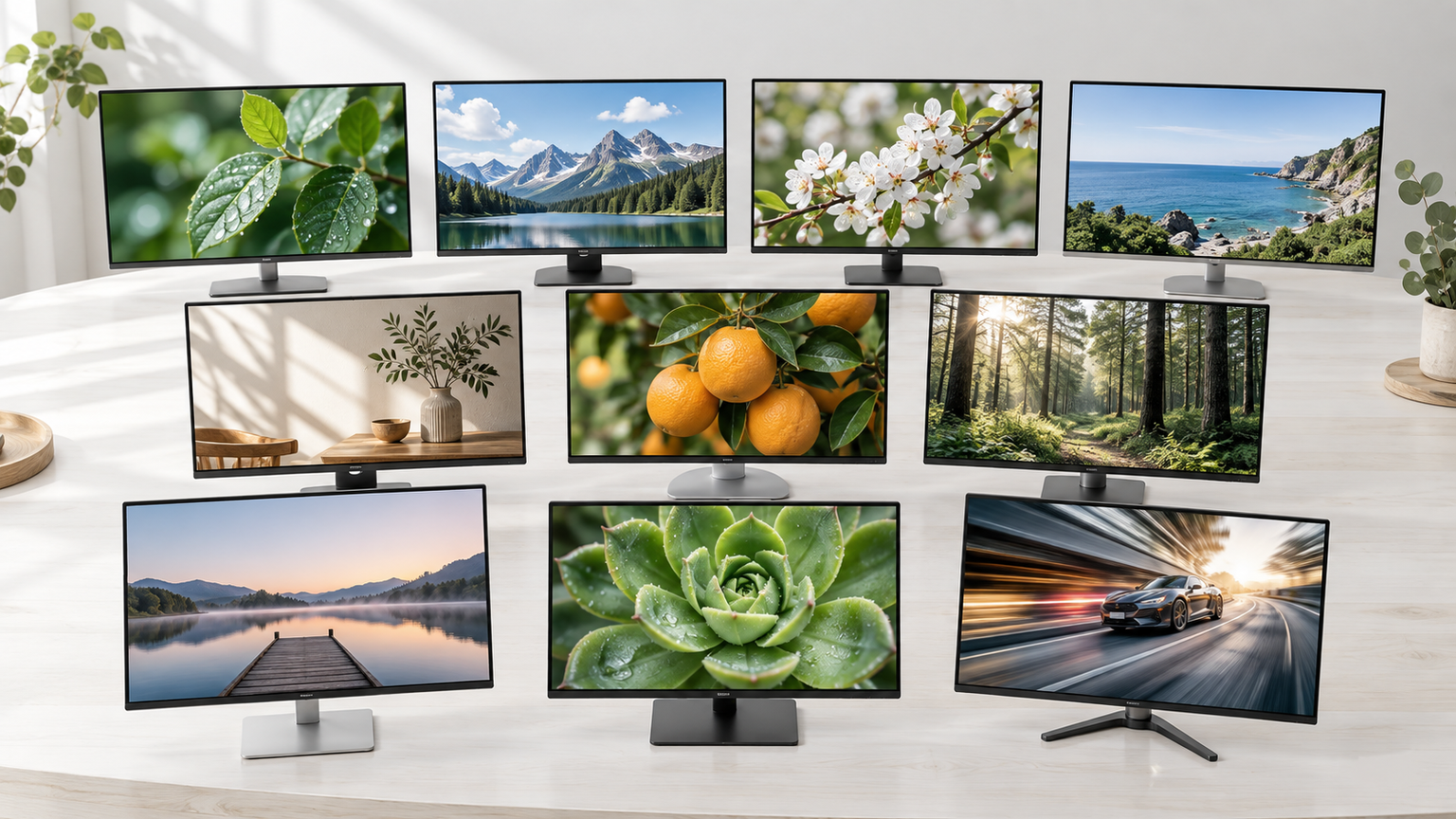
比較表では、商品欄で機種、商品画像欄で外観、ポイント欄で確認済みの特徴と向いている人を確認できます。掲載順は選択肢を見比べやすくするためのもので、実測性能、売上、人気の順位ではありません。用途、解像度、リフレッシュレート、端子、設置条件の順に照らし合わせてください。
在庫状況は変動します。候補が決まったら販売ページを開き、現在の在庫、販売条件、必要なケーブルや端子を確認してから判断しましょう。
左右にスクロールして比較できます。


1. ASUSモニター / VY249HGR Eye Care モニター / 23.8インチ FHD…
仕事、動画視聴、カジュアルゲームを一台でこなしたい人に向く23.8型FHDモニターです。178°の広視野角を持つIPSパネルを採用しており、正面から少し姿勢が変わっても画面を確認しやすい点が魅力です。TNほど競技性へ特化せず、日常用途を広くカバーしたい場合の基準にできます。
120HzのリフレッシュレートはOC時に対応し、1ms MPRTやAdaptive Syncも確認されています。文書やウェブページのスクロールから、気軽なゲームまで滑らかな表示を期待できます。ブルーライト軽減、フリッカーフリー、ノングレアも備え、長く画面へ向かうデスク環境を整えやすい構成です。
入力はHDMI 1.4が1基、VGAが1基、3.5mmステレオミニジャックです。複数のHDMI機器を常時つなぎたい場合は、端子数が足りるか確認してください。120HzがOC時である点も踏まえ、接続機器の出力、ケーブル、設定が希望する表示条件に対応するか購入前に確かめましょう。
2. Dell SE2426H 23.8インチ モニター
日常作業の見やすさと、高リフレッシュレートの滑らかさを両立したい人に合う23.8型FHD IPSモニターです。178°の広視野角と色の一貫性が案内されているため、資料作成から動画視聴まで幅広く使えます。144Hz対応なので、一般作業を中心に、ときどきゲームも楽しみたい人が比較しやすい一台です。
1ms MPRT、AMD FreeSyncに対応し、動きのある映像でティアリングを抑えた表示環境を作れます。デュアルHDMIを備えているため、例えばPCと別の映像機器をつないで入力を切り替える使い方にも便利です。薄型ベゼルは、机上をすっきり見せたい場合や複数画面を並べたい場合にも役立ちます。
スタンドは傾きの調整に対応し、VESAマウントも利用できます。高さ調整の記載は確認できないため、目線に合わない場合はVESA対応アームなどを検討します。144Hzや1ms MPRTを利用する際は、接続機器側の出力条件とモニター設定も販売ページや説明書で確認してください。
3. ASUSゲーミングモニター/TUF Gaming VG259Q5A – 24.5インチ / フルH…
TNの速さに魅力を感じつつ、IPSの広視野角や色の安定性も手放したくないゲーマーに向くモデルです。24.5型FHDのFast IPSパネルに200Hzのリフレッシュレートを組み合わせています。ゲーム向けIPSがどこまで高速化しているかを比べるうえで、TNモデルと並べて確認したい候補です。
応答速度は1ms GTG、最小0.3ms GTGと案内され、ELMBにも対応しています。素早く視点を振るゲームでも動きを捉えやすい環境を狙いながら、水平・垂直178°の視野角を利用できます。300cd/m2の輝度と内蔵ステレオスピーカーも確認されており、ゲーム環境を簡潔にまとめたい場合に便利です。
入力はDisplayPort 1.4が1基、HDMI 2.0が2基、3.5mmステレオミニジャックです。PCで200Hz表示を目指す場合は、グラフィック出力、使用端子、ケーブル、ゲーム側のフレームレートを確認しましょう。0.3msは最小値なので、通常条件の数値と混同せず設定条件も確認する必要があります。
4. LG モニター ディスプレイ 24G411B-B 23.8インチ/フルHD/IPS/144Hz/s…
写真や動画の自然な色合いを楽しみながら、作業やゲームも滑らかに表示したい人に向きます。23.8型FHDのIPSパネルは角度による色変化が少ないとされ、sRGB 99%にも対応しています。TNの応答面だけでなく、発色や複数用途での扱いやすさを重視したい場合に比較しやすい製品です。
144Hz対応により、高fps動画やゲームだけでなく、ウェブ、資料、プログラムコードのスクロールも滑らかに見せやすくなります。HDR対応で、対応コンテンツでは明暗の表現を楽しめます。アンチグレア表面は照明や自分の姿の映り込みを抑えやすく、明るい部屋で画面へ集中したい場面にも有用です。
接続端子としてHDMIとDisplayPortが案内されています。144Hzを利用する場合は、接続するPCやゲーム機がFHDで希望するリフレッシュレートを出力できるか確認してください。HDRも対応コンテンツが必要です。スタンドの調整範囲や付属ケーブルは、机への設置方法と併せて販売ページで確かめましょう。
5. Dell S2725QC 27インチ 4K モニター
文字や画像を高精細に表示し、ノートPCとの接続も簡潔にしたい人に向く27型4K IPSモニターです。sRGB 99%、1500:1のコントラスト比、HDR対応が案内され、仕事から映像鑑賞まで広く使えます。FHD中心の候補とは解像度が異なるため、作業領域と表示の細かさを優先する人が比較したい一台です。
USB-Cケーブル一本で映像接続と最大65Wの電源供給に対応するため、対応ノートPCをデスクへ置いたときの配線を減らせます。最大120HzのリフレッシュレートとAMD FreeSync Premiumにも対応し、高精細表示だけでなく動きの滑らかさも求める使い方に適しています。5Wスピーカーも備えています。
USB-C接続では、PC側が映像出力と給電条件に対応するか確認が必要です。必要電力が65Wを超えるPCでは、純正電源などを併用する場合があります。4K・最大120Hzを利用する際は端子とケーブルの対応条件も確認し、27型を置ける机の奥行きや視聴距離も確保しましょう。
6. JAPANNEXT 23.8インチ IPSパネル搭載 フルHD液晶モニター HDMI USB-C…
手頃な大きさのFHD画面に、広視野角とUSB-C接続を求める人に向く23.8型モニターです。IPS系パネルは上下左右178°の視野角を持ち、TNと比べて角度による色やコントラストの変化が起きにくいと案内されています。資料、画像、ウェブを鮮明に確認したい日常用途で検討しやすい製品です。
フリッカーを抑える機能とブルーライト軽減機能を搭載し、長時間作業のための表示環境を整えやすくなっています。HDMIに加えてUSB-Cを備えるため、対応機器ならデスク上の接続方法を選べます。鮮やかな色を保ちやすいIPS系の特徴は、正面の姿勢を保ちにくい環境でも役立ちます。
USB-Cの給電は15Wなので、一般的なノートPCの充電用途には電力が足りない可能性があります。USB-C一本で利用したい場合は、接続機器の映像出力対応と必要電力を必ず確認してください。販売確認時は残り6点と案内されていましたが在庫は変動するため、現在の販売状況も購入ページで確かめましょう。
7. PHILIPS 液晶ディスプレイ PCモニター (23.8インチ/IPS/FHD/120Hz/1m…
仕事、動画、軽いゲームを一台で楽しみ、接続端子や保証も重視したい人に向く23.8型FHD IPSモニターです。水平・垂直178°の視野角を備え、TNと比べて色彩が鮮やかで安定すると案内されています。最大120Hz対応のため、一般的な作業用モニターより滑らかな表示を求める人にも適します。
応答速度は4ms GTG、スマートレスポンス動作時に1ms MPRTです。AdaptiveSync、低入力ラグ、フリッカーフリー、ブルーライトを軽減するSoftBlueも備えています。写真や映画、ウェブ閲覧からゲームまで、色の見やすさと動きの滑らかさをバランスよく得たい場面で活用できます。
入力はHDMI 1.4、D-Sub、DVI-Dで、ヘッドホン出力を備えますがスピーカーはありません。音を出すには別途スピーカーやヘッドホンが必要です。VGA、DVI、HDMIの各ケーブルが付属すると案内され、VESA 100×100mmとチルトにも対応しています。設置前に必要な端子と音声経路を整理しましょう。
8. REGZA ゲーミングモニター 27インチ WQHD 240Hz モンスターハンターワイルズ推奨画…
FHDより広い作業領域と、競技ゲームにも使いやすい高速表示を両立したい人に向く27型WQHDモデルです。最大240HzのFast IPSパネルを採用し、TNと比較して角度による色やコントラストの変化が少ないと案内されています。TNの弱点が気になる一方、速さも妥協したくない人の比較候補です。
sRGBカバー率99%、HDR10、1ms GTGに対応し、色彩を楽しむゲームから動きの激しいタイトルまで幅広く使えます。ゲームジャンル別の4モードに加え、映画、スポーツ、標準のモードも用意されています。遊ぶ内容に合わせて画面設定を切り替えたい人なら、調整の手間を抑えやすいでしょう。
WQHD・最大240Hzを生かすには、PCの映像出力性能と対応端子、ケーブルの確認が欠かせません。高いフレームレートを安定して出せるかはPC構成やゲーム設定にも左右されます。27型を適切な距離で見られる机の奥行きも確認し、HDMIとほかの接続方法の対応上限を購入前に確かめてください。
9. KTC 24インチ モニター FHD 165Hz IPS HDR10 H24V27S
FHDの扱いやすさを保ちつつ、仕事とゲームの両方で滑らかな表示を求める人に向くIPSモニターです。178°の広視野角により、見る位置が変わっても色味や明るさの変化を抑えやすくなっています。通常144Hz、OC時165Hzという構成なので、一般用途とゲーム用途を兼ねる候補として比較できます。
DCI-P3 89%、sRGB 99%、8-bit表示が案内され、資料や画像を鮮明に確認できます。Adaptive Sync、ブルーライトカット、フリッカーフリーも備えています。23.8型クラスの机へ置きやすいサイズ感で、ゲームだけに特化せず、日々の作業効率も高めたい場合に使いやすい構成です。
HDMI 1.4はFHDで144Hz、OC時165Hzに対応すると案内され、VGAはFHDで75Hz対応です。高リフレッシュレートを使うならHDMIを選び、接続機器側の出力も確認してください。チルトは-5°から15°の範囲で、VESAマウントにも対応します。165HzがOC時である点は通常動作と区別して判断しましょう。
10. アイ・オー・データ IODATA ゲーミングモニター 24.5インチ GigaCrysta 240…
FPSで応答速度と残像感の少なさを優先し、正面から集中してプレイする人に向く24.5型FHDのTNモニターです。一般的なIPSやADS方式よりTNは応答速度が速いと案内され、最大240Hzにも対応します。IPS中心の候補と比べ、色や視野角より競技時の動きの明瞭さを取る場合の基準になります。
オーバードライブ利用時は0.4ms GTGを実現し、Clear AIMの黒挿入技術で動きのブレを低減します。Adaptive-Syncに対応し、NVIDIA G-SYNC Compatibleの認定も受けています。素早い視点移動や近距離での激しい動きを見分けやすい環境を作り、ゲームへ集中したい人に魅力があります。
TNは一般的なパネルより視野角が狭く、色ずれが大きい特性があります。本機は角度と高さを柔軟に調整できるスタンドを備えるため、画面の中央を正面から見られるよう設置しましょう。HDMI 2基とDisplayPortのすべてが最大240Hzに対応しますが、0.4msには240Hzや指定機能レベルなどの条件があります。
結論:迷ったらIPS、競技性を優先するならTNを選ぶ
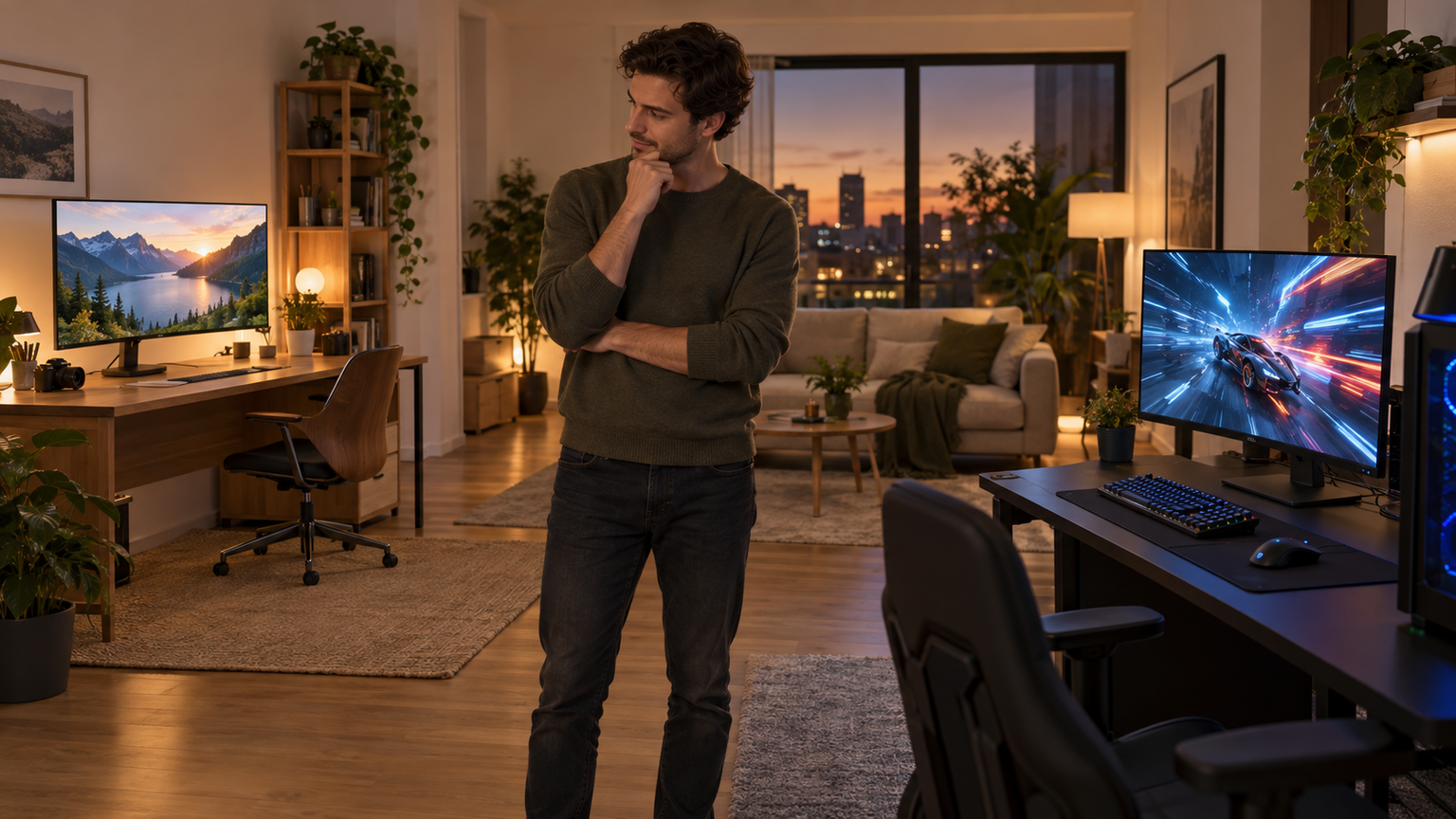
モニターのTNとIPSで迷っている人には、用途の広いIPSが選びやすい結論です。広い視野角と安定した色は、仕事、学習、動画、画像、ゲームを一台でこなす場面で役立ちます。高リフレッシュレートのFast IPSもあるため、ゲーム用途でもIPSを選べる範囲は広がっています。
一方、FPSを中心にプレイし、色や斜めからの見え方より応答速度と動きの明瞭さを優先するならTNが候補です。TNを選ぶ場合は、高さや角度を調整し、画面を正面から見られる環境を整えることが重要です。
最後は、遊ぶゲームや作業内容に必要な解像度とリフレッシュレートを決め、PC側の出力、接続端子、表面処理、スタンドを確認してください。条件に合う機種の販売ページを見比べれば、方式名だけに振り回されず、自分のデスクで快適に使える一台を選べます。