2画面モバイルモニターのおすすめ10選|接続方法と選び方を解説
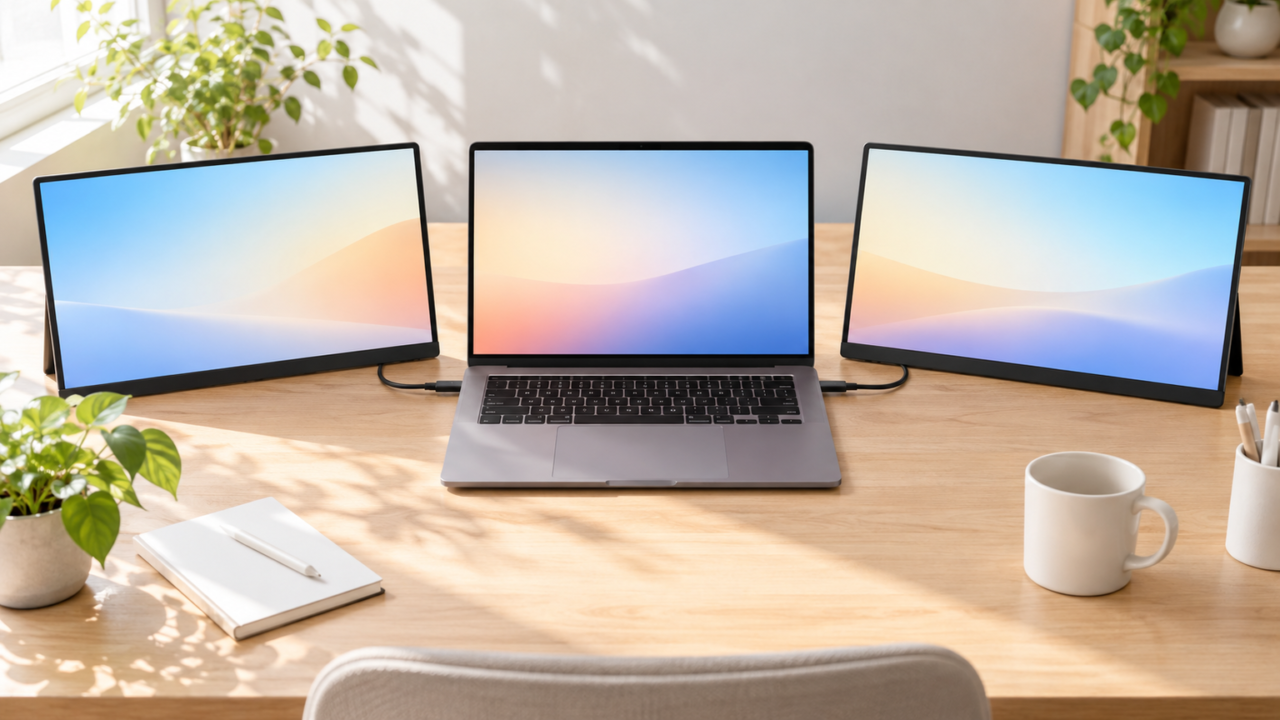
2画面のモバイルモニターを選ぶなら、最初に確認したいのは解像度や画面サイズではなく、パソコン側の映像出力条件です。USB-C端子があっても、映像出力のDP Alt Modeに対応していなければ、USB-Cケーブルだけでは表示できません。上下の2画面を別々に拡張できるか、外部給電が必要か、Macで接続方法が変わるかも確認が必要です。
持ち運びと作業領域を両立するなら、2枚一体型やノートPC上部設置型が便利です。一方、荷物を軽くしたい人には、必要に応じて単体モニターを追加する方法もあります。左右配置を重視する場合は、製品のヒンジ構造やスタンドの向きが希望するレイアウトに合うかを購入前に確かめましょう。
なお、掲載製品は販売ページ上で新品注文欄が確認された候補ですが、メーカー公式仕様、最新価格、送料、すべての機器との互換性は一律に確認されていません。特にMac、スマートフォン、ゲーム機では制約が異なるため、使用機器の端子仕様と製品ページの最新情報を照合して選ぶことが大切です。
- USB-C接続には、接続機器側の映像出力対応を確認する
- 2画面の独立拡張には、OSや接続本数による制限がある
- 持ち運びでは画面サイズだけでなく総重量と給電機器も考慮する
- 4Kに限定せず、文字の見やすさ、配置、接続の確実性で選ぶ
2画面モバイルモニターを選ぶ前に知っておきたいこと
- おすすめは接続条件と設置方法で決まる
- モバイルモニターを2画面にする接続方法
- デュアルモニターが無駄にならない用途
- 上下・左右配置と折りたたみ構造の選び方
- 解像度・重量・保証表示を購入前に確認する
1. おすすめは接続条件と設置方法で決まる
万人に共通する「最強」のモバイルディスプレイはありません。Windows PCからケーブル1本で複数画面へ出力したい人と、Macで各画面を独立表示したい人では、適した接続構成が異なります。外出が多い人なら、画質だけでなく本体、ケース、ケーブル、電源を含む携帯性も重要です。
最初に、利用するPCのOS、USB-C端子の映像出力対応、HDMI端子の数を確認しましょう。そのうえで、上下2枚一体型、ノートPCへの上部設置型、単体モニターを2台使う方式から選ぶと、購入後の接続ミスを減らせます。
画面ごとに別の資料を表示したい場合は、「2画面」と書かれているだけで判断せず、独立拡張の条件を確認してください。2枚を1つの縦長画面として扱う統合表示や、同じ映像を映す複製表示とは用途が異なります。

2. モバイルモニターを2画面にする接続方法
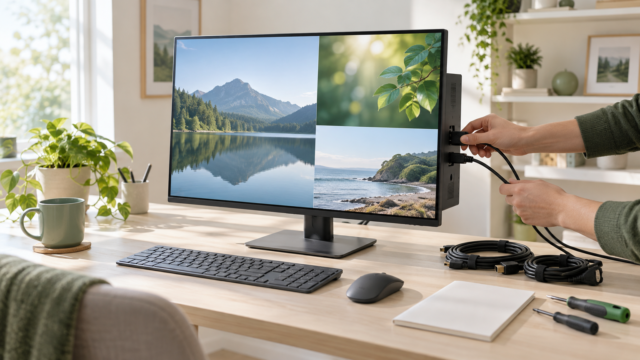
USB-Cケーブル1本で映像と給電をまとめるには、PC側の端子がDP Alt Modeなどの映像出力に対応し、モニター側もその接続方法を受け付ける必要があります。端子の形がUSB-Cでも、充電やデータ通信専用の場合は映像を出せません。
HDMIを使う場合、一般にHDMIは映像用であり、モニターへの給電は別のUSBケーブルや電源アダプターで行います。2画面製品は消費電力も考慮し、表示がちらつく、暗くなる、片方だけ映らないときは、製品が求める外部給電条件を確認してください。
Macでは、製品によって2枚それぞれへのUSB-C接続が必要になる場合があります。Windowsでケーブル1本の拡張ができる製品でも、Macで同じ配線になるとは限りません。OS名だけでなく、使用するMacの端子構成と製品固有の注意事項まで確認しましょう。
3. デュアルモニターが無駄にならない用途
デュアルモニターは、常に複数の情報を見比べる作業なら有効です。主画面で文書や表を編集し、追加画面に資料、メール、チャット、プレビューを置けば、ウィンドウを何度も切り替える手間を抑えられます。プログラミングや動画編集でも、作業領域と確認領域を分けられます。
反対に、1つのアプリだけを集中して使う人や、移動中の短時間作業が中心の人には、2枚一体型の重量や配線が負担になることがあります。その場合は、軽量な単体モニターを1台追加する構成のほうが扱いやすいでしょう。
画面数が増えれば自動的に効率が上がるわけではありません。追加画面に常時表示したい情報を先に決め、設置スペースや持ち運ぶ頻度まで考えることが、無駄を防ぐ近道です。
4. 上下・左右配置と折りたたみ構造の選び方
省スペースを優先するなら、縦方向に画面を重ねる上下型が有力です。ノートPCの上に資料やWeb会議を表示でき、横幅の狭い机でも作業領域を増やせます。ただし、画面が高くなりすぎないか、スタンドが安定するかを確認してください。
左右配置は視線移動が自然になりやすい一方、机の横幅を使います。今回の候補には上下型や上部設置型が多いため、左右へ展開したい人は、ヒンジの可動方向、縦置き対応、スタンドの設置方向を販売ページで詳しく確かめる必要があります。
折りたたみ式は画面を保護しながら収納しやすい反面、2枚分の本体にケースや電源を加えると荷物が増えます。毎日持ち歩くなら収納時の寸法と総重量、自宅中心ならVESA対応や角度調整範囲を優先すると選びやすくなります。
5. 解像度・重量・保証表示を購入前に確認する
文字作業では、解像度の高さだけでなく、画面サイズとの組み合わせや表示倍率が見やすさを左右します。FHDは接続機器への負荷と見やすさのバランスを取りやすく、縦の情報量を増やしたい人には1920×1200などの縦方向が広い画面も候補になります。
4Kを希望する場合は、候補が実際に4K入力・表示へ対応するかを個別に確認してください。今回確認できた仕様にはFHD、1200p、1440pなどが混在しており、すべてが4Kモデルではありません。高解像度だけでなく、PC側の出力能力や拡大率も判断材料です。
重量、表面処理、色域、保証期間などは、商品名と詳細欄の記載が一致しない場合があります。たとえば画面サイズや色域の表記に差がある候補もあるため、注文前に最新の商品ページ、型番、販売元、保証条件を再確認しましょう。
2画面環境を作れるモバイルモニター10製品を比較
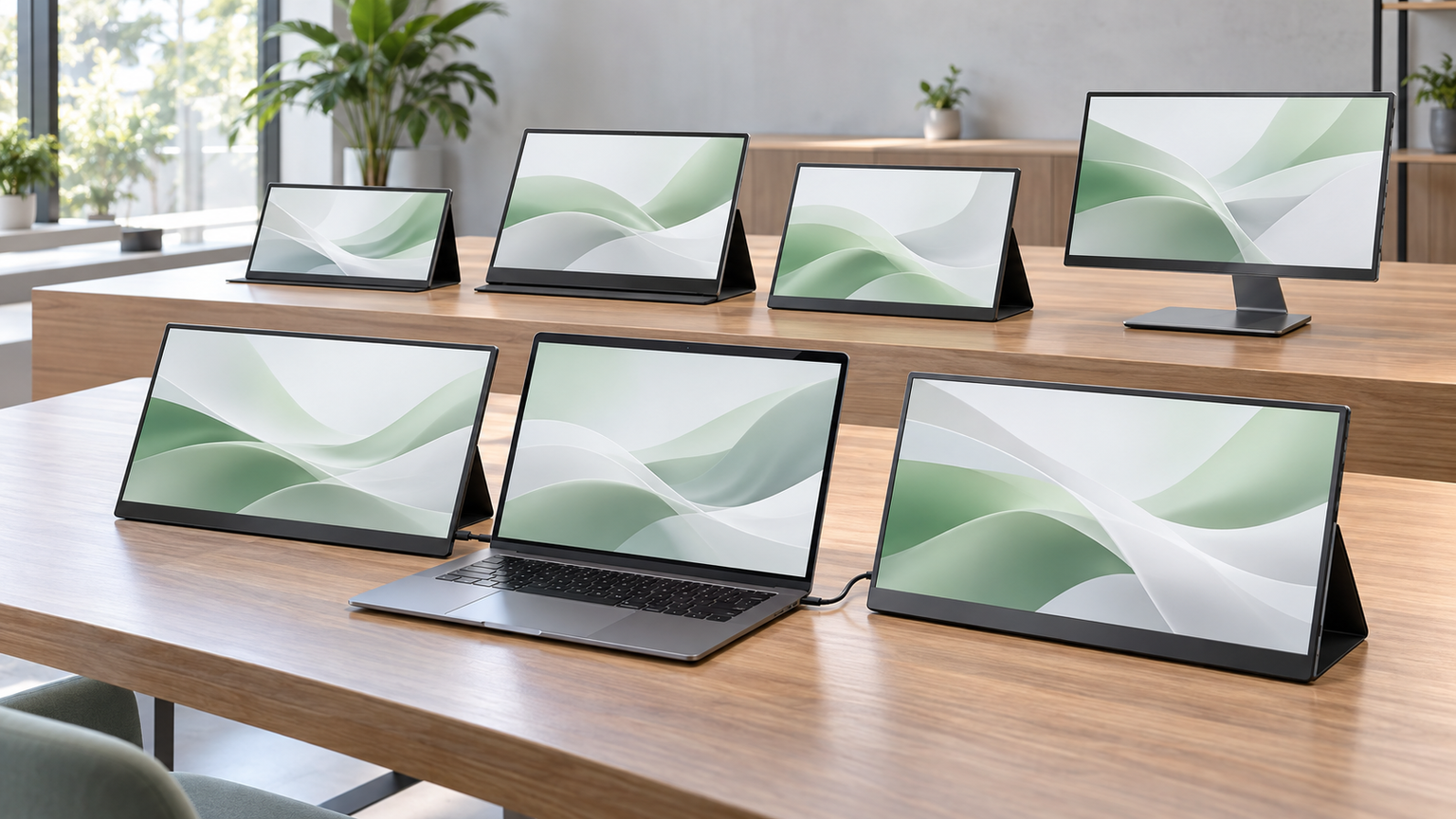
比較表では「商品」で製品を識別し、「商品画像」で外観を確認し、「ポイント」で主な特徴と向いている人を把握できます。掲載番号は比較しやすくするための整理番号であり、実測性能、売上、人気の順位ではありません。
価格や在庫は変動します。送料を含む最新価格、メーカー公式仕様、使用機器との互換性は購入前に必ず確認してください。また、2枚一体型と単体型、上部設置型が含まれるため、必要な画面数と設置方法を揃えて比較しましょう。
左右にスクロールして比較できます。




1. InnoView デュアル モバイルモニター 15.6インチ ドライバー不要 モバイルモニター2画…
上下2枚の15.6インチ画面を一体で扱い、作業領域をまとめて増やしたい人に向く製品です。Windows 7、10、11およびmacOS 10.15以降をサポートすると記載され、FHDのIPS画面、自立スタンド、壁掛け対応を備える点から、最初に比較したい標準的な構成として掲載しています。
主画面で文書を編集しながら、もう一方に資料や会議画面を置く使い方ができます。340°の範囲で折りたためるとの記載があり、対面する相手への画面共有にも活用できます。自動回転は180°に対応しますが、90°回転は手動設定が必要です。
USB-C端子はフル機能Type-C対応が前提となるため、接続するPCの映像出力仕様を確認してください。商品名には自動回転315°、詳細欄には340°の折りたたみ範囲という異なる数値があるため、可動範囲は注文前の再確認が必要です。最新の価格、保証登録の条件、付属ケーブルも販売ページで確かめましょう。
2. cocopar デュアルモバイルモニター 15.6インチ 2画面モニター FHD 1080p ドラ…
複製、拡張、統合、独立という複数の表示方法を使い分けたい人に適した15.6インチの2画面モデルです。自立スタンド、VESA対応、収納ケース付きとされ、上下の画面へ別々の端末を接続できる点を、1番目の製品と比較したい特徴として掲載しています。
対応するWindows PCでは、映像出力可能なUSB-Cケーブル1本で3画面環境を構築できると説明されています。2枚を統合した縦長の表示は、コードや表計算、長いWebページを確認するときに便利です。非光沢IPSのため、照明の映り込みを抑えたい作業環境にも合わせやすいでしょう。
MacではUSB-Cケーブル1本の拡張ではなく、異なる映像を表示するために各画面へUSB-Cケーブルを接続する必要があるとされています。また、商品名は98%sRGB、詳細説明には90%sRGBとの記載もあるため、色域を重視する場合は最新仕様を確認してください。USB-C端子のDP Alt Mode対応も必須です。
3. EHOMEWEI モバイルモニター 16インチ 2画面 デュアルモニター IPSパネル 1980x…
画面を結合して使うだけでなく、分離して独立したモニターとして配置したい人に向く候補です。商品名では16インチ、1980×1200、XQ-160NFとされていますが、詳細欄では14.2インチ、2520×1680と説明されており、仕様表示に大きな差があります。そのため、柔軟な構造を比較しつつ慎重に確認したい製品として掲載しています。
確認できた詳細では、折りたたみ収納、ケース、タッチペン、各種ケーブル、電源アダプターが挙げられています。対面時には複製表示で資料を共有でき、画面を分けられる構造なら、机の形や作業内容に応じて表示位置を調整しやすくなります。
安定動作には15W以上の電源供給が推奨されています。タッチ機能をUSB-Cで利用する場合は、接続先端子のAlt Mode対応などの条件があり、HDMI利用時にはUSB Type-Aケーブルも必要になる場合があります。Samsung DeXには非対応と記載されているため、型番、画面サイズ、解像度を販売元へ確認してから判断してください。
4. KEEPTIME モバイルモニター 14” 2K IPS 3:2画像比 超軽量460g USB-C…
2枚一体型ではなく、ノートPCや既存の画面へ軽量な単体モニターを追加して2画面環境を作りたい人向けです。14インチ、2160×1440、約460g、厚さ5mmとされ、2枚一体型より必要な画面数を調整しやすい比較候補として掲載しています。
外出先では必要な日だけ携帯し、自宅ではノートPCの横に資料やチャットを表示する使い方ができます。マグネットカバーを保護とスタンドの両方に使えるため、専用スタンドを別に持ち歩く荷物を抑えられます。縦向き表示にも切り替えられると説明されています。
フル機能USB-Cならケーブル1本で映像と給電を扱えますが、安定性のため外部電源が推奨されています。商品名と詳細には3:2、仕様欄には16:9との食い違いがあり、画面表面も非光沢と光沢の両タイプがあり指定できないとの記載です。比率や表面処理を重視する人は購入前に確認してください。
5. モバイルモニター 15.6インチ デュアルモニター 上下2画面拡張 5.5mm超薄型パネル ポータ…
ノートPCの左右に場所を取らず、上方向へ作業領域を増やしたい人に向く上部設置型です。13〜17.3インチのノートPCへ取り付ける構造で、15.6インチFHD画面、約917g、最大180°の角度調整が確認でき、狭い机で使いやすい選択肢として掲載しています。
ノートPC側で資料を作り、上部画面へWeb会議、メール、メモ、データを常時表示すれば、アプリを重ねずに確認できます。非光沢IPS、100%sRGB、300cd/㎡との記載があり、照明の映り込みを抑えながら文字や画像を表示したい場面に活用できます。
USB-Cケーブル1本で使うには、ノートPC側のUSB-C端子が映像出力に対応している必要があります。HDMIの場合は映像ケーブルに加えてUSB給電が必要で、表示が不安定な場合は5V/2A以上の外部電源が案内されています。取り付け部が自分のノートPCの厚さや形状に合うかも確認しましょう。
6. VisionOwl デュアルモバイルモニター 15.6インチ アルミ筐体 ドライバー不要 97%s…
15.6インチFHD画面を上下に並べ、デスクではVESA設置、外出先では自立スタンドを使いたい人向けです。2画面の統合表示、重力感知による上画面の回転、2台の端末への同時接続が案内されており、表示方法の選択肢を比較するために掲載しています。
対応する映像出力対応USB-C搭載Windows PCでは、USB-Cケーブル1本で2画面を拡張できるとされています。上で資料、下で作業画面を表示するほか、一方をPC、もう一方をゲーム機につなぐ使い方も可能と説明されています。非光沢IPSは、日中の作業で反射を抑えたい人にも検討しやすい仕様です。
Macで2画面を拡張する場合は、各画面への個別接続が必要とされています。最上部のUSB-C端子は映像転送専用で給電できず、HDMI接続時も別途電源ケーブルが必要です。消費電力を考慮して電源アダプター給電が推奨されているため、必要な端子数とケーブル構成を確認してください。
7. VisionOwl デュアルモバイルモニター 14インチ 100%sRGB広色域 高輝度350ni…
15.6インチ級より設置面積を抑えつつ、縦方向の情報量を確保したい人に向く14インチモデルです。1920×1200の16:10非光沢IPS、350nit、100%sRGBとの記載があり、文書、コード、表を上下に表示する用途でDB-156と比較しやすい候補です。
2画面を統合すると19.2インチ相当として使えると説明され、長いページを一続きで確認したい場面に役立ちます。0〜170°の自立スタンドと4つのVESA穴が案内されているため、携帯時と固定設置時で置き方を変えたい人にも選択肢になります。
WindowsでUSB-Cケーブル1本の2画面拡張を使うには、PC側の映像出力対応が必要です。Macでは各画面へ接続する必要があり、HDMI接続時は別途給電も必要です。また、Switch 2はUSB-C直結ではなくドック経由のHDMI接続が案内されています。利用機器ごとの配線を注文前に整理しましょう。
8. トリプルモニター 15.6インチ デュアルモバイルモニター FHD 1080P IPS ノートパソ…
ノートPC本体を含めた3画面環境を構築したい人向けの折りたたみ式候補です。商品名では15.6インチ、FHD、IPS、13〜17インチのノートPCへの対応、180°回転、USB-CとHDMI接続が示されています。上部型とは異なる多画面構成を比べる目的で掲載しています。
複数の資料を横断して作業する場合、編集画面、参照資料、コミュニケーション画面を分けられる可能性があります。折りたたみ構造なら、未使用時に画面をまとめやすく、常設モニターを置けない場所でも作業領域を増やしやすいでしょう。
詳細欄で確認できる情報は限られ、ブランド欄はLaptomo、画面サイズ欄は16インチと、商品名の15.6インチ表記に差があります。各画面を独立拡張するための接続本数、Macでの表示条件、重量、給電方法、ノートPCへの取り付け方式は、最新の商品ページや販売元へ確認してから選んでください。
9. モバイルモニター 15.6インチ デュアルモニター「自立式・アルミ合金製」IPS 1080P ノー…
ノートPCの上に15.6インチFHD画面を追加し、机の横幅を保ちたい人に適した候補です。約917g、最薄部約0.82cm、アルミ合金製とされ、持ち運びやすさと上部配置を両立したい場合に、同じ約917gのAnyking S15 Plusと比較できます。
上部へ資料や会議画面を置けば、ノートPCの画面を作業専用にしやすくなります。スタンドの高さを調整できると説明されているため、視線に合わせた配置を作りやすい点も特徴です。FHD、300nit、72%sRGBの仕様が示され、文書や動画の表示に利用できます。
フル機能USB-Cならケーブル1本、非対応PCではHDMIとUSB-A-USB-Cによる映像・給電の接続が案内されています。13〜17インチ対応という商品名の記載と、自分のノートPCの画面枠、厚さ、ヒンジ強度が合うか確認してください。Linux、Chrome OS、Androidなどの利用時も、端末側の映像出力条件の照合が必要です。
10. モバイルモニター 15.6インチ FHD 1080P IPSパネル ノートパソコン用 外付けモニタ…
画面の向きを柔軟に変え、個人作業と対面共有の両方に使いたい人向けの上部設置型です。360°回転、最大180°の開閉、13〜17.3インチのノートPCへの取り付けが案内されており、固定的な上下配置とは異なる可動性を比較する候補として掲載しています。
通常はノートPC上部へ資料を表示し、打ち合わせでは画面を相手側へ回して内容を共有できます。側面の物理ボタンから明るさ、音量、コントラストを操作できるとされ、OSの設定画面を開かずに表示を調整したい場面で便利です。
USB-Cケーブル1本で使用するには、接続端子が映像出力と給電に対応している必要があります。mini HDMIも利用できますが、給電用ケーブルの要否を確認してください。商品説明には約1kg、厚み17.9mm、60Hz、1msとの記載がありますが、取り付けたまま収納する場合はPCやバッグへ負荷がかからないかも検討しましょう。
自分に合う2画面モバイルモニターの結論
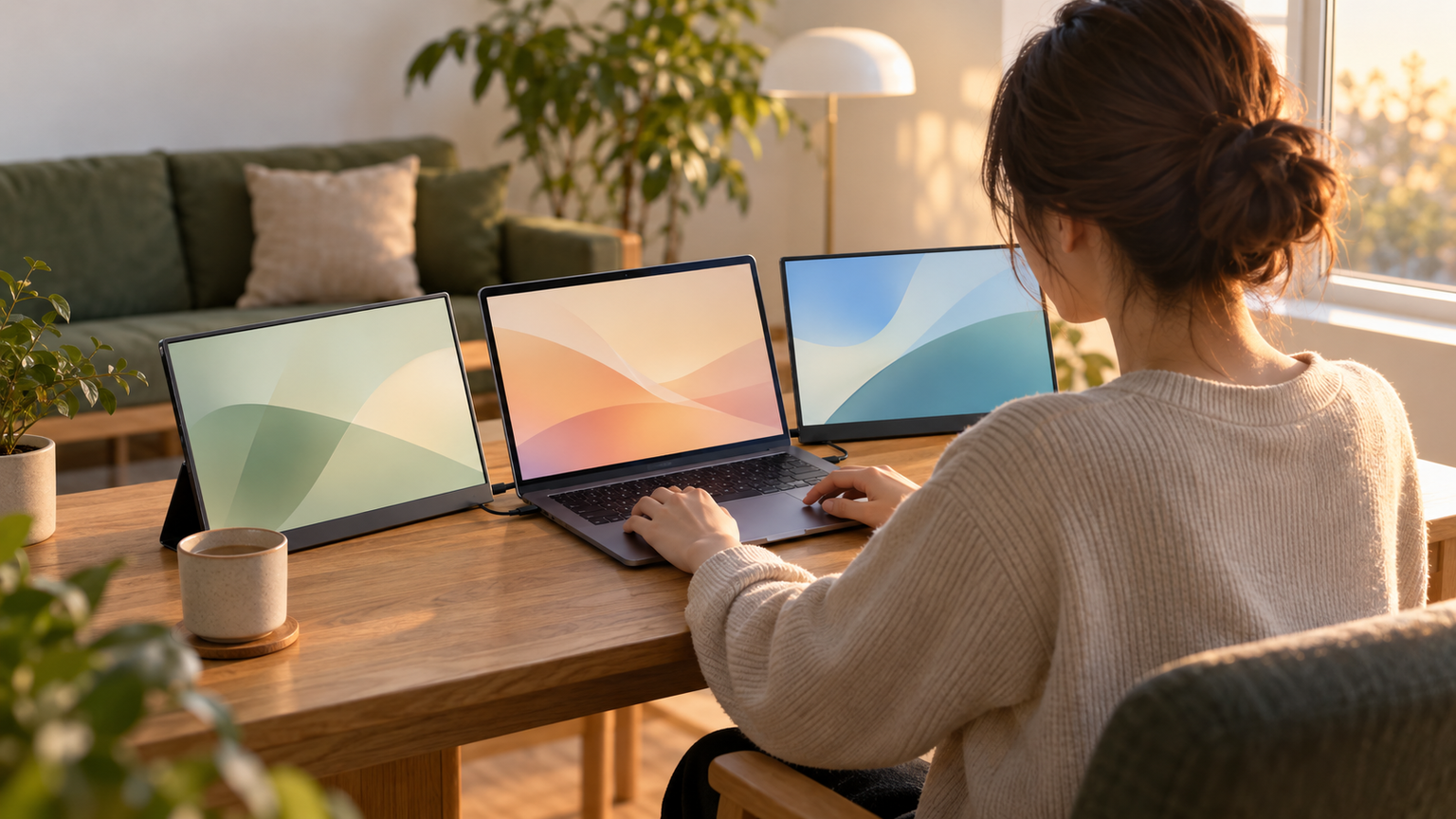
省スペースで画面を増やすなら、上下2枚一体型またはノートPC上部設置型が選びやすい構成です。画面の配置を自由に変えたい場合は、結合・分離できるモデルや単体モニターの追加が向いています。持ち運びを優先するなら、モニター本体だけでなくケース、ケーブル、電源を含めた荷物を比べてください。
Windowsで配線を少なくしたい人は、PC側の映像出力対応USB-Cと、製品側のケーブル1本での2画面拡張条件を確認しましょう。Macでは画面ごとの接続が必要とされる製品があるため、端子数やハブ任せにせず、製品固有の案内を優先してください。HDMI接続では別途給電が必要になる点にも注意が必要です。
4Kや大画面という数字だけで選ぶより、実際に常時表示したい情報、設置できる方向、文字の見やすさ、持ち運ぶ頻度から決めるほうが、2画面を活用しやすくなります。候補を絞ったら、最新価格、型番、画面仕様、付属品、保証条件、使用機器との接続可否を販売ページで確かめてから選びましょう。