Minifireモニターの評価は?用途別の選び方と設定・保証を解説
Minifireモニターは、FHD・120Hz以上のモデルやUSB Type-C入力対応機など、用途に合わせて選択肢を絞りやすいブランドです。一方、機種によってパネル方式、リフレッシュレート、端子、スピーカー、付属ケーブルが異なるため、ブランド全体を一括して評価するのは適切ではありません。
ゲーム中心なら24インチ・180Hz以上、仕事と動画視聴なら24〜27インチ・120Hz、持ち運びには15.6インチが選択の目安です。特にUSB Type-C対応モデルでは、映像入力に対応していてもノートPCやスマートフォンへ給電できない機種があります。
購入前には、使用機器の映像出力、必要なケーブル、設置寸法、スピーカーの有無を確認しましょう。レビューの印象だけでなく、用途に必要な仕様と保証条件を照合することで、自分のデスクやゲーム環境に合う一台を判断できます。
- ゲーム用途では画面サイズ、リフレッシュレート、パネル方式、入力端子をセットで確認する
- USB Type-C端子があっても映像出力対応ケーブルと別電源が必要な場合がある
- 画面が映らないときは入力切替、ケーブル、出力機器の設定を順番に確認する
- 保証年数だけでなく、交換条件、無輝点保証、付属品の保証範囲も確認する
Minifireモニターの評価と選び方を整理
- Minifireはどこの国のメーカーか
- 用途に合う画面サイズとリフレッシュレート
- 画質を整えるおすすめ設定
- 画面が映らないときの確認手順
- 保証と修理条件を購入前に確認
1. Minifireはどこの国のメーカーか
Minifireについて「どこの国のメーカーなのか」を知りたい人は多いものの、ここで確認できる一次情報には、本社所在地や法人登記国を特定できる記載がありません。そのため、国籍を推測で断定するのではなく、販売元、保証窓口、取扱説明書の言語、返品・修理の条件を購入ページで確認するのが確実です。
モニターの購入判断では、メーカーの国だけで品質を決めつけるより、希望する仕様が明記されているか、問い合わせ先が分かるか、故障時の手順が示されているかを確認するほうが実用的です。今回確認できる製品情報では、複数モデルに日本語説明書や5年間の修理保証が記載されています。
ただし、販売ページの説明とメーカー公式資料は区別して考える必要があります。型番や端子規格に表記の食い違いがある製品もあるため、重要な条件は注文直前に販売元へ確認すると安心です。
2. 用途に合う画面サイズとリフレッシュレート
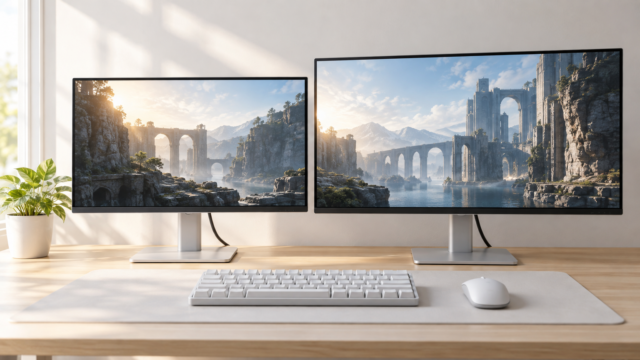
24インチ前後のFHDモニターは、一般的なデスクで画面全体を把握しやすく、仕事とゲームを兼用しやすいサイズです。FPSなど動きの速いゲームを重視するなら180Hzまたは200Hz、文書作成や動画視聴が中心なら120Hzモデルも候補になります。
180Hzで十分かどうかは、PCやゲーム機が実際に出力できるフレームレートと接続規格で決まります。200Hz対応モニターを選んでも、機器側の出力、ゲーム内設定、使用端子が対応していなければ上限まで表示できません。高い数値だけでなく、HDMIとDisplayPortの構成も確認しましょう。
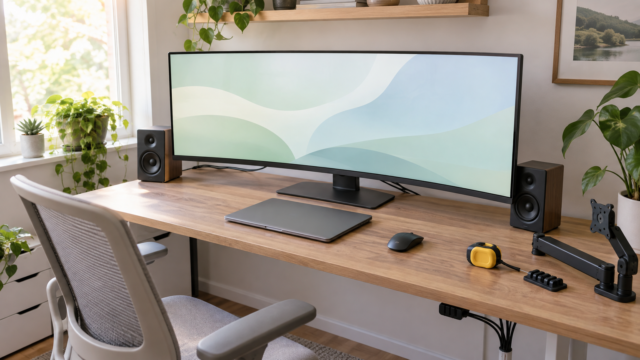
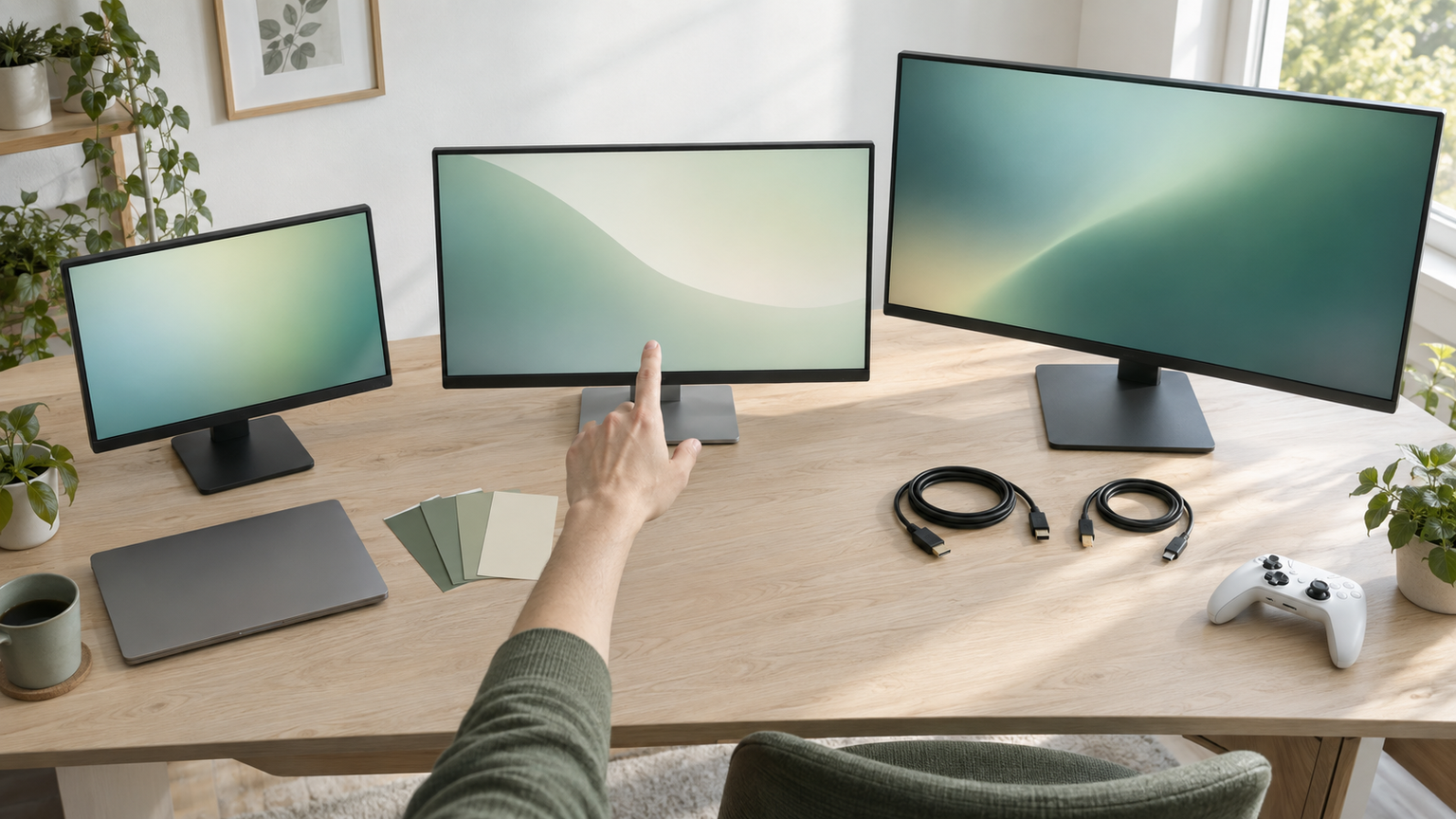
27インチFHDは文字や映像を大きく表示しやすい一方、同じ解像度の24インチより画素の密度は低くなります。近距離で細かな文字を見る作業なら24インチ、少し離れて大きな画面を楽しみたいなら27インチという選び方が現実的です。外出先で画面を増やすなら15.6インチのモバイル型が適しています。

3. 画質を整えるおすすめ設定
最初は解像度を1920×1080、リフレッシュレートを接続環境で選べる最大値に設定し、明るさを部屋に合わせて調整します。明るすぎる画面は白い部分がまぶしく感じやすいため、数値を固定せず、昼と夜の照明環境に合わせることが大切です。
色温度やコントラストは標準設定から始め、暗部がつぶれる、白が飛ぶ、肌色が不自然といった問題がある場合だけ少しずつ変更します。ブルーライト軽減機能は夜間の閲覧に便利ですが、色味が変わるため、写真編集など色の確認が重要な作業ではオフまたは弱めが適しています。
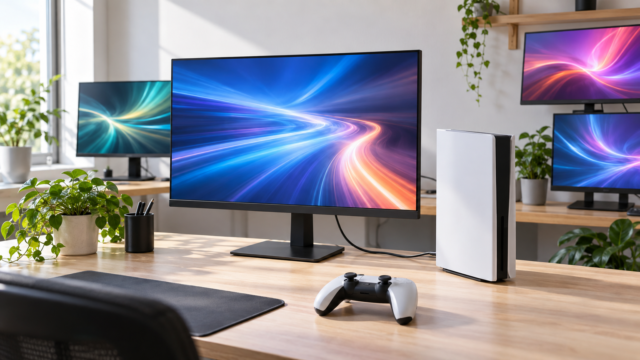
ゲームではAdaptive Syncを使用できる接続環境なら、モニター側とPC側の両方で有効化します。ブラックイコライザーや照準表示は対応機種だけの補助機能です。すべてを強く設定するのではなく、遊ぶタイトルと見え方に合わせて保存すると、仕事用との切り替えも楽になります。
4. 画面が映らないときの確認手順
映像が出ない場合は、まずモニターの電源、入力切替、ケーブルの差し込みを確認します。HDMI接続なら別のHDMI端子や対応ケーブルを試し、DisplayPort接続ならケーブルが別売りかどうかも確認してください。PC側に複数の映像端子がある場合は、使用すべき出力端子を取り違えていないかも点検します。
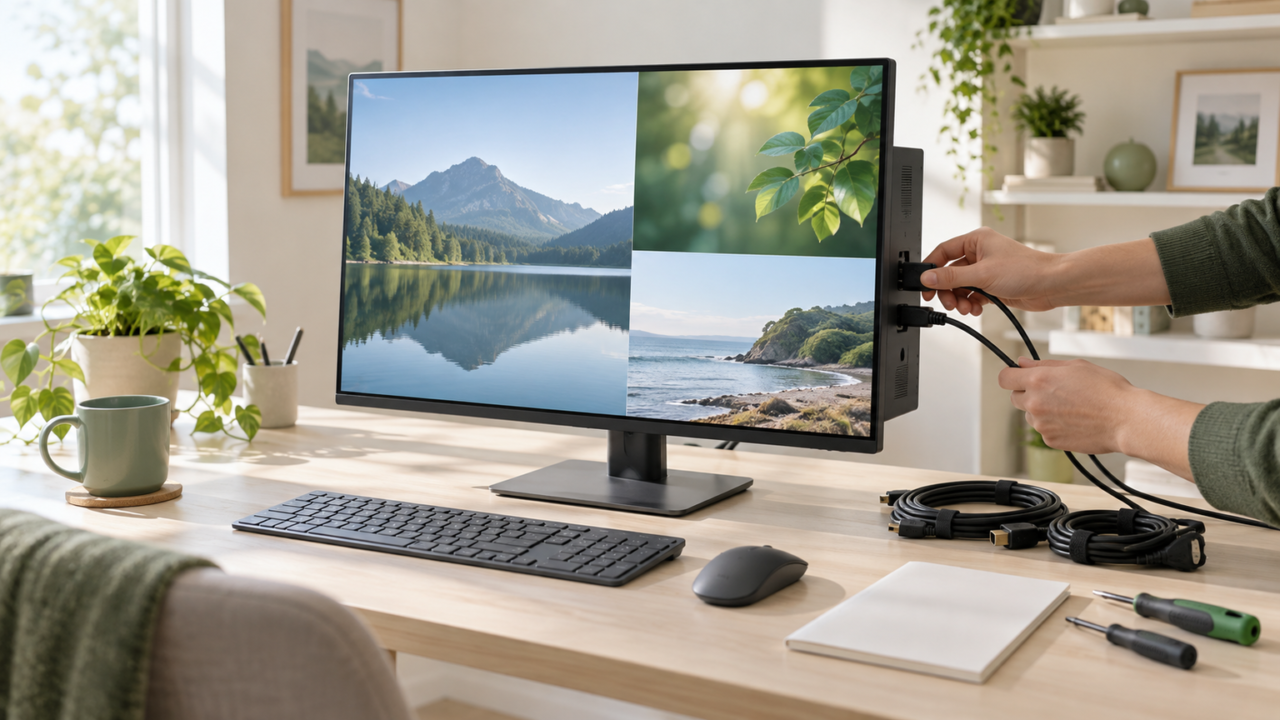
USB Type-C接続では、端子の形が同じでも映像を送れないケーブルがあります。PCやスマートフォンの端子がDisplayPort Alt Modeなどの映像出力に対応し、ケーブルも映像転送対応であることが必要です。Minifireの据え置きUSB Type-Cモデルには機器への給電ができない製品があるため、モニターと接続機器の電源を別に確保します。
それでも映らない場合は、別の機器または別のケーブルで原因を切り分けます。表示できたらOS側で解像度とリフレッシュレートを段階的に変更してください。最初から高い刷新率を指定せず、安定して表示できる設定から上げると原因を見つけやすくなります。
5. 保証と修理条件を購入前に確認
Minifireのサポート情報では、モニター本体は5年、電源ケーブルやスタンドなどの部品は3年と案内されています。また、生産・販売終了製品については最長10年間の部品供給が示されています。保証を利用するときに備え、注文履歴、保証書、型番が分かる写真を保管しておくと手続きが進めやすくなります。
取扱説明書·本体添付ラベル等の注意書に従った正常な使用状態で,保証期間内に故障した場合は、弊社が無料修理いたします。
引用元:サポート-ミニファイア
保証年数が長くても、落下、水濡れ、不適切な接続など、使用状況によっては無料修理の対象外になる可能性があります。販売ページには購入後1か月以内の交換や無輝点1年保証が記載された機種もありますが、対象条件は製品ごとに注文時点の記載を確認してください。
壊れにくさをメーカー名だけで順位付けすることはできません。放熱を妨げない設置、規格に合う電源とケーブルの使用、無理のない角度調整といった日常の扱いも重要です。到着後は早めに表示、端子、ドット、付属品を確認しておくと、初期不具合にも対応しやすくなります。
Minifireブランドのモニター本体(「評価」は購入判断の観点であり、型番・必須仕様ではない)8件と比較対象2件を比較
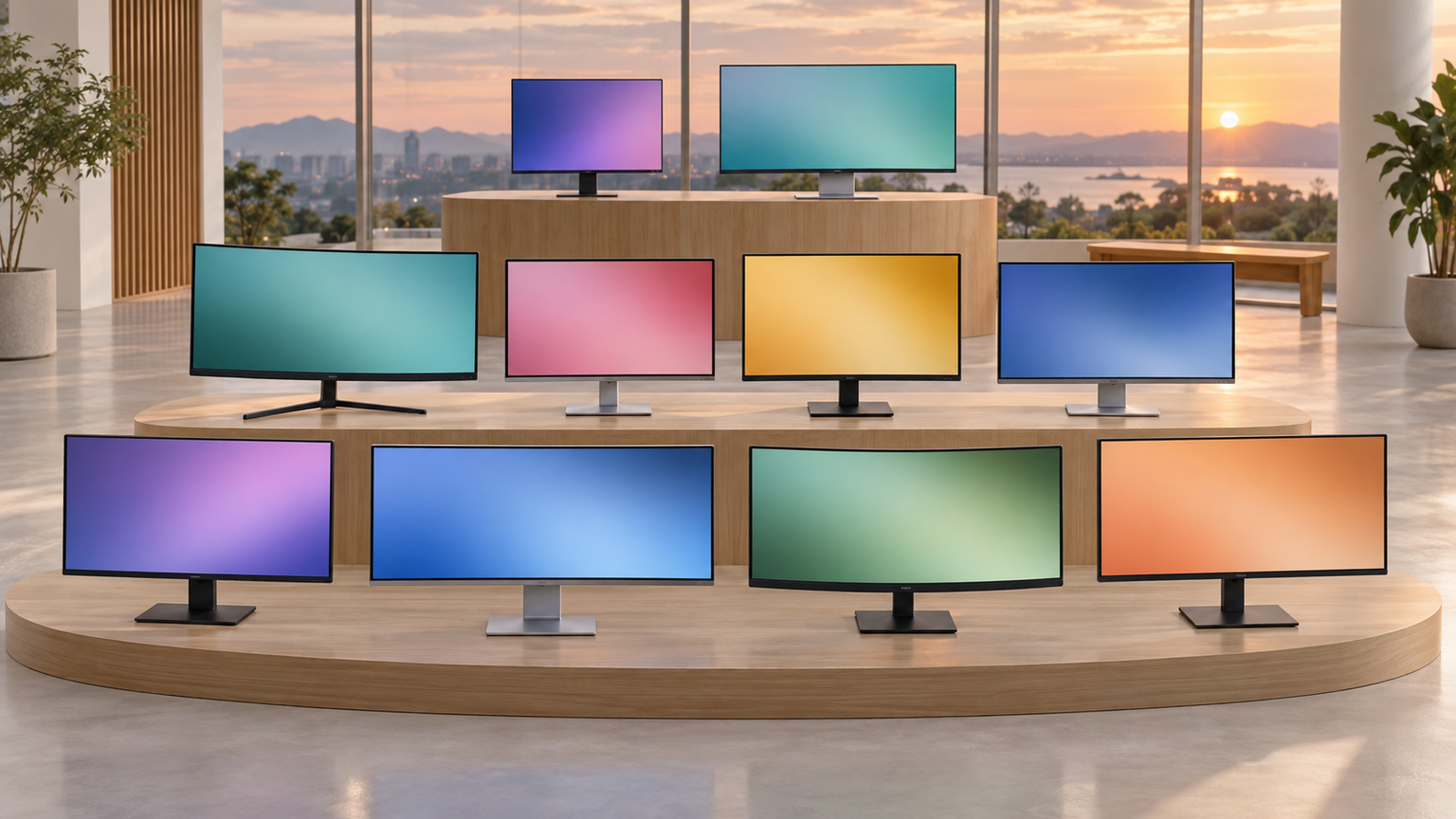
ここではMinifireのモニター本体を8件、その違いを判断しやすくするASUSとDellのモニターを2件紹介します。比較表の「商品」で機種を確認し、「商品画像」と「ポイント」で用途を絞り込めます。掲載順は実測性能、売上、人気の順位ではなく、Minifire製品を先にまとめたものです。モバイル型と据え置き型も同じ性能基準の順位として扱いません。
左右にスクロールして比較できます。


1. Minifire モバイルモニター 白 15.6インチ モバイルディスプレイ FHD IPS 非光…
持ち運べるサブ画面が欲しい人に向く、白い15.6インチモバイルモニターです。1920×1080のIPS非光沢パネルを採用し、据え置き型とは用途が異なるため、外出先や狭いデスクで画面を増やす候補として最初に紹介します。
USB Type-Cを2基とMini HDMIを備え、対応するノートPC、スマートフォン、ゲーム機との接続が案内されています。付属のPUレザーケースは保護ケースとスタンドを兼ね、約24度と37度の2段階で角度を変えられるため、出張先でも作業位置を整えやすい構成です。
USB Type-C一本で表示するには、接続機器がDisplayPort Alt Modeによる映像出力に対応している必要があります。スマートフォン接続では20W以上のPD対応電源が別途必要とされています。機種ごとの動作が一律に保証されるわけではないため、購入前に端末の映像出力仕様を確認しましょう。
2. Minifire 24インチゲーミングモニター 200Hz 1ms応答 FHD FastIPSパネ…
高いリフレッシュレートを重視するPCゲーマーに向く24インチFHDモデルです。200HzのFast IPSパネルを採用し、今回のMinifire据え置き候補のなかで刷新率が高いため、動きの速いゲームを中心に比較したい人の基準になります。
通常応答速度は5ms、ODまたはMPRT使用時は1msと記載され、AMD FreeSync、ブラックイコライザー、タイマー、照準表示にも対応します。2Wスピーカーを2基内蔵しているため、音質を強く求めない場面なら外付けスピーカーなしでもゲームや動画を始められます。
入力はHDMI 2.0とDisplayPort 1.4ですが、付属する映像ケーブルはHDMIのみで、DPケーブルは別途必要です。PC側の端子と出力性能を確認し、200Hzを利用できる接続方法を選びましょう。本体はVESA対応とされていますが、購入時には取付寸法も販売ページで確認してください。
3. Minifire モニター27インチ USB-C 120Hz FHD 1920×1080 HDR1…
大きな画面で文書作成、動画視聴、カジュアルゲームを楽しみたい人に向く27インチモデルです。FHDのVAパネル、120Hz、4000対1のコントラスト比が記載され、24インチより表示を大きく見せたい場合の選択肢になります。
USB Type-C映像入力に対応しているため、対応ノートPCならデスク上の映像配線を簡潔にできます。Adaptive Sync、HDR、ブルーライト軽減、フリッカーフリー、内蔵スピーカーも備え、仕事が終わったあとに動画やゲームへ切り替えやすい構成です。
USB Type-C端子は接続機器への給電にも、接続機器からの充電にも対応しません。映像転送対応のフル機能Type-Cケーブルと、モニター用の電源が必要です。VESAは100×100mm、チルトは前後-5度から15度とされているため、アーム設置時はネジ寸法も含めて確認しましょう。
4. Minifire ゲーミングモニター 24インチ 180Hz 4000:1コントラスト比 NTSC…
24インチの見渡しやすさと180Hz表示を重視する人に向くゲーミングモニターです。FHDのVAパネルと4000対1のコントラスト比を備え、200Hzモデルほどの刷新率を必要としない人が、暗い場面の見え方も含めて比べられます。
Adaptive Sync、MPRT 1ms、ブルーライト軽減、フリッカーフリー、ゲームプレイ補助機能が記載されています。24インチは視線移動を抑えやすいため、FPSの画面全体を把握したい場面や、限られた奥行きのデスクにも合わせやすいサイズです。
入力はHDMI 2.0とDisplayPort 1.4で、HDMIケーブルが付属します。スピーカーは搭載されていないため、ゲーム音を出すにはヘッドセットや外部スピーカーを用意してください。VESA寸法は75×75mmなので、モニターアーム側の対応も確認が必要です。
5. Minifire モニター 21.5インチ pcモニター 120Hz FHD VESA対応 HDM…
小さめのデスクで仕事と動画、軽いゲームを兼用したい人に向くFHD・120Hzモデルです。ただし、商品タイトルは21.5インチ、詳細説明とブランド属性は22インチとなっており、画面サイズの表記に食い違いがあります。設置寸法を重視する場合は注文前の確認が欠かせません。
VAパネル、4000対1のコントラスト比、sRGB 100%、HDMIを2端子搭載すると記載されています。PCとゲーム機などを接続したまま入力切替できるため、ケーブルを頻繁に抜き差しせず、省スペースの一台を使い回したい場面に便利です。
スピーカーとヘッドホン端子は搭載されていません。音声出力の方法を接続機器側で準備しましょう。VESAマウント対応で、HDMIケーブル、日本語の取付ガイドと説明書、保証書が付属するとされていますが、正確な画面寸法と型番は販売元への確認をおすすめします。
6. Minifire ゲーミングモニター 24インチ 180Hz FHD VESA 75*75mm D…
24インチFHDで180Hzのゲーム環境を整えたい人に向くモデルです。5ms、OD使用時1msの応答速度、AMD FreeSync、ゲームプレイ補助機能が記載され、MFG24F4Lや200Hzモデルとの端子、パネル特性、音声機能の違いを比較できます。
300cd/㎡の輝度、sRGB 110%、DCI-P3 80%、ブルーライト軽減、フリッカーフリーに対応するとされています。画面全体を見渡しやすい24インチなので、ゲームだけでなく、日中の文書作成やブラウジングにも使いやすい構成です。
商品タイトルではDisplayPort 1.2、詳細説明ではDisplayPort 1.4と記載が食い違うため、必要な規格は購入前に販売元へ確認してください。DPケーブルは付属せず、HDMIケーブルが付属します。スピーカー非搭載の記載もあるため、音声は外部機器を用意する前提で選びましょう。
7. Minifire 24インチ USB-C 120Hz モニター FHD HDR10 Adaptiv…
ノートPCとのUSB Type-C映像接続と、24インチの扱いやすさを両立したい人に向くモデルです。FHD・120HzのVAパネルを採用し、仕事、動画、カジュアルゲームを一台で切り替えたい場合に、27インチUSB-Cモデルとのサイズ比較ができます。
4000対1のコントラスト比、HDR10、Adaptive Sync、FPS・RTS・RACINGモード、ブルーライト軽減、フリッカーフリーが記載されています。VESA対応のため、標準スタンドだけでなく、対応するアームでデスク上の空間を広げる使い方も検討できます。
USB Type-Cは映像入力に対応しますが、接続機器への給電はできません。映像転送対応のフル機能ケーブルと、モニター付属の電源コードを使用します。USB Type-Cケーブルは付属する一方、HDMIケーブルは同梱されないため、HDMI接続を予定する人は別途準備してください。
8. Minifire モニター27インチ 120Hz フルHD 1920×1080 ディスプレイ US…
27インチの大きな表示とUSB Type-C入力を求める人に向くFHD・120Hzモデルです。24インチのMF24X3Cより画面が大きく、表計算、複数ウィンドウの閲覧、動画視聴で文字や映像を大きく見たい場合に比較しやすい一台です。
VAパネル、4000対1のコントラスト比、HDR10、Adaptive Sync、ゲームモード、ブルーライト軽減、フリッカーフリーを搭載すると記載されています。チルトは-5度から15度の範囲で調節でき、画面両端を持ってゆっくり角度を合わせる手順が案内されています。
USB Type-C接続では映像転送対応のケーブルが必要で、接続機器への給電や接続機器からの充電には対応しません。入力はHDMI 1.4とUSB Type-Cで、Type-Cケーブルが付属します。HDMI接続ではHDMI 1.4以上の認証済みケーブルが推奨されています。
9. ASUSモニター / VY249HGR Eye Care モニター / 23.8インチ FHD…
この商品はMinifire製ではなく、23.8インチFHD・IPS・120Hz(OC)の違いを比較するASUS製候補です。Minifireの24インチ・120Hzモデルと近い画面サイズで、VAとIPSの違いや、メーカーが示す保証条件を比べたい人に役立ちます。
IPSパネルによる178度の視野角、1ms MPRT、Adaptive Sync、ブルーライト軽減、フリッカーフリーが記載されています。仕事用の表示とカジュアルゲームを兼用しつつ、斜めから見た際の色の一貫性を重視したい場面で検討しやすい構成です。
入力はHDMI 1.4が1基とVGAが1基で、USB Type-CやDisplayPortは記載されていません。120HzはOC表記なので、利用条件を購入前に確認してください。保証は購入日から3年間の日本国内保証とされ、Minifireの保証年数や端子構成とは別条件です。
10. Dell SE2426H 23.8インチ モニター
この商品はMinifire製ではなく、23.8インチFHD・144Hz・IPSを比較するDell製候補です。Minifireの24インチ120Hzや高刷新率モデルに対し、144Hzという中間的な刷新率、IPSパネル、デュアルHDMIを比較したい人に向きます。
1ms MPRT、AMD FreeSync、178度の視野角、ブルーライト低減が記載されています。HDMI入力を2基備えるため、PCとゲーム機などを同時に配線し、仕事からストリーミングやカジュアルゲームへ手軽に切り替えたい場面で便利です。
Minifire各機とはメーカー、刷新率、端子構成が異なり、USB Type-CやDisplayPortの搭載は確認できません。PS5などで使う場合も、モニターの最大刷新率だけでなく、ゲーム機側が対応する解像度と出力条件を照合してください。保証期間や付属ケーブルは購入ページでの確認が必要です。
Minifireモニターは用途と接続条件で選ぶ
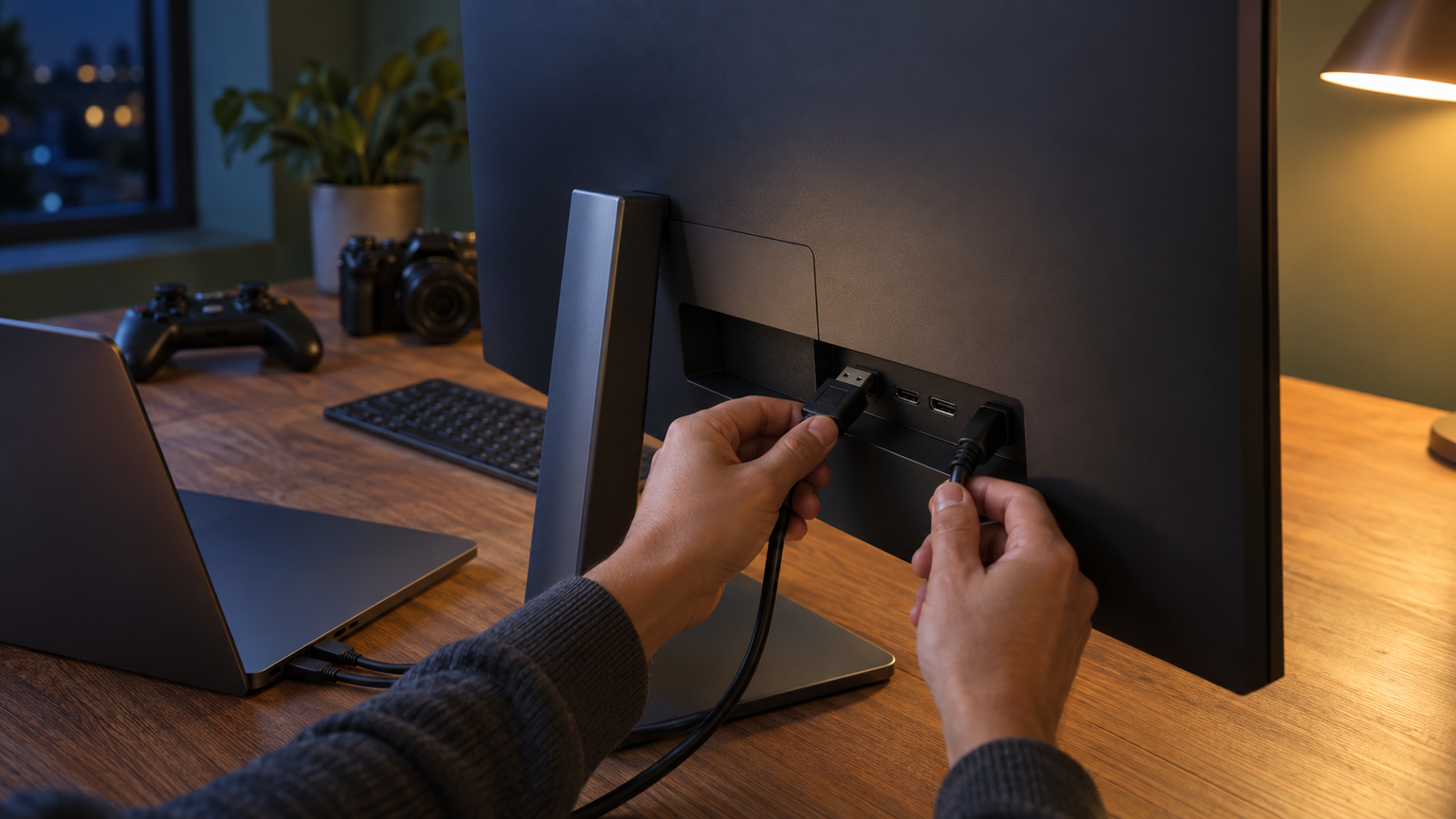
Minifireモニターは、持ち運びなら15.6インチ、ゲームなら24インチ・180Hz以上、仕事と普段使いの兼用なら24〜27インチ・120Hzを目安にすると絞り込みやすくなります。画面の大きさだけでなく、IPSとVAの違い、必要な入力端子、スピーカーの有無まで確認しましょう。
PCゲームで滑らかさを重視するなら200HzのFast IPSモデル、180HzとVAのコントラストを求めるならMFG24F4Lが候補です。USB Type-C接続を重視するならMF24X3C、MF27C1、MF27X3Aを比較できますが、いずれも接続機器への給電には対応しないため、電源配線を別に用意します。
「コスパがよい」「人気がある」という言葉だけでは、自分の環境に合うか判断できません。使用機器の映像出力、デスク寸法、遊ぶゲーム、必要な付属品を先に書き出し、条件を満たす機種の販売情報と保証内容を注文直前に確認してください。それが、購入後に無理なく使い続けられる一台へ近づく最短の選び方です。