安いモバイルモニターのおすすめは?接続とサイズで選ぶ10製品
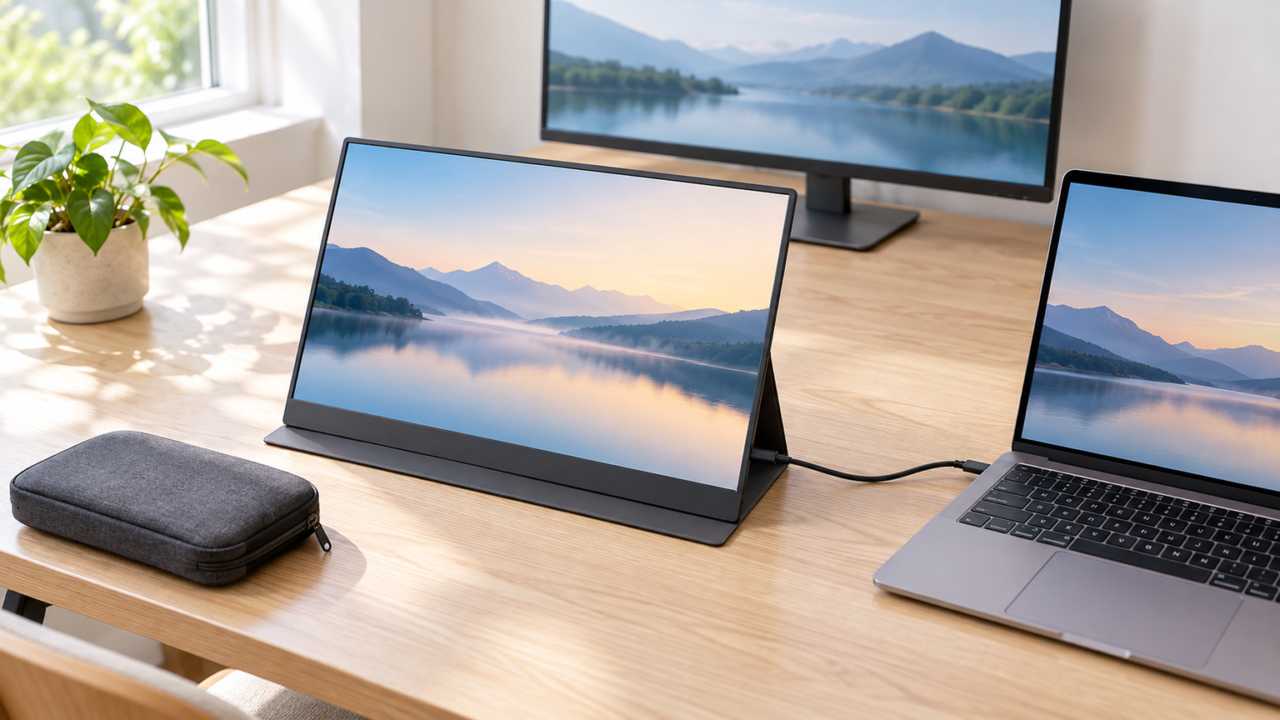
安いモバイルモニターを選ぶなら、価格だけで決めず、接続端子・給電方法・画面サイズ・設置方式を先に確認することが大切です。標準的な作業用なら15.6インチのフルHD、持ち運びやすさを優先するなら14インチ前後、小型機器の監視画面なら7インチなど、用途によって適したタイプは変わります。
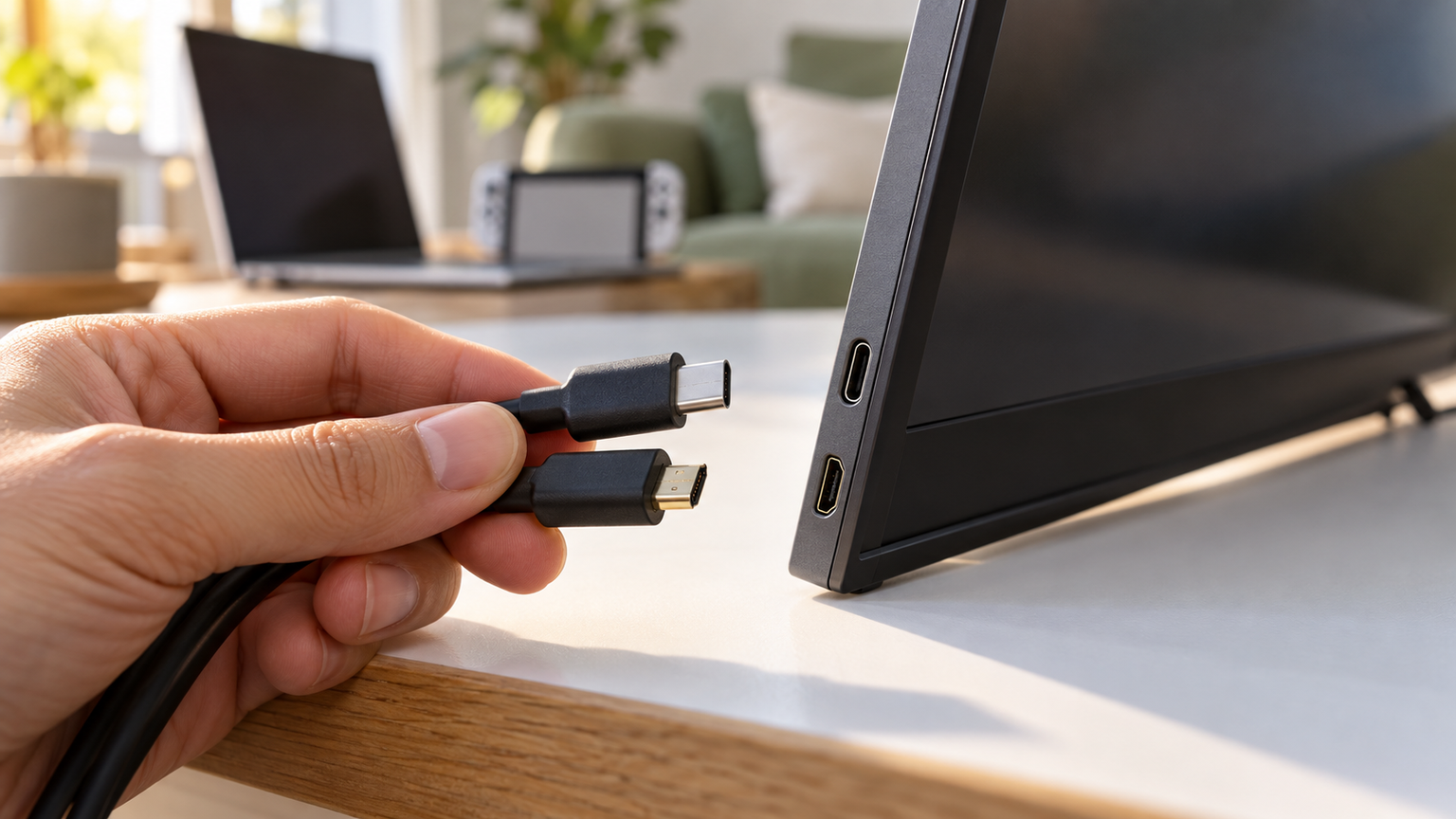
特に注意したいのがUSB-Cです。端子の形が同じでも、パソコンやスマートフォン側が映像出力に対応していなければ、ケーブル1本では表示できません。HDMI接続では、映像ケーブルとは別にUSB給電が必要になる製品もあります。
また、安さを重視する場合でも、価格条件は購入前に要確認です。販売価格や送料、クーポン、付属品、在庫は変動します。1万円以下や5,000円前後を希望する場合は、最終注文画面まで確認し、中古品では液晶の状態や付属ケーブル、返品条件も確かめましょう。
この記事では、一般的な作業用からワイヤレス対応、小型画面、ノートPC一体型までを比べます。最初に自分の機器の映像出力方式を確認すれば、安くても用途に合った一台へ絞り込みやすくなります。
- 仕事用の基準は15.6インチ・フルHD・IPSが分かりやすい
- USB-C接続には接続機器側の映像出力対応が必要
- HDMI利用時は別途給電が必要か確認する
- 価格、送料、保証、付属品は注文前に販売ページで再確認する
安いモバイルモニターで後悔しないための選び方
- コスパは価格と用途の釣り合いで判断する
- USB-CとHDMIの接続条件を確認する
- 持ち運び方に合う画面サイズを選ぶ
- 安さだけで選んだときの失敗を避ける
- メーカーと購入条件を含めて候補を絞る
1. コスパは価格と用途の釣り合いで判断する
コスパのよいモバイルモニターは、単純に最安の商品ではありません。資料を並べる仕事用なら画面の広さと解像度、出張用なら重量とスタンド、ゲーム用なら接続機器との適合を優先したほうが、買った後に活用しやすくなります。
迷ったときの基準は、15.6インチ、フルHD、IPSパネル、USB-CとHDMI系入力への対応です。ただし、ワイヤレス接続やバッテリー、タッチ操作などが必要なら、基本仕様だけでなく目的の機能を個別に確認しましょう。
据え置き利用が中心なら、一般的な24インチや27インチのデスク用モニターも比較対象になります。机に常設できるなら24インチは省スペース性、27インチは表示領域の広さが魅力です。収納や携帯が必要な場合に、モバイルモニターの価値が高まります。
2. USB-CとHDMIの接続条件を確認する
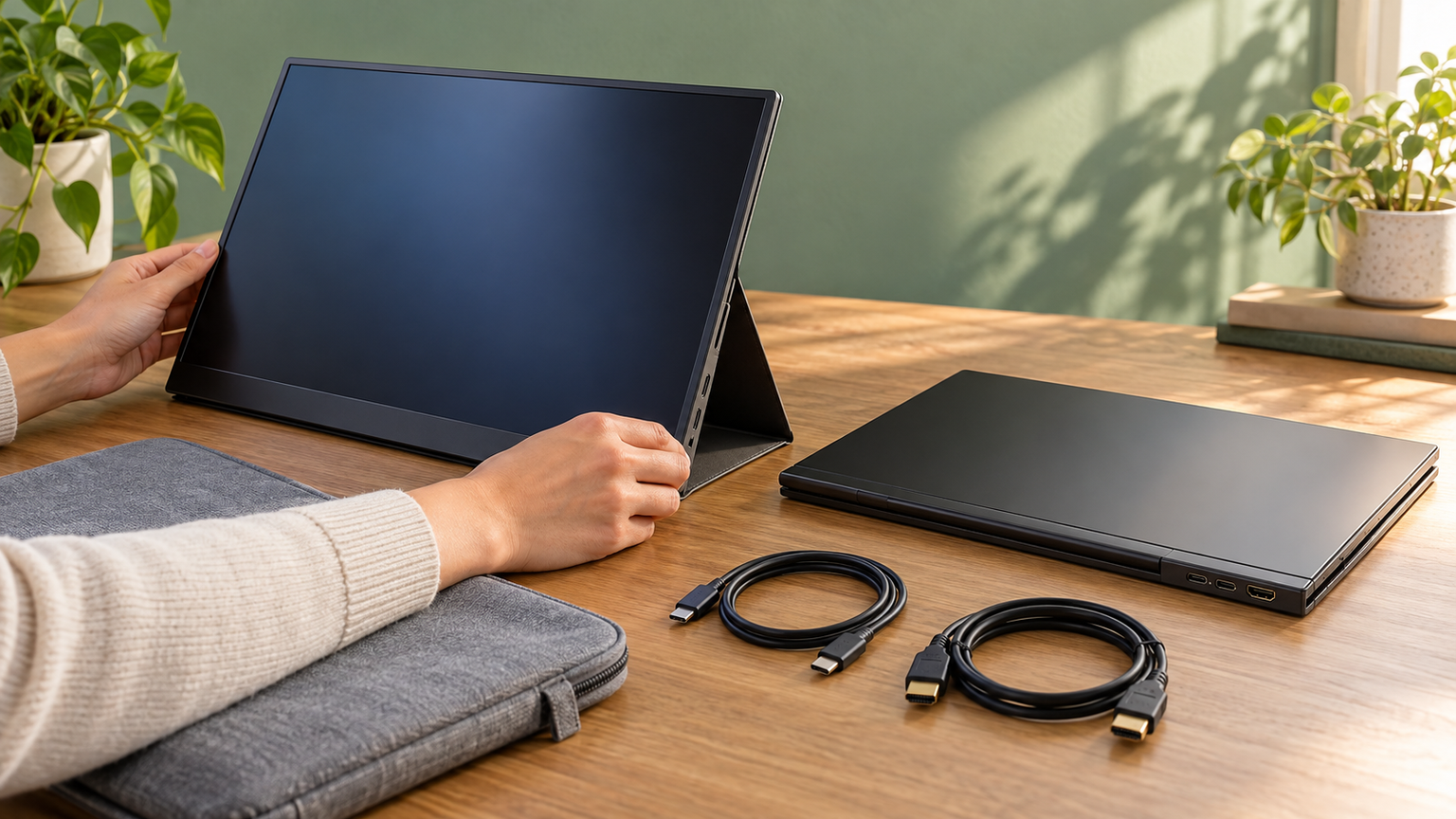
USB-Cケーブル1本で映像と電力を送れる製品は、机の上をすっきり整えやすいのが利点です。ただし、接続するパソコンやスマートフォンのUSB-C端子がDisplayPort Alt Modeなどの映像出力に対応している必要があります。
映像出力非対応のUSB-C端子しかない場合は、HDMIを利用できる製品が候補になります。HDMIは基本的に映像用なので、モニターへの給電にはUSB-CやUSB-Aなどの電源ケーブルを併用する場合があります。
ゲーム機ではドックや変換アダプター、純正電源が必要になることもあります。商品名に対応機器が書かれていても、必要な接続機器と給電条件まで確認してから選ぶのが安全です。

3. 持ち運び方に合う画面サイズを選ぶ
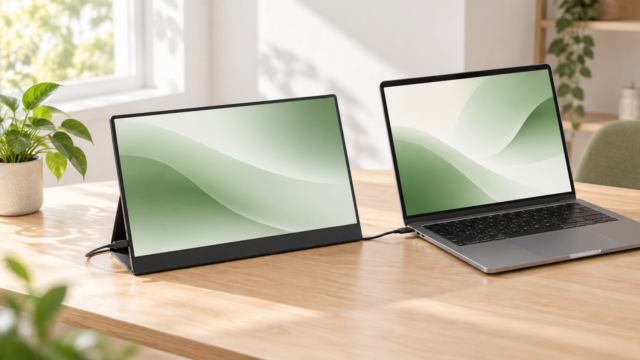
ノートPCと並べて文書や表計算を扱うなら、15.6インチが見やすさと携帯性のバランスを取りやすいサイズです。14インチはバッグへ収めやすく、限られたテーブルでも設置しやすいため、移動の多い人に向いています。
11.6インチはゲームや限られた情報の表示、7インチは監視画面やRaspberry Piなどの小型機器用として検討しやすいサイズです。通常のPC作業では表示領域が狭いため、メインの作業画面として選ぶ際は注意が必要です。
重量だけでなく、保護ケースやケーブルを含めた携帯時の荷物も考えましょう。自立スタンドの角度、縦置きの可否、VESA対応も、机上で快適に使えるかを左右します。
4. 安さだけで選んだときの失敗を避ける
モバイルモニターの欠点は、製品によって給電が必要なこと、内蔵スピーカーの仕様が異なること、据え置きモニターより画面が小さいことです。ノートPCから給電すると、パソコンのバッテリー消費が増える場合もあります。
よくある失敗は、USB-C接続なら必ず映ると思い込むこと、HDMI用の給電を見落とすこと、スタンドの設置面積を確認しないことです。ワイヤレスモデルでは、通信環境や著作権保護された映像の投影制限も確認が必要です。
激安品や中古品では、液晶の傷、ドット状態、端子の摩耗、ケーブルの欠品、保証や返品条件を確認しましょう。「一番安い」という基準は販売時期で変わるため、金額だけでなく必要品を含む総額で比べるのが現実的です。
5. メーカーと購入条件を含めて候補を絞る
信頼性を判断するときは、メーカー名だけでなく、保証の対象、問い合わせ方法、日本語説明書の有無、返品・交換条件を確認します。販売ページ上の保証表記がメーカー公式の条件と同じとは限らないため、適用条件まで読むことが重要です。
壊れにくさはブランド名だけでは断定できません。持ち運び時に画面へ圧力をかけないこと、適切な電源を使うこと、端子へ無理な力を加えないことも長く使うためのポイントです。保護ケースの有無も確認しましょう。
価格は変動するため、1万円以下を狙う場合は注文時の本体価格、送料、クーポン適用条件まで確認してください。在庫表示があっても、色や仕様の選択によって価格や納期が変わる可能性があります。
用途の異なるモバイルモニター10製品を比較
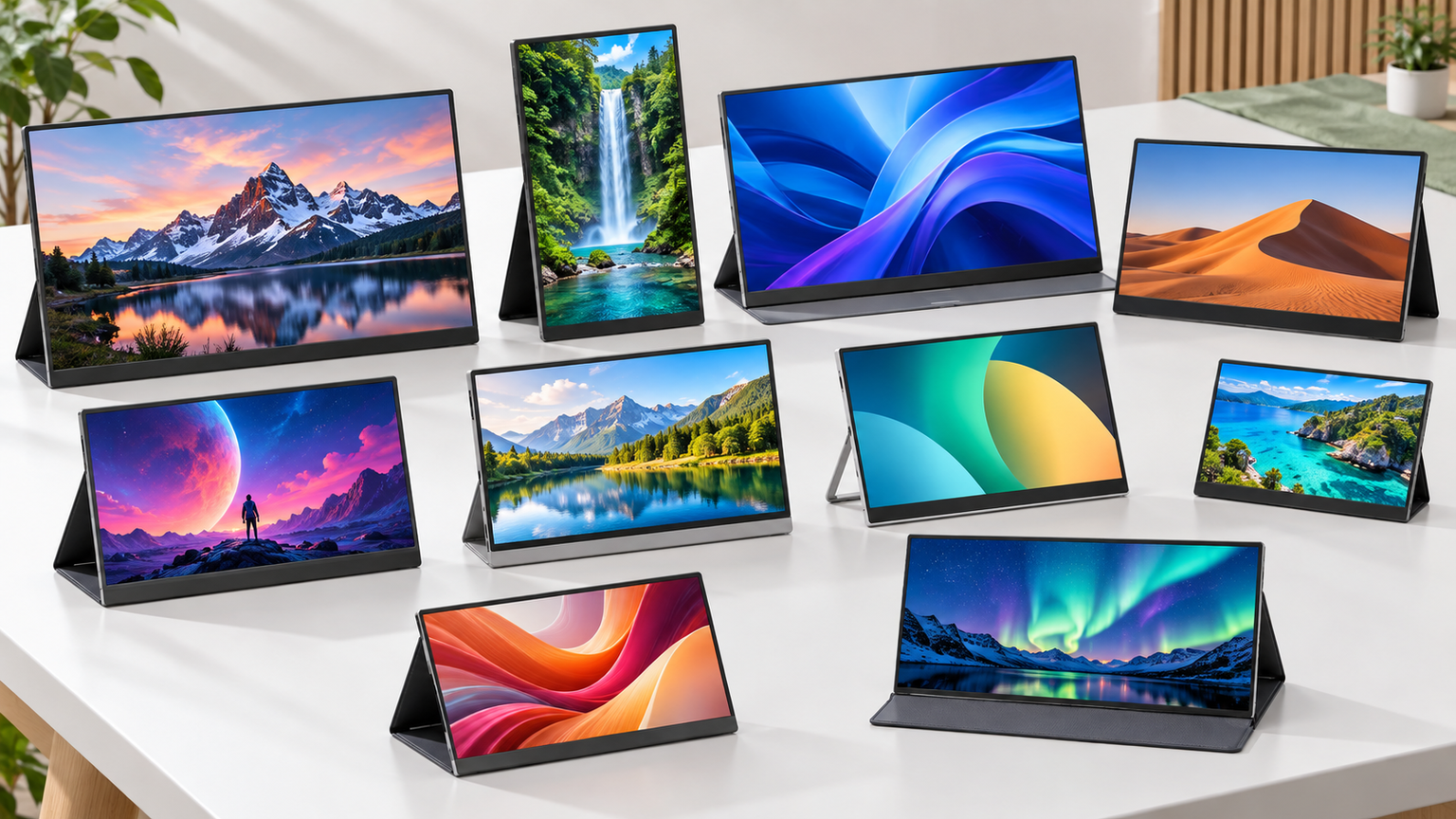
比較表では、商品欄で製品名と販売ページ、商品画像欄で外観、ポイント欄で特徴と向いている人を確認できます。掲載番号は比較しやすくするための整理番号であり、実測性能、売上、人気の順位ではありません。
各製品の新品注文欄は確認されていますが、最新の送料込み価格やメーカー公式仕様を一律に確認できているわけではありません。1万円以下などの価格条件を含め、購入直前に価格、付属品、保証、接続条件を再確認してください。
左右にスクロールして比較できます。


1. モバイルモニター 15.6インチ InnoView モバイルディスプレイ 自立型 1920*108…
一般的なノートPC作業から家庭用ゲーム機まで、一台を幅広く使いたい人に向く候補です。15.6インチのFHD IPSパネル、非光沢画面、60Hzという基本構成が確認でき、最初に比較しやすい標準的なタイプです。約679gなので、自宅と外出先を行き来する使い方にも合わせやすいでしょう。
USB-C対応機器なら、映像と給電をケーブル1本にまとめられます。メールを確認しながら資料を編集するなど、ノートPCの狭い画面を拡張すれば、ウィンドウを頻繁に切り替える負担を減らせます。75×75mmの壁掛け穴にも対応し、モニターアームを使った省スペース設置も可能です。
USB-Cで映像を出すには、接続機器側がDisplayPort Alt Modeに対応している必要があります。電力が不足する場合は15W以上の電源アダプターが必要とされていますが、アダプターは付属しません。価格、付属ケーブル、保証登録による延長条件は、注文前に販売ページで確認してください。
2. KOORUI モバイルモニター 15.6インチ FHD IPS 薄型軽量 USB Type-C×2…
表計算、資料、オンライン会議、動画視聴を一台でこなしたい人に向く製品です。15.6インチのFHD IPS、60Hz、非光沢画面に加え、USB-C端子2基、Mini HDMI、1W×2のスピーカーを備えています。標準輝度280cd/m²という表示仕様も比較材料になります。
約700gで、0~35度の範囲で調整できるスタンドを搭載しています。外出先でノートPCの横へ置けば、会議画面とメモ、資料と入力画面を分けられます。使い終わったら収納しやすく、常設モニターを置けない小さな机にも取り入れやすい構成です。
ケーブル1本で接続するには、機器側のUSB-CがDisplayPort Alt Modeに対応している必要があります。HDMI接続時は別途USB-C給電が必要で、電源アダプターは付属しません。VESAマウントにも非対応です。接続予定機器で必要になるドックや変換アダプターも事前に確認しましょう。
3. KEEPTIME ワイヤレスモバイルモニター 15.6″ 1080P 8000mAhバッテリー内蔵…
ケーブルを減らしたい人や、コンセントから離れた場所で画面を増やしたい人に向く候補です。15.6インチFHD IPS画面に加え、AirPlayとMiracastによる無線投影、8000mAhバッテリー、有線のUSB-CとMini HDMIを備えています。
バッテリーは最長約3時間の連続使用が案内されており、短時間の打ち合わせやプレゼンでも電源位置に縛られにくくなります。約780g・厚さ約8mmで、一体型スタンドは0~180度に調整可能です。縦横表示を使い分ければ、文書閲覧やスマートフォン画面の投影にも活用できます。
無線接続は通信環境によって画質へ影響が出る可能性があります。著作権保護された動画は投影できない場合があり、Google製デバイスの無線接続には非対応とされています。有線USB-C接続にはType-C 3.1またはThunderbolt 3/4のフル機能端子が必要です。企業管理PCでは無線投影が無効な場合もあります。
4. モバイルモニター 14インチ デュアルモニター ポータブルモニター FHD 1080P IPSパネ…
ノートPCの横へ画面を追加し、一体感のある作業環境を作りたい人向けです。13~17.3インチのノートPCに対応する14インチFHDの画面エクステンダーで、WindowsとmacOSへの対応、USB-CとHDMIによる接続が案内されています。
本体は約848g、最薄部約7mmで、180度回転に対応します。Web会議を表示しながら資料を確認したり、打ち合わせ相手へ画面を向けたりしやすい設計です。非光沢IPSパネルと100% sRGBの記載があり、文字だけでなく画像を扱う作業でも比較しやすい候補です。
USB-C一本で映像と給電を行うには、ノートPC側の端子が映像出力に対応している必要があります。HDMI接続ではUSB給電も必要です。ノートPCのサイズだけでなく、本体形状や端子位置、取り付け時の安定性を確認し、価格と付属ケーブルも購入時に再確認しましょう。
5. EVICIV モバイルモニター 15.6インチ FHD 1920×1080 モバイルディスプレイ…
スタンドを別に持ち歩かず、開いてすぐ作業を始めたい人に向く自立型です。15.6インチFHD IPSの非光沢画面を採用し、約680g、厚さ約7mmとされています。横置きでは0~75度の範囲で角度を調整できます。
フル機能USB-C対応機器なら、映像と給電を一本にまとめられます。バッテリーは内蔵していませんが、USB-C給電対応のモバイルバッテリーから電力を供給できます。自宅ではセカンドモニター、外出先では携帯画面として同じ操作感を保ちやすいのが利点です。
USB-C端子は、電源専用と映像・給電対応で役割が異なります。Mini HDMI利用時の給電も忘れないようにしましょう。Switch 2ではドックを使い、ドックとモニターの両方へ外部電源が必要と案内されています。C-CケーブルとMini HDMI-HDMIケーブルの付属が記載されていますが、注文時のセット内容も確認してください。
6. Ingnok モバイルモニター 15.6インチ FHD USB-C ノートPC セカンド画面
画面の明るさと設置方法を比較したい人に向く候補です。15.6インチFHD IPS、60Hz、320cd/m²、1200対1のコントラスト比が記載されています。非光沢と低ブルーライト機能もあり、文書作成から動画まで幅広い用途を想定できます。
360度回転スタンドとVESA対応が特徴です。机上では見やすい角度へ調整し、定位置ではアームへ固定するといった使い分けができます。ノートPCの横へ置くほか、縦長の資料やチャットを表示する専用画面として使えば、メイン画面を作業へ集中させやすくなります。
商品情報にはPC、スマートフォン、タブレット、ゲーム機などへの対応が記載されていますが、端子構成、必要な給電方法、付属ケーブルの詳細は購入前に確認してください。VESAの穴間隔やネジ仕様、接続予定機器の映像出力条件も販売ページで照合すると安心です。
7. モバイルモニター 14インチ サブモニターとしても使える 超薄型IPSフルHD USB-C/HDM…
15.6インチより小さな画面を選び、携帯性と設置の自由度を重視したい人向けです。14インチFHD IPS、約730g、厚さ約8mmで、180度回転スタンドと背面のVESA穴を備えています。小さなテーブルでもノートPCと並べやすいサイズです。
USB-C端子2基とMini HDMIを備え、拡張、ミラー、縦表示などのモードが案内されています。出張先では横置きで資料を並べ、自宅ではVESA対応アームへ固定するなど、場所に応じてレイアウトを変えられます。300ニット、1000対1、HDR対応という表示仕様も確認できます。
接続機器側のUSB-Cが映像出力と給電に対応するか確認してください。Mini HDMI接続時は、映像とは別に給電が必要になる可能性があります。画面表面は光沢と記載されているため、照明や窓の映り込みが気になる人は設置位置も検討しましょう。VESA用ネジや付属品の内容も購入前の確認事項です。
8. KIMOCA 7インチ モバイルモニター IPS液晶 1024×600 HDMI入力 Type-C…
一般的なPC作業用ではなく、Raspberry Pi、監視カメラ、小型機器の状態表示など、省スペース用途を想定する人に向く製品です。7インチIPS、1024×600という仕様なので、15.6インチFHD製品とは画面の広さと解像度が大きく異なります。
金属ボディ、HDMI入力、5VのType-C給電、内蔵スピーカー、75×75mmのVESA対応が確認できます。狭い棚や作業台へ固定し、常時確認したい情報だけを表示すれば、大型モニターを置かずに専用画面を用意できます。モバイルバッテリーから給電できる点も設置の自由度につながります。
Type-C端子は5V給電用であり、USB-C一本で映像を入力する製品としては案内されていません。映像にはHDMI接続を使います。AC電源で使用する場合は、日本国内の安全基準に適合した電源アダプターが必要です。1024×600で目的の画面を表示できるかも確認してください。
9. モバイルモニター 11.6インチ 自立型 モバイルバッテリー搭載 ポータブルディスプレイ ニンテン…
Nintendo Switchを中心に、持ち運べるゲーム画面を整えたい人向けの特徴的な製品です。11.6インチの自立型で、バッテリー、Nintendo Switch用ソケット、Type-C、HDMI、スピーカー、タッチパネルの搭載が商品名に記載されています。
外部電源や長い配線を減らし、Switchの画面を大きくしたい場面で検討しやすい構成です。一般的な15.6インチより小さく、移動時の荷物や設置面積を抑えたい人にも選択肢となります。PS5やXboxへの対応も案内されています。
解像度は「XGA Wide」と記載されているため、具体的な画素数は購入ページで確認してください。ゲーム機やコントローラーは付属しません。タッチ操作がどの接続機器で利用できるか、バッテリー容量と駆動時間、必要ケーブル、各ゲーム機との接続手順も注文前に確かめましょう。
10. モバイルモニター 15.6インチ デュアルモニター「自立式・アルミ合金製」IPS 1080P ノー…
ノートPCの横幅を広げず、視線に近い高い位置へ追加画面を置きたい人向けです。13~17インチのノートPCを想定した自立式の15.6インチFHD IPSモニターで、高さ調整と折りたたみに対応しています。
約917g、最薄部約8.2mmで、ノートPC上部に会議画面や参照資料を表示できます。横並びより視線の移動方向がまとまりやすく、幅の狭い机でも二画面環境を作りやすい設計です。300ニット、1000対1、72% sRGB、178度の視野角が記載されています。
フル機能USB-C搭載PCならケーブル一本、非搭載PCではHDMIとUSB-A to USB-Cの二本で接続すると案内されています。HDMI利用時は給電ケーブルも必要です。ノートPCの画面サイズに加え、上部へ配置した際の安定性、耐荷重、端子位置、付属ケーブルを確認してください。
安いモバイルモニターは接続条件から選ぶのが近道
仕事用の基本候補なら、15.6インチFHD IPSのInnoView、KOORUI、EVICIV、Ingnokが比較しやすいでしょう。携帯性を優先するなら14インチのAnyking A6やVeout、配線を減らしたいならバッテリーと無線投影に対応するKEEPTIMEが候補になります。
用途が明確なら、小型表示用のKIMOCA、Switch中心のPENTACT PTG-01、ノートPC上部へ置けるLaptomoという選び方もできます。画面サイズが異なる製品は、単純な優劣ではなく、表示したい情報量と設置場所で判断してください。
購入へ進む前に、接続機器のUSB-C映像出力、HDMI利用時の給電、必要なケーブルやドック、スタンドの設置寸法を確認しましょう。価格は変動するため、1万円以下や希望予算に収まるかは、送料や付属品を含む注文時の条件で判断する必要があります。
まずは使う機器の端子仕様を調べ、仕事、携帯、ゲーム、小型表示のどれを優先するか一つ決めてください。そのうえで販売ページの価格と返品・保証条件を確認すれば、安さを活かしながら、自分のデジタル環境に無理なく追加できる一台を選びやすくなります。