モニターのヘルツとfpsの違いは?120fpsに必要なHzと選び方
モニターのヘルツ(Hz)は「画面を1秒間に何回更新できるか」、fpsは「PCやゲーム機が1秒間に何枚の映像を作るか」を示します。120fpsを画面上でも最大限に活かすなら、基本的には120Hz以上のモニターが必要です。60Hzモニターへ120fpsの映像信号を送れる場合でも、表示更新は毎秒60回までなので、120fpsをそのまま目で確認できるわけではありません。
ゲーム用モニターは、遊ぶタイトルと機器が実際に出せるfpsに合わせて選ぶことが大切です。60fps中心なら60Hzでもプレイできますが、動きの速いFPSでは120Hz以上、240fps前後を安定して狙えるPCなら240Hzクラスが選択肢になります。
ただし、モニターの最大Hzだけを見て購入すると、端子やケーブル、解像度、OSの設定が原因で本来のHzを選べないことがあります。商品ページで示される最大値と、使用する入力端子ごとの対応値を分けて確認しましょう。価格や在庫、メーカー公式仕様、ゲームごとの快適性も購入前の再確認が必要です。
- 120fpsを表示へ反映する目安は120Hz以上
- 60Hzでもゲームは可能だが、見える更新回数は毎秒最大60回
- FPSゲームでは出せるfpsに合わせて120Hz・180Hz・240Hzを選ぶ
- 端子、ケーブル、解像度、OS設定まで確認して初めて最大Hzを使える
モニターのHzとfpsの違い、設定方法を理解する
- 120fpsには120Hz以上が基本
- Hzとfpsは映像を作る側と表示する側の指標
- 60Hz・120Hz・144Hz・240Hzの選び分け
- 高Hzで表示できないときの確認手順
- ゲーム用途に合うモニターの選び方
1. 120fpsには120Hz以上が基本
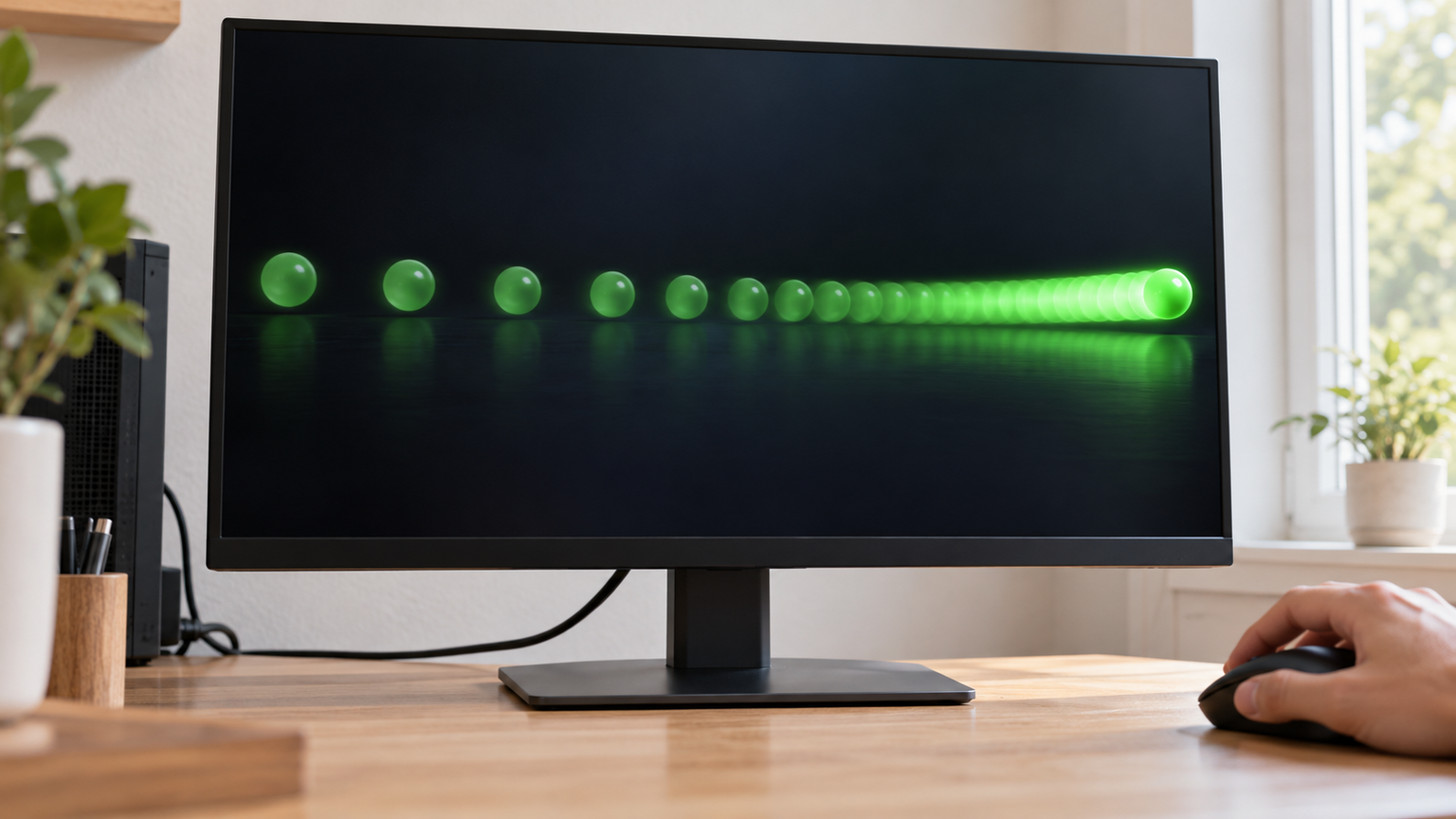
120fpsを画面表示へ反映するには、120Hz以上のモニターを選ぶのが基本です。ゲーム側が1秒間に120枚の映像を作り、モニター側が1秒間に120回更新できれば、双方の性能を対応させられます。
60Hzモニターに対してゲームが120fpsで動作する状態はあり得ます。ただし、モニターの更新上限は毎秒60回なので、120枚すべてを独立した画面更新として見ることはできません。同期方法によっては、画面の途中で映像が切り替わったように見えるティアリングも起こり得ます。
一方、120Hzモニターを購入しても、ゲーム機やPCが60fpsしか生成できなければ120fps表示にはなりません。120Hzと120fpsは数値が同じでも、同じ意味ではない点を押さえておきましょう。

2. Hzとfpsは映像を作る側と表示する側の指標
Hzはモニターのリフレッシュレート、fpsは映像機器やゲームが生成するフレームレートです。たとえば、PCが180fpsを生成し、モニターが180Hzで動作すれば、理論上は1秒間に最大180回の更新へ反映できます。
fpsはゲームの描画負荷によって変動します。解像度、画質設定、ゲームの場面、PCの処理性能などが関係するため、常にモニターの最大Hzと同じfpsが出るとは限りません。平均fpsだけでなく、激しい場面でどこまで下がるかも重要です。
Adaptive Syncなどの同期機能は、変動するfpsとモニターの更新タイミングを合わせ、ティアリングやカクつきを抑えるための機能です。対応範囲や利用条件は製品と接続環境によって異なるため、購入前に確認してください。
3. 60Hz・120Hz・144Hz・240Hzの選び分け
60Hzは、60fpsを上限とするゲームや、映像の滑らかさより解像度、携帯性、作業性を重視する用途で検討できます。モンスターハンターのようなゲームも60fpsで遊べますが、「十分」と感じるかは、戦闘時の安定性や過去に使っていた環境によって変わります。
120Hzは60Hzより更新間隔が短くなり、対応するゲーム機やPCでは視点移動を滑らかに見せやすい水準です。144HzはPC向けゲーミングモニターで広く比較される水準で、120Hzとの差は24Hzです。両者が比較されるのは、家庭用ゲーム機で注目される120Hzと、PC向け製品で見かける144Hzが近い選択肢だからです。
240Hzは、240fps前後を狙えるPCで競技性の高いFPSを遊ぶ人向けです。120Hzから240Hzへの変化は、60Hzから120Hzへの変化と同じ感覚になるとは限りません。予算をモニターへ集中させる前に、PCが目標fpsを継続して出せるか確認しましょう。
4. 高Hzで表示できないときの確認手順
最初に、OSのディスプレイ設定で現在選択されているリフレッシュレートを確認します。モニターを接続しただけでは60Hzのままになっている場合があるため、希望する値を選択して適用します。ゲーム内にもリフレッシュレート、fps上限、垂直同期の設定がある場合は併せて見直します。
希望するHzが一覧にないときは、使用中のHDMIまたはDisplayPort端子、ケーブル、解像度を確認します。製品によっては入力端子ごとに最大Hzが異なり、特定の解像度やオーバークロック設定でのみ公称最大値を選べることがあります。
ゲームが60fpsに固定される場合は、ゲーム側の上限、垂直同期、省電力設定、出力機器の設定を順番に確認します。それでも改善しない場合は画質設定を調整しますが、機器性能やゲーム側の上限が原因なら、設定だけで目標fpsへ到達できないこともあります。
5. ゲーム用途に合うモニターの選び方
選択の起点は、ゲーム中に安定して出せるfpsです。60fps中心なら60Hz、120fpsを狙うなら120Hz以上、180fps前後なら180Hz以上、240fpsを狙うなら240Hzクラスを目安にすると、必要以上の性能へ予算を使いにくくなります。
FPSゲームでは、Hzに加えて応答速度、同期機能、画面サイズも確認します。23.8〜24.5インチのフルHDは画面全体を把握しやすく、高fpsを狙う構成と組み合わせやすい選択肢です。映像美や作業領域も重視するなら、高解像度モデルを比較します。
最後に、使用する端子で希望する解像度とHzを出せるか、必要なケーブルが付属するか、スタンド調整やVESA規格が設置場所に合うかを確認します。商品ページの仕様だけでなく、メーカー公式仕様と利用機器側の出力条件も照合すると安心です。
ゲーム環境に合わせて選ぶモニター10製品
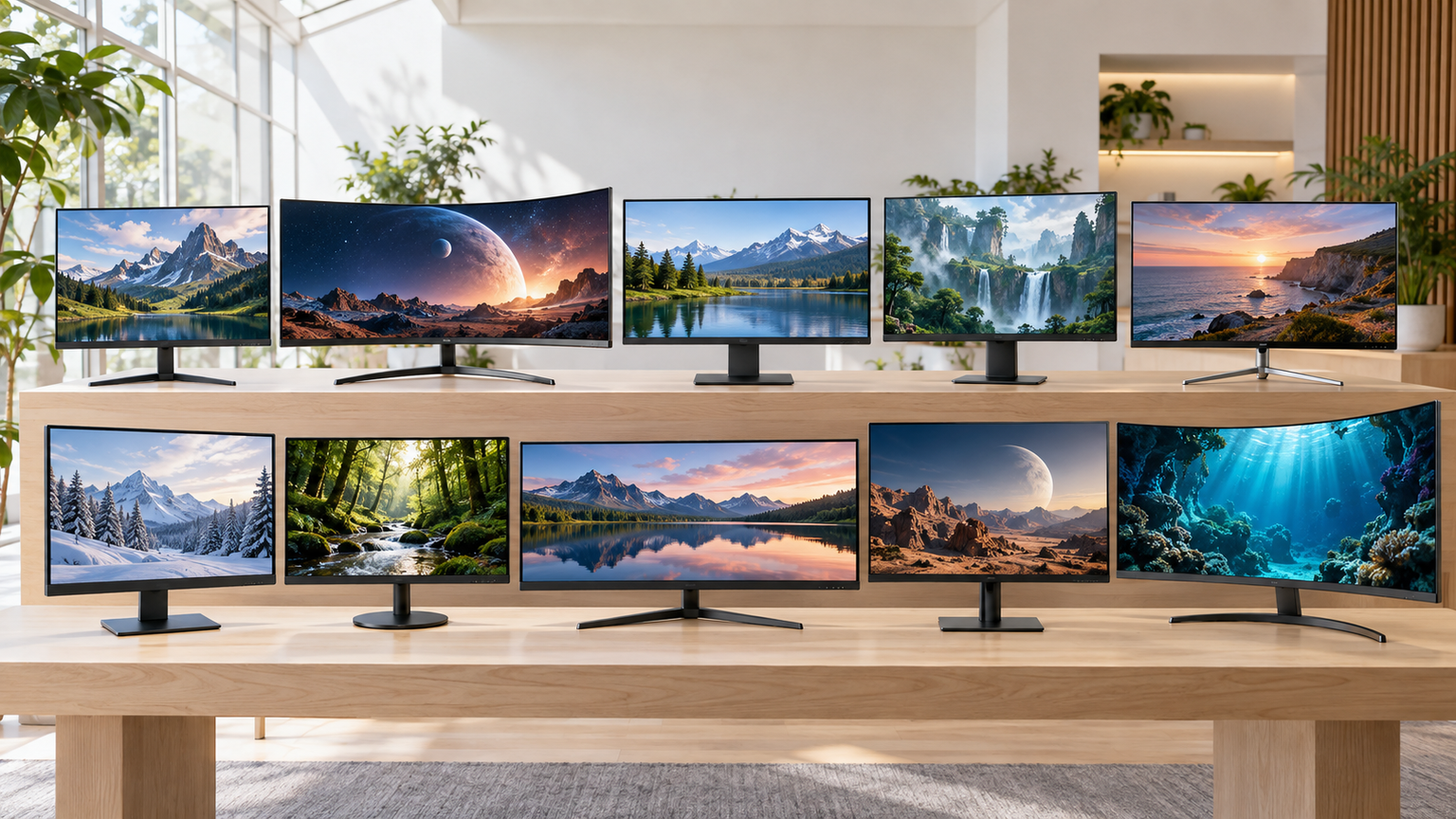
比較表では、商品欄で製品名とメーカー、商品画像欄で外観、ポイント欄で主な特徴と向いている人を確認できます。掲載番号は比較しやすくするための通し番号であり、実測性能、売上、人気の順位ではありません。
最大Hzは商品ページで確認できた表記を基にしていますが、メーカー公式仕様、端子ごとの上限、オーバークロック条件、ゲームごとの快適性は一律に確認できていません。価格、在庫、保証条件を含め、購入直前に販売ページとメーカー情報を確認してください。
左右にスクロールして比較できます。




1. HKC ゲーミングモニター 23.8インチ PCモニター240Hz FHD FastIPS MPR…
高fpsを狙うFPSやTPS用に、コンパクトなフルHDモニターを探す人が比較しやすい製品です。商品ページでは23.8インチ、240Hz、オーバークロック時260Hz、Fast IPS、1ms MPRTと案内されています。60Hzや144Hzから高Hz環境へ移りたい場合の候補になります。
画面全体を視野へ収めやすいサイズで、素早く視点を動かす場面に向きます。Adaptive Sync、低ブルーライト、フリッカーフリーも案内されており、ゲームと普段のPC作業を同じ画面で行いたい場合にも検討できます。
HDMIとDisplayPortを搭載し、100×100mmのVESAマウントに対応するとされています。240HzやOC時260Hzを利用できる端子、ケーブル、設定条件は購入前に確認しましょう。メーカー公式仕様、実際の応答特性、利用機器との動作は別途確認が必要です。
2. KTC 24.5インチ ゲーミングモニター 240Hz FHD Fast IPS HDR10 Ad…
24.5インチの画面と240Hzクラスを組み合わせたい人向けです。商品ページではFHDのFast IPS、最大240Hz、HDR10、Adaptive Sync対応と案内されています。高Hzを優先しつつ、23.8インチより少し大きな表示領域を選びたい場合に比較できます。
HDMI 2.0を2系統、DisplayPort 1.4を1系統備えるという案内があり、PCとゲーム機など複数の映像機器を接続して切り替える使い方に便利です。99% sRGB表記もあり、ゲーム以外の普段使いも一台へまとめやすくなります。
スタンドの調整はチルトが中心で、VESA規格は100×100mmです。HDMIケーブルは付属するとされていますが、接続別の最大Hzや同期機能の詳細条件は購入前に確認してください。240fpsを出せるかどうかはPCとゲーム側の性能にも左右されます。
3. KTC 23.8インチ ゲーミングモニター FHD 180Hz Fast IPS 1ms ホワイト…
120Hz以上を求めつつ、240Hzまでは必要としない人が比較しやすいモデルです。商品ページでは23.8インチFHD、ネイティブ180Hz、OC時190Hz、Fast IPS、1ms MPRTと案内されています。白を基調としたデスクへ合わせたい人にも候補になります。
FPSやアクションゲームで120fpsを超える環境を目指す場合、180Hzまで表示できる余裕が役立ちます。FreeSync/G-Sync技術、HDR400、低ブルーライト、フリッカーフリーも商品説明に記載されています。
HDMIを2系統、DisplayPortを1系統備え、商品説明上はいずれもFHD・180Hzの記載があります。付属品にはHDMIケーブルが含まれます。190HzのOC条件や同期機能の利用条件、メーカー公式の色性能は購入前に再確認してください。
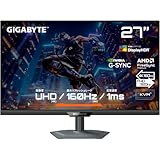
4. GIGABYTE M27UP ゲーミングモニター 27インチ 3840×2160 4K 最大320…
高いHzだけでなく、4Kの情報量や映像の精細さも重視する人向けです。販売タイトルには最大320Hzとの表記がありますが、商品詳細では4K・160Hzと案内されており、記載に差があります。本記事では確認できた詳細欄の160Hzを比較の基準としています。
27インチのSS IPS、DCI-P3カバー率95%、DisplayHDR 400、KVM機能が案内されています。ゲームのほか、複数PCの操作や高解像度での作業も一台へ集約したい場合に、フルHDの高Hzモデルとは異なる価値があります。
HDMI 2.1、DisplayPort 1.4、DisplayPort Alt Mode対応USB Type-Cなどを備えるとされています。4Kで利用できる最大Hzは接続機器や端子に左右されます。販売タイトルと詳細欄の差を含め、正確な最大リフレッシュレートをメーカー公式情報で確認してから選びましょう。
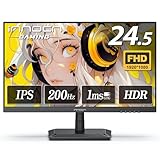
5. INNOCN ゲーミングモニター 24.5インチ 200Hz IPS 1ms フルHD 非光沢 フ…
180Hzより少し高い上限を確保し、240Hzクラスとの間で選びたい人向けです。商品ページでは24.5インチFHD、IPS、200Hz、1ms GTG、Adaptive-Sync対応と案内されています。高fpsのゲームと日常作業を一台でこなしたい場合に比較できます。
フリッカーフリーや低ブルーライト調整も案内され、長時間のゲームや作業を想定した構成です。24.5インチは視認性を確保しながら、FPSで画面全体を追いやすいサイズを求める人に検討しやすいでしょう。
一方、商品説明には200Hzという表記と、HDMI 2.0およびDisplayPort 1.4でFHD・180Hzという記載が併存しています。どの端子と条件で200Hzを利用できるかは購入前の確認が不可欠です。VESA規格は100×100mmと案内されています。
6. PHILIPS EVNIA ゲーミングモニター (23.8インチ/180Hz/フルHD/Fast…
120fpsを超えるPCゲームへ進みたいものの、240Hzまでは求めない人向けです。商品ページでは23.8インチFHD、Fast IPS、DisplayPortとHDMIの両方で最大180Hz、0.5ms MPRTと案内されています。
Adaptive Sync、低入力ラグ、HDR10、暗部を調整する機能などが記載され、FPSからレースゲームまで設定を使い分けたい場合に役立ちます。電源内蔵のため、デスク下の電源アダプターを減らしたい人にも扱いやすい構成です。
入力はDisplayPort 1.4とHDMI 2.0が各1系統で、スピーカーは搭載しません。DPケーブルとHDMIケーブルは付属すると案内されています。音声を出すにはヘッドホンや別の音響機器を用意し、保証の適用条件も購入前に確認してください。
7. Minifire 24インチゲーミングモニター 200Hz 1ms応答 FHD FastIPSパネ…
200Hzクラスの表示と内蔵スピーカーを一台にまとめたい人向けです。商品ページでは24インチFHD、Fast IPS、200Hz、OD/MPRT時1ms、AMD FreeSync対応と案内されています。ゲーム用デスクをすっきり構成したい場合に比較できます。
ブラックイコライザー、タイマー、照準器などのゲーム補助機能も記載されています。2W×2のスピーカーを内蔵するため、音質を優先しない日常利用なら外付け機器を置かずに映像と音声を確認できます。
HDMI 2.0とDisplayPort 1.4を搭載し、HDMIケーブルが付属する一方、DPケーブルは別途必要と案内されています。200Hzを利用する端子別条件は購入前に確認しましょう。VESA対応の詳細寸法やスタンドの調整範囲も設置前に販売ページで確かめてください。
8. Amzfast 24インチ ゲーミングモニター白 200Hz/1ms MPRT/FHD/HDR/A…
白いデスク環境に合わせながら、60Hzや120Hzを超える表示を目指す人向けです。商品ページでは24インチFHD、200Hz、1ms MPRT、Adaptive Sync、HDR対応と案内されています。色を統一したセットアップを作りたい場合の比較候補です。
フレームレスデザイン、低ブルーライト、フリッカーフリーも記載されています。金属製スタンドはマイナス5度から15度のチルト調整に対応するとされ、姿勢や照明の映り込みに合わせて画面角度を変えられます。
HDMI 2.0とDisplayPort 1.4を搭載し、DPケーブルが付属します。スピーカーは内蔵しないため、ヘッドホンまたは外付けスピーカーを用意してください。VESA規格は75×75mmです。200Hzの接続条件と同期機能の利用条件は購入前に確認しましょう。
9. モバイルモニター 15.6インチ InnoView モバイルディスプレイ 自立型 1920*108…
高リフレッシュレートより、持ち運びと作業領域の追加を優先する人向けです。商品ページでは15.6インチFHD、IPS、60Hz、重量679gと案内されています。高Hzモデルとの性能競争ではなく、外出先や限られた机で使う選択肢として比較できます。
フル機能USB Type-C対応機器なら、ケーブル1本で映像表示と給電をまとめられるとされています。標準HDMIも備えるため、PCやゲーム機のサブ画面として利用可能です。60fps中心のゲームなら、60Hzという仕様を理解したうえで検討できます。
USB Type-C接続には、接続機器側のDisplayPort Alt Mode対応が必要です。電力が不足する場合は15W以上の電源アダプターを使うよう案内されていますが、アダプターは付属しません。各ゲーム機との具体的な解像度や動作条件は購入前に確認してください。
10. cocopar モバイルモニター 15.6インチ 耐久アルミ合金製 90%sRGB ベゼルレス V…
出張や在宅勤務で持ち運べるサブ画面を求め、ゲームにも使いたい人向けです。商品ページでは15.6インチFHD、非光沢IPS、90% sRGB、重量720gと案内されています。高Hzを優先する据え置きモデルとは用途が異なります。
USB Type-Cを2系統、標準HDMIを1系統備え、スピーカーと3.5mm音声端子も搭載するとされています。折りたたみ式の保護カバーをスタンドとして使えるため、外出先でも画面を立てて作業や映像視聴を始めやすい構成です。
USB Type-Cケーブル1本で接続するには、PC側の端子が映像出力に対応している必要があります。HDMI接続時はUSB Type-Cによる給電も必要です。リフレッシュレートの数値は商品説明で確認できないため、高fps表示を目的とする場合は購入前に公式仕様を確認してください。
出せるfpsと使い方に合うHzを選ぼう
120fpsを表示へ活かしたいなら120Hz以上、180fps前後なら180Hz以上、240fpsを狙うなら240Hzクラスが基本的な選択肢です。ただし、高Hzモニターへ交換するだけでゲームのfpsが上がるわけではありません。PCやゲーム機が作れるフレーム数と、ゲーム側の上限が土台になります。
60Hzでもゲームはプレイでき、60fps中心のタイトルや持ち運び用途では合理的です。動きの速いFPSで視点移動の滑らかさを重視するなら120Hz以上を検討し、競技用途で高fpsを維持できるPCがあるなら180Hz、200Hz、240Hzへ段階的に絞ると選びやすくなります。
候補が決まったら、希望する解像度とHzを使用端子で出せるか、ケーブルが対応しているか、OSとゲーム内でHz・fps上限を設定できるかを確認してください。販売ページの表記に差がある製品はメーカー公式仕様を照合し、価格、在庫、保証条件も購入直前に確認しましょう。