ゲーミングモニターサイズ一覧|24・27・32インチの選び方
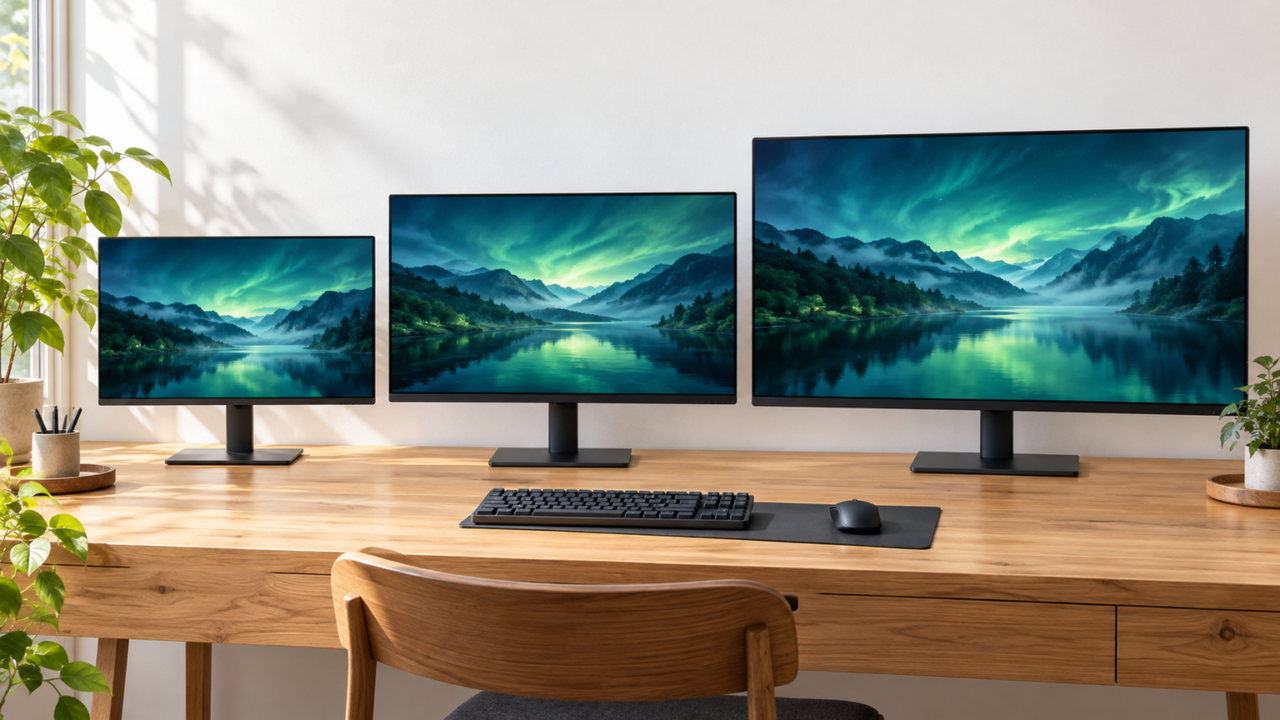
ゲーミングモニターのサイズは、FPSを中心に遊ぶなら23.8〜24.5インチ、映像の見やすさと作業領域を両立したいなら27インチが選びやすい目安です。32インチ以上は迫力を得やすい一方、画面全体を見渡すには十分な視聴距離とデスク奥行きが必要になります。
ただし、インチ数だけで決めると後悔につながります。同じ27インチでも、フルHDとWQHDでは文字や映像の見え方が異なり、リフレッシュレート、応答時間、接続端子、スタンドの調整範囲によってゲーム中の扱いやすさも変わるからです。
最初に確認したいのは、遊ぶゲーム、PCやゲーム機の映像出力、設置距離、希望する解像度です。画面が大きいほど快適とは限りません。視線移動を抑えたいのか、広い景色や作業領域を重視するのかを決めると、自分に合うサイズが見えてきます。
なお、掲載製品の価格、在庫、接続時に利用できる最大リフレッシュレート、ゲーム機ごとの動作条件は購入時点で変わる可能性があります。注文前に販売ページと接続機器側の仕様を照合してください。
- FPS中心なら、画面全体を把握しやすい23.8〜24.5インチから検討する
- ゲームと仕事を一台でこなすなら、27インチとWQHDの組み合わせが候補になる
- 32インチ以上は視聴距離とデスク奥行きを確保してから選ぶ
- サイズだけでなく、解像度、リフレッシュレート、端子、VESA対応も確認する
ゲーミングモニターのサイズを決める5つの判断基準
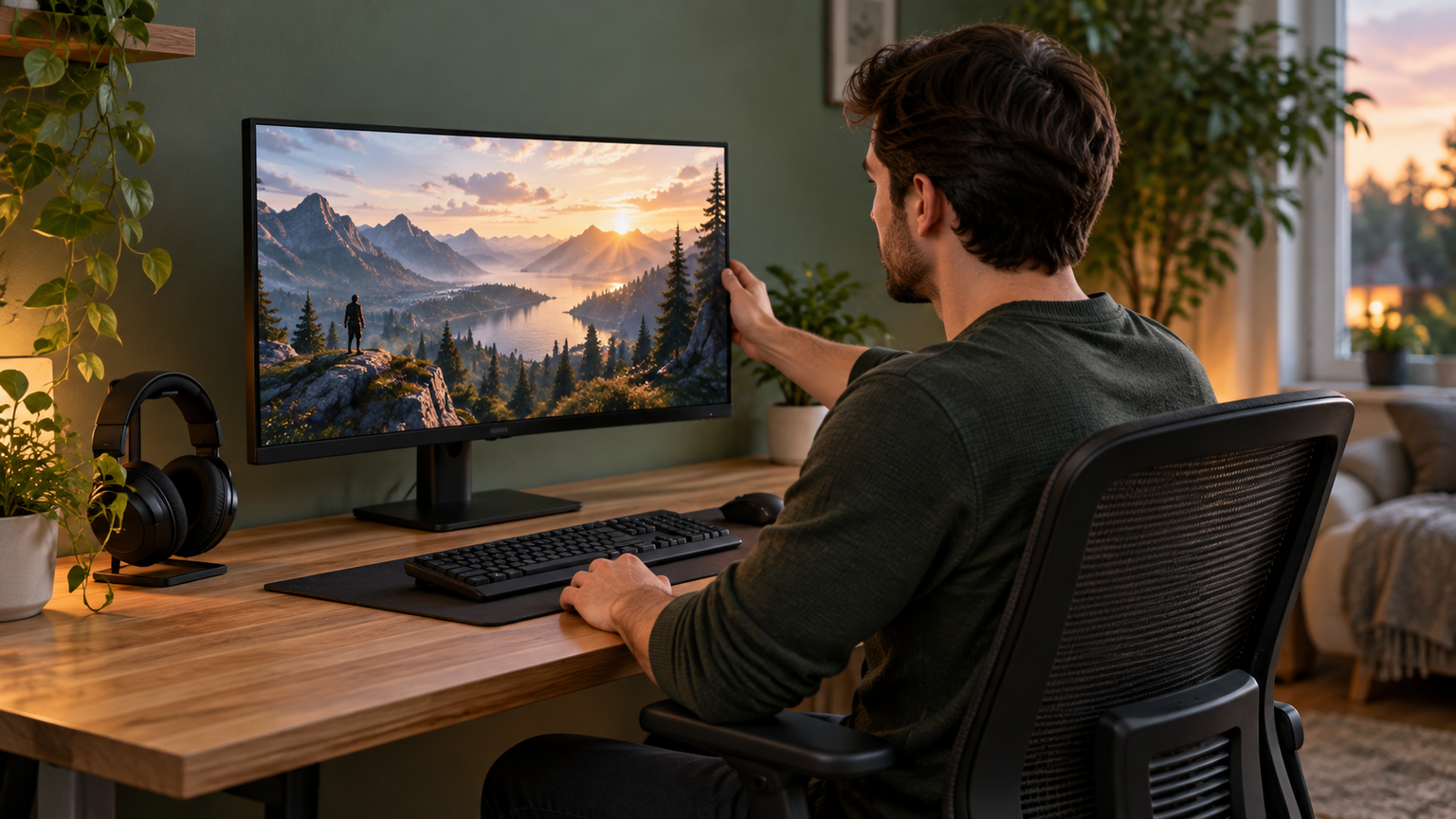
- 一般的なサイズは23.8〜27インチが選びやすい
- 24インチと27インチはゲームの遊び方で選ぶ
- 27インチと32インチは視聴距離で判断する
- 解像度と画面サイズの組み合わせを確認する
- 目の疲れと設置後の後悔を減らす
1. 一般的なサイズは23.8〜27インチが選びやすい
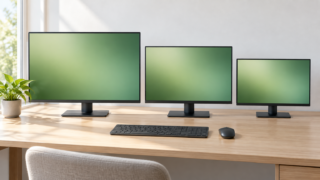
机に置いて使うゲーミングモニターでは、23.8〜24.5インチと27インチが比較しやすい中心的な選択肢です。前者は視線を大きく動かさず画面を把握しやすく、後者はゲーム映像や文字を大きく表示しながら、複数のウィンドウも並べやすくなります。
23インチと27インチで迷う場合は、画面までの距離と用途を優先してください。奥行きの限られた机でFPSを遊ぶなら23.8〜24.5インチ、少し離れて遊べる環境や仕事との兼用では27インチが候補になります。
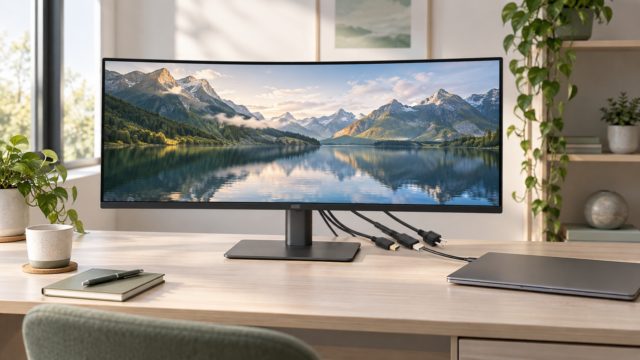
15.6インチのモバイルモニターは持ち運びや一時的なサブ画面に向くサイズです。40インチ前後の大型画面は離れて楽しむ環境には適しますが、一般的なデスク上では視線移動や設置面積を事前に確かめる必要があります。
2. 24インチと27インチはゲームの遊び方で選ぶ
24インチ前後は、ミニマップ、照準、画面端の情報を短い視線移動で追いたい人に向いています。高リフレッシュレートのフルHD製品も比較しやすく、FPSや対戦ゲームを優先するなら有力です。
27インチは、RPGやレースゲーム、映像表現を楽しみたい作品で画面の広さを感じやすいサイズです。WQHDならゲーム以外の作業領域も広げやすいため、ゲーム、動画、仕事を一台にまとめたい人と相性がよいでしょう。
仕事中心なら、文字の大きさやOS側の表示倍率も判断材料です。画面を広く使いたいだけなら27インチが常に正解とは限らず、24インチWQHDの高い画素密度を活かす選び方もあります。

3. 27インチと32インチは視聴距離で判断する
27インチは一般的な机にも合わせやすい一方、32インチは画面の四隅までの視線移動が増えます。32インチが大きすぎるかどうかは、画面から十分に離れられるか、モニターアームなどで位置を調整できるかによって決まります。
近距離でFPSを遊ぶと、32インチでは画面端の情報を一度に捉えにくい場合があります。一方、コントローラーで少し離れて遊ぶゲームや、迫力を重視する映像鑑賞では大型画面の良さを活かしやすくなります。
購入前には、机上に画面幅を再現して座った位置から見渡してみましょう。候補サイズと同程度の範囲を紙やテープで示すだけでも、キーボードとの距離やスピーカーを置く余白を想像しやすくなります。
4. 解像度と画面サイズの組み合わせを確認する
画面サイズは物理的な大きさ、解像度は表示できる画素数を示します。同じフルHDでも画面が大きくなるほど一つひとつの画素は大きく見えやすく、同じWQHDなら24インチのほうが27インチより細かく表示されます。
「24インチのWQHDは意味がない」と一律にはいえません。文字や画像を細かく表示したい人、省スペースのまま作業領域を増やしたい人には利点があります。ただし、文字が小さく感じる場合は表示倍率の調整が必要です。
高解像度で高いフレームレートを目指すほど、PC側にも相応の描画能力が求められます。モニターの最大値だけでなく、遊ぶゲームとPCが希望する解像度・フレームレートを出せるか確認してください。
5. 目の疲れと設置後の後悔を減らす
27インチで目が疲れる場合、画面が大きいことだけが原因とは限りません。距離が近すぎる、輝度が高すぎる、照明が映り込む、文字が小さい、画面の高さが合っていないといった複数の要因が考えられます。
購入後は、正面を向いたときに無理なく見られる高さへ調整し、室内に合わせて輝度を下げます。非光沢パネル、フリッカーフリー、ブルーライト軽減機能も候補を絞る材料になりますが、休憩や設置調整の代わりになるものではありません。
後悔しやすいのは、インチ数だけを見て解像度や端子を確認しなかった場合です。PCで高リフレッシュレートを使う端子、ゲーム機との接続方法、VESA穴、スタンドの奥行き、スピーカーの有無まで確認しておきましょう。
23.8〜27インチを中心にゲーミングモニター10商品を比較
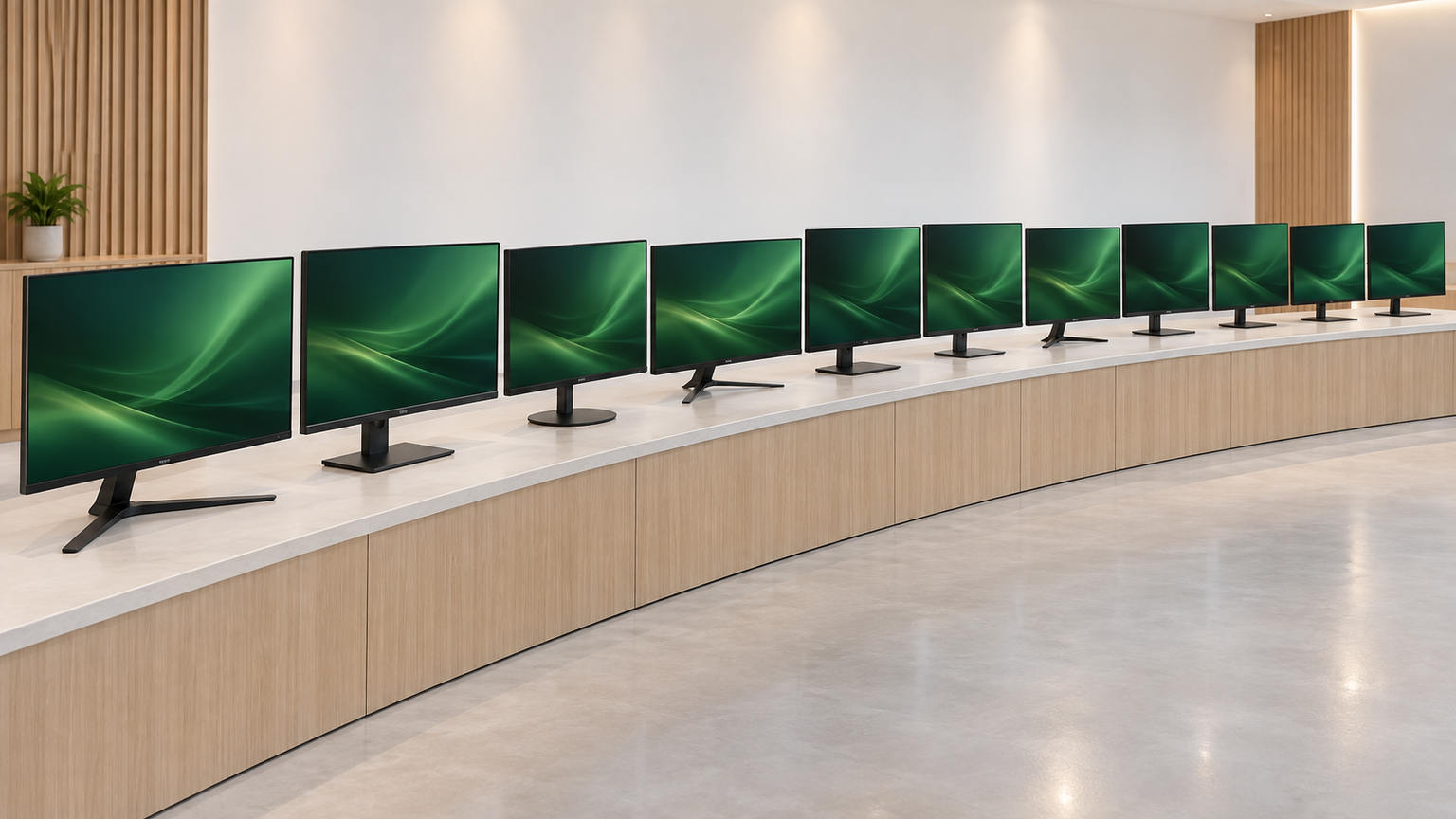
比較表では、商品欄でサイズとモデルを、商品画像欄で外観を、ポイント欄で確認できた特徴と向いている用途を整理しています。掲載番号は実測性能、人気、売上の順位を示すものではありません。
価格や在庫は変動するため、価格条件は購入前に要確認です。最大リフレッシュレートを利用できる端子や設定、ゲーム機との組み合わせ、保証の適用条件についても、注文前に販売ページと接続機器側の仕様を確認してください。
左右にスクロールして比較できます。




1. InnoView モバイルモニター 23.8インチ 2K モバイルディスプレイ QHD 100%s…
設置場所を固定せず、23.8インチの広さとQHD表示を利用したい人に向く候補です。100Hz、IPS非光沢パネル、FreeSyncが案内されており、ゲームだけでなく資料を並べるサブ画面としても比較できます。
180度調整可能なスタンドを備えるため、机の高さや見る位置に合わせやすい点が魅力です。2W×2のスピーカーも搭載され、外付けスピーカーを置く余裕がない環境でも、映像と音声を一台にまとめられます。
標準HDMIと全機能USB Type-Cを備えますが、USB-C接続では接続機器がDisplayPort Alt Modeに対応している必要があります。給電が足りないと明るさや音量を上げにくい場合があるため、必要に応じて付属電源アダプターを使用します。壁掛けはVESA 100×100mmです。
2. simplus ゲーミングモニター 23.8インチ PCモニター 100Hz 1080p 5ms…
フルHDと100Hzを軸に、省スペースなゲーム・仕事環境を作りたい人が比較しやすい製品です。商品名では23.8インチとされていますが、詳細欄には21.5インチとの記載もあるため、注文前に画面サイズと型番を販売ページで再確認してください。
非光沢のVAパネル、フリッカーフリー、ブルーライト調整、複数の表示モードが案内されています。ゲーム後に文書作業や動画鑑賞へ切り替える場合も、用途に合わせて表示設定を選べます。
接続端子はHDMI 1.4、VGA、3.5mmミニジャックで、VESAは75×75mmです。スピーカー用に見える開口部はあるものの、スピーカー機能は搭載されていません。音声が必要なら、PCやゲーム機側の出力方法と外部スピーカーを確認しましょう。
3. 27インチ ゲーミングモニター 200Hz フレッシュレート VAパネル FHD 1920×108…
27インチの大きさと1800Rの湾曲表示を試したい人、高リフレッシュレートを重視する人に向く候補です。FHD、最大200Hz、VAパネル、Adaptive Syncが案内され、24インチ前後との見え方の違いを比較できます。
画面が視界を包むような配置を作りやすく、レースやアクションゲームで広い映像を楽しみたい場面に適しています。低ブルーライト機能と非光沢パネルも案内されているため、照明の映り込みを抑えたい環境でも検討できます。
HDMIとDisplayPortを搭載し、VESA 100×100mmに対応します。最大200Hzや1msは利用する端子、設定、オーバードライブの条件を確認してください。商品説明内に色域の数値差もあるため、色性能を重視する場合は購入時の仕様表示を確かめる必要があります。
4. CUNPU 24インチ モニター WQHD 100Hz 2K ディスプレイ 123PPI リフレッ…
24インチの省スペース性を保ちつつ、WQHDの細かな表示を使いたい人に向くモデルです。24インチWQHDは意味がないのではと迷う人も、文字や画像の輪郭、作業領域を重視するなら比較する価値があります。
100Hz、Adaptive Sync、IPS非光沢パネルを備え、カジュアルゲームから文書のスクロールまで滑らかな表示を期待できる構成です。三辺の狭額縁設計は、将来もう一台追加して横に並べたい場合にも取り入れやすいでしょう。
HDMI 2.0、DisplayPort 1.4、3.5mmイヤホンジャックを備え、VESAは100×100mmです。USB-A端子は5W給電専用で、データ転送には使えません。WQHDで文字が小さく感じる可能性もあるため、OSの表示倍率を含めて検討してください。
5. IODATA GCFX ゲーミングモニター 24.5型 フルHD 260Hz ブラック HDMI…
画面全体を把握しやすい24.5型で、FPS向けの高速表示を優先したい人に向く製品です。FHDと最大260Hzの組み合わせにより、27インチ以上の広さよりも視線移動の少なさを重視する選び方ができます。
AdaptiveSyncとHDMI 2.1規格のVRR機能が案内され、フレームレートが変動する場面で映像のズレやカクつきを抑える構成です。薄型台座はキーボード周辺の空間を確保しやすく、奥行きの限られた机にも合わせやすくなっています。
最大260HzはDisplayPort接続時の仕様です。ダイナミックODのトップスピード設定では逆残像や色ずれが目立つ場合があると案内されているため、画質とのバランスを見ながら調整しましょう。HDMI、DisplayPort、VESAの利用条件も接続前に確認してください。
6. ASUSモニター / VY249HGR Eye Care モニター / 23.8インチ FHD…
23.8インチの扱いやすさを重視し、動画、仕事、カジュアルゲームを一台で楽しみたい人に向く候補です。FHDのIPSパネルと120Hzのオーバークロック表示が案内され、60Hzから滑らかさを高めたい場合に比較しやすい構成です。
非光沢パネル、Adaptive Sync、ブルーライト軽減、フリッカーフリーを備えています。競技向けの極端な高リフレッシュレートよりも、普段使いとのバランスを取りたいデスクに取り入れやすいでしょう。
端子はHDMI 1.4、VGA、3.5mmステレオミニジャックです。DisplayPortは記載されていないため、PCの出力端子と希望する表示条件を事前に照合してください。120Hzはオーバークロック表記なので、有効化の方法と接続条件も販売ページで確認しましょう。
7. ASUSゲーミングモニター/TUF Gaming VG259Q5A – 24.5インチ / フルH…
24.5インチの見渡しやすさと200Hzの高速表示を両立したい人に向くゲーミングモデルです。FHDのFast IPSパネルを採用し、FPSや動きの速いゲームを中心に遊ぶ環境で比較しやすい一台です。
ELMB、0.3ms GTGの最小値、ステレオスピーカーが案内されています。外付けスピーカーなしでも音を出せるため、ヘッドセットを外して動画を見るときや、机上をすっきり保ちたいときにも役立ちます。
DisplayPort 1.4を1基、HDMI 2.0を2基、3.5mmステレオミニジャックを備えます。200Hzや最小応答時間を利用できる条件は、端子と本体設定を確認してください。商品情報では画面表面が光沢とされているため、映り込みが気になる部屋では設置位置も要確認です。
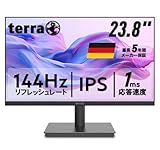
8. TERRA 2441W 23.8インチ フルHD IPS モニター 144Hz HDMI/VGA…
23.8インチFHDを基本に、最大144Hzと内蔵スピーカーを求める人に向くモデルです。高リフレッシュレートを試しながら、ゲーム、動画、写真閲覧など幅広い用途へ使いたい場合に比較できます。
IPS非光沢パネル、FreeSync、1ms MPRT、フリッカーフリーが案内されています。ハードウェアとソフトウェアの二つの低ブルーライト機能を備え、時間帯や作業内容に合わせて表示を調整しやすい点も特徴です。
映像入力はHDMIとVGAで、ヘッドホン端子とスピーカーを搭載しています。DisplayPortの記載はないため、PC側の端子と144Hzを利用する接続条件を購入前に確認してください。モニターアームを使う場合はVESA 100×100mmに対応します。
9. KEEPTIME モバイルモニター 15.6″ 1080P IPS非光沢 薄型 軽量 USB-C…
自宅の主画面として大きさを求める製品ではなく、持ち運びや収納性を優先したい人向けの15.6インチモデルです。旅行先や別室でゲーム機をつなぐ用途、ノートPCのサブ画面として、23.8インチ以上との違いを比較できます。
FHDのIPS非光沢パネルを採用し、重量570g、最薄部5mmと案内されています。保護ケースを折りたたんで設置できるため、使わないときは片付けやすく、固定モニターを置けない場所でも画面を追加できます。
USB Type-C一本で映像と給電を行うには、接続機器側が映像出力対応のフル機能ポートを備えている必要があります。給電不足時は5V/3Aの外部電源が必要で、電源アダプターは付属しません。Mini HDMI利用時に必要なケーブルや給電方法も確認してください。
10. KTC 27インチゲーミングモニター WQHD Fast IPS 200Hz 131%sRGB H…
27インチの広さ、WQHDの解像度、200Hzの高速表示をまとめて求める人に向く候補です。FPSだけでなく、RPGの細かな景色や仕事の作業領域も重視し、24インチFHDから表示環境を広げたい場合に比較できます。
Fast IPS、HDR400、FreeSyncとG-Sync互換、1ms MPRTが案内されています。2W×2のステレオスピーカーも内蔵し、ゲーム後に動画や普段のPC作業へ切り替えるデスクでも機器を増やさず使えます。
HDMI 2.0を2基、DisplayPort 1.4を2基備え、VESA 100×100mmに対応します。200Hzが標準、210Hzはオーバークロック時の表記であり、利用条件を確認する必要があります。付属品としてDisplayPortケーブルは案内されていますが、ゲーム機ごとの解像度とリフレッシュレートは接続前に照合してください。
自分に合うサイズから接続条件まで絞り込もう
FPSで画面全体を素早く把握したいなら、23.8〜24.5インチのフルHDと高リフレッシュレート製品が選びやすいでしょう。ゲームと仕事を一台にまとめたいなら、24インチWQHDや27インチWQHDを比べると、精細さと作業領域の違いを判断できます。
27インチが大きいと感じるかどうかは視聴距離次第です。32インチ以上を検討するときは、画面の迫力だけで決めず、机の奥行き、画面端までの視線移動、スタンドやアームの設置場所を先に確認してください。
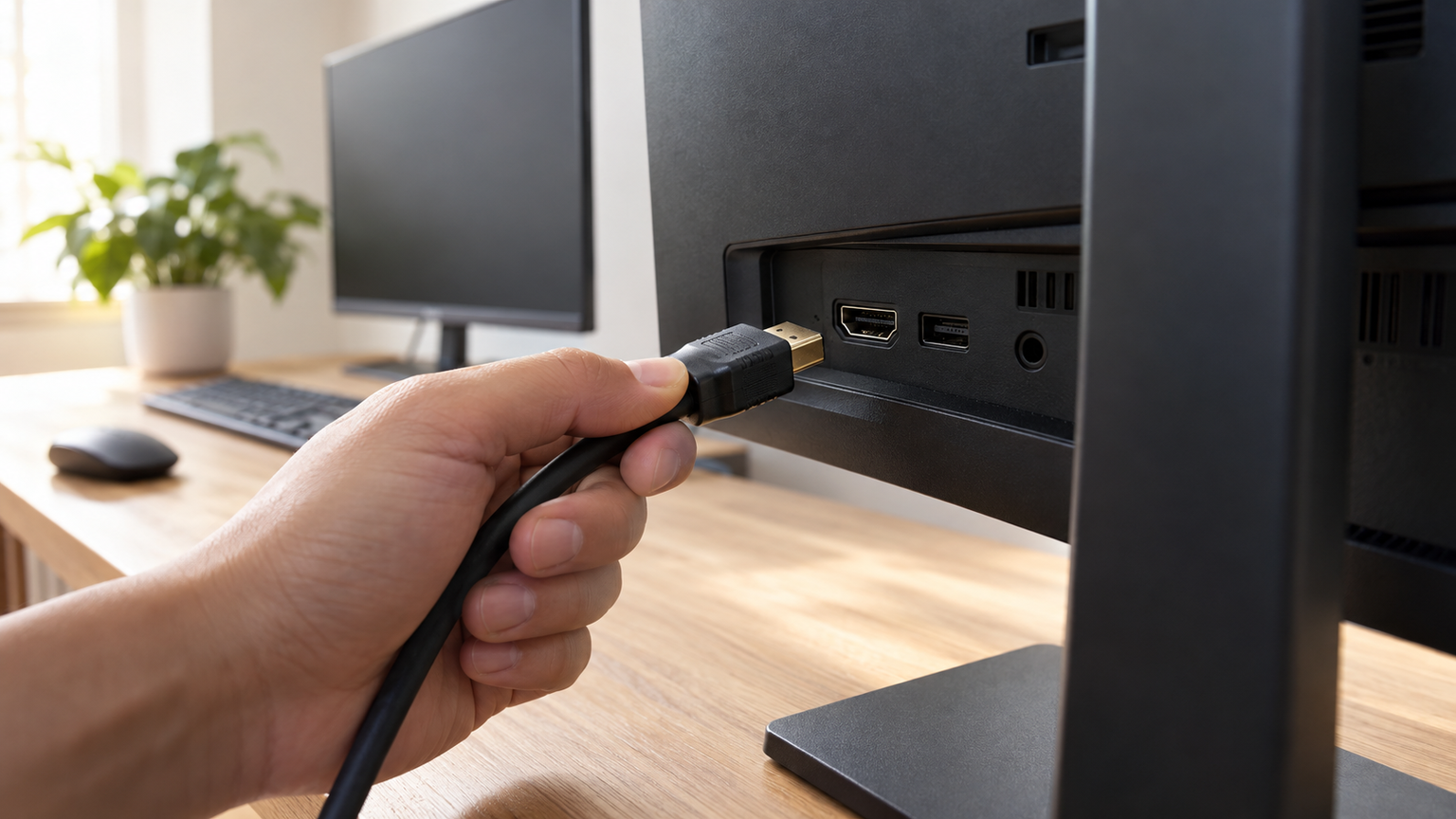
候補を絞ったら、使用機器の映像端子、希望する解像度とリフレッシュレート、スピーカーの有無、VESA規格を照合します。価格と在庫、保証条件も注文時に再確認すれば、届いてから接続できない、机に収まらないといった負担を減らせます。