27インチモニターはどれくらい大きい?寸法・距離・解像度の選び方
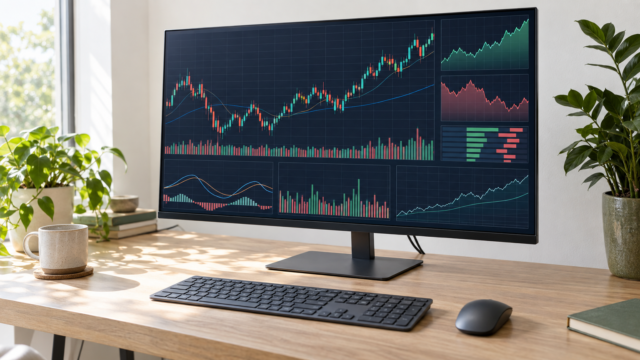
27インチモニターは、16:9なら画面の対角が約68.6cm、表示部分は計算上およそ幅59.8×高さ33.6cmです。24インチより一回り広く、仕事や動画、ゲームに使いやすい一方、視距離を取りにくい机では大きすぎると感じることがあります。
選択の分かれ目は、画面サイズだけではありません。設置できる横幅と奥行き、FHD・WQHD・4Kの見え方、文字サイズ、高さ調整の可否、接続端子を一緒に確認することが大切です。迷ったら、一般的なデスクでは画面から目まで60〜80cm程度を確保できるかを目安にしてください。
仕事で情報量を増やしたいならWQHDや4K、文字を大きめに表示したいならFHDも候補になります。ゲームでは解像度に加え、リフレッシュレートと接続端子も確認しましょう。実売価格、保証の適用条件、ゲーム機で利用できる解像度とリフレッシュレートは購入前の確認が必要です。
- 27インチ・16:9の表示部分は、計算上およそ幅59.8×高さ33.6cm
- 24インチより作業領域を広く感じやすいが、近距離では視線移動が増えやすい
- 仕事の情報量を重視するならWQHD・4K、見やすい文字を重視するならFHDも候補
- 机の奥行き、スタンド寸法、端子、表示設定、販売価格を購入前に確認する
27インチモニターの大きさと後悔しにくい選び方
- 27インチはどれくらいの大きさなのか
- 23・24・27・32インチの選び分け
- FHD・WQHD・4Kで変わる見え方
- 疲れや大きすぎる感覚を抑える設置方法
- 仕事とゲームに合う仕様の確認方法
1. 27インチはどれくらいの大きさなのか
モニターの「27インチ」は、画面の横幅ではなく対角線の長さです。1インチを2.54cmとして換算すると対角は約68.6cm。一般的な16:9画面なら、表示部分は計算上およそ幅59.8×高さ33.6cmになります。
実際の製品にはベゼルとスタンドがあるため、本体の幅や必要な奥行きはこれより大きくなります。たとえば確認できた27インチ製品には、本体幅が約61〜62cm、スタンド込みの奥行きが約21cmのものがあります。設置場所は画面寸法ではなく、製品ごとの本体寸法で判断してください。
2. 23・24・27・32インチの選び分け
23〜24インチは、机の奥行きが限られる環境や、画面全体を少ない視線移動で見たい人に向きます。27インチは資料とブラウザを並べやすく、1台で作業領域と見やすさを両立したい人が検討しやすいサイズです。
同じ16:9なら、27インチの表示面積は24インチより計算上約27%広く、21インチとの比較では約65%広くなります。27インチと28インチの差は小さく、サイズだけでなく解像度、端子、スタンド機能を優先したほうが選びやすいでしょう。
32インチは映像の迫力や大きな文字を重視する用途に向きますが、近距離では端まで見渡しにくくなる場合があります。机の横幅だけでなく、目から画面までの距離を確保できるかが重要です。

3. FHD・WQHD・4Kで変わる見え方
同じ27インチでも、解像度によって文字の細かさと表示できる情報量が変わります。FHDは文字や操作部分が比較的大きく見え、PC側の負荷も抑えやすい構成です。一方、近くで細かな文字を見ると、輪郭の粗さが気になる人もいます。
WQHDはFHDより多くの情報を表示しやすく、表計算、文章作成、複数ウィンドウを使う仕事と好相性です。24インチWQHDも意味がないわけではなく、高精細さを重視する人には選択肢になります。ただし文字が小さく感じる場合は表示倍率の調整が必要です。
27インチ4Kは写真や細かな文字を高精細に表示しやすい反面、等倍表示では文字が小さくなりやすいため、OSの拡大表示を前提に考えるとよいでしょう。接続するPCの映像出力、希望するリフレッシュレート、アプリの表示倍率への対応も確認してください。
4. 疲れや大きすぎる感覚を抑える設置方法
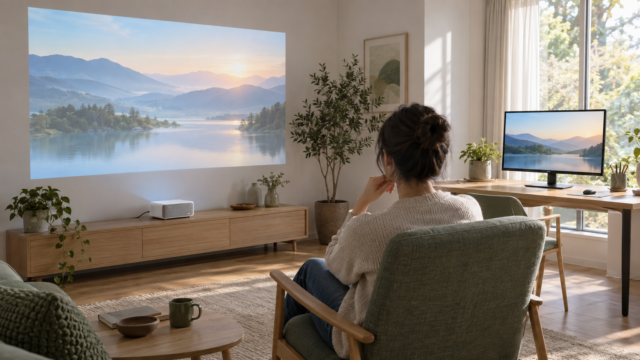
27インチで疲れる原因は、画面そのものの大きさだけとは限りません。距離が近すぎる、画面上端が高すぎる、輝度が室内に対して強すぎる、文字が小さい、反射が目に入るといった条件が重なると、視線や姿勢の負担が増えます。
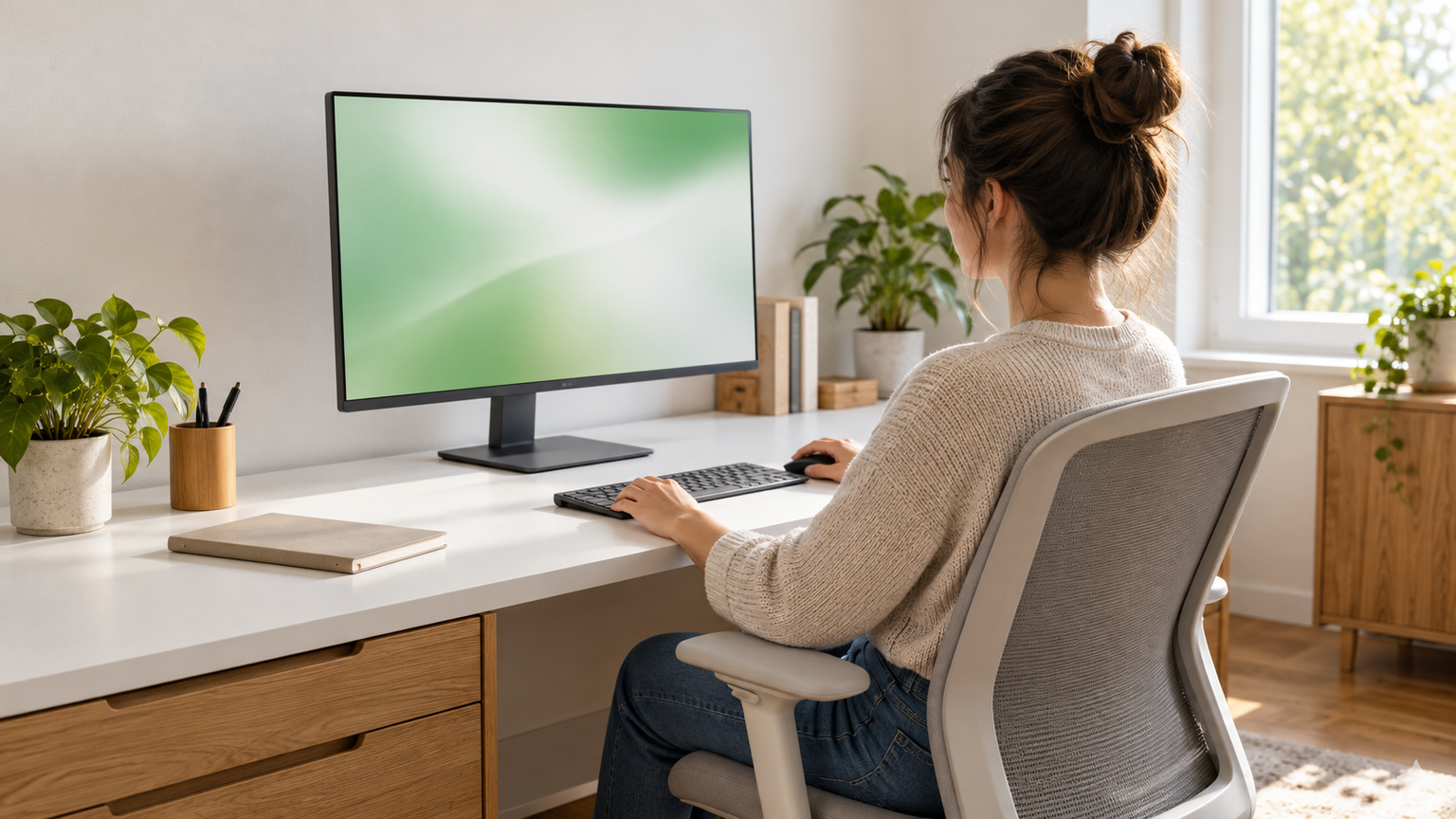
まずは画面から目まで60〜80cm程度を試し、正面を向いたときに画面上端が目の高さ付近か少し下になるよう調整します。文字が小さければ無理に近づかず、OSやアプリの表示倍率を上げてください。輝度も室内の明るさに合わせます。
奥行き60cm前後の机でも設置できますが、スタンド形状やキーボードの置き方によって視距離が不足する場合があります。奥行きに余裕がなければ、VESA対応製品とモニターアームの組み合わせも候補です。アームの耐荷重、VESA寸法、机への固定可否は事前に照合しましょう。
5. 仕事とゲームに合う仕様の確認方法
事務作業では解像度、非光沢処理、スタンド調整、入力端子を優先すると選びやすくなります。ノートPCとつなぐなら、PC側の映像出力とモニター側のHDMI・DisplayPortなどが一致するか確認してください。縦長資料を扱うなら、縦回転できるスタンドも便利です。
ゲームではリフレッシュレート、応答速度、同期機能、端子規格が比較軸になります。ただし、モニターが高リフレッシュレートでも、PCやゲーム機が同じ条件で映像を出力できるとは限りません。解像度・端子・ケーブルを含めた組み合わせで確認が必要です。
スピーカーの有無も見落としやすい点です。非搭載モデルでは外部スピーカーやヘッドホンが必要になります。高さ調整がない製品は台やアームが必要になる可能性もあるため、購入価格だけでなく設置後の構成まで考えましょう。
用途の異なる27インチモニター10製品を比較
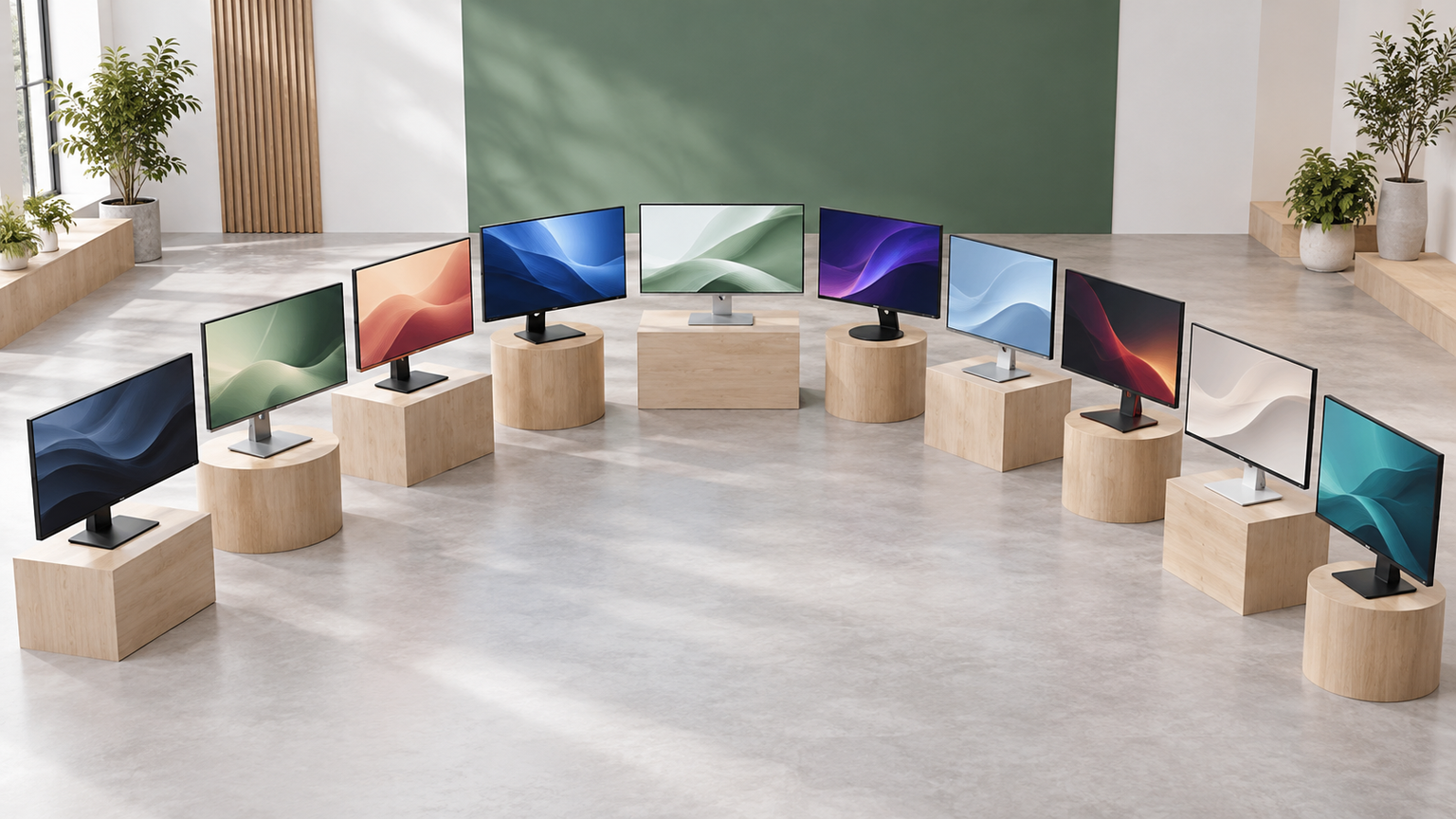
比較表では、商品欄で製品名とメーカー、商品画像欄で各販売情報、ポイント欄で確認できた主な特徴と向いている人を整理しています。掲載番号は実測性能、人気、売上の順位を示すものではありません。
名称と新品注文欄は確認されていますが、メーカー公式仕様との照合、最新の送料込み価格、保証の適用条件、各ゲーム機で利用できる表示条件は一律に確認されていません。価格と在庫、端子構成、付属品、保証条件は購入ページで改めて確認してください。
左右にスクロールして比較できます。


1. HKC PCモニター 27インチ 144Hz IPS FHD Adaptive-Sync PS5対…
仕事、学習、動画、ゲームを1台にまとめたい人が比較しやすいモデルです。27インチのFHD・IPSパネルに最大144HzとAdaptive Syncを組み合わせており、文書のスクロールや対応環境でのゲーム映像を滑らかに表示したい場合に候補となります。
広視野角とsRGB 99%が示され、資料を横に並べる作業から写真閲覧まで幅広く使える構成です。ハードウェア低ブルーライトとフリッカーフリーも掲げられているため、毎日の作業環境を整えたい人にも検討しやすいでしょう。
HDMI 1.4で144Hz出力対応とされていますが、接続機器側の出力条件も照合してください。VESAは100×100mmで、スタンドはチルト調整に対応します。高さ調整の要否、スピーカーの有無、保証の適用条件、実売価格は購入前に確認が必要です。
2. KTC 27インチ 4Kモニター UHD IPS HDR400 三年保証付き H27P27
27インチで文字や画像を細かく表示し、複数のウィンドウを整理したい人向けの4K候補です。3840×2160のIPSパネルと163ppiが示されており、FHDモデルとの精細感の違いを重視して掲載順の早い段階で比較したい製品です。
表計算、文章、画像を同時に扱う場面では、広い表示領域を生かしやすくなります。HDR400、DCI-P3 100%の色域ボリューム、最大400cd/m²も掲げられていますが、色を厳密に扱う作業では用途に合う色設定や測色環境も考慮しましょう。
入力はHDMI 2.0×2とDisplayPort 1.4×1、VESAは100×100mmです。HDMIケーブルなどが付属するとされています。4Kでは文字が小さく感じる場合があるため、OSの表示倍率とPCの4K出力条件、希望するリフレッシュレート、保証条件を確認してください。
3. PHILIPS 液晶ディスプレイ PCモニター (27インチ/IPS/FHD/120Hz/1ms…
HDMIだけでなくDVI-DやVGAも使いたい人に適した比較候補です。27インチFHDのIPSパネル、最大120Hz、AdaptiveSyncが示されており、新しいPCと従来型の映像機器を同じデスクで使い分けたい場合に検討できます。
非光沢画面と広視野角に加え、SoftBlueとフリッカーフリーを備えるとされています。仕事中のスクロールから動画視聴まで、60Hzを超える表示を利用できる構成です。電源内蔵なので、ACアダプターを机上や床に置かずに配線できます。
本体はスタンド込みで幅617×奥行211mm、重量3.99kgです。VESA 100×100mmとチルトに対応しますが、高さ調整は示されていません。スピーカーは非搭載です。120Hzを使う場合は、接続先とケーブルを含めた出力条件を確認してください。
4. Xiaomi A27i 27インチ モニター FHD 144Hz 1920×1080 IPS
文書作業と滑らかな画面表示を両立したい人が比較しやすいFHDモデルです。27インチのIPSパネルと144Hzを採用し、長いページのスクロールやウィンドウ切り替えを滑らかに見せたい用途に向きます。
sRGB 99%、最大300nits、出荷前のカラーキャリブレーションと色差ΔE<1が掲げられています。資料の色分けや写真・動画の確認にも使いやすい構成ですが、業務上の厳密な色管理が必要なら、使用条件に応じた調整や確認も必要です。
商品情報だけでは、入力端子の数、VESA対応、スタンドの調整範囲、付属ケーブルを判断できません。PCやゲーム機との接続方法、144Hzを利用できる端子条件、スピーカーの有無、本体寸法、保証内容を販売ページで確認してから選びましょう。
5. Dell SE2726H 27インチ モニター
仕事用モニターに滑らかな表示と2系統のHDMIを求める人向けの候補です。27インチFHDのIPSパネル、144Hz、1ms MPRT、AMD FreeSync対応が示されており、作業とカジュアルなゲームを切り替える使い方に合います。
HDMIを2系統備えるため、PCと別の映像機器をつないだまま入力を切り替えられます。電源供給ユニットとケーブルホルダーを内蔵した省スペース設計も掲げられており、机の配線を整理したい場合に役立つでしょう。
スタンドは傾き調整に対応し、VESAマウントも利用できるとされています。高さ調整の有無、具体的なVESA寸法、付属ケーブル、スピーカーの有無は購入前に確認してください。144HzやFreeSyncの利用条件も接続機器ごとに照合が必要です。
6. アイリスオーヤマ モニター 27インチ Full HD 国内サポート VAパネル スピーカー内蔵…
仕事用の大画面に音声出力もまとめたい人が検討しやすいモデルです。27インチFHDのVAパネル、100Hz、1W+1Wスピーカーを備え、外付けスピーカーを置かずに会議や動画の音を出したい環境に向きます。
非光沢画面、フリッカー軽減、上下左右178度の視野角が示されています。VAパネルらしい高いコントラストを生かし、文書作成だけでなく映画やゲームにも切り替えられる表示モードを備える構成です。
入力はHDMI×1、VGA×1で、HDMIケーブルが付属するとされています。本体は約幅614×奥行170×高さ480mm、約3.9kgです。複数のHDMI機器を常時接続する場合は切替器などが必要になるため、接続台数を先に確認しましょう。
7. iiyama モニター ディスプレイ XUB2793HS-B7A 27インチ フルHD IPS方式…
長時間のデスクワークで画面位置を細かく合わせたい人に適した候補です。27インチFHDのIPS方式で、高さ、左右角度、上下角度、縦回転を調整できます。固定スタンドの製品と比べ、姿勢や資料に合わせやすい点が比較理由です。
昇降幅は150mm、左右各60度、縦回転90度に対応します。横画面で表計算を扱い、縦画面で長い文書やWebページを確認するといった切り替えが可能です。非光沢画面なので、照明の映り込みを避けたい仕事環境にも合わせやすいでしょう。
映像入力はHDMI×1とDisplayPort×1で、両方のケーブルが付属します。本体は幅611.5×奥行209.5mm、スタンド込みで5.4kgです。縦回転時のケーブル長、机上の可動範囲、保証の詳細を確認して設置してください。
8. simplus ゲーミングモニター 27インチ PCモニター 100Hz 1080p 5ms シン…
この製品は、商品名とブランド欄では27インチですが、詳細欄には画面サイズ21.5インチ、幅494.04mm、重量2.5kgとの記載があります。画面サイズに重要な不一致があるため、27インチ製品として決める前に販売元へ確認できる人向けの比較候補です。
確認できる説明では、FHD、VA、100Hz、5ms、非光沢、フリッカーフリー、ブルーライト調整などを掲げています。仕様が正しければ仕事や動画、軽いゲームに使える構成ですが、サイズの相違が解消されるまでは設置寸法を確定できません。
HDMI 1.4、VGA、3.5mm端子、VESA 75×75mmが記載され、スピーカーは非搭載です。購入前に実際の画面サイズ、製品寸法、型番、返品条件を販売元へ確認し、その回答を保存しておくと安心です。
9. 27インチ ゲーミングモニター 200Hz フレッシュレート VAパネル FHD 1920×108…
平面画面とは異なる没入感と高リフレッシュレートを比較したい人向けの候補です。26.98インチのFHD・VAパネル、1800R湾曲、最大200Hz、1msの応答時間を掲げ、FPSやレースゲームを意識した構成になっています。
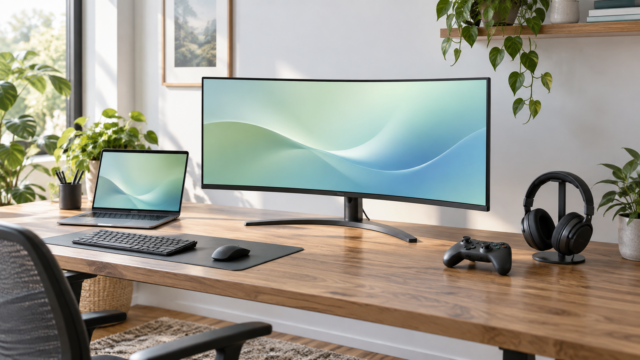
湾曲画面は正面に座ったときに画面端との距離感をそろえやすい一方、直線を扱う制作作業では見え方の好みが分かれます。コントラスト4000:1、Adaptive Sync、HDRも示されていますが、表示効果はコンテンツや設定によって異なります。
HDMI×1とDisplayPort×1、VESA 100×100mmを備えるとされています。200Hzを利用するには、PCの映像出力性能、端子、ケーブル、ゲーム側の設定を含めた確認が必要です。メーカー公式仕様との照合や保証の適用条件も購入前に確かめてください。
10. KTC 27インチ ゲーミングモニター FHD 280Hz Fast VA 1ms H27E22P
FHDで高いフレームレートを狙うPCゲーム環境を組みたい人向けの候補です。27インチのFast VAパネル、最大280Hz、1ms GTGを掲げており、4Kの精細さより動きの滑らかさを優先する場合に比較できます。
4000:1のコントラスト、HDR10、Adaptive Sync、フリッカーフリー、ソフトウェア低ブルーライトが示されています。暗部を含むゲーム映像を楽しみながら、文書作業にも同じモニターを使いたい人には用途をまとめやすい構成です。
入力はHDMI 2.0×2とDisplayPort 1.4で、DisplayPortケーブルが付属します。VESAは100×100mm、スタンドはチルト対応です。280Hzは接続機器や設定によって利用可否が変わるため、必要な端子と出力性能を購入前に照合してください。
27インチは視距離と解像度を決めてから選ぼう
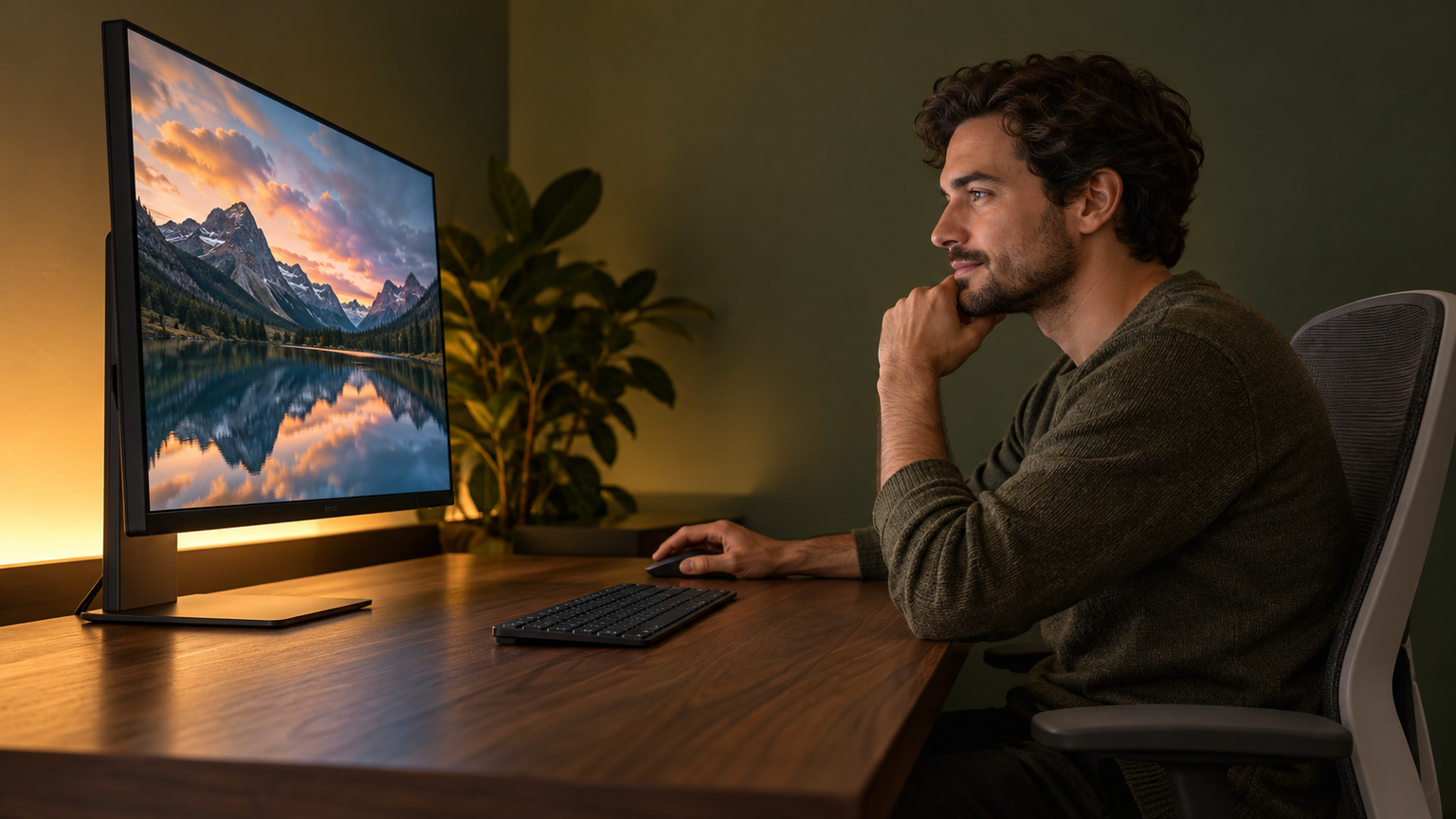
27インチモニターは、16:9なら表示部分がおよそ幅59.8×高さ33.6cmとなり、24インチより広い作業領域を得やすいサイズです。目から画面まで60〜80cm程度を試せる机なら、仕事、動画、ゲームを1台にまとめる選択肢になります。
文書や表を広く表示したい人はWQHDや4K、文字を大きめに見たい人や高フレームレートを優先する人はFHDも検討できます。4Kで文字が小さい場合は表示倍率を調整し、FHDの粗さが気になる場合は視距離を見直してください。
最後は、机に置ける本体寸法、必要な高さ調整、PCやゲーム機と一致する端子、希望する解像度とリフレッシュレートを確認します。在庫や価格、保証条件は変わり得るため、条件を照合してから自分のデスクに合う1台を選びましょう。