仕事のモニターサイズは何がおすすめ?24・27・32インチの選び方
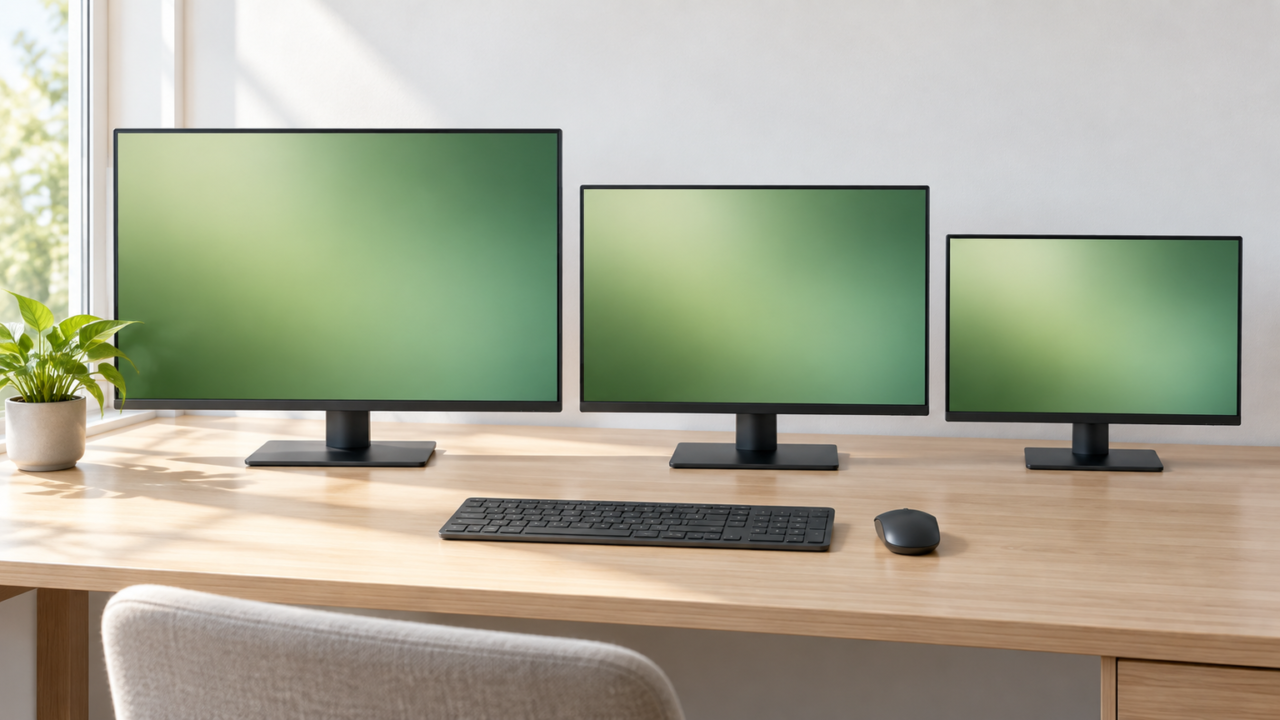
仕事用モニターのサイズは、常設するなら23.8〜27インチ、持ち運びや一時的な2画面化には15.6〜18.5インチが選びやすい目安です。24インチ前後は省スペース性、27インチは複数ウィンドウの見やすさ、32インチは広い表示を生かせる解像度と十分な視聴距離が判断の分かれ目になります。
「大きいほど仕事がはかどる」とは限りません。画面が近すぎる、解像度に対して画面だけが大きい、視線移動が増えるといった組み合わせでは、かえって使いにくく感じることがあります。机の奥行き、表示したい資料の数、文字の見え方を先に整理しましょう。
また、USB-C端子があっても、すべてのパソコンから映像を出せるわけではありません。映像出力対応のUSB-Cか、HDMIと電源を併用する必要があるかを確認することが大切です。販売価格や在庫、保証条件、詳しい仕様も変わり得るため、購入直前に商品ページで確認してください。
この記事では、サイズ選びの考え方から設置・接続方法まで整理し、常設型とモバイル型を含む候補を比較します。自分の働き方に必要な広さだけを選べば、資料を探す時間やウィンドウを切り替える手間を減らせます。
- 常設用は23.8〜27インチ、携帯用は15.6〜18.5インチが比較しやすい
- 24インチは省スペース、27インチは複数画面の配置を重視する人に向く
- 画面サイズだけでなく、解像度・視聴距離・スタンド調整も確認する
- USB-C接続では映像出力への対応と給電条件を購入前に確かめる
仕事に合うモニターサイズの決め方
- 仕事用なら23.8〜27インチを基準に考える
- 24インチと27インチは机の広さと作業内容で選ぶ
- 27インチや32インチで疲れやすくなる原因を避ける
- 解像度・表面処理・スタンドをサイズと一緒に確認する
- 端子と給電条件を確認して接続トラブルを防ぐ
1. 仕事用なら23.8〜27インチを基準に考える
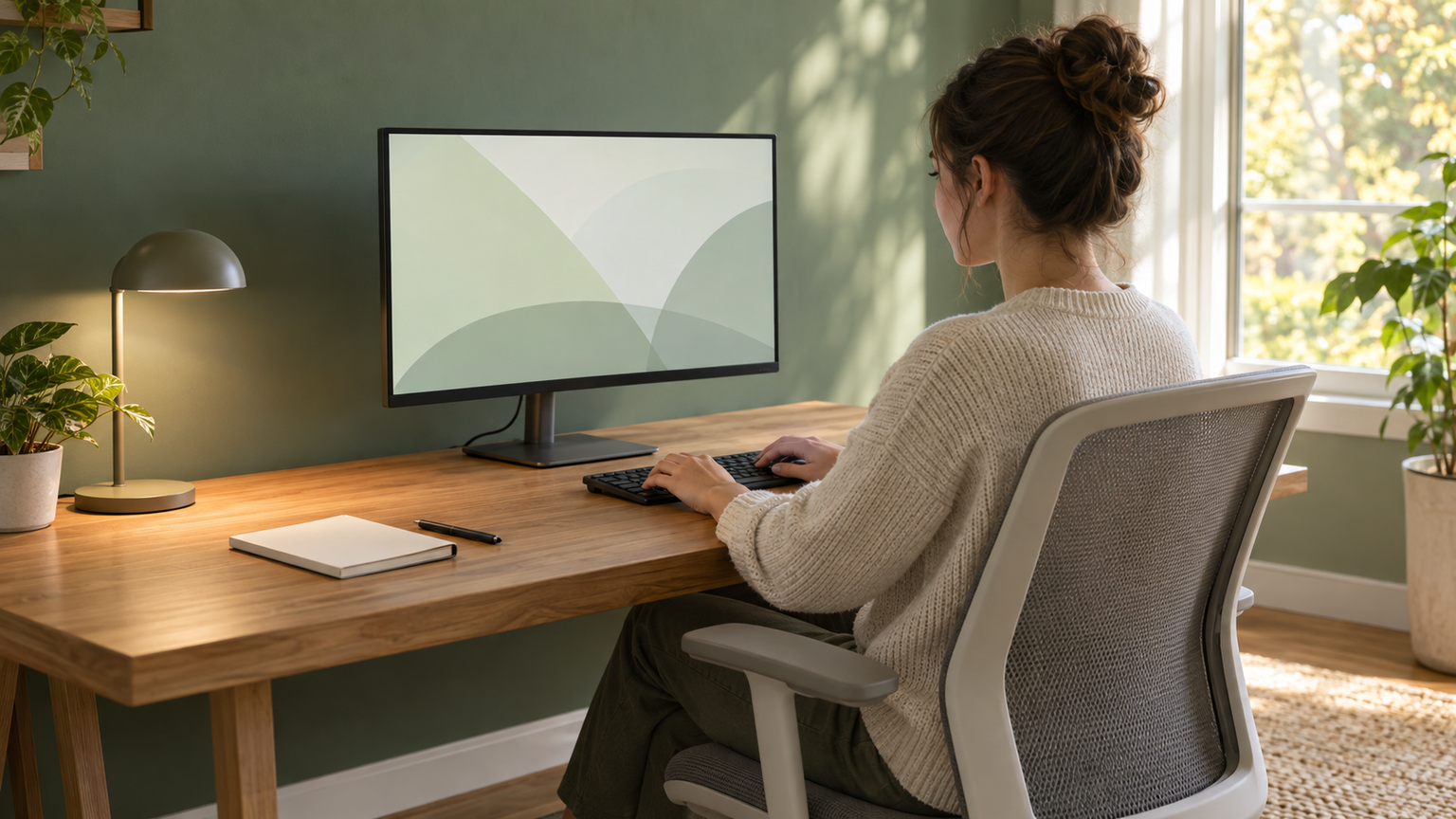
自宅やオフィスに常設する仕事用モニターでは、23.8〜27インチが比較しやすいサイズです。23.8インチは一般に24インチ級として扱われ、文書作成、メール、Web会議などを一画面で進める用途に合わせやすい大きさです。
27インチは、表計算と資料、ブラウザーと文書といった複数のウィンドウを並べたい場合に候補になります。ただし、同じ解像度なら画面が大きいほど表示情報が必ず増えるわけではありません。今回の27インチ候補はFHDなので、物理的な見やすさを優先する製品として検討すると整理しやすくなります。
15.6〜18.5インチのモバイルモニターは、ノートPCの横に補助画面を追加したい人向けです。常設モニターの代わりというより、チャット、資料、プレビューなどを分けて表示する使い方に適しています。
2. 24インチと27インチは机の広さと作業内容で選ぶ
24インチ級の利点は、限られた机にも置きやすく、画面全体を視野に収めやすいことです。ノート、キーボード、資料を机上に広げたい人や、画面から十分に離れにくい環境では、無理に大型化しないほうが快適に整えられます。
27インチは、画面内に複数の作業領域を作りたい人に向きます。ウィンドウを左右へ配置すれば、参照元を見ながら文章を書く、表計算を確認しながら会議を進めるといった流れを作りやすくなります。
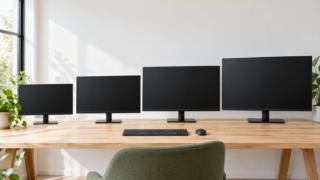
21インチ級から27インチへ替えると、対角寸法だけでなく横幅や高さも増え、設置時の存在感は明確に変わります。購入前に机上へ想定幅を作り、キーボードとの距離や左右のスピーカー、照明との干渉まで確認してください。

3. 27インチや32インチで疲れやすくなる原因を避ける
27インチを見て疲れる場合、原因はサイズそのものだけとは限りません。画面との距離が近い、輝度が周囲より高い、映り込みがある、画面上端が高すぎるなど、設置条件が重なっている可能性があります。
27インチを買って後悔しやすいのは、奥行きの浅い机で視線移動が増えた場合や、FHD表示の粗さが気になった場合です。一方、文字を大きめに表示したい人にとっては、27インチFHDの大きな画素ピッチが見やすさにつながることもあります。
32インチも仕事に使えますが、広い机と視聴距離を確保し、用途に合う解像度を選ぶことが前提です。画面全体を頻繁に見渡す仕事では、首や目の移動量も考慮しましょう。大型化だけを目的にせず、作業領域と設置環境の両方から判断するのが安全です。
4. 解像度・表面処理・スタンドをサイズと一緒に確認する
仕事用モニターは、インチ数と解像度を組み合わせて選びます。FHDは1920×1080で、今回の候補はいずれもこの解像度です。同じFHDなら、画面を大型化しても表示できる総画素数は変わらないため、作業領域が自動的に増えるわけではありません。
照明や窓の映り込みが気になる環境では、非光沢またはノングレアの製品が候補になります。長時間作業では、明るさを周囲に合わせること、休憩を取ること、文字が小さすぎない表示倍率にすることも重要です。
高さ、傾き、左右角度、縦横回転を調整できるスタンドなら、姿勢に合わせやすくなります。調整範囲が限られる製品は、モニター台や対応アームの必要性も含めて検討してください。
5. 端子と給電条件を確認して接続トラブルを防ぐ
常設型モニターをHDMIで接続する場合は、パソコン側の映像出力端子と必要なケーブルを確認します。VGAを使う場合も、パソコン側に対応端子があるか、変換が必要かを先に調べましょう。
モバイルモニターのUSB-C一本接続には、パソコンやスマートフォン側の映像出力対応が必要です。端子の形がUSB-Cでも、映像を出せない機器があります。HDMI接続では映像信号とは別にモニターへの給電が必要な製品もあります。
接続後はOSのディスプレイ設定で「拡張」を選び、画面の並びを実際の設置位置に合わせます。文字が小さいときは解像度をむやみに下げず、表示倍率から調整すると作業環境を整えやすくなります。
仕事用の常設・モバイルモニター10製品を比較
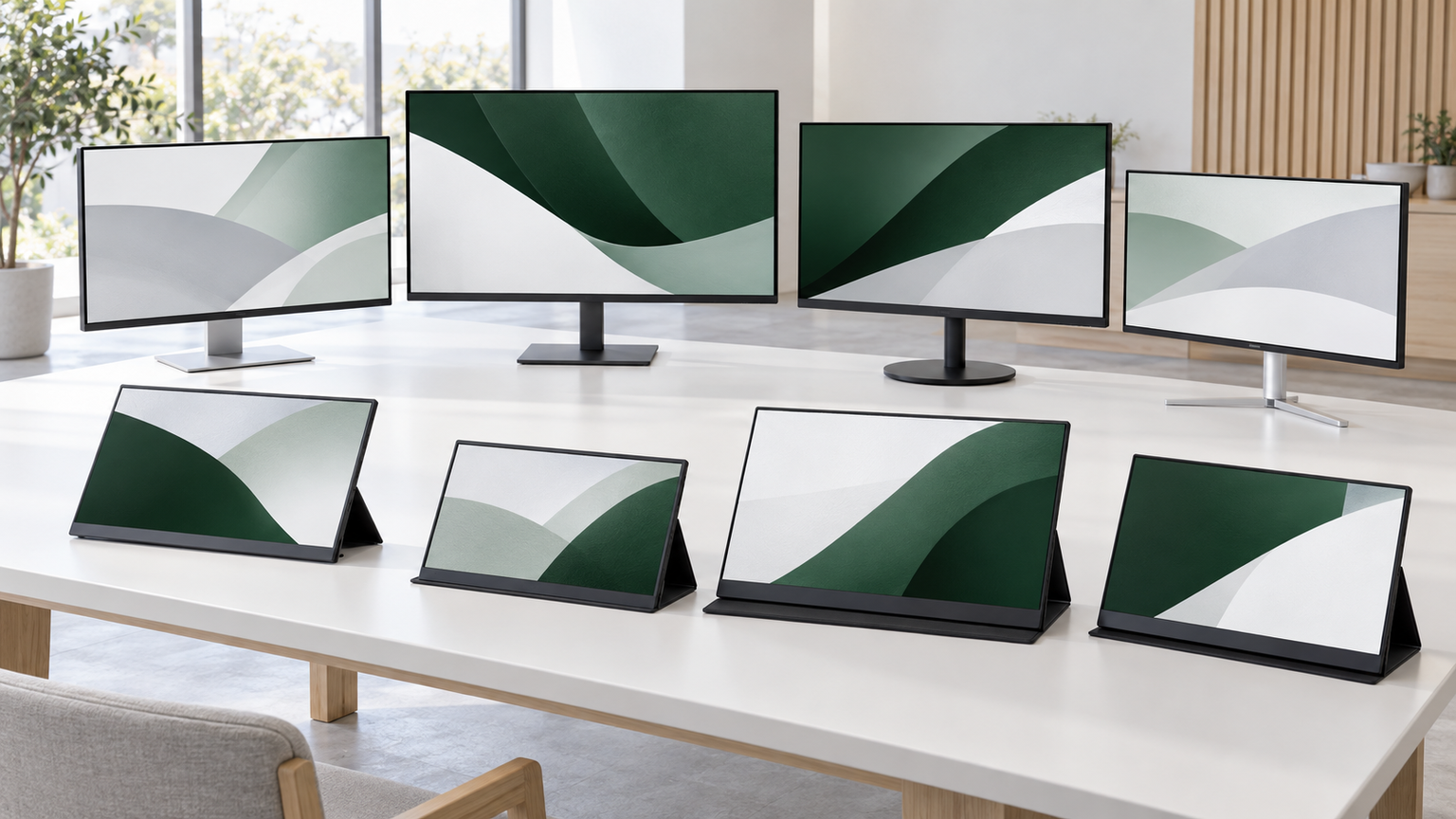
「商品」では製品名とメーカー、「商品画像」では外観、「ポイント」では確認できた主な特徴と向いている人を確認できます。掲載番号は実測性能、売上、人気の順位ではなく、サイズや設置方法を比較するための並びです。
15.6〜18.5インチの製品は携帯やサブ画面向け、23.8〜27インチの製品は常設しやすい候補です。価格、在庫、詳しい保証条件、付属品、接続機器との適合は購入前に販売ページで再確認してください。
左右にスクロールして比較できます。


1. モバイルモニター タッチパネル 15.6インチ 1920*1080 ポータブルモニター IPSパネ…
ノートPCの作業領域を外出先でも広げ、画面を直接操作したい人に合う15.6インチモデルです。FHDの非光沢IPSパネルを採用し、常設型より持ち運びやすい補助画面として比較できます。文書を作りながらチャットや資料を別画面に出せば、ウィンドウを何度も切り替える手間を減らせます。
厚さ約7mm、重量約720gで、0〜45度に調整できる折りたたみスタンドと収納バッグが用意されています。10点マルチタッチに対応しており、Windows系の対応機器なら拡大、クリック、ドラッグなどを指先で行えるため、プレゼンや対面説明にも活用できます。
タッチ操作にはUSB接続が必要で、HDMIだけでは利用できません。USB-C一本で接続する場合は、接続機器がUSB-C 3.1以上の映像出力に対応している必要があります。Apple機器ではワンタッチのみとされているため、使用機器の対応範囲と外部給電の要否を購入前に確認してください。
2. GeeekPi 18.5インチ 1920×1080 静電容量式タッチスクリーン 100-120Hz…
15.6インチでは作業領域が足りないものの、23.8インチの常設モニターまでは必要ない人が比べやすい18.5インチモデルです。FHD IPSパネルと10点静電容量式タッチを備え、資料閲覧や操作画面を大きめに表示したい場面に向いています。
mini HDMIと2基のUSB Type-Cを搭載し、デュアルスピーカーも内蔵しています。250cd/㎡の明るさ、1000:1のコントラスト比、180度の視野角が示されており、複数人で画面を見る説明用途にも選択肢となります。
画面表面は光沢のため、照明や窓の位置によっては映り込みが気になる可能性があります。商品名では100〜120Hzとされていますが、利用できる条件や入力別の上限は購入前に確認が必要です。タッチ操作に必要なケーブル、給電方法、設置方法も販売ページで確かめてください。
3. VisionOwl モバイルモニター 15.6インチ 1920x1080FHD 非光沢IPSパネル…
持ち運びだけでなく、机上や壁面で設置方法を変えたい人に向く15.6インチモデルです。自立スタンドは0〜175度の範囲で調整でき、VESAにも対応しています。縦表示は接続したPC側で設定するため、長い文書や一覧を表示する補助画面にも使えます。
mini HDMI、2基のUSB Type-C、3.5mmイヤホン端子を備え、対応機器ならUSB-C一本で映像と給電をまとめられます。非光沢FHD IPSパネルなので、照明の反射を抑えながら資料やWebページを表示したい仕事環境に合わせやすい構成です。
USB-C接続には接続機器側のDisplayPort Alt Mode対応が必要です。HDMI接続時は別途給電が必要で、給電不足の場合は電源アダプターを使います。縦表示や拡張表示はPC側で設定し、macOSでの操作上の注意やSwitch 2の接続条件も購入前に確認してください。
4. cocopar モバイルモニター 15.6インチ1920x1080FHD 自立型 非光沢ノングレア…
出張と在宅勤務の両方で、すぐに立てられる補助画面が欲しい人に向く自立型モデルです。15.6インチFHDの非光沢IPSパネルを採用し、最大約175度の無段階角度調整に対応しています。作業後に片付けやすく、机を仕事専用にできない環境でも導入しやすい候補です。
収納ケースと液晶保護フィルムが用意され、移動時の持ち運びにも配慮されています。DisplayPort Alt Mode対応機器なら、付属のUSB-Cケーブル一本で映像、音声、給電をまとめられます。縦横の表示を切り替えれば、資料確認と文章作成で使い分けられます。
mini HDMI接続では映像信号しか送れないため、同時に電源ケーブルが必要です。パススルー充電には30W以上のPD充電器が必要とされます。接続機器の映像出力対応、Switch各モデルやiPhoneの条件、付属電源の内容を販売ページで確認してから選びましょう。
5. EVICIV モバイルモニター 15.6インチ FHD 1920×1080 モバイルディスプレイ…
通勤や外出作業で持ち運ぶ回数が多く、ケース兼用ではなく一体型スタンドを求める人に向く製品です。約680g、約7mmの本体に0〜75度で調整できるスタンドを備えています。15.6インチFHD IPS画面を追加し、ノートPC側を主作業、モニター側を資料表示に分けられます。
USB-Cとmini HDMIに対応し、フル機能USB-Cを備えた機器なら映像と給電を一本にまとめられます。バッテリーは内蔵していませんが、USB-C対応モバイルバッテリーから給電できるため、コンセントを確保しにくい場所での利用も検討できます。
2基のUSB-Cには役割の違いがあり、上側は電源専用、下側が映像出力と給電に対応するとされています。付属品はC-Cケーブルとmini HDMI-HDMIケーブルです。接続元の映像出力対応、必要な給電量、ゲーム機ごとの接続方法を事前に確認してください。
6. KEEPTIME モバイルモニター 15.6″ 1080P IPS非光沢 薄型 軽量 USB-C…
バッグの重量を抑えながら、外出先で2画面作業をしたい人に向く15.6インチモデルです。重量570g、最薄部5mmとされ、保護ケースも用意されています。メールや会議画面を補助側へ移せば、ノートPCの主画面を文書や表計算に集中して使えます。
FHDの非光沢IPSパネルを採用し、178度の視野角やブルーライト防止技術、FreeSyncへの対応が案内されています。USB-Cとmini HDMIを備えるため、パソコンだけでなく対応するスマートフォンやゲーム機をつなぐ用途も比較できます。
USB-C一本接続には、接続機器がUSB Type-C 3.1またはThunderbolt 3・4のフル機能ポートを備える必要があります。給電が不足する場合は5V/3Aの外部電源が必要で、電源アダプターは付属しません。iPhoneもモデルごとに映像出力条件が異なるため、購入前の照合が欠かせません。
7. ASUSモニター / VY249HGR Eye Care モニター / 23.8インチ FHD…
奥行きや横幅が限られた机へ常設し、仕事後には動画やカジュアルゲームにも使いたい人が検討しやすい23.8インチモデルです。FHD IPSの非光沢パネルを採用し、24インチ級の省スペース性を重視する場合の基準になります。
120Hzのオーバークロック表示、1ms MPRT、Adaptive Syncに対応するとされ、スクロールや動きのある表示も意識した構成です。画面幅は約54.1cm、スタンド込みの奥行きは約18.5cmなので、設置場所とキーボードの距離を事前に確認できます。
映像入力はHDMI 1.4が1基とVGAが1基で、USB-C映像入力は記載されていません。ノートPCがUSB-C出力のみの場合は、接続方法を別途確認してください。スタンドの詳しい調整範囲、スピーカーの有無、必要なケーブルも購入ページで確かめると安心です。
8. Dell S2425HSM 23.8インチ モニター
24インチ級の省スペース性に加え、姿勢に合わせて画面位置を細かく整えたい人に向く23.8インチモデルです。FHD解像度と1500:1のコントラスト比を備え、常設の仕事用モニターとして7番のASUS製品と比較しやすい候補です。
高さは最大110mm、傾きはマイナス5度からプラス21度、左右角度は各30度、縦横回転は各90度まで調整できます。縦位置にすれば長い文書やコードを見渡しやすく、横位置なら表計算や会議画面を配置しやすくなります。デュアル3Wスピーカーも内蔵しています。
144Hzと1ms MPRT、AMD FreeSyncへの対応が示されていますが、仕事だけで使う場合はスタンド調整や端子構成を優先して判断するとよいでしょう。入力端子や付属ケーブルの詳細、PCとの接続方法、専用アプリの対応環境は購入前に確認してください。
9. モバイルモニター 15.6インチ UPERFECT モバイルディスプレイ 1080P IPSパネル…
モバイルモニターを机上で目線に近い位置へ置き、ノートPCとの上下または左右配置を整えたい人に向く製品です。15.6インチFHDの非光沢IPSパネルに、角度調整できる自立機構と卓上スタンドを組み合わせています。
モニター本体は約678g、最薄部約6mmとされ、移動先へ持ち出す選択肢もあります。USB-Cとmini HDMIに対応し、対応機器では映像表示と給電をまとめられます。資料、会議、プレビューを独立させれば、主画面を広く保ったまま作業できます。
USB-C接続では、接続するスマートフォンやタブレット、PCがDisplayPort Alt Modeによる映像出力に対応している必要があります。商品説明には90W給電や色域に関する記載がありますが、充電器や接続機器を含む利用条件を確認してください。スタンドを含む持ち運び時の総重量にも注意が必要です。
10. ASUSモニター / VY279HGR Eye Care Monitor / 27インチ FHD…
24インチ級より大きな表示を求め、机に十分な設置幅を確保できる人に向く27インチモデルです。FHD IPSの非光沢パネルを採用し、文字や操作要素を物理的に大きく見せたい場合に比較できます。複数ウィンドウを配置する際は、OSの表示倍率も含めて調整しましょう。
120Hzのオーバークロック表示、1ms MPRT、Adaptive Syncに対応するとされ、業務後の動画やカジュアルゲームにも使える構成です。本体寸法は幅約61.2cm、スタンド込みの奥行きは約20.2cmなので、23.8インチ製品より設置スペースを多く取ります。
入力はHDMI 1.4が1基とVGAが1基で、USB-C映像入力は記載されていません。27インチでFHDのため、近距離では画素の粗さが気になる可能性があります。購入前に同等の表示を店頭などで確認し、視聴距離、スタンド調整範囲、ケーブル構成が机に合うかを確かめてください。
仕事用モニターは作業内容と設置距離から選ぼう
仕事用モニターのサイズで迷ったら、まず23.8〜27インチを基準にしてください。机が狭い、画面全体を見渡したい、書類を机上に置きたいなら23.8インチが有力です。複数の資料を並べたい、文字を物理的に大きく見たいなら、設置距離を確保したうえで27インチを検討できます。
32インチは広い机と適切な解像度、十分な視聴距離を用意できる人向けです。大きさだけで決めず、画面全体を見るための視線移動や、スタンドを含む設置寸法まで確認しましょう。テレワークで毎回片付ける場合や出張が多い場合は、15.6〜18.5インチのモバイル型が現実的です。
候補が決まったら、PCの映像出力端子、USB-CのDisplayPort Alt Mode対応、必要な給電、スタンドの調整範囲を確認します。最後に販売ページで価格、在庫、付属品、保証条件を見直せば、買った後に「机へ置けない」「一本で接続できない」と気付くリスクを抑えられます。
最初の一歩は、机の設置可能幅と奥行きを測り、表示したいウィンドウ数を書き出すことです。その条件を満たすサイズから製品ページを確認し、自分の仕事が滞りなく進む一台を選びましょう。