デュアルディスプレイのおすすめ配置は?左右・上下と疲れにくい位置
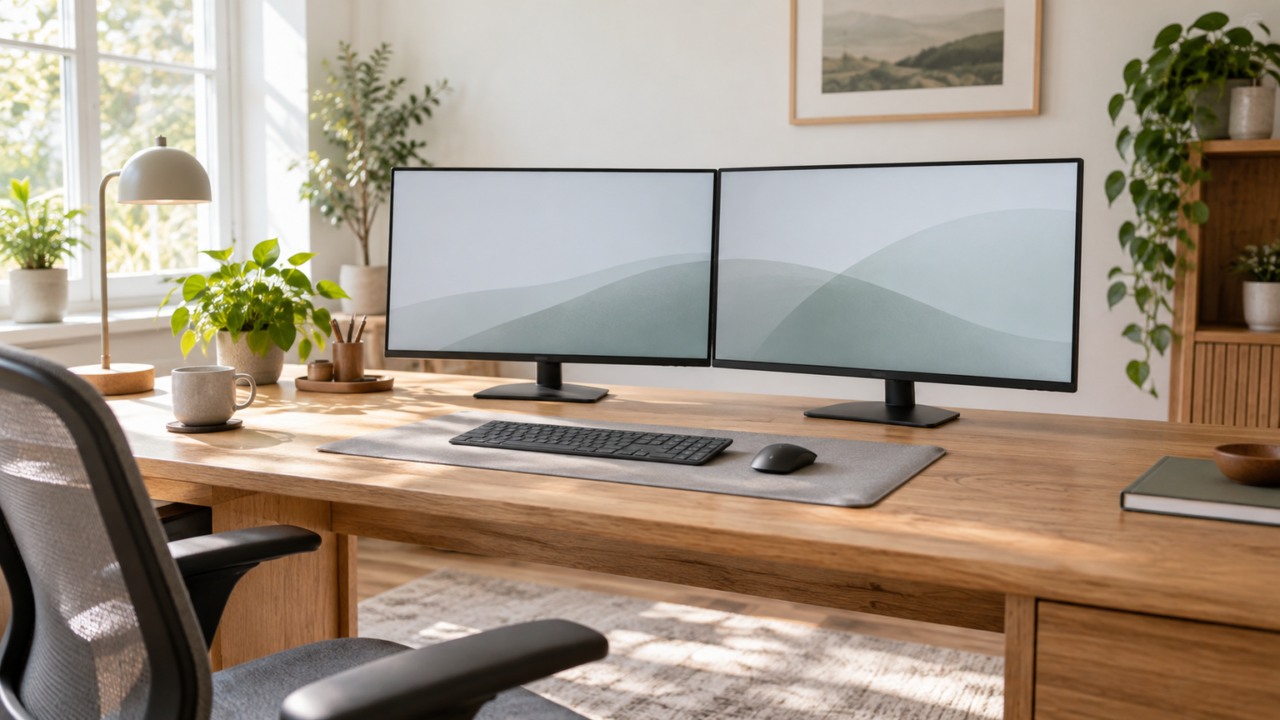
デュアルディスプレイのおすすめ配置は、正面にメイン画面、左右どちらかにサブ画面を置く形です。サブ画面を頻繁に見るなら左右の角度を浅くし、資料確認が中心なら利き手や机上の機器と干渉しない側へ置きます。横幅が足りない場合は上下配置も有効ですが、上画面を高くしすぎると首を反らす時間が増えるため、常用する画面は下側または正面に置くのが基本です。
疲れにくさを左右するのは、画面数よりも視線移動の距離です。メイン画面の中央を体の正面に合わせ、上端が目線付近になる高さから調整しましょう。左右の画面サイズや解像度が違う場合は、OS上の配置と物理的な位置関係を一致させることも大切です。
ノートPCでは、本体画面を中央に置くか外部モニターをメインにするかで適したレイアウトが変わります。購入前には映像出力端子、USB-Cの映像出力対応、給電条件、VESA規格、モニター重量、机の横幅と天板条件まで確認してください。
- 基本はメイン画面を体の正面、サブ画面を用途に応じて左右へ配置する
- 横幅を節約したい場合は上下配置が有効だが、上画面を常用しすぎない
- 物理的な並びとOSのディスプレイ配置を同じにする
- 端子、給電、VESA規格、耐荷重、天板条件を購入前に確認する
デュアルディスプレイの疲れにくい配置と設定方法
- メイン画面は体の正面に置く
- 左右配置と上下配置を用途で選ぶ
- 縦置きと3画面配置の使いどころを知る
- PCの端子と映像出力条件を確認する
- OS設定と視線の高さを実際の配置に合わせる
1. メイン画面は体の正面に置く
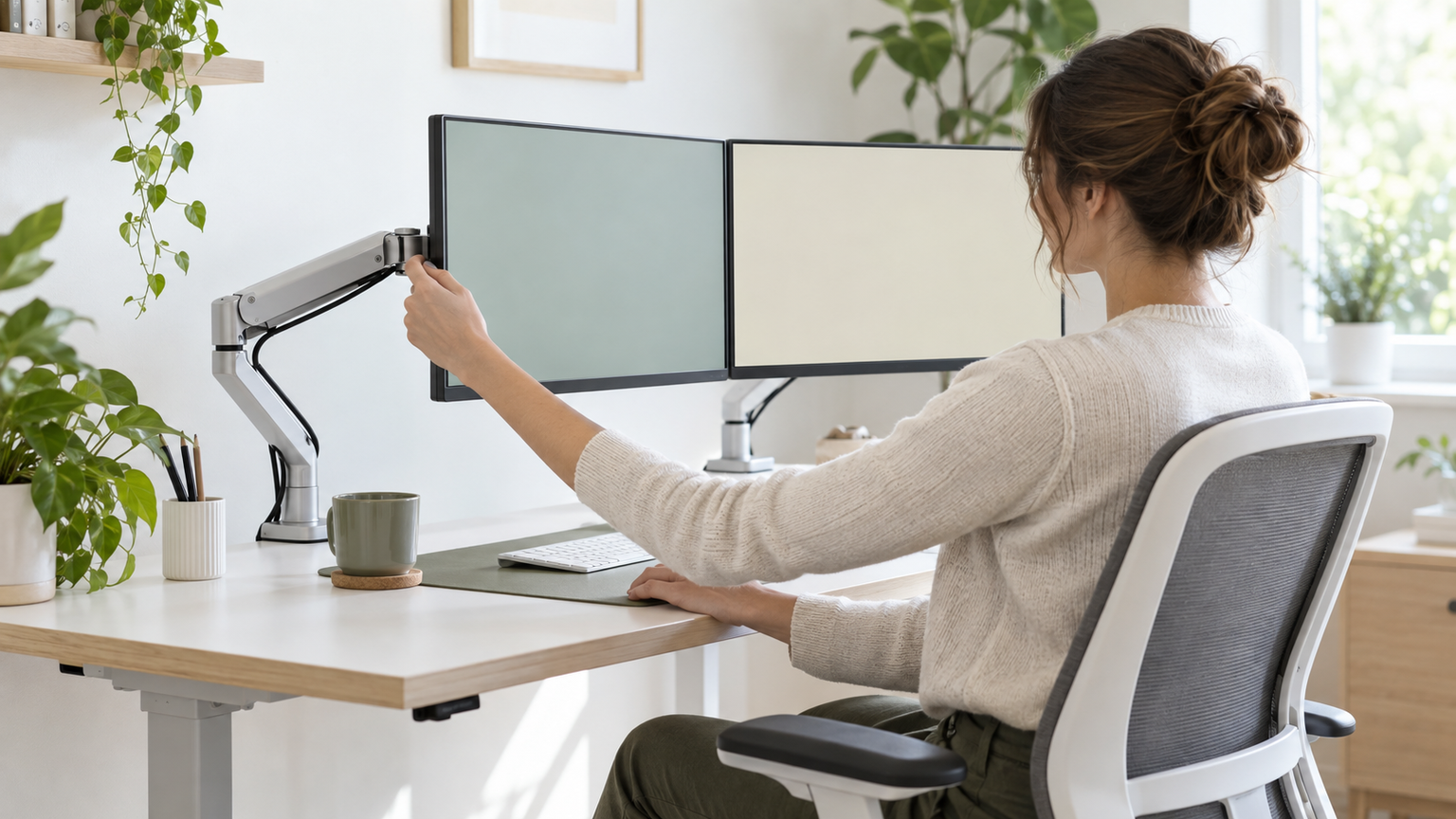
作業時間が最も長い画面をメインにし、その中央を体の正面へ合わせます。文章作成や表計算が中心なら作業ウィンドウを表示する画面、ゲームや映像編集なら映像を大きく表示する画面がメインです。左右のどちらに置くかより、首をひねらず正面を向けることを優先しましょう。
サブ画面は、メール、チャット、資料、プレビューなどを見る頻度に応じて位置を決めます。頻繁に見るならメインのすぐ横へ寄せ、内側に角度を付けます。確認頻度が低いなら、利き手側のマウス操作やスピーカー、照明と干渉しない側に置けば机を使いやすく保てます。

2. 左右配置と上下配置を用途で選ぶ
左右配置は視線を水平に動かせるため、2つの資料の比較、表計算、ブラウザーと編集画面の併用に向いています。机に十分な横幅があり、両画面を同じ程度使う人には扱いやすい配置です。ベゼルの境目を正面に置くと首の向きが定まらないため、片方を主画面として正面へ寄せます。
上下配置は横幅を抑えやすく、音声編集のタイムライン、監視画面、チャットなどを補助的に表示するときに便利です。ただし、上側を長時間見続けると首を反らしやすくなります。常用画面を下段、確認用画面を上段に置き、上段をできるだけ低く傾けるのが現実的です。
サブモニターを下に置く方法は、視線を少し下げるだけで確認できる利点があります。一方、キーボードの奥行きや画面の安定性を確保しにくい場合があるため、専用スタンドや対応アームを使い、操作スペースを圧迫しないか確認してください。
3. 縦置きと3画面配置の使いどころを知る
モニターの縦置きは、長い文書、Webページ、コード、SNSの一覧を一度に見たい場面で役立ちます。スクロール回数を減らしやすい一方、横長の動画、表計算、複数ウィンドウの横並びには不向きです。縦置きをやめる人は、用途との不一致や首の上下移動、画面端の見づらさを負担に感じることがあります。
2枚とも縦置きにすると文章中心の作業領域は広がりますが、横幅が必要なコンテンツは窮屈になります。まず片方だけを縦にして、日常的に使うアプリとの相性を確かめると判断しやすくなります。回転後はOS側の画面方向も変更してください。
3枚なら中央をメイン、左右を内向きに置く配置が基本です。左右を同じ距離と角度にすると視線移動をそろえやすくなります。横幅が不足する場合は、中央と片側を横置き、残る1枚を縦置きにするか、使用頻度の低い画面を上段へ移します。
4. PCの端子と映像出力条件を確認する
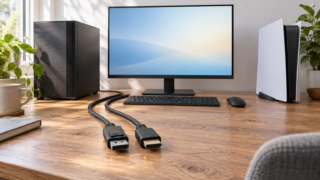
外部モニターは、PCのHDMI、DisplayPort、映像出力対応USB-Cなどへ接続します。USB-C端子は形が同じでも映像を出力できるとは限りません。PCの仕様でDisplayPort Altモードへの対応を確認し、給電が別途必要な製品では電源も接続します。
2台のモニターを接続するには、PC側が必要な画面数の外部出力に対応している必要があります。端子が複数あっても同時出力数が限られる場合があるため、端子数だけで判断しないことが大切です。変換アダプターやドックを使う場合も、対応解像度と同時出力条件を確認します。
ノートPC用スクリーンエクスパンダーは設置が手軽ですが、機種によって必要なUSB-CやHDMIの数、電源条件、対応するPCサイズが異なります。Macのチップによる制限が明記された製品もあるため、購入ページの対応条件を照合してください。
5. OS設定と視線の高さを実際の配置に合わせる
Windowsでは各画面を識別し、設定画面に表示されたディスプレイをドラッグして位置を変更できます。カーソルが画面の境目で不自然に飛ぶ場合は、左右・上下の並びや高さが実物と一致しているか確認しましょう。
複数のディスプレイがある場合は、その配置方法を変更することができます。
設定では対象のディスプレイを選択し、目的の場所へドラッグしてから適用します。番号を表示して各画面を識別すると、実物との対応を確かめやすくなります。必要に応じてメインディスプレイ、拡張表示、画面の向きも調整します。
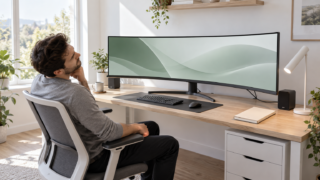
最後に椅子へ深く座り、自然な姿勢で正面を見てください。文字が小さくて顔を近づける場合は、解像度を無理に下げる前に表示倍率を調整します。明るさや色合いも画面間で近づけると、視線を移したときの違和感を抑えやすくなります。
配置を変えやすいデュアルモニターとアーム10選
比較表では、商品欄で製品の種類、商品画像欄で外観、ポイント欄で配置上の特徴と向いている人を確認できます。モバイル型、一体型、モニターアームでは役割が異なるため、掲載順は実測性能、売上、人気の順位ではありません。机の広さ、持ち運びの有無、手持ちモニターを活用するかという順に絞り込んでください。
左右にスクロールして比較できます。





1. LivElect 15.6インチ デュアルモバイルモニター FHD 1080P トリプルディスプレ…
ノートPCと組み合わせ、作業場所や用途に応じて画面構成を変えたい人に向いています。2枚の15.6型画面を取り外して個別に使えるほか、横向き、縦向き、縦横混在など複数の構成を選べる点が特徴です。固定的な左右配置だけでなく、さまざまな置き方を試せるため最初に比較しやすい製品です。
自宅では3画面で資料と作業領域を分け、打ち合わせでは画面を取り外して相手と共有するといった使い分けができます。両画面は235度回転でき、スタンドを使って見やすい角度へ調整できます。FHDの非光沢IPS画面で、明るさやコントラストも画面ごとに調整可能です。
接続前にPCの映像出力端子を確認してください。付属情報にはUSB-Cケーブル、HDMIからUSB-Cへのケーブル、給電用USB-AからUSB-Cへのケーブルが示されています。USB-A接続は給電のみです。MacのM1、M2、M3では専用H5-Tケーブルが必要とされているため、購入前の確認が欠かせません。
2. UPERFECT デュアル モバイルモニター 15.6インチ ドライバー不要 2画面ディスプレイ…
机の横幅を増やさず、上下方向へ作業領域を広げたい人に合う15.6型デュアルモニターです。上下2画面の一体型なので、独立したモニター2台を横に並べにくい環境でも導入しやすいのが魅力です。縦横表示と角度調整に対応し、省スペース性を重視する際の比較軸になります。
下画面で文章や表を編集し、上画面に会議、プレビュー、チャットを表示すれば、ウィンドウを重ねずに作業できます。135度調整可能なスタンドを備え、対面する相手へ画面を見せる用途にも対応します。2台の異なる機器を同時に接続できる点も、複数端末を扱う机で役立ちます。
Type-C接続の条件と必要な電力を確認しましょう。電力が不足するときは、付属の電源アダプターとType-Cケーブルによる給電が必要です。また、説明には15.6型と、作業領域を23.8インチへ拡張するという異なる表現があるため、外形寸法や表示領域は販売ページで確認してください。
3. デュアル モバイルモニター 15.6インチ Newsoul 折りたたみ式上下2画面ディスプレイ ド…
上下配置で作業しつつ、打ち合わせでは上画面を相手側へ向けたい人に適しています。15.6型の上下2画面構成で、上部ディスプレイを360度回転できることが大きな特徴です。固定デスクだけでなく、会議室や外出先で画面共有を行う人にも比較価値があります。
120度の無段階チルトで視線に合わせ、コードと参照資料、動画と編集画面などを分けて表示できます。上画面は表示反転機能も備えているため、本体を持ち替えずに対面共有しやすい設計です。折り畳めば持ち運べるので、移動先でも上下の作業環境を再現できます。
Type-C利用時は接続するOSや端子によってケーブル構成が異なり、MacOSではType-Cを2本使う条件が示されています。HDMI接続では別途給電が必要です。商品説明には1年間と2年間の保証表記が併存しているため、保証期間は注文時の販売条件を確認してください。
4. デュアルディスプレイ ダブルモニター トリプルモニター ノートパソコンスクリーンエクスパンダ 14…
ノートPCの中央画面をメインにし、左右へ補助画面を加えたい人向けです。14型FHD画面を両側へ展開でき、一般的なデュアル環境よりさらに広い3画面構成を作れます。上下型とは異なり、視線を水平方向へ移動させたい作業に向いています。
左右の各画面は0~180度で調整でき、内側へ向けて見やすくしたり、公共の場所で覗かれにくい角度へ寄せたりできます。表計算、資料、Web会議を別々に表示すれば、画面を切り替える回数を減らせます。13~16.3インチのノートPC向けとされています。
PCには、映像出力対応USB-Cポート2つ、またはUSB-CとHDMIが各1つ必要です。MacのM1とM2は非対応とされる一方、Proは可能との記載があるため、チップ名と端子条件を購入前に照合してください。ノートPCの最大長は15.74インチと示されています。
5. LOE デュアル モニター アーム ディスプレイ ガススプリング式 縦 上下 2画面 ロングタイプ…
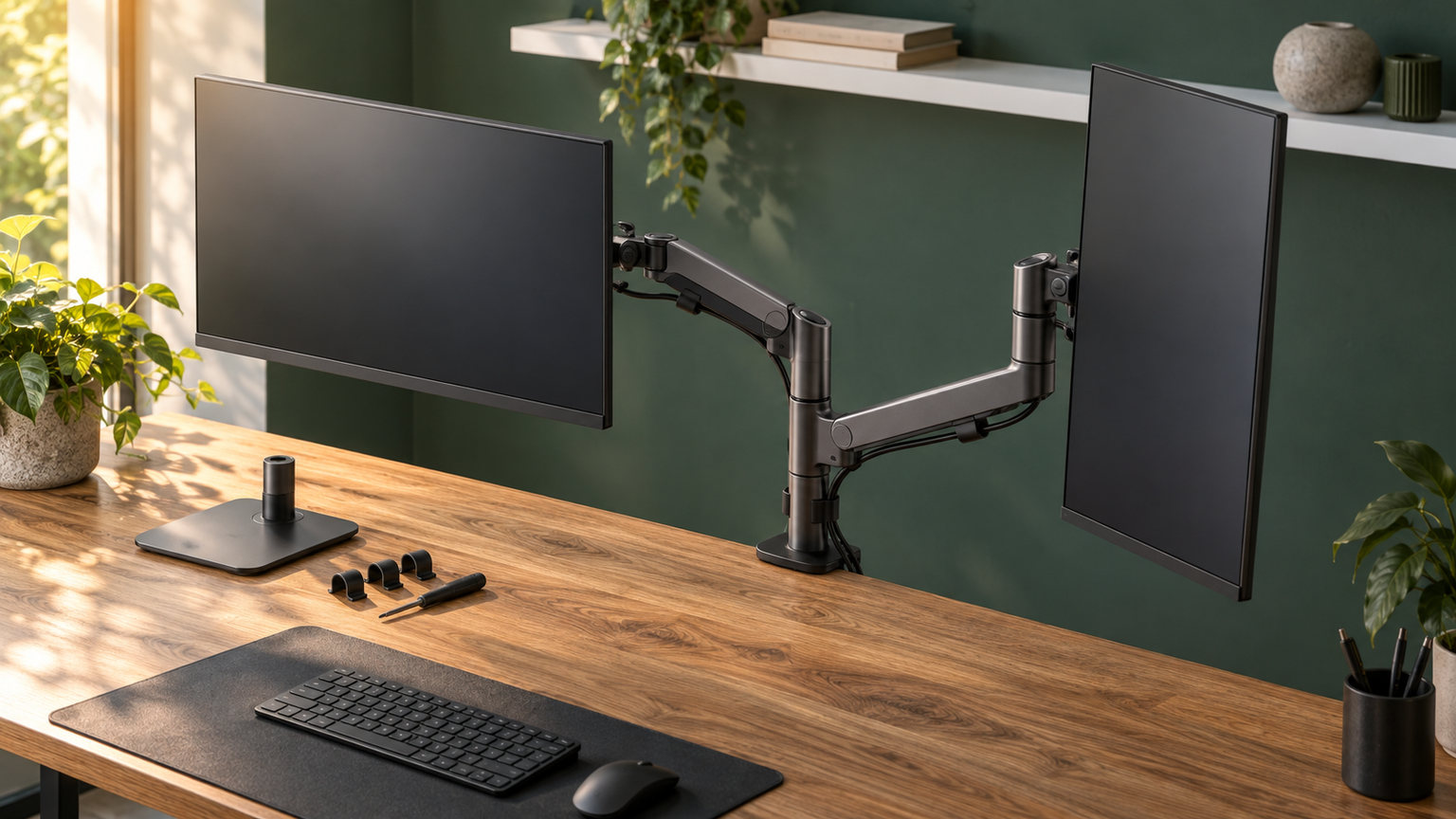
手持ちのモニター2台を左右、上下、縦向きなどに組み替えたい人に向いています。モニター本体を買い替えずに、スタンドが占有していた机上を空けられるのが利点です。独立したアームの高さを調整でき、体格や椅子に合わせた配置を作りやすくなります。
左右配置では2画面の高さをそろえ、上下配置では補助画面を上段へ移せます。24インチクラスなら縦置きと横置きの両方に対応するとされ、長い文書と横長の作業画面を組み合わせることも可能です。45cmのロングポールにより調整範囲を確保しています。
モニター側はVESA 75mmまたは100mm、32インチ以下、各アーム1.5~9kgの条件を確認してください。机は天板厚7cmまでに対応し、総重量13kgを超えないことが推奨されています。クランプを取り付けられる平らな天板縁と、背面の可動スペースも必要です。
6. IODATA デュアルモバイルモニター 14インチ×2 FHD 折りたたみ式 自動回転 省スペース…
上下、左右、対面という配置を場所に合わせて切り替えたい人に適した14型2画面モデルです。ノートPCと合わせれば最大3画面の環境を持ち運べます。約1.3kgの折り畳み式で、出張先や狭いテーブルでも配置を工夫しやすい点が特徴です。
横幅が取れない場所では上下、比較作業では左右、商談では対面というように、同じ機器を使い分けられます。無段階調整スタンドを備え、上画面だけを使う専用USB-Cポートもあります。拡張、複製、大画面の各表示モードを本体スイッチで切り替えられます。
USB Type-Cケーブル1本で映像と給電を行うには、接続元のUSB-C端子が映像出力に対応している必要があります。HDMIミニ端子との組み合わせでは2台の機器を同時表示できますが、利用するモードごとの配線を事前に確認しましょう。型番は商品名にあるEX-YC1412Dを目印にします。
7. ARES WING モニターアーム デュアル 17-49インチ 耐荷重20kg ポール式 ガススプ…
大型または重量のあるモニター2台を、左右だけでなく上下にも配置したい人向けです。17~49インチ、1台あたり2~20kgに対応するとされ、一般的な小型アームでは条件を満たしにくい構成を検討できます。長いポールとアームにより広い調整範囲を確保しています。
各画面は上下、左右、回転を独立して調整できるため、中央へ向けた左右配置や、視線の高さをそろえた上下配置を作れます。ケーブルガイドへ2台分の配線をまとめれば、画面を動かす際の引っ掛かりも抑えやすくなります。平面・曲面モニターの双方が対象です。
VESAは75×75mmと100×100mmに対応します。クランプ式は天板厚12~45mm、グロメット式は12~50mmが条件です。ガラス天板や、縁に外枠・凹凸がある机ではクランプ式を避けるよう案内されているため、机の材質と形状まで確認してください。
8. THANKO 23.8インチ上下2画面拡張デュアルモニター
23.8型の広い画面を2枚使いたいものの、机の横幅を確保しにくい人に向いています。4Kパネルを上下に一体化しており、左右へ2台並べる場合より設置幅を抑えられます。持ち運びより、固定デスクで広い表示領域を作る用途に適した選択肢です。
上下を別々の作業画面にするほか、2画面を大きな1画面として表示するモードや、同じ内容を映すミラーモードを利用できます。上画面は反対側へ折り畳むと表示が自動反転するため、対面共有にも便利です。角度は0~270度の範囲で無段階調整できます。
PCの仕様によって、マルチディスプレイモードや最大表示、リフレッシュレートを利用できない場合があります。接続予定のPCが必要な映像出力へ対応するか確認してください。VESA 100×100mm対応ですが、アームを使う場合は本体重量を含む耐荷重条件の照合も必要です。
9. EVICIV デュアル モバイルモニター 23.8インチ 100Hz 1ms QLED ポータブル…
大きな2画面を縦方向へ並べ、必要に応じて折り畳みや回転も行いたい人に向いています。23.8型FHD画面を2枚備え、文書、表、動画編集などで広い作業領域を確保できます。15.6型クラスより画面を大きく見たい人が比較しやすい製品です。
折り畳み機構により、通常作業では上下表示、会議では相手側への共有、収納時は折り畳みと使い分けられます。重力センサーによる90度と180度の自動回転が示されており、縦表示への変更も可能です。VESA互換スタンドで角度も調整できます。
映像入力にはDisplayPort Altモード対応のUSB Type-Cが必要です。電源不足によるちらつきや再起動を防ぐため、45W以上の電源接続が必要とされています。最大100Hzの可否は接続端末とHDMI・Type-Cの接続方法に依存するため、常に100Hzで動作するとは限りません。
10. LOE パソコンスタンド デュアル モニターアーム ノートPC 1画面 白 x シルバー 1台
ノートPCの画面を閉じずに活用し、外部モニターと左右へ並べたい人に適しています。一般的なモニター2台用ではなく、片側がVESA対応モニター、もう片側がノートPCホルダーの構成です。ノートPCを机へ直置きする場合より、視線の高さを近づけやすくなります。
ノートPCとモニターの左右は工具なしで入れ替えられるため、利き手、端子位置、窓からの映り込みに合わせて変更できます。アーム先端は190~430mmの範囲で高さを調整でき、キーボード周辺の空間も確保しやすくなります。サブPCを常時表示する用途にも便利です。
ノートPCホルダーは11~17.3インチが対象です。最大荷重は9kg、机の天板厚は7cmまでとされているため、モニターとノートPCの重量、天板形状を確認してください。モニター側のVESA穴や対応寸法についても、注文前に販売ページと手持ち機器を照合しましょう。
自分に合う配置は視線移動と机の広さで決める
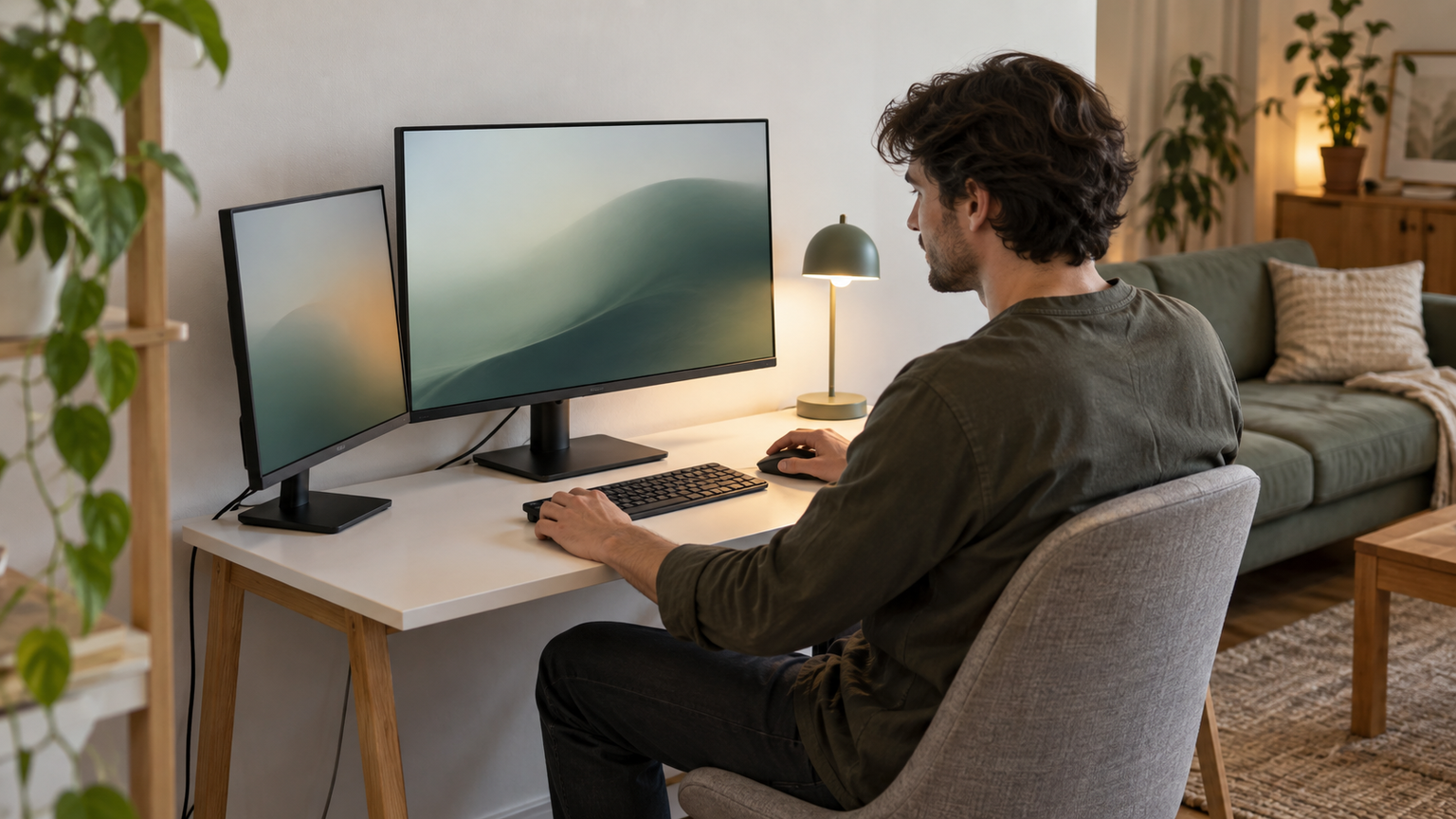
迷ったときは、最も長く見る画面を体の正面へ置き、補助画面の使用頻度に応じて左右か上下を選びます。2画面を同程度使うなら左右、横幅を抑えて片方を参照用にするなら上下、長い文書やコードを見るなら片側の縦置きが有力です。3画面では中央をメインにし、左右を内側へ向けると役割を分けやすくなります。
持ち運びたい人は折り畳み式のデュアルモニター、既存の画面を活用したい人はデュアルアーム、固定デスクで広さを優先する人は大型の上下2画面型を検討すると絞り込めます。ノートPCでは、左右型スクリーンエクスパンダーと、ノートPCを持ち上げるアームでも使い勝手が異なります。
候補を決めたら、PCの同時映像出力、USB-Cの映像対応、必要な給電、VESA、重量、天板条件を順番に確認してください。在庫表示や販売条件も変わり得るため、リンク先で最新の条件を確かめてから選ぶと安心です。