テレワークのモニターにおすすめのサイズは?24・27・32インチを比較
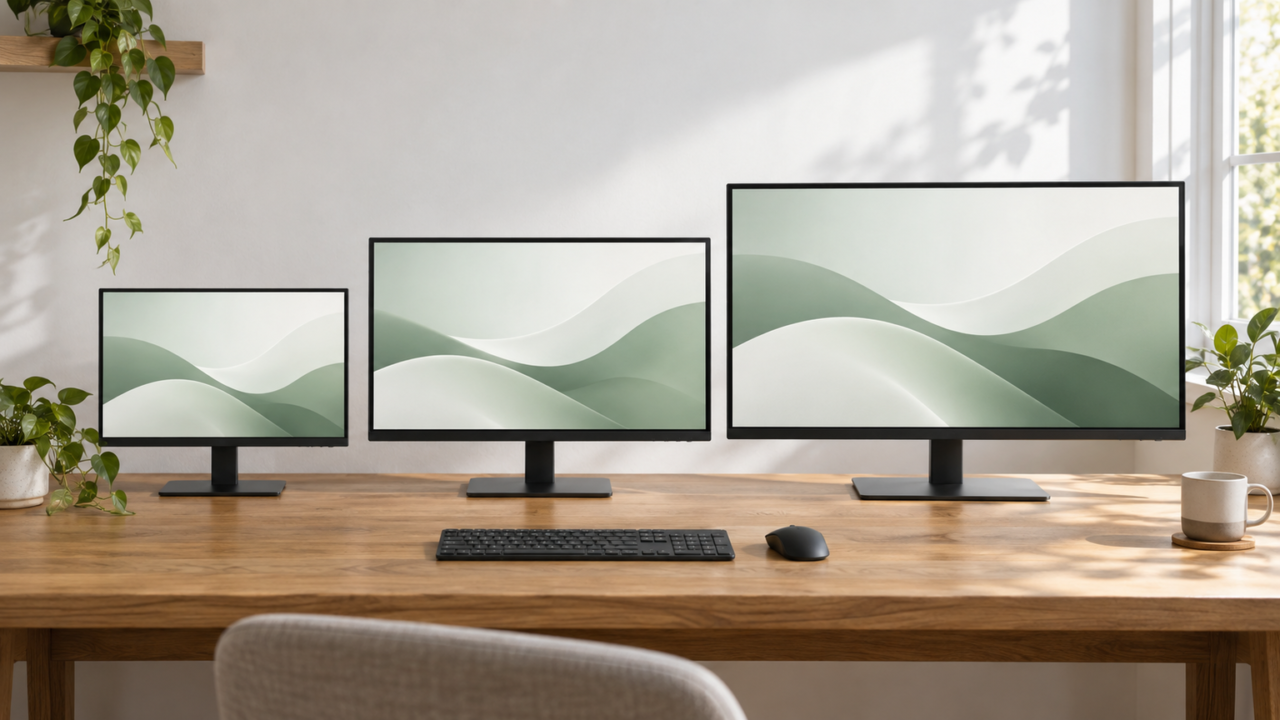
テレワーク用モニターは、迷ったら23.8〜24インチ、複数の資料を並べるなら27インチが選びやすいサイズです。32インチは広い机と十分な視聴距離を確保できる人向け。持ち運びや使用後の片付けを優先するなら、12.3〜15.6インチのモバイルモニターが適しています。
ただし、画面は大きいほど仕事が快適になるとは限りません。サイズに対して解像度が低いと文字や輪郭が粗く見えやすく、画面が近すぎると視線移動も増えます。机の奥行き、表示したいウィンドウ数、文字の見やすさを一緒に考えることが大切です。
最初に設置スペースとパソコンの映像出力端子を確認しましょう。そのうえで、24インチならフルHDまたはQHD、27インチなら作業領域を重視してQHD以上を軸にすると、サイズと表示のバランスを取りやすくなります。
- 省スペース重視なら23.8〜24インチが選びやすい
- 資料を横に並べる仕事には27インチQHDが向いている
- 32インチは机の奥行きと視聴距離を確保して選ぶ
- 持ち運びや片付けやすさ重視ならモバイル型も候補になる
テレワーク用モニターのサイズを決める判断基準
- 迷ったときの基準は24インチか27インチ
- 画面サイズと解像度をセットで考える
- 机の奥行きと視聴距離を確認する
- 32インチで疲れやすくなる原因を避ける
- 接続端子とスタンド調整機能まで比べる
1. 迷ったときの基準は24インチか27インチ
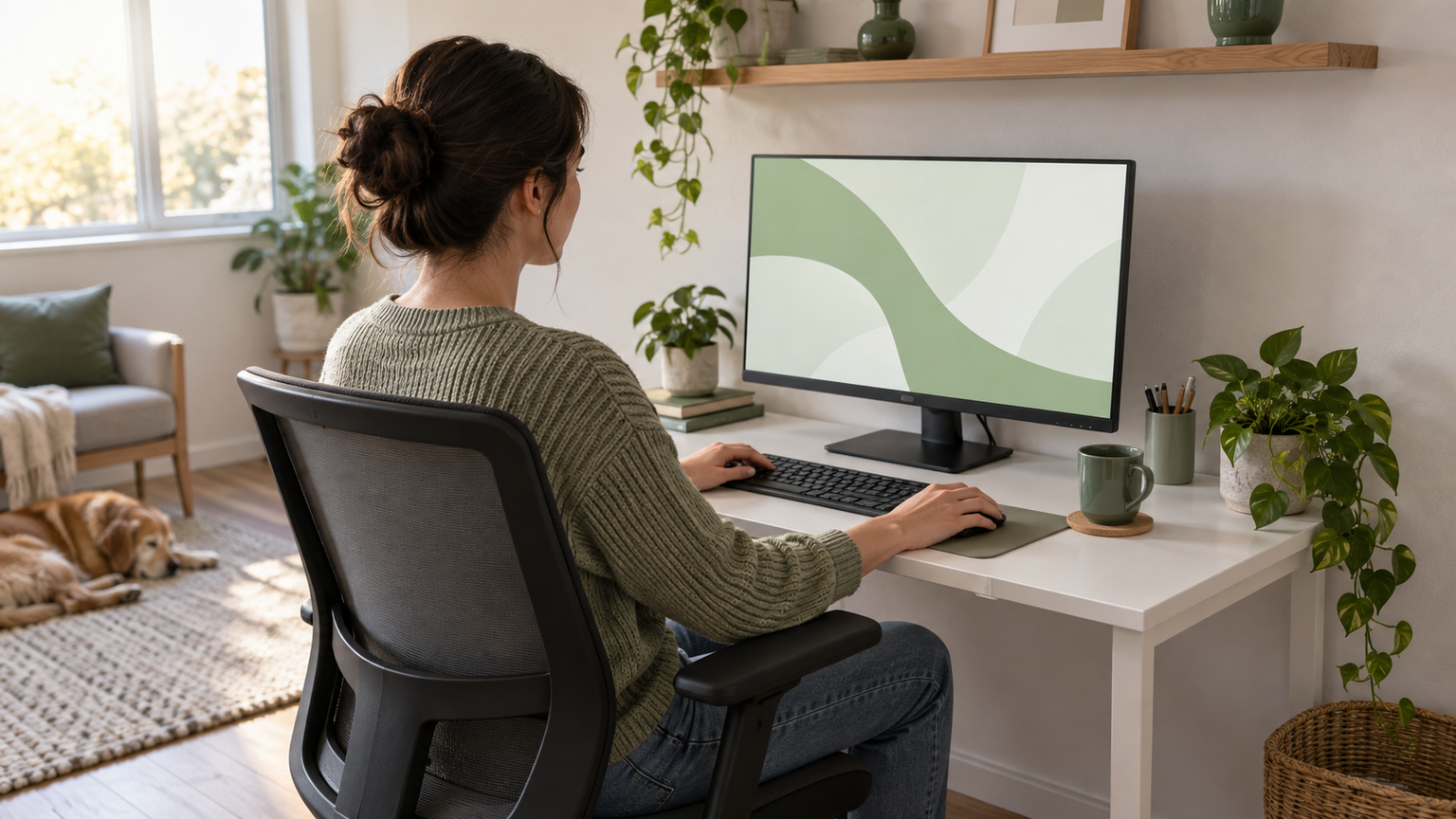
メール、文書作成、オンライン会議を中心に使うなら、23.8〜24インチが扱いやすい基準です。画面全体を見渡しやすく、27インチや32インチより設置幅を抑えられるため、限られた机にも置きやすくなります。ノートパソコンと並べて2画面にしたい人にも適しています。
表計算、資料作成、ブラウザを同時に開く機会が多いなら、27インチが有力です。ウィンドウを横に並べやすく、画面切り替えの回数を減らせます。27インチは一般的なデスクでも検討しやすい一方、机が浅い場合は圧迫感が出るため、設置前の採寸が欠かせません。
24インチも27インチも、それ自体が大きすぎるわけではありません。机の幅、奥行き、モニターまでの距離に合っているかが判断の分かれ目です。常設場所がない場合は、15.6インチ前後のモバイル型を必要なときだけ広げる方法もあります。

2. 画面サイズと解像度をセットで考える
同じ解像度では、画面が大きくなるほど一つひとつの画素も大きくなります。そのため、27インチのフルHDは23.8インチのフルHDより文字や輪郭の粗さを感じる場合があります。反対に、QHDはフルHDより多くの情報を表示でき、複数ウィンドウを扱う作業と相性がよい解像度です。
23.8〜24インチはフルHDなら標準的な事務作業向け、QHDなら省スペースのまま表示領域を広げたい人向けです。27インチでは、文字の大きさを優先するならフルHD、表示情報量と精細さを重視するならQHDや4Kを検討できます。
4Kは27インチ以上でなければ使えないわけではありません。ただし、高解像度ほど文字が小さく表示されるため、OSの拡大率を調整して使うことがあります。27インチ4Kは精細さを得やすい反面、接続するパソコンが目的の解像度とリフレッシュレートを出力できるか確認が必要です。
フィリップスのディスプレイなら、仕事でも遊びでも優れた視聴体験を実現します。
3. 机の奥行きと視聴距離を確認する
サイズ選びでは、画面の対角寸法だけでなく、本体の横幅、スタンドの奥行き、高さも確認します。ノートパソコン、キーボード、書類を同じ机に置くなら、スタンドの脚が作業スペースを圧迫しないかも重要です。
設置予定の場所をメジャーで測り、モニターの外形寸法を当てはめてください。画面を正面に置いた状態で、キーボードを無理なく操作でき、目と画面の間に余裕があることを確かめます。スタンドが大きい場合は、対応するVESAモニターアームを使う方法もあります。
高さは、自然な姿勢で画面を見られる位置に合わせます。高さ調整やチルトに対応した製品なら、椅子や体格に合わせやすくなります。縦回転に対応するモデルは、長い文書やコードを確認する仕事にも便利です。
4. 32インチで疲れやすくなる原因を避ける
32インチは、表計算や複数の資料を大きく表示できる一方、近距離では画面の端を見るための視線移動が増えます。画面全体が視野に収まりにくい環境では、首や目に負担を感じる可能性があります。
また、32インチWQHDが粗く見えることがあるのは、同じWQHDをより小さな画面へ表示する場合より画素密度が低くなるためです。文字の精細さを優先するなら、27インチQHDや32インチ4Kとの比較が役立ちます。
32インチが大きすぎるかどうかは、机の奥行きと作業内容次第です。十分に距離を取れない机や、画面中央だけを頻繁に見る作業では、24〜27インチのほうが扱いやすい場合があります。大画面を選ぶなら、解像度だけでなく表示倍率も調整しましょう。
5. 接続端子とスタンド調整機能まで比べる
購入前に、パソコン側のHDMI、DisplayPort、USB Type-Cなどの映像出力を確認します。端子の形が合うだけでなく、パソコンが希望する解像度を出力できることも必要です。付属ケーブルの種類と長さまで確認すれば、設置時の買い足しを減らせます。
USB Type-C対応のモバイルモニターは、対応機器なら映像と給電をケーブル1本にまとめられます。ただし、すべてのUSB Type-C端子が映像出力に対応するわけではありません。給電能力が足りない場合は、別途電源が必要になることもあります。
長時間のデスクワークでは、高さ調整、チルト、縦回転、非光沢パネルの有無も比較したいポイントです。内蔵スピーカーが必要な人は搭載の有無も確認しましょう。サイズだけで決めず、接続後の姿勢と配線まで想像すると選びやすくなります。
テレワークの設置条件に合わせて選べるモニター10選
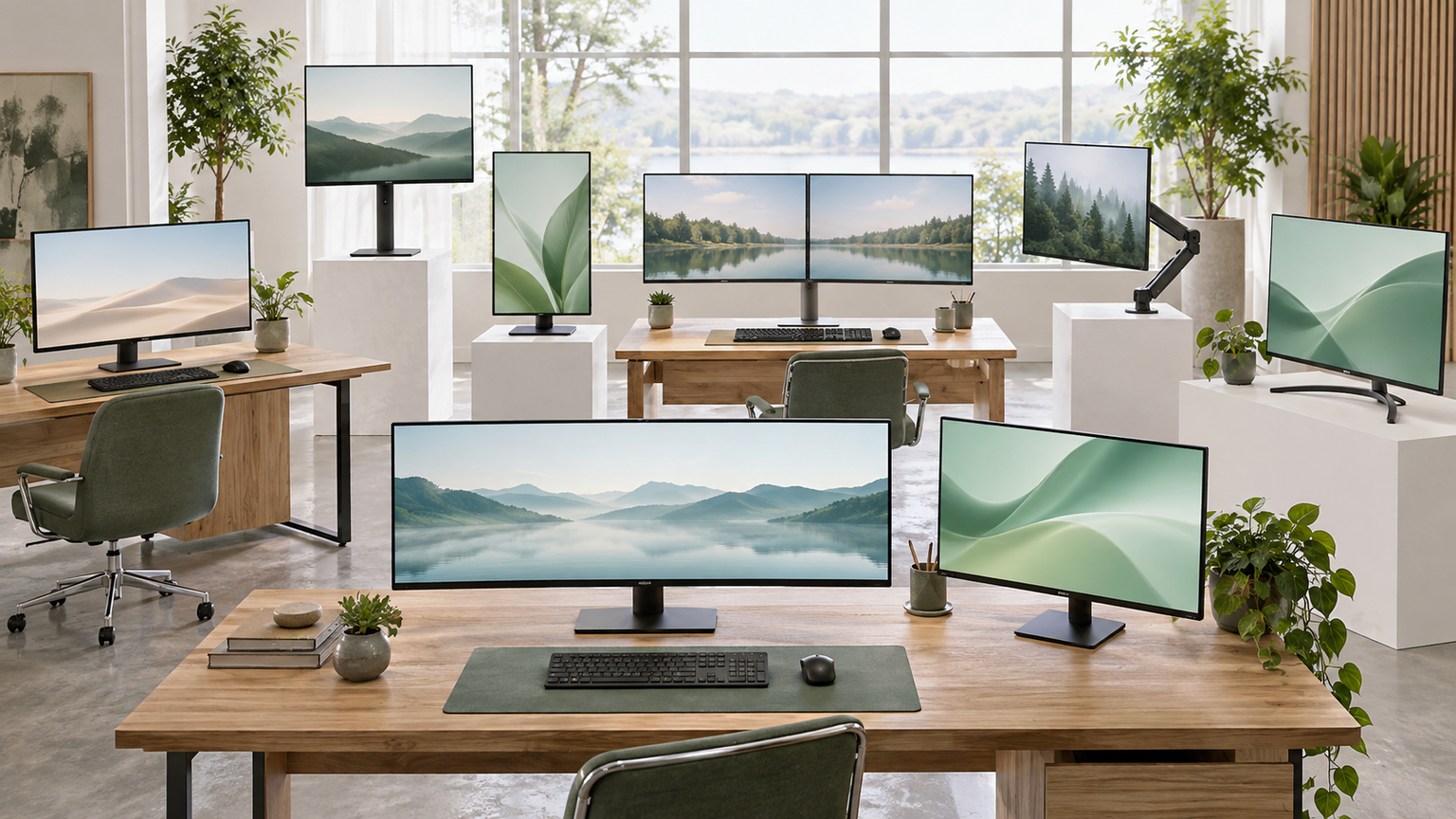
比較表では、商品欄で製品とメーカー、商品画像欄で外観、ポイント欄で主な特徴と向いている人を確認できます。据え置き型とモバイル型では役割が異なるため、掲載順は実測性能、売上、人気の順位を示すものではありません。机の広さと作業内容に合う候補を絞り込んでください。
左右にスクロールして比較できます。


1. PHILIPS 24E1N5500E/11 23.8インチ QHD液晶ディスプレイ
限られた机で表示領域を広げたい人に向く23.8インチQHDモニターです。2560×1440の解像度を備え、フルHDより多くの情報を表示できます。24インチ級の省スペース性と仕事向けの調整機能を両立しているため、最初に比較したい候補です。
IPSパネルは上下左右178度の視野角に対応し、正面から少し姿勢がずれても画面を確認しやすい構成です。高さを130mm調整でき、90度の縦回転にも対応するため、文書作成、表計算、縦長ページの確認に合わせて作業姿勢を整えられます。
入力はHDMI 1.4が2系統、DisplayPort 1.2が1系統で、HDMIケーブルとDisplayPortケーブルが付属します。スピーカーは搭載していないため、会議音声にはパソコン本体、ヘッドセット、外部スピーカーなどが必要です。QHD出力に接続機器が対応することも確認してください。
2. iiyama ProLite XUB2793HS-B7A 27インチ液晶ディスプレイ
27インチの広さと、姿勢に合わせやすいスタンドを重視する人に適したFHDモニターです。表計算や資料を大きめに表示したい場合に使いやすく、23.8インチ候補と比べて画面寸法に余裕があります。一方で解像度は1920×1080なので、QHD候補とは表示情報量が異なります。
IPS方式の非光沢パネルを採用し、照明の映り込みを抑えながら作業できます。150mmの昇降、左右各60度のスウィーベル、90度の縦回転、上下の角度調整に対応。体格や椅子に合わせて画面位置を整えたいテレワーカーに役立ちます。
映像入力はHDMIとDisplayPortを各1系統備え、両方のケーブルが付属します。本体はスタンド込みで幅611.5mm、奥行209.5mm、重量5.4kgです。机に置ける幅と奥行きを測り、27インチFHDの文字の見え方が希望に合うか確認しましょう。
3. アイ・オー・データ EX-A241DB 23.8インチ液晶ディスプレイ
文書作成やメールを中心とした在宅勤務に、標準的な23.8インチFHDを選びたい人向けです。27インチより設置幅を抑えやすく、ノートパソコンの横に並べる用途にも適しています。省スペースな仕事用モニターを検討するときの基準になる製品です。
非光沢のADSパネルは上下左右178度の広視野角に対応します。3辺フレームレスのため、画面周囲をすっきり見せやすく、複数台を並べる構成にも向いています。スピーカーを搭載しており、簡単な音声確認をモニター側で行いたい場合にも便利です。
HDMIとアナログRGBに対応し、HDMIケーブルが付属します。取得できた情報からは高さ調整や縦回転を確認できないため、目線の高さを細かく合わせたい場合はスタンド仕様を販売ページで確認してください。VESA対応機器を使う場合も寸法と耐荷重の確認が必要です。
4. LG 24QP500-B 23.8インチ QHDモニター
24インチ級のコンパクトさを保ちながら、資料を並べられる作業領域が欲しい人に向きます。23.8インチに2560×1440のQHDを組み合わせているため、同サイズのフルHD候補と表示情報量を比較したい場合に適した選択肢です。
非光沢のIPSパネルを採用し、フレームレスデザインで画面周辺をすっきりまとめられます。複数のウィンドウを配置すれば、メールを確認しながら文書を編集するなど、アプリを切り替える手間を減らした作業環境を作れます。
入力端子はHDMIが2系統、DisplayPortが1系統です。高さ調整や縦回転は確認できていないため、画面位置を柔軟に変えたい人はスタンドの可動範囲を購入前に確認しましょう。パソコン側がQHD出力に対応するかも確かめてください。
5. Lenovo L27-41 67DBKAC1JP モニター 27インチ
27インチの画面へ文字や会議画面を大きく表示したい人に向くFHDモニターです。23.8インチでは小さく感じるものの、高解像度による細かな表示までは求めない場合に比較しやすい候補です。IPSパネルで広い視野角を確保しています。
1920×1080、100Hz表示に対応し、非光沢画面とフリッカーフリー機能を備えます。大きめの画面で文書やブラウザを見やすく表示できるため、細かな文字を無理に追わず仕事を進めたい人に役立ちます。
入力端子はHDMI 1.4とVGAを各1系統備え、1.8mのHDMIケーブルが付属します。取得できた情報では高さ調整やUSB Type-Cを確認できません。27インチFHDはQHDより表示できる情報量が少ないため、画面の大きさと作業領域のどちらを優先するか整理して選びましょう。
6. Lenovo ゲーミングモニター LOQ 27Q-10 27インチ/QHD/IPSパネル/180㎐…
27インチQHDの作業領域に加え、仕事後のゲームにも使える性能を求める人向けです。2560×1440のIPSパネルを採用しており、27インチFHD候補より多くの情報を配置できます。複数の資料を並べる仕事との相性がよい構成です。
最大180Hz表示と応答性能、AMD FreeSyncやVESA Adaptive Syncへの対応は主にゲームで役立つ仕様です。テレワークだけなら必須ではありませんが、仕事用と趣味用のモニターを1台にまとめたい人なら、用途を切り替えて活用できます。
映像入力はHDMI 2.1が2系統、DisplayPort 1.4が1系統で、DisplayPortケーブルが付属します。USB Type-Cと高さ調整は確認できていません。商品情報では画面表面が光沢とされているため、照明の映り込みが気になる環境では設置位置も検討してください。
7. Lenovo ゲーミングモニター Legion 27U-15 27インチ/デュアル解像度 /Fas…
文字や画像の精細さを重視し、27インチ4Kを仕事とゲームの両方に使いたい人向けです。3840×2160のIPSパネルを採用し、27インチQHDやFHDとの解像度差を比較できます。細かな資料や画像を扱う作業では、高密度な表示が役立ちます。
非光沢画面で、高さ調整と縦横回転に対応します。4Kでは文字が小さく感じられる場合がありますが、OSの表示倍率と画面位置を整えることで、精細さを生かしながら読みやすい作業環境を作れます。最大160Hz表示はゲーム用途でも生かせます。
HDMI 2.1を2系統、DisplayPort 1.4を1系統備え、DisplayPortケーブルが付属します。4Kの目的のリフレッシュレートを利用するには、パソコン、端子、ケーブルの対応確認が必要です。テレワークだけに使う場合は、高リフレッシュレートが必要かも検討しましょう。
8. KEEPTIME モバイルモニター 15.6″ 1080P IPS非光沢 薄型 軽量 USB-C…
常設スペースがない人や、在宅勤務と外出作業で同じサブ画面を使いたい人に向く15.6インチモバイルモニターです。据え置き型より画面は小さいものの、使用後に片付けやすく、ノートパソコンの作業領域を必要なときだけ広げられます。
1920×1080の非光沢IPSパネルを採用し、重量は570g、最薄部は5mmです。保護ケースが付属するため、書斎とリビングを移動したり、バッグに入れて持ち出したりする使い方に適しています。資料表示やオンライン会議の補助画面として活用できます。
USB Type-CとMini HDMIに対応します。ケーブル1本で映像と給電を行うには、接続機器側に映像出力対応のフル機能USB Type-C端子が必要です。給電不足時は5V/3Aの外部電源が必要で、電源アダプターは付属しない点を確認してください。
9. EVICIV モバイルモニター 15.6インチ FHD 1920×1080 モバイルディスプレイ…
持ち運びやすさに加え、外付けスタンドなしで素早くサブ画面を設置したい人向けです。15.6インチFHDのため据え置き型ほど大きくありませんが、狭い机や外出先でもノートパソコンの画面を拡張しやすい候補です。
本体一体型スタンドは横置きで0〜75度の角度調整に対応します。約0.68kg、約7mmの薄型設計で、非光沢IPSパネルと内蔵スピーカーを備えています。メールや会議画面を別表示すれば、主画面を資料作成に集中して使えます。
USB Type-CとMini HDMIに対応し、C-CケーブルとMini HDMI-HDMIケーブルが付属します。ケーブル1本で接続するには、機器側のフル機能USB Type-Cが必要です。本体にバッテリーは内蔵されていないため、接続構成によっては外部からの給電を準備してください。
10. S123E モバイルモニター 12.3インチ Switch2ドック不要 タッチパネル タッチペン対…
携帯性を優先し、資料確認や操作パネル用の小さなサブ画面が欲しい人向けです。12.3インチは据え置きモニターの代わりというより、ノートパソコンに追加する補助画面として選びやすいサイズです。3:2の画面比率も縦方向の情報確認に役立ちます。
解像度は1920×1280で、10点マルチタッチと対応する別売りペンを利用できます。仕事用のデュアルモニターとして使うほか、対応機器では指やペンによる操作も可能です。ただし、iOSとMacではタッチ操作に対応しません。
フル機能Type-CとMini HDMIを搭載し、各種ケーブルとType-C to USBアダプターが付属します。接続方法によっては別途給電が必要です。また、商品名ではS123E、取得情報ではブランドがHAILESIと示されているため、ブランド表記と製品識別情報を購入ページで確認してください。
自分の机と作業内容から最適なサイズを選ぼう
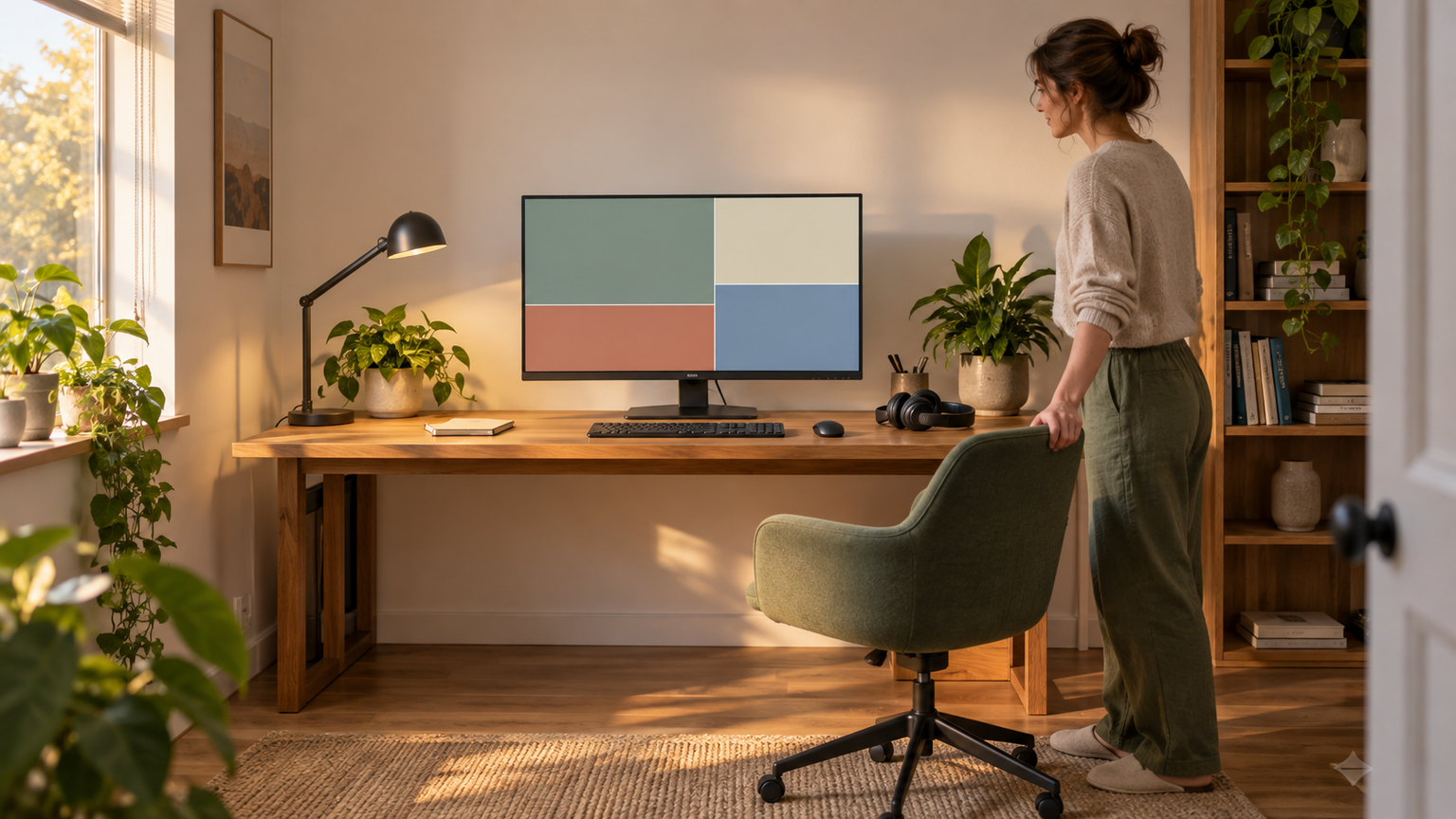
テレワーク用モニターは、標準的な事務作業と省スペース性を重視するなら23.8〜24インチ、複数のウィンドウを並べるなら27インチが選びやすい結論です。27インチで情報量と精細さを求める場合はQHD、文字や画像をより精細に表示したい場合は4Kを比較しましょう。
32インチは広い作業領域を得られますが、机が浅い環境では視線移動と圧迫感が増えます。十分な距離を確保できないなら、27インチQHDのほうが画面全体を扱いやすい場合があります。サイズだけでなく、解像度と表示倍率も含めて判断してください。
常設スペースが限られるなら、15.6インチ前後のモバイルモニターも現実的です。最後に机を採寸し、パソコンの映像出力、必要なケーブル、スタンドの可動範囲を確認すれば、購入後すぐに無理のないテレワーク環境を整えられます。