モニターのTN・VA・IPSの違いは?用途別の選び方と10製品比較
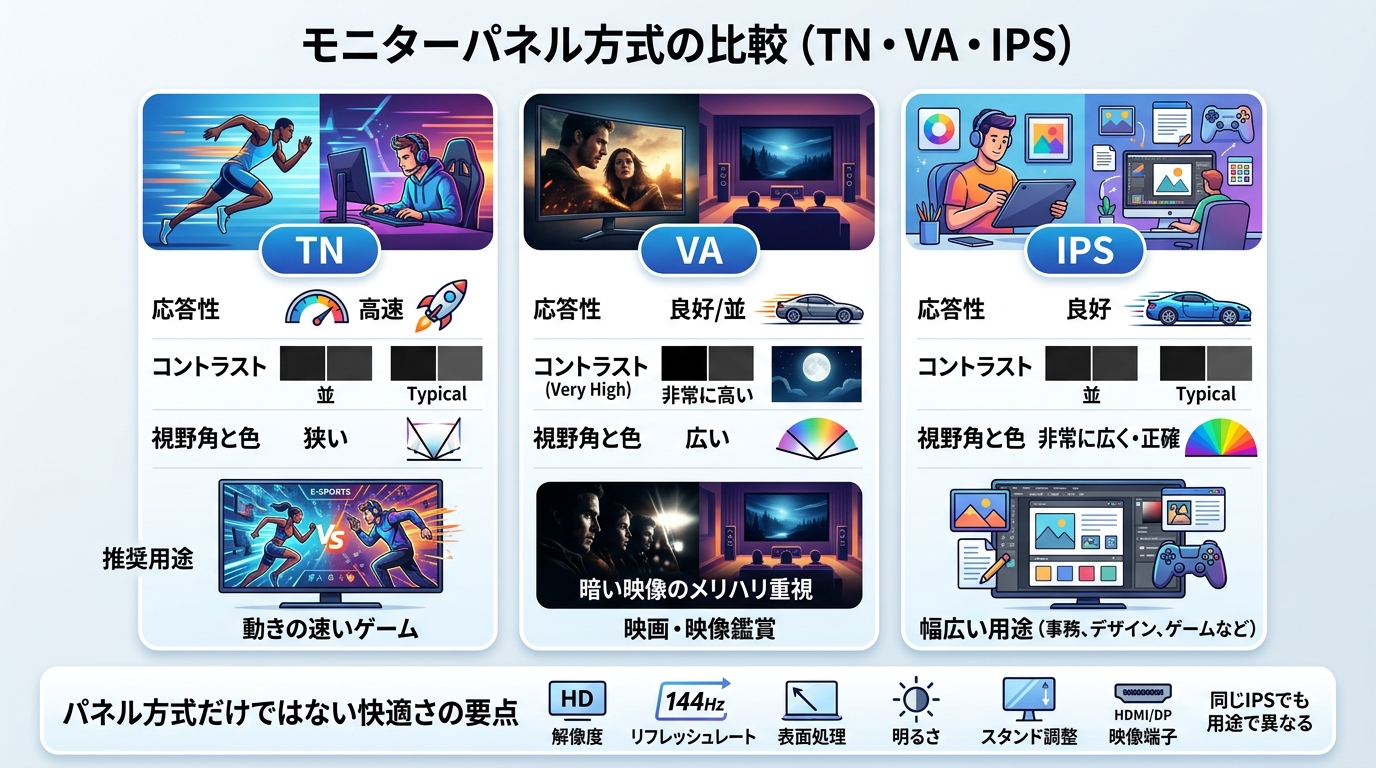
モニターのTN・VA・IPSの違いは、主に応答性、コントラスト、視野角と色の見え方に表れます。迷ったときは、幅広い用途に対応しやすいIPS、暗い映像のメリハリを重視するならVA、動きの速いゲームを優先するならTNを基準にすると選びやすくなります。
ただし、パネル方式だけで快適さが決まるわけではありません。解像度、リフレッシュレート、表面処理、明るさの設定、スタンドの調整範囲、映像端子まで確認することが大切です。同じIPSでも、事務作業向けと高速ゲーム向けでは使い勝手が異なります。
とくに目の疲れが気になる場合は、「IPSだから安心」「VAだから疲れる」と方式だけで判断しないようにしましょう。非光沢、フリッカーフリー、ブルーライト軽減、画面の高さや周囲の明るさも含めて、自分の利用環境に合わせる必要があります。
この記事では各方式の特徴を整理し、仕事、ゲーム、動画、持ち運びといった目的に合うモニターを比較します。最初に用途を一つ決めておけば、必要以上に高い仕様へ迷い込まず、毎日使いやすい一台を見つけやすくなります。
- 迷ったら広視野角で色の変化が少ないIPSを基準にする
- 黒の深さや映像のメリハリを重視するならVAを検討する
- 高速ゲームではパネル方式とリフレッシュレート、応答性能を一緒に見る
- 目の快適性は非光沢や調光機能、設置位置まで含めて判断する
TN・VA・IPSの違いと後悔しにくい選び方
- TN・VA・IPSは用途から選ぶのが結論
- 3方式の仕組みと見え方の違い
- ゲームでは応答性とリフレッシュレートも確認する
- 目の疲れはパネル方式だけでは決まらない
- 端子・解像度・設置条件まで確認して選ぶ
1. TN・VA・IPSは用途から選ぶのが結論
IPSとTNのどちらがよいか迷ったら、仕事、写真、動画、複数人での閲覧まで幅広く使う人はIPSが選びやすいでしょう。斜めから見たときも表示の一貫性を保ちやすく、デスクワーク用の標準的な候補にできます。
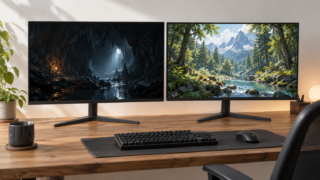
VAとIPSの比較では、暗い映像のメリハリや黒の表現を優先するならVA、視野角と色の安定性を重視するならIPSが基本です。映画や暗い場面の多いゲームを正面から楽しむなら、VAの高いコントラストが魅力になります。
TNは応答時間の短さが利点で、動きの速い対戦ゲームを優先する人に向きます。一方、見る角度や色の見え方も重視する一般用途では、TNだけに絞らずIPSやVAを含めて比較するのが現実的です。
| パネル方式 | 主な特徴 | 向いている用途 | 選ぶときの確認点 |
|---|---|---|---|
| IPS | 視野角が広く、見る角度が変わっても色の見え方が安定しやすい | 仕事・写真・動画・複数人での閲覧 | ゲーム用途ではリフレッシュレートや応答性能もあわせて確認する |
| VA | 白と黒のコントラストが高く、暗い映像にメリハリを出しやすい | 映画・暗い場面の多いゲーム | 動く暗部の見え方や応答性能は製品ごとに確認する |
| TN | 応答時間の短さが強み | 動きの速い対戦ゲーム | 視野角や色の見え方も重視するならIPS・VAも含めて比較する |
一般に、TN方式(ねじれネマティック)、VA方式(垂直配向)およびIPS方式(横電界スイッチング)パネルが市場で最も一般的なパネルタイプです。

2. 3方式の仕組みと見え方の違い
TN方式は応答時間の短さが利点です。高速な表示を重視する製品で候補になりますが、画面を斜めから見る使い方や、色の一貫性を重視する作業では製品ごとの見え方を確認したい方式です。
VA方式の大きな特徴は、白と黒のコントラストが高いことです。暗部を含む映像にメリハリを出しやすいため、映画や没入感を重視したゲームと好相性です。ただし、動く暗部の見え方や応答性能は、方式名だけでなく製品仕様も確認しましょう。
IPS方式は178度の視野角と、見る角度が変わっても一貫した色に見えやすいことが特徴です。写真、デザイン、資料作成だけでなく、横から画面を見る機会がある家庭用にも合わせやすい方式です。
3. ゲームでは応答性とリフレッシュレートも確認する
ゲームモニターをIPSとVAから選ぶなら、明るい場面を含む色の見やすさや視野角を求める人はIPS、暗い場面の深さやコントラストを優先する人はVAが候補です。どちらか一方がすべてのゲームで優れるわけではありません。
対戦ゲームでは、パネル方式に加えてリフレッシュレートと応答性能が重要です。今回の製品にも、TNの144Hz、Fast IPSの最大200Hz、IPSの144Hz、VAの100Hzなど、性格の異なる選択肢があります。
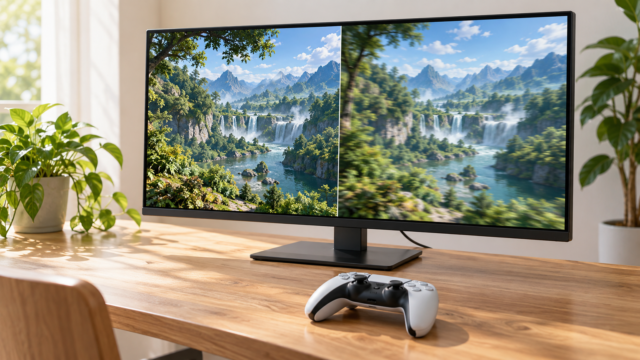
なお、MPRT、GtG、残像軽減機能は同じ意味ではありません。数値だけを横並びにせず、使用する入力端子、設定条件、残像軽減機能を有効にしたときの制限も確認してください。
4. 目の疲れはパネル方式だけでは決まらない
IPSとVAのどちらが目に優しいかは、パネル方式だけでは決められません。画面の明るさ、映り込み、ちらつき、文字の大きさ、視距離、連続使用時間などが組み合わさるためです。VAパネルだから疲れる、IPSなら疲れないという断定は避けましょう。
長時間作業では、非光沢、フリッカーフリー、ブルーライト軽減機能の有無を確認します。明るさは周囲から浮かない程度に調整し、白い画面がまぶしい場合は輝度を下げます。文字が小さい場合は無理に近づかず、表示倍率も調整してください。
画面は正面に置き、首を反らさず見られる高さにします。画面上端を目線と同程度か少し低い位置に合わせると、自然な姿勢を作りやすくなります。高さ調整ができない製品は、台やVESA対応アームの利用も検討できます。
5. 端子・解像度・設置条件まで確認して選ぶ
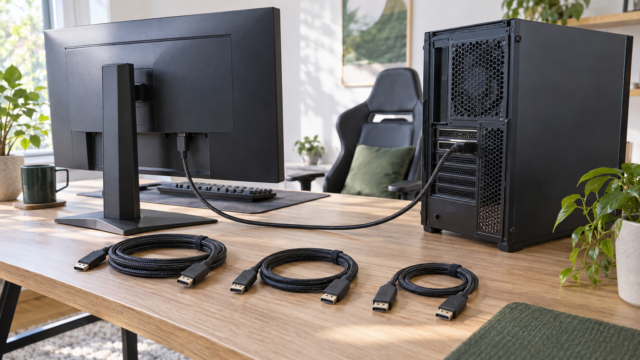
購入前には、PCやゲーム機側の映像出力とモニター側の入力端子を照合します。HDMI、DisplayPort、USB Type-Cは形状も機能も異なり、USB Type-C接続では接続機器側が映像出力に対応している必要があります。
解像度は作業領域と文字の見やすさを左右します。フルHDは扱いやすく、WQHDやQHDはより多くの情報を表示できます。34インチのUWQHDは複数ウィンドウを並べやすい一方、横幅を含む設置スペースの確認が欠かせません。
最後に、スタンドの高さ・角度調整、VESA規格、スピーカーの有無、付属ケーブルを確認します。パネル方式が目的に合っていても、端子不足や高さの不一致があると使いにくくなるため、設置から接続までを一続きで考えることが大切です。
| 確認項目 | 購入前に見るポイント | 判断の目安 |
|---|---|---|
| 入力端子 | PC・ゲーム機側の映像出力と、モニター側のHDMI・DisplayPort・USB Type-Cなどの入力端子 | 使いたい機器と接続できるかを照合する。USB Type-Cは接続機器側の映像出力対応も確認する |
| 解像度 | フルHD・WQHD/QHD・UWQHDなど | 必要な作業領域と文字の見やすさを基準に選ぶ |
| 設置スペース | 画面サイズだけでなく、横幅を含む実際の設置スペース | とくに34インチのUWQHDなど横長モデルは、机に無理なく置けるか確認する |
| スタンド・VESA | 高さ・角度の調整範囲、VESA規格への対応 | 自分の目線や姿勢に合わせて画面位置を調整できるか確認する |
| 音声・付属品 | スピーカーの有無、付属ケーブル | 別途スピーカーや接続ケーブルが必要にならないか確認する |
TN・VA・IPSモニター10製品を用途別に比較
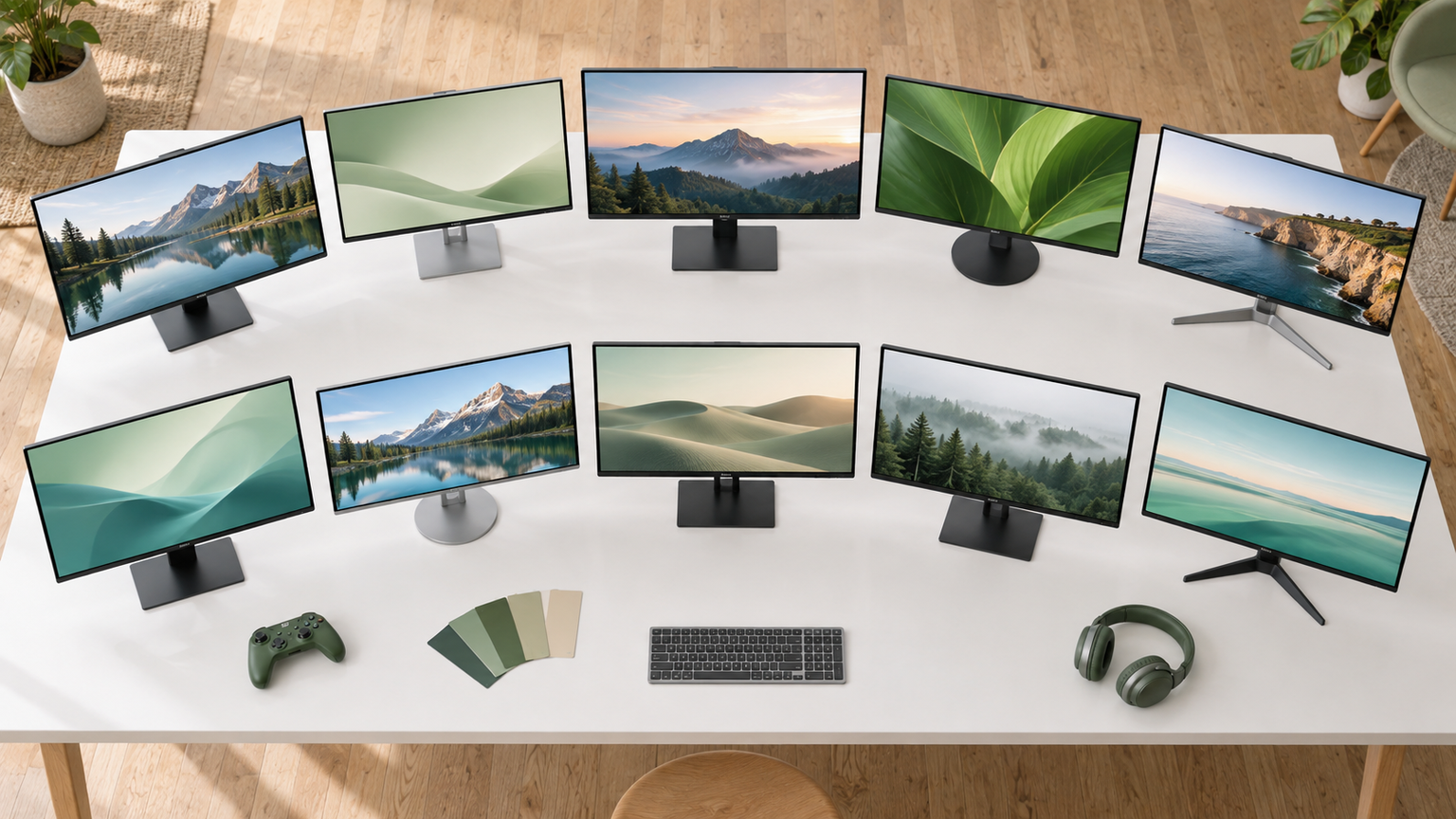
比較表では、商品欄で製品名、商品画像欄で外観、ポイント欄で主な特徴と向いている人を確認できます。掲載順は各方式と用途を見比べやすくするためのもので、実測性能、売上、人気の順位を示すものではありません。
仕事中心ならIPSまたはVAの一般向けモデル、対戦ゲームなら高リフレッシュレート製品、外出先ならモバイル型というように、最初に利用場面を決めて比較してください。在庫や販売条件は変わるため、検討時には販売ページの最新表示も確認しましょう。
左右にスクロールして比較できます。




1. PHILIPS モニターディスプレイ 241E1D/11 23.8インチ IPS FHD
PHILIPS 241E1D/11は、仕事、ウェブ閲覧、写真、動画まで一台でこなしたい人に向く23.8型IPSモニターです。フルHDの非光沢画面と178度の視野角を備え、TNやVAと比べる際の標準的なIPSモデルとして検討できます。
正面以外から見ても表示を確認しやすいため、隣の人と資料や写真を見る場面にも合わせやすい製品です。ブルーライト軽減とフリッカーフリーに対応し、AMD FreeSyncや4msのスマートレスポンスも備えるため、日常作業に加えて軽いゲームにも活用できます。
入力はHDMI、DVI-D、VGAで、HDMIケーブルとVGAケーブルが付属します。スピーカーは内蔵していないため、音声にはヘッドホン端子や別の音響機器を使います。高さ調整はなくチルトのみなので、画面位置が合わない場合はVESA 100×100mm対応アームも検討してください。
2. KTC H24V27 24インチ FHD 100Hz VAモニター
KTC H24V27は、VAらしい黒の深さと映像のメリハリを重視したい人に向く24型モニターです。4000:1のコントラスト比と100Hz表示に対応しており、IPSの広視野角やTNの高速性とは異なる、VAの特徴を具体的に比べられます。
映画の暗い場面やゲームの陰影を楽しみながら、文書スクロールや画面操作も滑らかに見せたい用途に適しています。ブルーライトカット、フリッカーフリー、Adaptive Syncも備え、仕事からスポーツ視聴、カジュアルゲームまで一台にまとめやすい構成です。
HDMI 1.4ではフルHDの100Hz、VGAではフルHDの75Hzに対応するとされています。100Hzで使う場合はHDMI接続とPC側の出力設定を確認しましょう。スタンドはチルト調整に対応し、VESAマウントも利用できます。購入時には設置方法と必要な端子を照合してください。
3. BenQ ZOWIE XL2411K 24.5インチ FHD 144Hz TNゲーミングモニター
BenQ ZOWIE XL2411Kは、FPSなど動きの速いゲームを優先する人に向くTNゲーミングモニターです。144Hz、1ms GtG、DyAcを備え、一般作業向けのIPSや高コントラストのVAとは異なる、高速表示重視の選択肢として比較できます。
DyAcは激しいアクション時の残像感を抑えるための機能です。暗部を見やすくするBlack eQualizerや色の見分けやすさを調整するColor Vibranceも備えており、対戦中に画面情報を素早く把握したい場面で役立ちます。
解像度はフルHDです。画面サイズは確認情報に24インチと24.5インチの表記があるため、厳密な寸法が必要な場合は販売ページで確認してください。高さ調整とスウィーベルに対応したスタンドを備えるので、購入前には設置面積とPC側が144Hz出力に対応するかも確認しましょう。
4. KTC 24.5 インチ ゲーミングモニター 200Hz FHD/Fast IPS/HDR10/s…
KTC H25T7は、IPSの視野角と色再現性を保ちながら、高速なゲーム表示も求める人に向く24.5型モデルです。ネイティブ180Hz、オーバークロック時は最大200Hzに対応し、TNだけでなくFast IPSもゲーム用の候補になることを示します。
フルHDのFast IPS、178度の視野角、HDR10、128% sRGBボリュームに対応しています。Adaptive SyncとFreeSync、G-Sync互換も案内されており、動きの速いゲームだけでなく、鮮やかな色で動画やコンテンツを楽しみたい場面にも使えます。
端子はHDMI 2.0を2基、DisplayPort 1.4を1基搭載します。最大200Hzはオーバークロック動作なので、使用端子、PC側の出力能力、モニター設定を購入前に確認してください。スタンドはチルト対応で、より細かく位置を調整したい場合はVESA 100×100mmのアームを利用できます。
5. cocopar モバイルモニター 15.6インチ1920x1080FHD 自立型 非光沢ノングレア…
cocopar YC-156Gは、出張先や自宅の小さな机で画面を追加したい人に向く15.6型IPSモバイルモニターです。非光沢のフルHD画面と178度の視野角を備え、持ち運び時にも角度による色の変化を抑えたい用途で検討できます。
背面の折り畳み式スタンドは最大約175度の無段階調整に対応し、縦置きと横置きを選べます。収納ケースとブルーライトカットフィルムが付属するため、ノートPCの横へ置く作業画面として、移動と設置を一続きで行いやすい構成です。
USB Type-C一本で映像、音声、給電を行うには、接続端末の端子がDP Alt Modeによる映像出力に対応している必要があります。Mini HDMI接続時は別途給電が必要です。給電不足になる場合は付属電源アダプターを使い、機器ごとの映像出力対応も事前に確認してください。
6. CUNPU 24インチ モニター WQHD 100Hz 2K ディスプレイ 123PPI リフレッ…
CUNPUの24型WQHDモニターは、机の広さを抑えながら文字や画像を高精細に表示したい人に向きます。2560×1440、123PPIのIPS画面を採用しており、同じ24型のフルHD製品より広い作業領域を求める場合に比較しやすいモデルです。
100HzとAdaptive Syncに対応し、文書のスクロール、マウス操作、カジュアルゲームを滑らかに表示できます。sRGB 100%、非光沢、フリッカーフリー、ブルーライト軽減も案内されており、資料作成から画像確認、動画視聴まで幅広く使える構成です。
入力はHDMI 2.0とDisplayPort 1.4を各1基搭載し、3.5mmイヤホン端子も備えます。USB-Aは5Wの給電専用で、データ転送には対応しません。スタンドはチルト調整のみなので、高さを変えたい場合はVESA 100×100mm対応アームの設置可否を確認してください。
7. Dell SE2726D 27インチ モニター
Dell SE2726Dは、27型の広さ、高精細なQHD、144Hzの滑らかさを一台で得たい人に向くIPSモニターです。仕事用の広い作業領域とゲーム向けの高リフレッシュレートを両立したい場合に、フルHDの一般向けIPS製品と比較できます。
2560×1440の解像度、178度の視野角、sRGB 99%、最大約1,670万色に対応します。複数のウィンドウを並べる作業から写真や映像の確認まで行いやすく、144Hzと1ms MPRTによって動きのある表示にも配慮されています。
目の快適性に配慮したブルーライト低減機能も案内されています。ただし、型番の地域差や詳しい入力端子、スタンドの調整範囲はここで確認できる情報だけでは判断できません。PCとの接続方法、付属ケーブル、設置寸法を販売ページで確かめてから選びましょう。
8. MSI ビジネスモニター PRO MP2412 薄型 VAパネル フルHD/23.8インチ/HDM…
MSI PRO MP2412は、文書作業を中心に、VAのコントラストを動画にも生かしたい人向けの23.8型ビジネスモニターです。フルHD、100Hz、1ms MPRTという構成で、一般的な事務作業と映像表示を一台でこなすVAモデルとして比較できます。
ノングレア画面に加え、アンチフリッカー、ブルーライトカット、Adaptive-Sync、Eye-Q Checkを備えます。100Hz表示はスクロールやカーソルの動きを滑らかに見せやすく、仕事の後に動画や軽いゲームを楽しむ使い方にも合わせられます。
HDMIとDisplayPortを備え、スタンドはマイナス5度から20度のチルト調整に対応します。高さ調整が必要ならVESA 75規格に合うアームを確認してください。スピーカーや付属ケーブルについては確認情報に明記がないため、必要な場合は購入前に販売ページで確かめましょう。
9. LG ゲーミング モニター 27G414B-B 27インチ/フルHD/144Hz/IPS 1ms…
LG 27G414B-Bは、IPSの自然な色合いと144Hz表示を両立したいゲームユーザーに向く27型フルHDモニターです。TNの速度重視モデルやVAの高コントラストモデルに対し、広い視野角とゲーム性能を重視する選択肢になります。
sRGB 99%とHDRに対応し、ゲームだけでなく写真、動画、日常的なコンテンツも鮮やかに表示できます。1ms Motion Blur Reductionはバックライト制御によって残像感を軽減し、動く対象を見やすくしたい場面で活用できます。
1ms MBRの使用時は、フリッカーセーフ、可変リフレッシュレート、DASモードが無効になり、通常利用ではちらつきを感じる場合があると案内されています。ゲーム以外ではオフも検討しましょう。HDMIとDisplayPortを備え、高さ調整やスピーカーにも対応します。
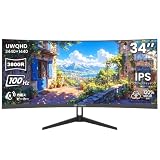
10. CRUA 34インチ ウルトラワイドゲーミングモニター UWQHD 100Hz 21:9 3800…
CRUAの34型湾曲IPSモニターは、複数のウィンドウを横に並べたい人や、ゲームの視界を広く取りたい人に向きます。21:9のUWQHDと3800R湾曲画面を採用し、一般的な16:9の平面IPSとは異なる作業領域と没入感を比べられます。
3440×1440の解像度と100Hz表示に対応し、作業、動画、レースゲームなどを広い画面で楽しめます。IPSパネル、HDR、G-SYNCおよびFreeSync、OD時5msに対応し、スピーカーも内蔵しているため、外部音響機器を置かない構成も可能です。
HDMI 2.0とDisplayPort 1.4を各2基備え、複数機器を接続しやすい構成です。左右回転とチルト調整、VESA 100×100mmにも対応します。34型の横幅とスタンドの奥行きを確認し、使用するPCがUWQHDを希望するリフレッシュレートで出力できるかも照合してください。
用途を決めれば最適なパネル方式が見えてくる
TN・VA・IPSの違いを一言で整理すると、TNは応答性、VAは高い白黒コントラスト、IPSは広い視野角と色の一貫性が主な判断軸です。一般的な仕事や幅広い用途ならIPS、暗い映像のメリハリならVA、対戦ゲームで動きへの対応を優先するならTNから検討するとよいでしょう。
ただし、ゲームではリフレッシュレートや応答性能、仕事では解像度と画面サイズ、目の快適性では非光沢やフリッカーフリー、設置では高さと視距離も重要です。方式名だけで決めず、毎日最も長く行う作業を基準に仕様を絞り込んでください。
迷った場合は、まず現在のPCやゲーム機の端子、机に置ける寸法、必要な解像度を確認します。そのうえで、IPS・VA・TNの長所を自分の用途へ当てはめれば、購入後の使いにくさを減らし、仕事やゲームに集中しやすいデスク環境へ近づけます。