ノートパソコンに無線LANを後付けする方法とUSB子機の選び方
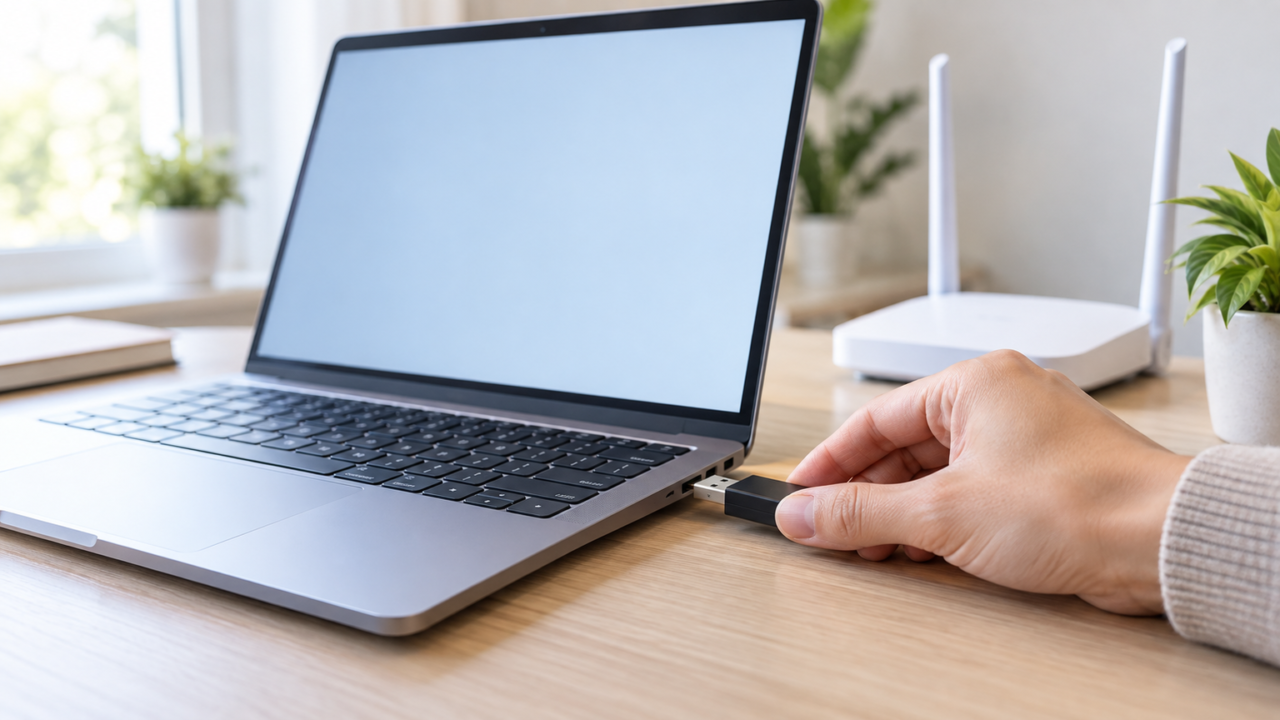
無線LANを内蔵していないノートパソコンでも、対応するUSB無線LAN子機を装着すればWi-Fiへ接続できます。内蔵部品を交換する必要はなく、基本的にはUSB端子へ子機を挿し、必要なドライバーを導入して、WindowsなどのWi-Fi設定から接続先を選ぶだけです。
ただし、どの子機でも使えるわけではありません。購入前に確認したい分かれ目は、パソコンのOSとUSB端子、利用する周波数帯、ルーターの規格、持ち運びや受信性のどちらを優先するかです。特にmacOSやLinuxでは、対応バージョンやディストリビューションが限られる製品があります。
普段使いなら、2.4GHzと5GHzを選べる小型モデルが扱いやすいでしょう。ルーターから離れた部屋で使うなら外付けアンテナ型、Linux環境なら対応ディストリビューションが明記された製品が候補になります。まず現在の接続環境を確認し、自分の用途に必要な条件だけを絞り込みましょう。
- 無線LAN非搭載のノートパソコンはUSB無線LAN子機でWi-Fi化できる
- 購入前にOS、USB端子、周波数帯、ルーター側の対応を確認する
- 持ち運びには小型タイプ、受信性を重視するなら外付けアンテナ型が選びやすい
- Wi-Fi環境がない場所ではスマートフォンのテザリングや有線接続も検討する
ノートパソコンに無線LANを後付けする前の確認事項
- 無線LANがなくてもUSB子機でWi-Fiへ接続できる
- 無線LANが内蔵されているか確認する方法
- OSとUSB端子が製品の条件に合うか確かめる
- 利用環境に合う周波数帯を選ぶ
- 認識しないときはドライバーと接続状態を見直す
1. 無線LANがなくてもUSB子機でWi-Fiへ接続できる
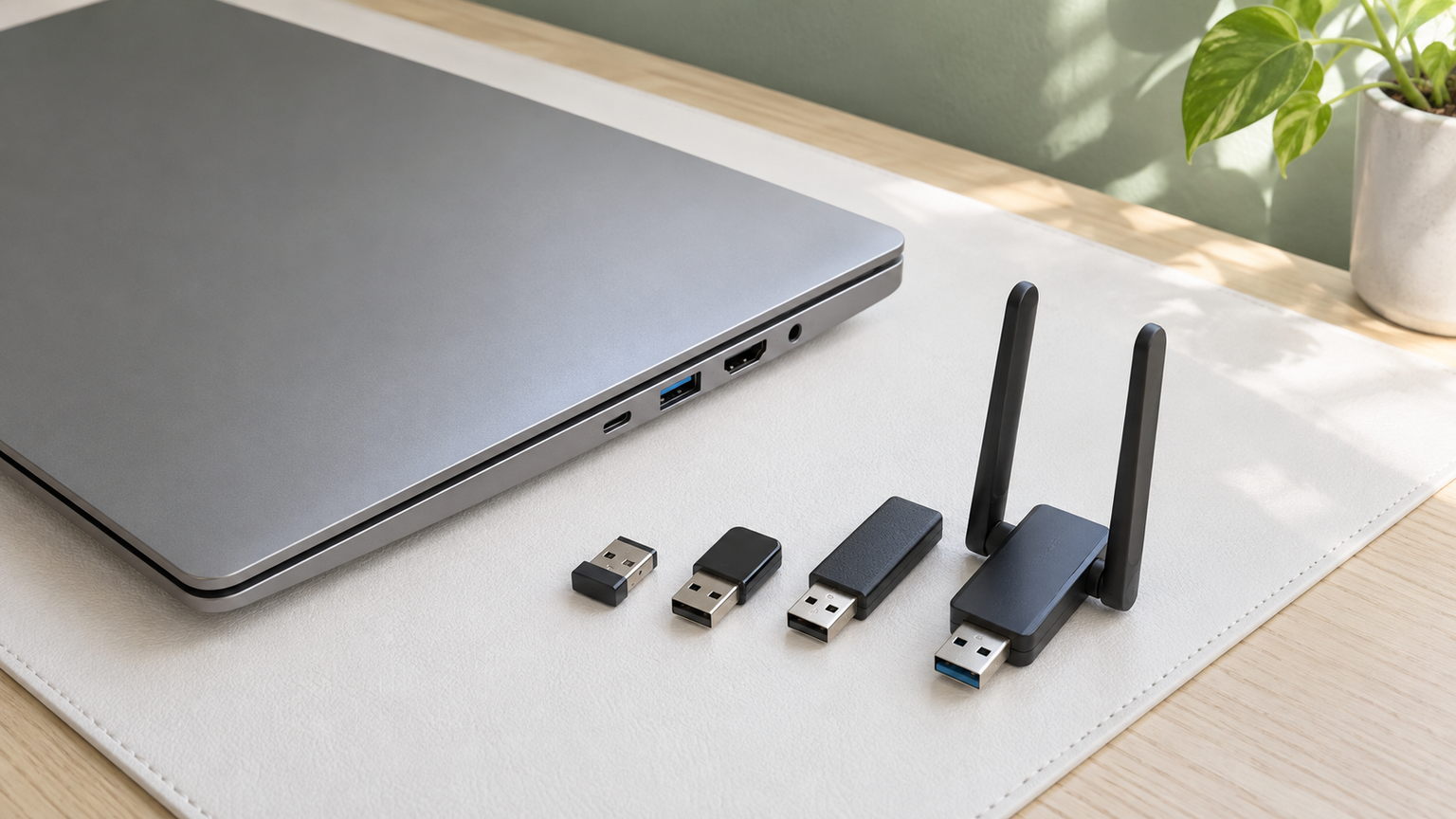
ノートパソコンに無線LAN機能がない場合は、USB接続の無線LAN子機を後付けする方法が手軽です。対応製品をUSB端子へ装着すると、Wi-Fiルーターやスマートフォンのテザリングで提供される無線ネットワークへ接続できるようになります。
一般的な導入手順は、子機を装着し、必要に応じてドライバーをインストールしたうえで、OSのWi-Fi設定からネットワーク名を選び、パスワードを入力する流れです。製品によってはドライバーが必要なので、接続するだけで使えるとは限りません。
本商品はパソコンのUSB端子に装着することで、お手軽にWi-Fi 5(11ac)に対応したWi-Fi機能を追加することができます。
Wi-Fiはインターネット回線そのものではありません。自宅ではインターネットへつながったWi-Fiルーター、外出先では利用可能なアクセスポイントやテザリングなど、接続先となる通信環境も必要です。

2. 無線LANが内蔵されているか確認する方法
最初に、ノートパソコンが本当に無線LAN非搭載なのかを確認します。Windowsではネットワーク設定にWi-Fiの項目があるか、デバイスマネージャーのネットワークアダプター欄に無線接続を示す機器が表示されているかを調べると判断しやすくなります。
Wi-Fiの項目が見当たらなくても、内蔵機能の故障とは限りません。機内モード、無線機能を切り替えるキー、無効化されたアダプター、ドライバーの不具合などでも利用できなくなることがあります。設定を確認してから後付けの必要性を判断しましょう。
内蔵無線LANが故障している場合にもUSB子機は代替手段になります。パソコン内部を分解せずに導入できるため、修理までの一時利用だけでなく、古い無線規格から対応製品へ更新したい場合にも検討できます。
3. OSとUSB端子が製品の条件に合うか確かめる
最も重要なのは対応OSです。同じUSB子機でも、Windows 11と10だけに対応する製品、古いWindowsや一部のmacOSにも対応する製品、特定のLinuxディストリビューション向けの製品があります。OS名だけでなく、対応バージョンまで照合してください。
端子も確認が必要です。今回扱う製品はUSB-A接続が中心で、USB-C端子しかないノートパソコンでは、そのまま装着できません。その場合は対応する変換アダプターやUSBハブを検討できますが、製品側がハブ経由の利用を認めているかも確認しましょう。
ドライバーをインターネットから取得する製品は、初回設定時の通信手段も課題になります。有線LAN、別の無線機能、スマートフォンを利用した通信など、導入前にダウンロード手段を確保しておくと設定で行き詰まりにくくなります。
4. 利用環境に合う周波数帯を選ぶ
2.4GHzと5GHzの両方に対応する子機は、接続先や設置場所に応じて周波数帯を選べます。5GHz専用製品を選ぶ場合は、利用するルーターも5GHzに対応していなければなりません。一方、2.4GHz専用の旧規格製品は、仕様上の速度も比較的控えめです。
動画視聴や大きなファイルの通信を行うなら、Wi-Fi 5またはWi-Fi 6対応製品が候補になります。ただし、製品に記載された通信速度は規格値であり、実際の速度はルーター、回線、距離、障害物、電波の混雑などにも左右されます。
移動の多いノートパソコンでは、装着時の飛び出しが小さいモデルが便利です。反対に、ルーターから離れた机で据え置きに近い使い方をするなら、携帯性よりアンテナの向きを調整できる製品を選ぶ考え方もあります。
5. 認識しないときはドライバーと接続状態を見直す
子機を装着しても認識しない場合は、対応OS、ドライバーの導入状況、USB端子への挿し込みを順に確認します。別のUSB端子が利用できるなら差し替え、OSのネットワーク設定やデバイスマネージャーに子機が表示されるかも確かめましょう。
子機は認識しているのに接続できない場合は、ルーターの電源、ネットワーク名、パスワード、利用する周波数帯を見直します。5GHz専用子機を2.4GHzだけの環境で使うなど、子機とルーターの対応条件が合っていない場合も接続できません。
そもそもWi-Fi設備がない場所では、USB子機だけではインターネットへ接続できません。スマートフォンのテザリング、有線LAN、モバイル回線を利用する機器など、利用場所に合った別の接続手段が必要です。有線LAN端子がないノートパソコンでは、対応するUSB接続の有線LANアダプターも選択肢になります。
ノートパソコンへWi-Fiを追加できるUSB無線LAN子機10選
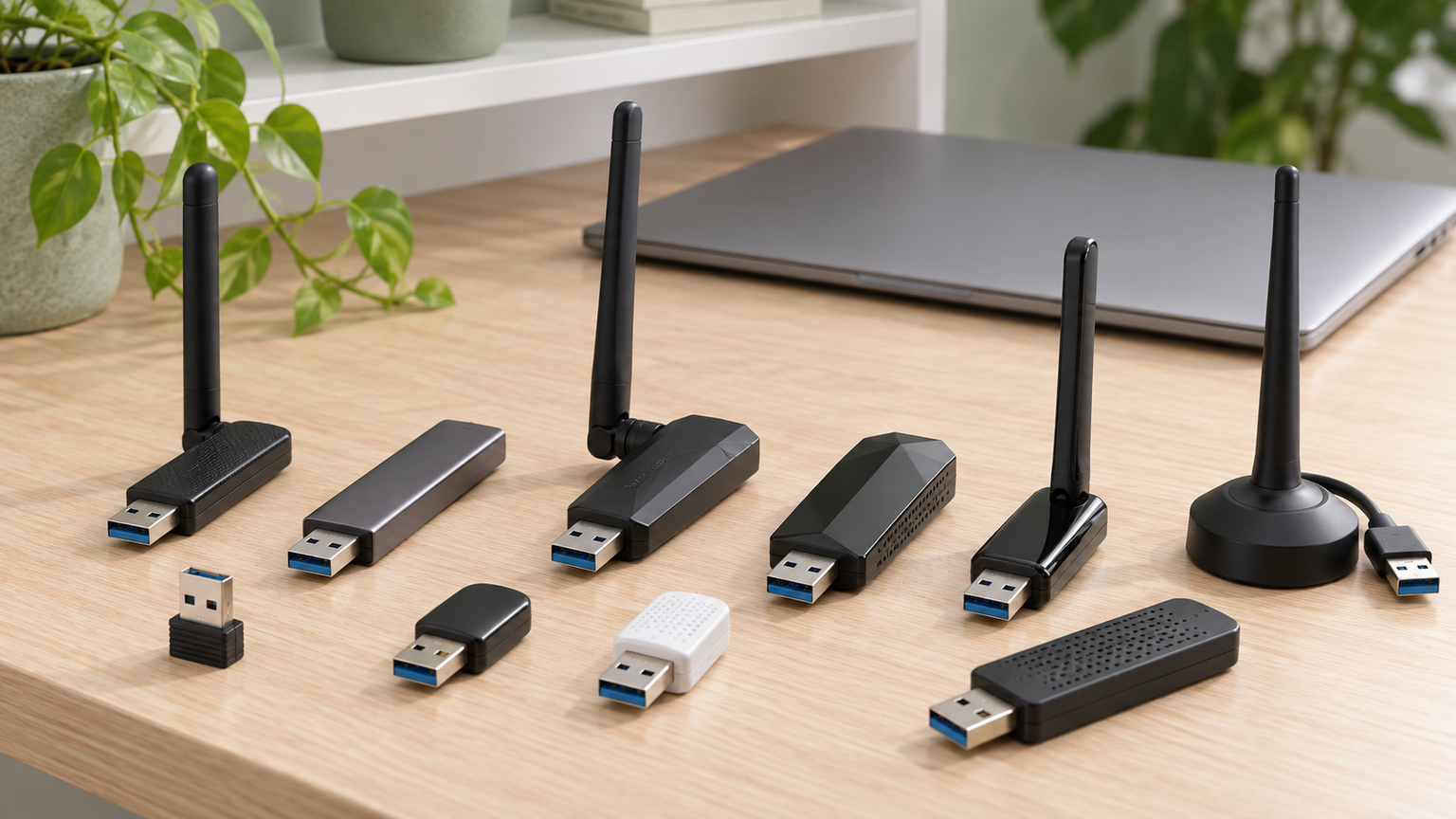
比較表では、商品欄で製品名とメーカー、商品画像欄で外観、ポイント欄で主な特徴と適した利用者を確認できます。掲載順は選択肢を整理するためのものであり、実測性能、売上、人気の順位を示すものではありません。OS、周波数帯、サイズ、アンテナ形状を自分の環境と照らし合わせてください。
左右にスクロールして比較できます。


1. BrosTrend AX900 WiFi 6 無線LAN 子機 小型 無線LAN USB WiFi…
WindowsノートパソコンへWi-Fi 6対応の無線LAN機能を追加し、携帯性も保ちたい人に向くモデルです。5GHzで最大600Mbps、2.4GHzで最大286Mbpsという規格値に対応し、用途や接続環境に合わせて帯域を切り替えられるため、最初に比較しやすい構成です。
本体は36×18×8mm、重量4.4gとされており、机上をすっきり保ちたい場面や、ノートパソコンと一緒に持ち運ぶ場面で扱いやすいサイズです。OFDMA、MU-MIMO、1024-QAMにも対応し、対応するWi-Fi 6ルーターとの組み合わせで製品の機能を生かせます。
接続インターフェースはUSB 2.0で、対象はWindows 11・10・7です。ドライバーは製品にプリロードされていますが、MacとLinuxには対応しません。Wi-Fi 6の性能を重視する場合は、接続先のルーターもWi-Fi 6に対応しているか確認してください。
2. TOKAIZ 無線LANアダプター WiFi USB子機 デュアルバンド 2.4GHz 5GHz…
ノートパソコンへ装着したまま使いやすい、超小型のUSB-A子機を求める人に適しています。約15×19×6.5mmの設計で、2.4GHzと5GHzの両方に対応します。Wi-Fi 5世代の小型モデルとして、サイズと対応帯域を比較したい場合に分かりやすい選択肢です。
5GHzではIEEE 802.11acの最大433Mbps、2.4GHzでは11nの最大200Mbpsという規格値に対応します。日常のウェブ閲覧やオンライン授業、テレワークなどで、LANケーブルを引き回さずにノートパソコンを使いたい場面に役立ちます。
Windows 11・10ではドライバー不要とされますが、Windows 8・7とmacOS 10.9~10.15では付属ドライバーによる設定が必要です。macOSは対応範囲が限定されます。また、5GHzを使うにはルーター側の5GHz対応が必要で、Bluetooth機能を追加する製品ではありません。
3. バッファロー 無線LAN 子機 コンパクト 866Mbps/433Mbps 11ac USB 2.…
Windows 11または10のノートパソコンで、飛び出しの少ないWi-Fi 5子機を選びたい人に合います。5GHzで最大866Mbps、2.4GHzで最大433Mbpsの規格値に対応し、無線LAN非搭載パソコンのWi-Fi化だけでなく、内蔵Wi-Fiが使えないときの代替候補にもなります。
装着時の飛び出し幅は約9mmで、頻繁に移動するノートパソコンでも邪魔になりにくい設計です。WPA3 Personalにも対応しているため、対応ルーターと組み合わせて新しいセキュリティー規格を利用したい場合にも比較しやすいでしょう。
インターフェースはUSB 2.0 Type-Aで、対応OSはWindows 11・10です。利用にはドライバーのインストールが必要で、ドライバーインストールCDと取扱説明書兼保証書が付属します。光学ドライブがないパソコンでは、導入前にドライバーの入手方法を確認してください。
4. バッファロー WiFi 無線LAN 子機 USB2.0用 11n/g/b 150Mbps WI-U…
2.4GHz帯を利用するWindowsパソコンで、基本的な無線接続を追加したい人向けのコンパクトモデルです。IEEE 802.11n・g・bに対応し、11nでは最大150Mbpsの規格値となります。高速な5GHz製品とは用途が異なるため、ルーターが2.4GHz中心の環境で比較する候補です。
メール、ウェブ閲覧などを中心に、LANケーブルを常時接続しにくい場所でノートパソコンを使いたい場合に役立ちます。本体寸法は17×15×7mmとされており、外付けアンテナ型より省スペースで使える点も特徴です。
USB 2.0端子搭載のWindowsパソコンが対象で、USBハブとUSB 2.0増設用ボードでの使用には対応しません。USB 1.1で使う場合は規格上最大12Mbpsとなります。5GHzには対応しないため、5GHzだけを提供する接続先を使う場合は別製品を選んでください。
5. バッファロー 無線LAN 子機 外付けアンテナ 866Mbps/433Mbps 11ac USB…
ノートパソコンを机に置いて使うことが多く、小型さよりアンテナの向きを調整できることを重視する人に適しています。5GHzで最大866Mbps、2.4GHzで最大433Mbpsの規格値に対応するWi-Fi 5モデルで、コンパクト型との形状差を比較できます。
外付けアンテナは3軸回転に対応しており、利用場所に合わせて角度を調整できます。ルーターから距離のある作業机などで、子機の向きを工夫しながら使いたい場合に便利です。WPA3 Personalにも対応しますが、ルーター側の対応も必要です。
対応OSはWindows 11・10で、インターフェースはUSB 3.2 Gen 1です。本体は外付けアンテナを備えるため、挿したままバッグへ入れる用途には小型モデルほど向きません。ドライバーインストールCDと取扱説明書兼保証書が付属するので、光学ドライブの有無も確認しましょう。
6. エレコム Wi-Fi 無線LAN 子機 433Mbps 11ac/n/a 5GHz専用 USB2.…
2.4GHzを使わず、対応ルーターの5GHz帯へ接続したい人に向くコンパクトモデルです。IEEE 802.11ac・n・aの5GHz通信に対応し、最大433Mbpsの規格値を備えます。デュアルバンド製品とは異なるため、利用する帯域が明確な場合に比較しやすい製品です。
パソコン装着時の飛び出し範囲は約10mmで、ノートパソコンに装着したまま扱いやすい形状です。5GHz帯を使える環境で、サイズを抑えながら古いパソコンの無線接続を更新したい場面に役立ちます。
2.4GHzのIEEE 802.11n・g・b通信には対応しません。利用には5GHz対応の無線LANルーターが必要です。ドライバーは付属CD-ROMまたはメーカーのウェブサイトから導入するため、光学ドライブがない場合は、有線LANなど別の通信手段を事前に確保してください。
7. TP-Link WIFI 無線LAN 子機 11n/11g/b デュアルモード対応モデル 英語パッ…
2.4GHz帯を使う旧世代のパソコンへ、小型の無線LAN機能を追加したい人に向きます。最大150Mbpsの規格値に対応し、USB端子へ挿したまま使いやすいサイズです。対応する古いOSを使っている場合に、現在のOS専用製品と比較できる候補になります。
Windows 10・8.1・8では設定不要とされ、対応環境なら導入時の手間を抑えられます。ウェブ閲覧、チャット、動画視聴などでケーブルを減らしたいときに利用できます。セキュリティーはWEP、WPA、WPA2系に対応します。
利用時はUSB 3.0ではなくUSB 2.0ポートを使うよう指定されています。対応OSはWindows 10・8.1・8・7・XPおよびmacOS 10.7~10.12です。新しいmacOSの対応は確認できないため、OSを更新しているノートパソコンでは購入前の照合が欠かせません。
8. eppfun 無線LAN子機 WiFi 6 子機 USB アダプタ
Windows 11または10のノートパソコンで、2.4GHz帯のWi-Fi 6を利用したい人に適しています。802.11axを含む複数規格に対応し、転送速度は2.4GHzで286.8Mbpsの規格値です。デュアルバンド型とは異なる構成なので、必要な周波数帯を絞って比較できます。
USB接続で配線を増やさず、ノートパソコンへ挿したまま使用できます。内蔵Wi-Fiを持たないパソコンの無線化や、内蔵機能が使えないときの代替として役立ちます。WPA3 Personalにも対応しますが、利用にはルーター側の対応が必要です。
インターフェースはUSB 2.0で、対応OSはWindows 11・10です。macOSには対応しません。また、確認できる通信仕様は2.4GHz・286.8Mbpsであるため、5GHz接続を目的とする場合はデュアルバンド対応製品を選びましょう。
9. エレコム 無線LANアダプター Wi-Fi6 USB2.0対応 WDC-X600DU2M-B
小型さを保ちながら、WindowsノートパソコンへWi-Fi 6対応の無線通信を追加したい人に向きます。600Mbpsの無線LANアダプターとして案内されており、Wi-Fi 5世代の小型製品と比較しながら規格を選びたい場合の候補になります。
ノートパソコンへ装着した際に飛び出す部分は約9mmで、移動時にも邪魔になりにくい設計です。対応ルーターと組み合わせればビームフォーミング機能も利用でき、ルーターから離れた作業場所で接続を整えたい場合にも検討できます。
接続規格はUSB 2.0で、USB 2.0の仕様に基づく実際のスループットは最大480Mbpsとされています。対応OS欄はWindowsで、最小OSバージョンはWindows 10です。購入前に使用中のWindowsバージョンと、ルーターのWi-Fi 6およびビームフォーミング対応を確認してください。
10. BrosTrend AX900 小型 Wi-Fi 6 Linux 対応 無線LAN 子機 デュアル…
対応するDebian系Linuxを搭載したノートパソコンへ、Wi-Fi 6機能を後付けしたい人向けです。5GHzで最大600Mbps、2.4GHzで最大286Mbpsの規格値に対応します。Windows中心の製品とは選定条件が異なるため、Linux環境に絞った候補として比較できます。
本体は36×18×8mm、重量4.4gの小型設計です。ビームフォーミングにも対応しており、対応ルーターと組み合わせて通信の安定性を高めたい場面に役立ちます。x86系のパソコンに加え、対応するARM系ハードウェアでも利用できます。
Ubuntu、Debian、Linux Mint、Raspberry Pi OSなど対応範囲が示されている一方、Arch Linux、Fedora Workstation、Kali Linux、Pop! OS、SteamOSなどは非対応です。ドライバーのインストール中にはインターネット接続が必要なので、ディストリビューションとカーネルの対応、初回導入用の通信手段を必ず確認してください。
利用環境を確認して無線LAN子機を選ぼう

ノートパソコンへの無線LAN後付けは、対応するUSB子機を使うことで実現できます。選ぶ際は、最初にOSとバージョン、USB端子、ルーターの周波数帯を確認してください。この3点が合わなければ、通信速度や本体サイズが魅力的でも利用できない可能性があります。
Windowsで幅広い環境に対応した製品を求めるなら、2.4GHz・5GHzのデュアルバンド型が選びやすいでしょう。持ち運びが多いなら突出の少ない小型モデル、据え置きに近い使い方なら角度調整できる外付けアンテナ型が候補です。5GHz専用モデルや2.4GHz専用モデルは、ルーターの設定と用途が明確な人に適しています。
macOSでは対応バージョンが限られ、Linuxではディストリビューションやカーネルの確認が欠かせません。ドライバーの入手に通信環境が必要な製品もあります。購入ページで最新の対応条件を照合し、初回設定に必要なものを準備してから導入すれば、使い慣れたノートパソコンを無理なくWi-Fi環境へ移行できます。