パソコンのデータ移行に外付けHDDを使う方法と選び方
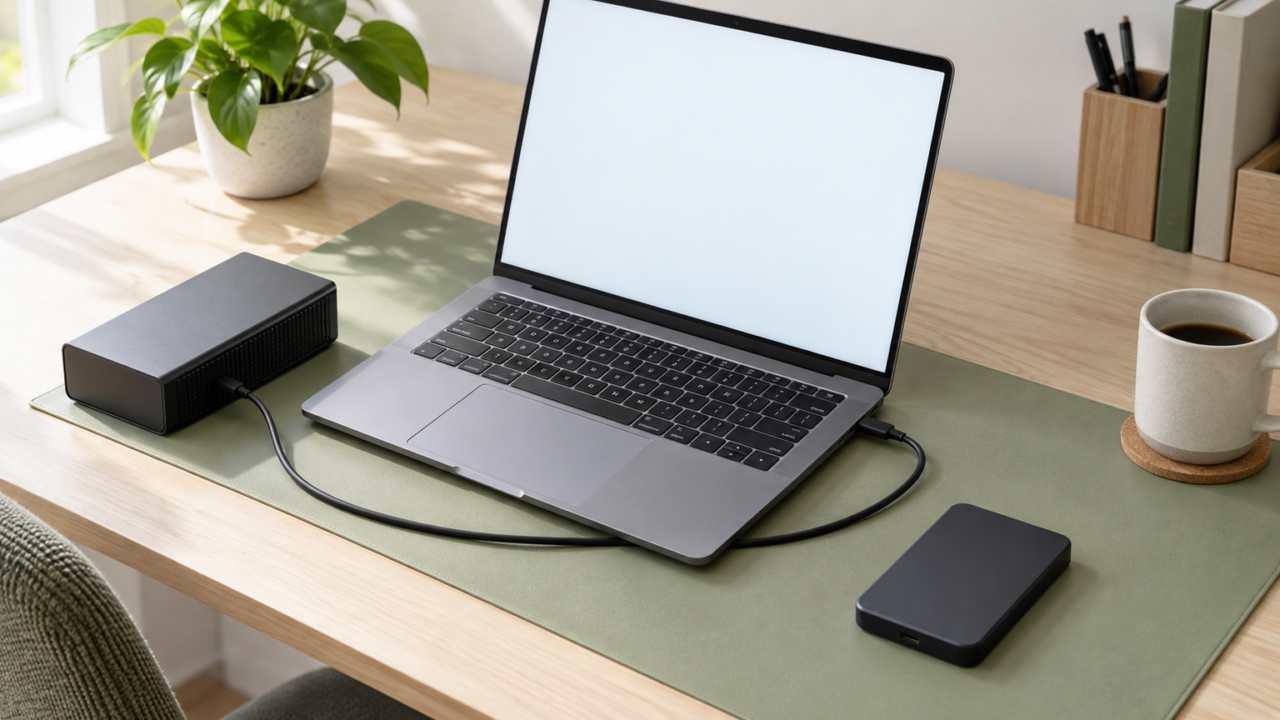
パソコンのデータ移行に外付けHDDを使うなら、古いパソコンから必要なファイルをコピーし、新しいパソコンへ接続して戻すのが基本です。先に移行対象のデータ量、新旧パソコンのUSB端子、対応OSを確認し、使用量を収められる容量の製品を選びましょう。
ただし、外付けHDDへファイルをコピーするだけでは、インストール済みアプリや各種設定まで自動的に再現されるわけではありません。文書、写真、動画などは移しやすい一方、メールやブラウザーのデータは、利用しているソフトや同期状況に応じた確認が必要です。
また、「移動」で元データを消すより、最初は「コピー」で旧パソコンにも残すほうが安全です。新しいパソコンでファイルを開けることを確認してから旧環境を整理すれば、移行漏れや操作ミスへの不安を減らせます。
- 外付けHDDには、最初にデータを移動せずコピーする
- 保存中のデータ量より余裕のある容量を選ぶ
- 新旧パソコンのUSB端子と対応OSを確認する
- アプリやメールはファイルとは別に移行方法を確認する
外付けHDDでパソコンのデータを移行する手順と注意点
- データ移行はコピーを基本にする
- 古いパソコンから外付けHDDへコピーする
- 外付けHDDから新しいパソコンへ移す
- コピーできないときの原因を切り分ける
- 容量と接続端子から外付けHDDを選ぶ
1. データ移行はコピーを基本にする
移行したいデータを外付けHDDへ保存するときは、元のファイルが残る「コピー」から始めます。切り取りやドラッグ操作でデータを移動すると、途中のトラブルや操作ミスによって旧パソコン側からファイルがなくなる可能性があるためです。
対象は、ドキュメント、デスクトップ、ピクチャ、ビデオ、ミュージックなど、普段使っているフォルダーから確認します。仕事用資料や年賀状データなど、独自の保存先を使っているファイルも忘れずに探しましょう。
コピー後は、外付けHDD内のフォルダーを開き、いくつかの文書や写真を実際に確認します。新しいパソコンへの復元が終わるまで、旧パソコンと外付けHDDの両方にデータを残しておくと安心です。

2. 古いパソコンから外付けHDDへコピーする
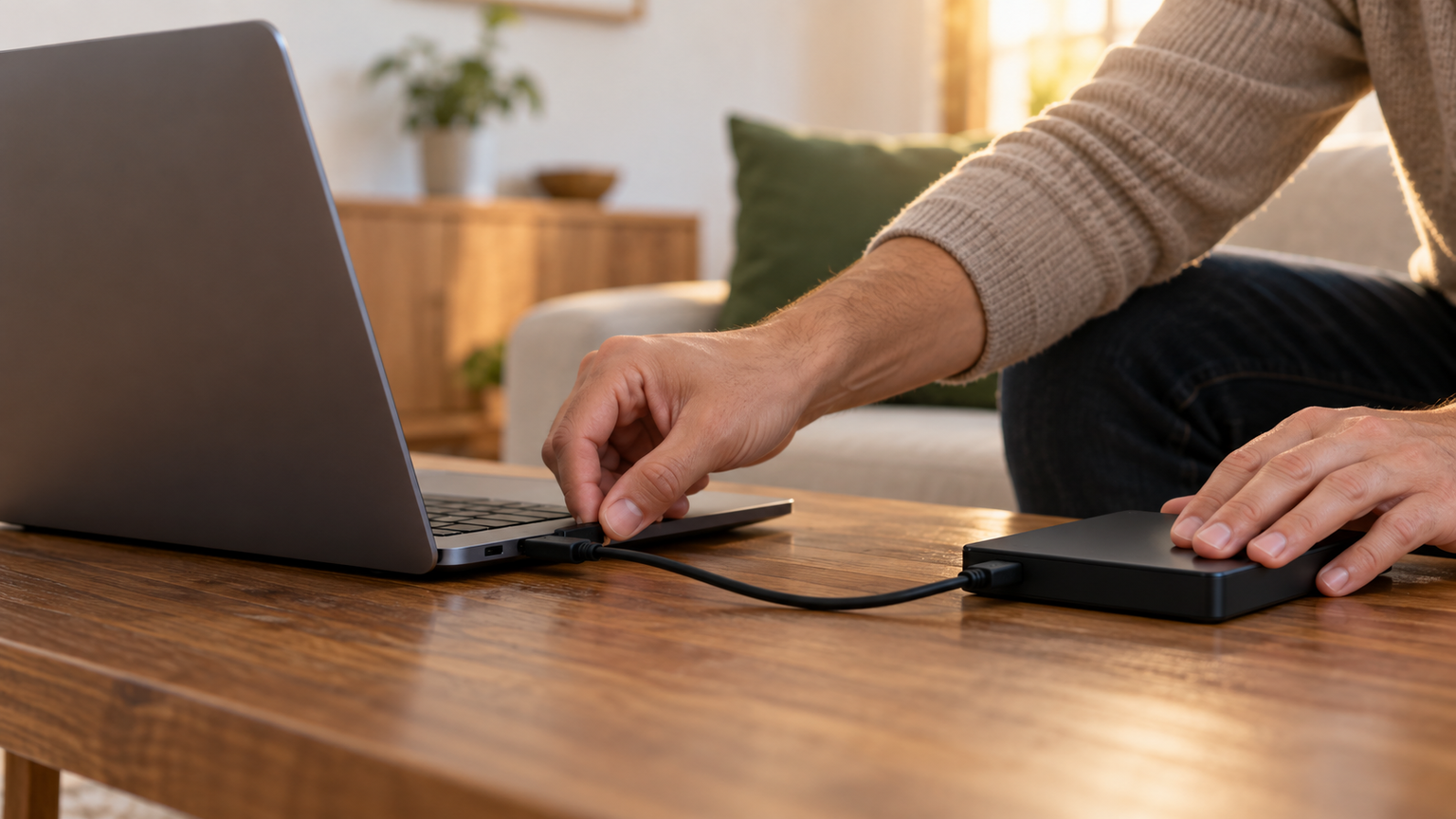
外付けHDDを古いパソコンの対応するUSB端子へ接続し、認識されたドライブを開きます。移行日や利用者名を付けたフォルダーを作成しておくと、複数の保存場所から集めたファイルが混在しにくくなります。
次に、移行対象のフォルダーを選び、外付けHDD内へコピーします。大量の動画や写真を一度に扱う場合は、コピーが完了するまでケーブルを抜かず、パソコンの電源も切らないでください。
古い内蔵HDDを取り出して外付け化する方法もありますが、接続規格やケースの適合確認が必要です。通常のファイル移行が目的なら、完成品の外付けHDDへコピーする方法のほうが手順を整理しやすいでしょう。
3. 外付けHDDから新しいパソコンへ移す
古いパソコンでのコピーを確認したら、OSの取り外し操作を行ってから外付けHDDを外します。続いて新しいパソコンへ接続し、外付けHDD内のファイルを目的のフォルダーへコピーしてください。
文書、写真、動画などはファイルとして移せますが、アプリそのものは新しいパソコンで再インストールが必要になる場合があります。メールも、Web上で同期される方式か、パソコン内に保存される方式かによって扱いが異なります。
すべてのデータを一度に消去せず、新しいパソコンで必要なファイルが開けるか確認します。利用中のアプリで文書を読めること、写真や動画が正常に表示されることまで確かめてから、旧パソコンの初期化や処分を検討しましょう。
4. コピーできないときの原因を切り分ける
外付けHDDへデータを移せない場合は、まずドライブがパソコンに認識されているか、空き容量が不足していないか、ケーブルが確実に接続されているかを確認します。別のUSB端子へ接続し直すことで、原因を絞り込める場合もあります。
一部のファイルだけコピーできないときは、ファイルが別のアプリで開かれていないか、名前や保存場所に問題がないかを確認します。外付けHDD全体が開けない場合は、すぐに初期化せず、必要なデータの有無を先に確かめてください。
コピー中にケーブルを抜く、動作中のHDDを持ち運ぶ、唯一の保存先として使い続けるといった扱いは避けます。異音や接続の不安定さがある場合も、書き込みを繰り返さず、大切なデータを優先して扱う判断が必要です。
5. 容量と接続端子から外付けHDDを選ぶ
容量は、古いパソコンで実際に使用しているデータ量を基準にします。文書中心なら小容量も候補になりますが、写真、動画、バックアップをまとめるなら、移行後の追加保存も考えて余裕を持たせると管理しやすくなります。
持ち運びやすさを重視するなら2.5インチのポータブル型、机上に置いて大容量を確保したいなら3.5インチの据え置き型が選択肢です。据え置き型にはAC電源を使う製品もあるため、USB端子だけでなくコンセントの位置も確認します。
USB-AとUSB-Cは端子形状が異なります。製品に付属するケーブルや変換アダプター、新旧パソコン側の端子を照らし合わせましょう。対応OSが古い世代までしか明記されていない製品は、現在の環境で使えるか購入前に確認する必要があります。
パソコンのデータ移行に使える外付けHDD10選
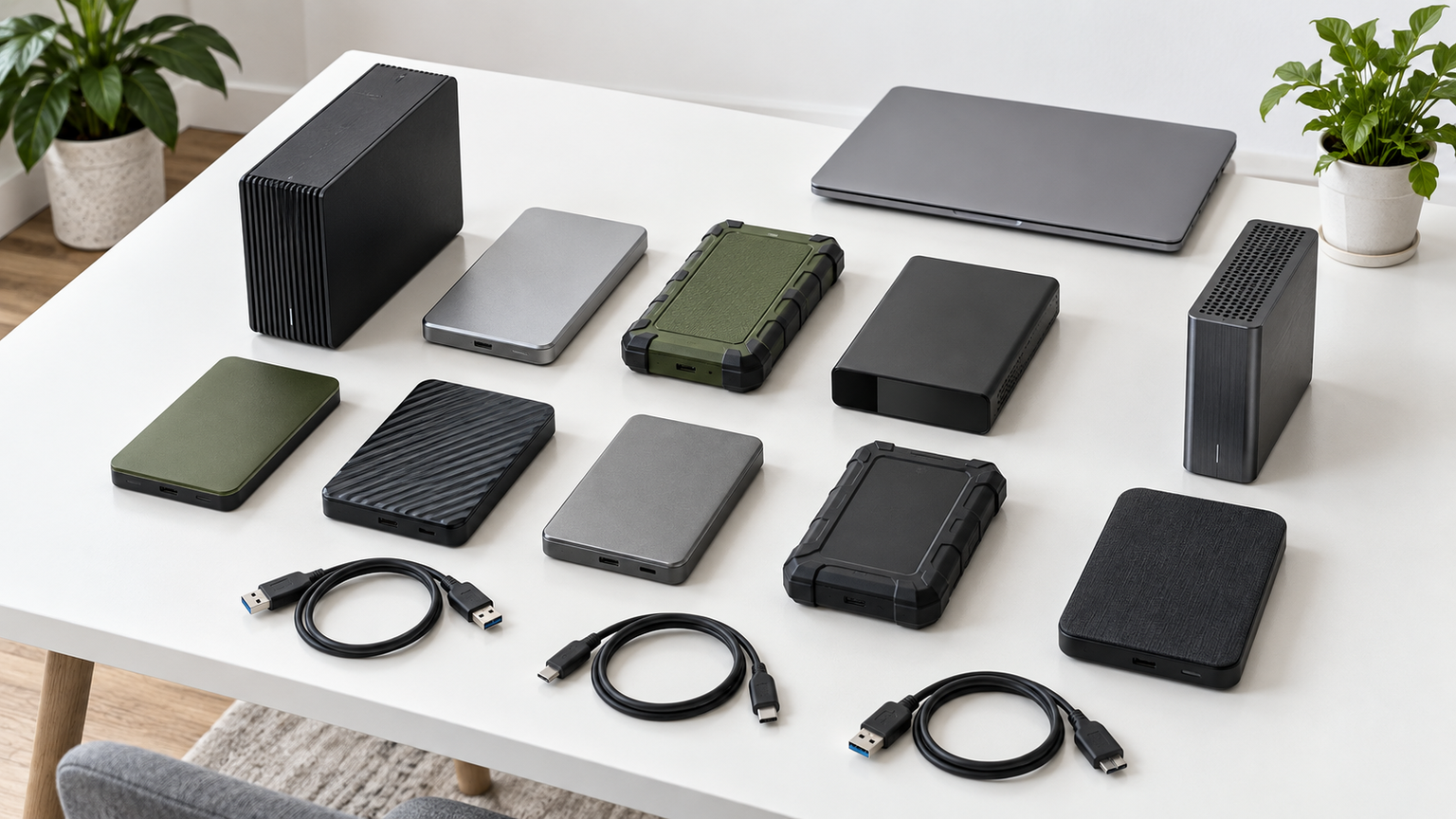
比較表では、商品欄で製品名とメーカー、商品画像欄で外観、ポイント欄で容量や接続条件と向いている使い方を確認できます。掲載順は選択肢を整理するためのもので、実測性能、売上、人気の順位を示すものではありません。
据え置き型とポータブル型では、設置方法や持ち運びやすさが異なります。容量だけで決めず、接続するパソコンの端子、電源の確保、対応OSまで確認して比較してください。
左右にスクロールして比較できます。


1. バッファロー 外付けHDD 4TB テレビ録画 nasne 対応 静音 日本製 HD-AD4U3
写真や動画を含む大量のファイルを、机上の外付けHDDへまとめたい人に向く4TBモデルです。USB Type-A端子を搭載するWindowsパソコンとMacへの対応が示されており、容量とパソコン対応の分かりやすさから最初に比較したい候補です。
移行用フォルダーを作れば、古いパソコンの文書、写真、動画を分類しながらコピーできます。移行後も一時保管先として残しておけば、新しいパソコンで必要なファイルを確認するときに探しやすくなります。
本体は約114×33×171mm、約900gの3.5インチ型で、AC電源を使用します。USB 3.1 Gen 1、USB 3.0、USB 2.0に対応しますが、明記されているOSはWindows 10以前とMac OS X 10.11以降です。使用するOSでの対応状況を購入前に確認してください。
2. バッファロー ポータブルHDD 2TB USB3.1 /USB3.0用 HD-PCFS2.0U3…
古いパソコンと新しいパソコンの設置場所が離れている人には、持ち運びやすい2TBのポータブルHDDが便利です。PCデータの保存用途が明記されており、据え置き型より小さく軽い候補として比較できます。
約76×14×115mm、約175gの本体なので、デスク間を移動するときや一時的に保管するときも扱いやすい構成です。文書だけでなく写真や動画も含め、使用量が2TBに収まる環境なら、容量と携帯性の釣り合いを取りやすいでしょう。
USB 3.1 Gen 1、USB 3.0、USB 2.0のType-A端子を備えたWindowsパソコンとMacに対応し、50cmのケーブルが付属します。対応OSの表記はWindows 10以前とOS X 10.11以降のため、新しいOSで使う場合は対応状況を確認してください。
3. 6TB 外付けHDD ポータブルHDD USB 3.0 外付けハードディスク ストレージドライブ
写真、動画、書類、バックアップデータを大容量の一台へまとめたい人向けの6TBポータブルHDDです。10製品の中でも大きな容量を持ち、USB-CとUSB-Aの両方を検討したい場合の比較候補になります。
古いパソコンからコピーしたデータを分類して保管し、新しいパソコンへ必要なフォルダーから順番に戻す使い方ができます。持ち運びやすい設計が示されているため、自宅と職場など複数の場所で受け渡したい場面にも合わせやすい製品です。
USB-C to USB-CケーブルとUSB-A変換アダプターが付属し、USB 3.0接続、2.5インチのメカニカルHDDとされています。対応状況は接続機器の仕様によって異なるため、新旧パソコンの端子とOSへの対応、付属品の構成を販売ページで確認しましょう。
4. I-O DATA アイ・オー・データ テレビ録画&パソコン両対応 外付けハードディスク HDD-U…
パソコンで使える据え置き型を探しつつ、テレビ録画への対応も比較材料にしたい人向けです。HDD-UT2KBという製品名と、テレビ録画・パソコン両対応であることが示されているため、用途を確認しながら選ぶ候補になります。
パソコンのデータ移行に利用する場合は、テレビ録画用ではなくパソコン用として準備し、旧パソコンから必要なファイルをコピーします。移行先と録画先を安易に兼用せず、どの機器で使うHDDなのかを決めておくと管理しやすくなります。
取得できる詳細では、メカニカルHDDで梱包重量が0.9kgであることを確認できます。一方、容量、USBの接続規格、対応OS、付属ケーブルは確認できません。パソコン側との接続条件や必要な電源を購入前に販売ページで確かめてください。
5. バッファロー HD-EDS2U3-BE パソコン&テレビ録画用 外付けHDD 2TB
デスク周辺へ据え置き、2TBの範囲でパソコンのデータを移したい人に適した候補です。パソコン用と明記されたメカニカルHDDで、同じシリーズの4TBモデルより容量を抑えたい場合に比較しやすい製品です。
文書や写真を中心とした移行では、容量に収まることを確認してからフォルダーごとにコピーできます。新しいパソコンへのコピーが終わった後も、すぐに消去せず確認用として残せば、移行漏れを見つけたときに対応しやすくなります。
USB 3.2 Gen 1、USB 3.1 Gen 1、USB 3.0、USB 2.0に対応し、1mのUSBケーブルとACアダプターが付属します。本体は約114×33×171mm、約900gです。対応OSは確認できないため、利用するパソコンとの適合を事前に確認してください。
6. バッファロー HD-EDS4U3-BE パソコン&テレビ録画用 外付けHDD 4TB
2TBでは保存量に余裕がないものの、同系統の据え置き型を選びたい人に向く4TBモデルです。動画や大量の写真を含む移行では容量不足が起こりやすいため、HD-EDS2U3-BEとの容量差を中心に比較できます。
外付けHDD内に「文書」「写真」「動画」などのフォルダーを作り、種類ごとにコピーすれば、新しいパソコンで戻す場所を判断しやすくなります。移行後の一時保管も考える人には、4TBの保存領域が選択理由になります。
確認できる仕様は4TB、USB 3.2接続、3.5インチのメカニカルHDDです。データ移行専用ソフトの有無や対応OS、ケーブル、電源などの詳細は確認できないため、購入前に販売ページで新旧パソコンとの接続条件を確かめましょう。
7. バッファロー 外付けHDD 1TB ブラック USB3.2(Gen.1)対応 HD-LE1U3-BB
移行対象が1TB以内に収まり、据え置き型で整理したい人に合う外付けHDDです。2TBや4TBほどの容量を必要としない場合に比較しやすく、USB端子を備えたWindowsパソコンへの対応が明記されています。
文書や写真を中心に必要なデータを選別してコピーすれば、不要なファイルまで新しいパソコンへ持ち込まずに済みます。移行前に使用量を確認し、1TBの範囲で余裕を確保できるかを判断することが大切です。
接続規格はUSB 3.2 Gen 1、USB 3.1 Gen 1、USB 3.0、USB 2.0です。本体は約114×33×171mm、約900g。MacはIntelプロセッサー搭載機のみとされているため、それ以外のMacを使う場合は候補として扱わず、対応を確認してください。
8. 750G USB3.0 Type C HDD 2in1外付け ハードディスク 2.5インチ機械式…
データ量が750GB以内で、USB Type-AとUSB-Cの端子を使い分けたい人向けのポータブルHDDです。大容量モデルより保存量を抑えつつ、新旧パソコンの端子形状が異なる場合に比較しやすい構成です。
文書や写真など必要なファイルを選んで移す用途なら、コンパクトな本体をパソコン間で持ち運べます。ソフトウェアを追加せず接続して使えるとされていますが、コピー後にファイルが開けることは必ず確認しましょう。
USB 3.0とUSB 2.0のType-A、Type-C端子を搭載するWindowsパソコンとMacへの対応が示され、33cmの2in1ケーブルが付属します。対応OSにはWindows 11、Windows 10〜7、OS X 10.11以降が挙げられています。必要容量が750GBを超えないかも事前に確認してください。
9. バッファロー 4TB HD-TDA4U3-B 外付けHDD メカニカルハードデイスク USB-A接…
USB-A端子を備えたパソコンで、4TBの据え置き型を使いたい人に向く候補です。テレビ・パソコン両対応と明記されており、同容量のHD-AD4U3やHD-EDS4U3-BEと製品情報を照らし合わせたい場合に比較できます。
大量の写真や動画を旧パソコンからまとめて退避し、新しいパソコンへ必要なものから戻す使い方に適します。据え置き型なので、コピー作業中に本体を動かさず、安定した場所を確保して利用しましょう。
確認できる仕様は4TB、USB-A接続、3.5インチのメカニカルHDDです。対応OS、詳しい接続規格、付属ケーブルや電源条件は確認できません。パソコンで利用できる条件と付属品を販売ページで確認してから選んでください。
10. I-O DATA HDD ポータブルハードディスク 500GB USB3.0/テレビ録画/パソコン…
移行するデータが500GB以内で、旧世代のWindowsやMac OS X環境から持ち運びたい人に向くポータブルHDDです。紹介製品の中では容量が小さく、文書や選別した写真などを中心に移す場合の比較候補になります。
約75×112×14mm、約160gの本体は、新旧パソコンの間を持ち運ぶ用途に合わせやすい大きさです。必要なファイルだけを整理してコピーすれば、新しい環境を不要なデータで圧迫せずに始められます。
USB 3.0ケーブルとUSB 2.0ケーブルが付属します。明記された対応OSはWindows 10からXP、Mac OS X 10.5から10.11までで、現在の新しいOSは範囲に含まれていません。Windows 11などで使う場合は、対応状況を購入前に確認してください。
外付けHDDによるデータ移行は確認しながら進めよう
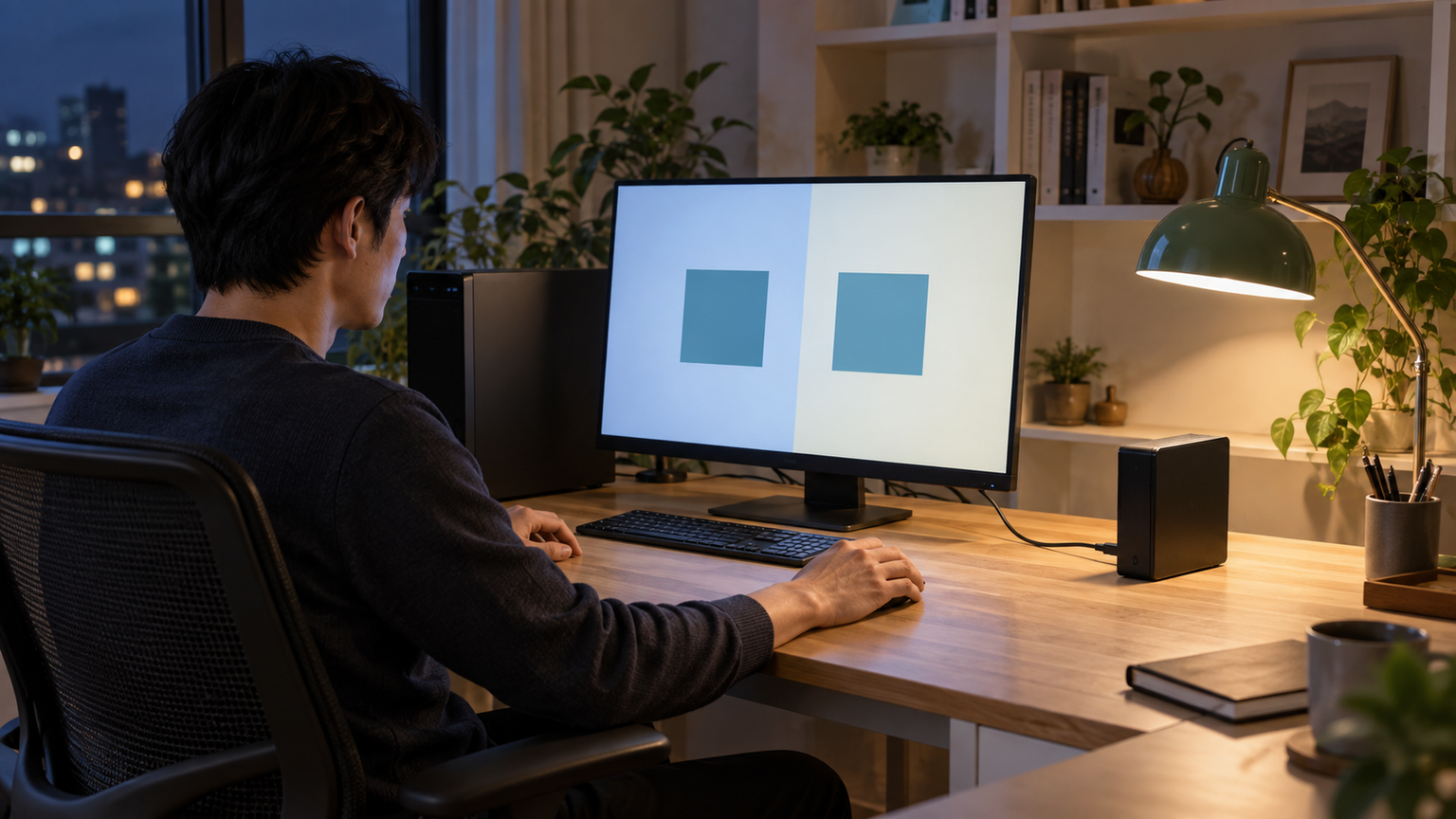
パソコンのデータ移行では、旧パソコンから外付けHDDへコピーし、内容を確認してから新しいパソコンへ戻す流れが基本です。最初から元データを消さず、移行完了まで複数の場所に残すことで、やり直せる余地を確保できます。
持ち運びやすさを優先するならポータブル型、大容量と定位置での利用を重視するなら据え置き型が選びやすいでしょう。文書中心なら500GBや750GB、写真や動画が多いなら2TB、4TB、6TBも検討対象になりますが、実際の使用量を先に確認することが重要です。
最後に、新旧パソコンのUSB端子、対応OS、電源条件を照らし合わせてください。ファイル、メール、アプリを分けて考え、必要なデータが新しい環境で開けることを一つずつ確かめれば、買い替え後も落ち着いて作業を再開できます。