MacBookはビジネスで使いにくい?仕事環境で確認すべき条件と対処法

MacBookがビジネス全般で使いにくいとは限りません。判断を分けるのは、勤務先指定アプリ、Officeの機能やアドイン、共有サーバ、VPN、端末管理、外部ディスプレイ、有線LANへの対応です。購入前に会社の利用要件とMacBookのモデル別仕様を照合すれば、「仕事で必要な機能が使えなかった」という後悔を減らせます。
Office for Macでは主要なOfficeアプリを利用でき、ファイル共有が有効なWindowsコンピュータにも接続できます。ただし、Windows版とMac版のマクロ、アドイン、機能、表示が常に同一とは限りません。社内システムやセキュリティ機能への対応も、各提供元や勤務先の管理者へ確認する必要があります。
端子不足や操作の違いは、用途に合うアダプター、ハブ、有線LANアダプター、学習資料で補える場合があります。一方、周辺機器を追加してもソフトウェア互換性や社内ネットワーク認証まで解決できるとは限りません。まず業務上の必須条件を整理し、その後に必要な用品だけを選びましょう。
- MacBookの適否は、勤務先指定アプリやセキュリティ要件から判断する
- Office、マクロ、アドイン、共有サーバの利用条件を事前に確認する
- 外部画面の台数・端子、有線LAN、必要な給電能力をモデル別に照合する
- 周辺用品は接続や操作性を補えるが、ソフトウェア互換性は保証しない
MacBookがビジネスで使いにくいと感じる理由と確認方法

- 仕事に向くかは勤務先の利用条件で決まる
- Officeと共有ファイルの対応範囲を確認する
- 外部ディスプレイと会議室の端子を照合する
- 有線LANと社内ネットワークの条件を分けて考える
- Windowsとの操作差を踏まえて選ぶ
1. 仕事に向くかは勤務先の利用条件で決まる
MacBookが仕事に向くかどうかは、職種名や見た目だけでは決まりません。最初に確認したいのは、勤務先指定の業務アプリ、ブラウザ、VPN、端末管理、セキュリティソフトがmacOSに対応しているかです。Windows専用アプリが必須なら、周辺機器を追加しても根本的な問題は解決しません。
反対に、ブラウザ中心の業務や、勤務先がmacOSを正式に管理・サポートしている環境では、MacBookを選べる可能性があります。導入前にシステム管理者へ、対応OS、必要な証明書、認証方法、利用可能なアプリを確認するのが確実です。
MacBookをやめた方がよいのは、必要な仕組みが非対応だと確認された場合や、確認できないまま業務の主端末として導入する場合です。「Macだから使えない」「Macなら快適」と一律に判断せず、必須要件との一致を基準にしましょう。
2. Officeと共有ファイルの対応範囲を確認する
MacBookにはOfficeが付属するとは限らないため、利用権や契約状況を別途確認します。Office for Macでは主要アプリを利用できますが、Windows版とMac版でマクロ、アドイン、機能、表示が必ず同じとは限りません。社内テンプレートや自動処理を使う場合は、実際のファイルと運用で確認が必要です。
Macは、ファイル共有が有効なWindowsコンピュータにも接続できます。ただし、共有先への接続可否と、アクセス権、認証、VPN、組織固有の設定が通るかどうかは別の問題です。サーバ名、接続方法、アカウント、社外からの利用条件を管理者に確認してください。
共同編集する文書では、ファイルを開けるかだけでなく、レイアウト、フォント、マクロ、入力規則なども確認します。重要な定型書類を扱うなら、導入前にサンプルファイルで一連の作業を試すと判断しやすくなります。

3. 外部ディスプレイと会議室の端子を照合する
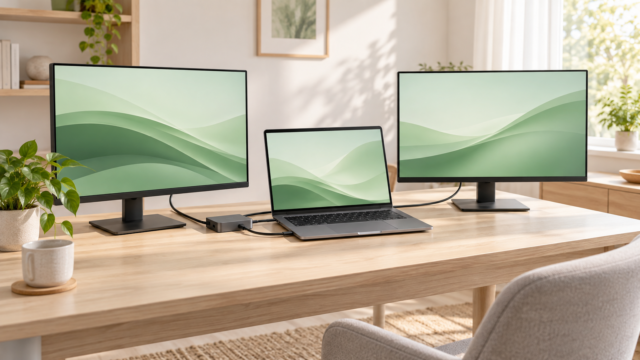
MacBookで接続できる外部ディスプレイの種類と台数は、本体のポートやモデル別仕様によって決まります。USB-C端子があるだけでは判断せず、MacBookの正確なモデル、接続可能台数、解像度、リフレッシュレートを確認してください。
会議室では、モニターやプロジェクターの入力端子も確認します。HDMIならHDMI対応、DisplayPortならDisplayPort対応の変換用品が必要です。USB-C映像アダプターは、DisplayPort Alt Mode、Thunderbolt 3またはThunderbolt 4など、必要な映像規格への対応も照合します。
多機能ハブを接続しても、MacBook本体の外部画面上限が自動的に増えるとは限りません。複数画面を使う製品では、専用ドライバーの要否や勤務先でインストールが許可されているかも重要です。
4. 有線LANと社内ネットワークの条件を分けて考える
Ethernet端子がないMacBookでも、対応するUSB-C有線LANアダプターやハブを使えば物理的な端子を追加できます。有線接続が指定される職場では、MacBook側の接続端子、アダプターのmacOS対応、Ethernet速度を確認します。
ただし、RJ-45端子を追加することと、社内ネットワークへ接続できることは同じではありません。利用者認証、端末証明書、固定設定、VPN、接続許可などは組織側の条件です。購入前に管理者へ利用可能な機器と設定方法を確認してください。
オンライン会議や大容量ファイルの転送を行う場合も、アダプターの最大速度だけで実際の通信性能は決まりません。回線、ネットワーク機器、ケーブル、社内設定を含めた経路全体で考える必要があります。
5. Windowsとの操作差を踏まえて選ぶ
WindowsからMacBookへ移ると、CommandやOptionなどの修飾キー、ショートカット、Finderによるファイル管理に戸惑うことがあります。ショートカットは使用言語やキーボードレイアウトによって異なる場合もあるため、JIS・US配列と普段の操作を照合しましょう。
初心者にどちらがよいかは、周囲のサポート環境と利用ソフトで変わります。勤務先がWindows中心で手順書もWindows版だけなら、同じ環境を選ぶ方が学習負担を抑えやすいでしょう。一方、macOS対応が確認され、操作を学ぶ時間を取れるなら、違いだけを理由に除外する必要はありません。
MacBookのトラックパッドだけで作業するか、マウスや外付けキーボードを使うかも好みと業務内容次第です。まず内蔵機器を試し、長時間作業や据え置き利用で必要性を感じたものだけを追加すると、不要な購入を避けられます。
MacBookがビジネスで使いにくいと感じる理由の利用環境に関わる関連商品10選

ここでは、MacBookがビジネスで使いにくいと感じる理由のうち、外部画面、USB機器、有線LAN、操作学習といった利用環境に関わる用品を紹介します。機能の対応可否や設定方法とは分けて考える任意の候補であり、すべてを購入する必要はありません。
比較表の「商品画像」では外観を、「ポイント」では確認済みの特徴と選びやすい人を確認できます。掲載順は実測性能、人気、売上の順位ではなく、異なる用途の用品を同一の性能基準で順位付けするものでもありません。
追加購入だけで社内システム、Officeの機能差、VPN、端末管理、不具合が解決するとは限りません。各商品の接続条件と役割を、利用するMacBookのモデル別仕様や勤務先の運用条件と照合してください。
左右にスクロールして比較できます。



6

7


1. Anker 332 USB-C ハブ 100W USB PD対応 4K HDMI A8355011
この製品はMacBook本体ではなく、USB-C映像出力対応MacBookをHDMI画面へ接続し、USB機器とパススルー給電もまとめたい人向けの任意用品です。会議室や外出先で複数の接続を補える点から、最初に比較しやすい構成です。
HDMIは最大4K/30Hzで、USB-Aポート2基とUSB-Cデータポートは最大5Gbpsです。100W充電器を接続した場合のPC側給電は最大85Wで、HDMI、データ転送、給電を1台にまとめられます。
映像出力にはMacBook側のDP Alt Mode対応が必要です。4K/60HzとEthernetには対応せず、データ用USBポートも充電用ではありません。MacBookの外部画面上限、会議室側のHDMI入力、必要な給電量を確認してください。
2. Anker 547 USB-C ハブ (7-in-2, for MacBook)
対応MacBookの2基のUSB-Cポートへ直接装着し、HDMI、USB、SD・microSDを追加する任意のハブです。ケーブルが垂れ下がりにくい一体型を好み、外部画面とカード類をまとめて使いたい人に向いています。
HDMIは最大4K/60Hz、多機能USB-Cは最大5K/60Hzの映像出力に対応します。USB-Cでは最大100Wのパススルー充電と最大40Gbpsのデータ転送にも対応し、MacBookの接続口を多用途へ拡張できます。
macOS 12以降への対応、MacBookの2ポート配置、ケースを外した状態で装着できることを確認してください。有線LAN端子はありません。また、M1/M2搭載MacBookでは複数画面に異なる内容を表示できないため、画面構成を先に照合しましょう。
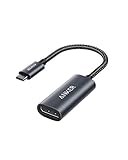
3. Anker PowerExpand+ USB-C & HDMI 変換アダプタ
USB-CからHDMIへの映像変換だけを簡潔に追加する任意用品です。多機能ハブほど多くの端子を必要とせず、対応するMacBookを会議室のモニターやプロジェクターへ接続したい人に向いています。
軽量なアルミニウム外装とナイロン編みケーブルを採用し、持ち運び用の変換アダプターとして使えます。ドライバーの追加なしで接続できるため、対応環境なら会議前の配線を簡素化できます。
公式に確認されている主な対応機種はMacBook Proの2017~2019年モデル、MacBook Airの2018~2019年モデルです。利用中の機種、USB-C映像出力、接続先のHDMI入力、必要解像度を購入前に確認してください。USB、給電、LANは増設しません。
4. Anker PowerExpand USB-C & DisplayPort アダプタ
USB-C搭載MacBookをDisplayPort入力のモニターへ接続するための任意用品です。HDMIではなくDisplayPortを備える業務用モニターを使い、単機能の変換アダプターで配線したい場合に適しています。
最大4K/60Hzの映像出力に対応し、ミラーリングと拡張デスクトップの両方を利用できます。追加ドライバーが不要とされているため、MacBookの作業領域を対応モニターへ広げる用途に使えます。
MacBook側の対応年式と映像出力仕様、モニター側のDisplayPort入力、使用するケーブルを確認してください。USB機器、給電、有線LANの端子は増設しません。MacBookが接続できる画面数の上限も変わらない前提で選びましょう。
5. Anker PowerExpand 8-in-1 USB-C PD 10Gbps データ ハブ
外部画面、USB機器、有線LAN、カード、給電をデスク上でまとめたい場合の任意用品です。映像変換だけの製品より接続範囲が広く、MacBookを据え置きの業務端末として使う人が比較しやすい構成です。
HDMIは最大4K/60Hz、Ethernetは最大1Gbps、USB-CとUSB-Aのデータ転送は最大10Gbpsです。SD・microSDスロットも備え、100W充電器を使う場合はMacBookへ最大85Wを給電できます。
4K/60Hz出力にはMacBook側のDisplayPort 1.4対応が必要です。最大85W給電には100W対応充電器を用意し、MacBookの必要電力とも照合してください。このハブにより本体の外部画面上限が増えるとは扱わず、モデル別仕様を確認しましょう。
6. Anker 563 USB-C ハブ
macOS 12以降の対応環境で、外部画面2台、USB機器、有線LAN、カード、給電をまとめたい人向けの任意用品です。複数画面を検討する場合に、ドライバーを使わない一般的なハブとの違いを確認する候補になります。
HDMIを2系統備え、一方は最大4K/60Hz、もう一方は最大4K/30Hzです。macOSで異なる内容を2画面へ表示するにはSilicon Motionドライバーが必要で、USBデータ転送は最大5Gbps、給電は最大85Wです。
MacBook側のDisplayPort Alt Mode対応、macOS 12以降、最新ドライバーをインストールできる環境を確認してください。勤務先がドライバー導入を制限している場合は利用できない可能性があります。100W対応の充電器とケーブルも別途照合が必要です。
7. 今すぐ使えるかんたん これからはじめる MacBook入門
これはMacBookのビジネス適性を判定する製品ではなく、基本操作やWindowsとの違いを学ぶための関連学習資料です。Windowsから移行し、Finder、キーボード、ファイル管理などの操作差につまずいている初心者に向いています。
技術評論社から2025年8月12日に発売された256ページの日本語書籍で、ISBN-10は4297150395です。基本操作、インターネットやメール、付属アプリ、便利な機能、困ったときのQ&Aを参照できます。
勤務先固有のアプリ、VPN、MDM、Officeアドインなど、ビジネス利用上の個別問題を直接扱うことは確認されていません。利用中のmacOSと掲載内容の違い、目次、必要な論点が収録されているかを確認して選びましょう。
8. Acer USB Type C HDMI 変換アダプタ 4K@60Hz タイプC HDMI アダプ…
映像出力対応MacBookをHDMIモニターやプロジェクターへ接続する単機能の任意用品です。充電やUSB端子の増設は不要で、4K/60Hz対応のHDMI変換だけを用意したい人が比較しやすい製品です。
最大3840×2160の4K/60Hzに対応し、ミラー、拡張、クラムシェルの各表示方法に対応します。ドライバーを追加しないプラグ&プレイ構成で、USB-C出力からHDMI画面へ一方向に映像を伝送します。
MacBook側のポートにはDP Alt ModeまたはThunderboltへの対応が必要です。HDMIケーブルは別売で、充電とデータ転送には対応しません。MacBook Proは2016年以降、MacBook Airは2018年以降という観測上の対応範囲と、手元の正確なモデルを照合してください。
9. Anker PowerExpand 6-in-1 USB-C PD イーサネット ハブ
外部画面、USB機器、有線LAN、給電をひとまとめにしたい場合の任意のUSB-Cハブです。8-in-1製品ほど高い映像・転送・給電仕様やカードスロットを必要とせず、基本端子をまとめたい人に向いています。
HDMIは最大4K/30Hz、Ethernetは最大1Gbps、USBデータ転送は最大5Gbpsです。USB PDは最大65W入力のうち12Wをハブが使用し、MacBook側へ最大53Wを出力します。
MacBook側が映像出力に対応することと、最大53Wで必要な給電量を満たせることを確認してください。データ用USB-CとUSB-Aは映像出力や充電に使えず、PD用USB-Cもデータ転送には使えません。カードスロットが必要なら別構成を検討しましょう。
10. WAVLINK USB-C 有線LANアダプター/USB-C RJ45 ギガビットイーサネット変換…
USB-C搭載MacBookへRJ-45端子だけを追加する任意の単機能アダプターです。勤務先で有線Ethernetが指定され、映像出力やUSBハブ、給電機能までは必要としない人に向いています。
10/100/1000MbpsのEthernetに対応し、重さは30gとされています。観測された対応OSはMac OS 10.6/11.Xで、対応環境では複雑なドライバー導入をせず接続できると案内されています。
利用中のmacOSが明記された対応範囲に含まれるか、購入前に確認してください。USB-C端子とRJ-45端子を物理的に追加しても、社内認証、端末証明書、VPN、業務アプリの問題は解決しません。ネットワーク管理者が許可する機器と接続方法も照合しましょう。
MacBookを仕事用に選ぶ前に業務要件を確定しよう

MacBookがビジネスで使いにくいかどうかは、OSの好みではなく、勤務先指定アプリ、Officeの機能、共有サーバ、VPN、端末管理、外部画面、有線LANといった必須条件で判断します。ひとつでも業務に不可欠な仕組みが非対応なら、周辺用品だけで補うことはできません。
外部画面だけが不足するなら単機能のHDMIまたはDisplayPortアダプター、USB・給電・有線LANもまとめるなら多機能ハブが候補です。複数画面ではMacBook本体の対応台数とドライバーの導入可否、有線LANでは社内認証を別々に確認してください。
Windowsとのキー操作やファイル管理の違いが主な負担なら、まず基本操作を学び、必要に応じて入力機器を検討する方法があります。MacBookを選ぶか迷ったときは、普段の業務を手順ごとに書き出し、各工程がmacOSで実行できると確認できた場合に導入するのが現実的です。