ウルトラワイドモニターのグラボ負荷は高い?解像度別の選び方
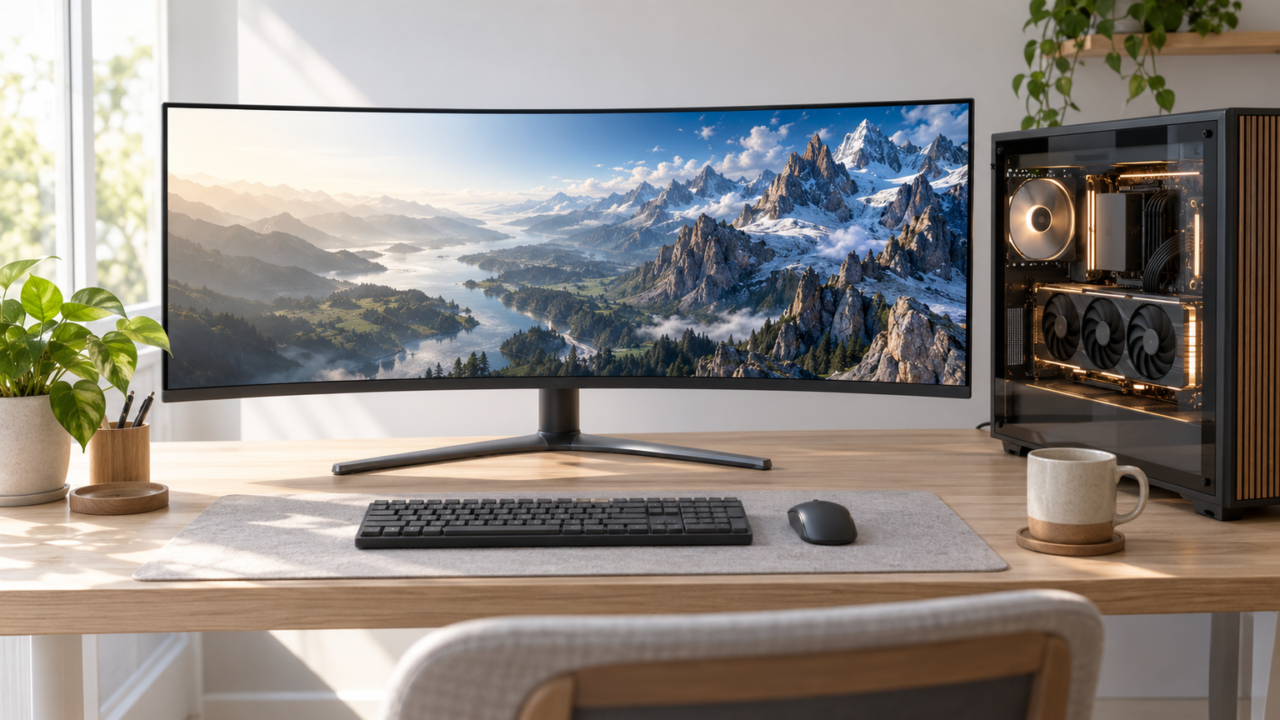
ウルトラワイドモニターのグラボ負荷は、横長という形ではなく、主に解像度、画質設定、目標フレームレートで決まります。3440×1440は一般的な2560×1440より描画する画素が多く、5120×1440はさらに高負荷です。一方、2560×1080なら負荷を抑えながら21:9の広い視界を得やすくなります。
ゲーム用なら、モニターの最大リフレッシュレートだけで選ばず、遊ぶゲームで維持したいfpsまで考えることが大切です。240Hz対応モデルを購入しても、PCが十分なフレームレートを出せなければ性能を生かし切れません。仕事中心なら、高リフレッシュレートよりも画面の広さ、端子、スタンド調整機能を優先できます。
ウルトラワイドの欠点は、対応していないゲームで左右に余白が出る可能性があること、通常のWQHDより描画負荷が増えること、横幅のある設置場所が必要なことです。それでも、複数のウィンドウを一面に並べられる快適さや、対応ゲームで得られる没入感には大きな魅力があります。
まず現在のGPU、遊ぶタイトル、目標fps、設置できる横幅を確認しましょう。そのうえで、負荷を抑える2560×1080、画質と広さを両立する3440×1440、作業領域を最大化する5120×1440から選ぶと、自分に合う一台へ絞り込めます。
- グラボ負荷は画面比率より、解像度・画質設定・目標fpsの影響を強く受ける
- 3440×1440はWQHDより高負荷だが、4Kより総画素数は少ない
- 高リフレッシュレートを生かすには、対応端子とPC側の描画性能の確認が必要
- 負荷を抑えたい場合は解像度、影、反射、アンチエイリアスなどを調整する
ウルトラワイドモニターのグラボ負荷と選び方
- グラボ負荷は解像度と目標fpsで判断する
- 4K・WQHD・UWQHDの違いを画素数で比べる
- ゲームとFF14で確認したい対応条件
- ウルトラワイドで後悔しやすい設置と表示の問題
- 用途に合うサイズと負荷の抑え方
1. グラボ負荷は解像度と目標fpsで判断する
GPUは、画面に表示する映像をフレームごとに描画します。解像度が高くなるほど処理する画素が増え、画質設定が高いほど影、光、反射などの計算も増えます。そのため、ウルトラワイドモニターの負荷を画面サイズだけで判断することはできません。
同じ3440×1440でも、軽量な作業画面を表示する場合と、高画質設定でゲームを動かす場合では負荷が異なります。さらに、60fpsを目指す場合と、144fpsや240fpsを狙う場合でも必要な性能は変わります。最大リフレッシュレートは表示能力であり、常にそのfpsが出ることを意味しません。
PCのスペックが不足している場合、高解像度でのゲームプレイ時にフレームレートが低下し、映像がスムーズに表示されなくなる場合があります。
購入前には、遊びたいゲームの推奨環境だけでなく、現在の解像度と設定で得られているfpsも確認しましょう。解像度を上げたときの実際の変化は、ゲーム、GPU、CPU、画質設定によって異なるため、モニターの仕様だけから一定の低下率を断定することはできません。
2. 4K・WQHD・UWQHDの違いを画素数で比べる
一般的なWQHDの2560×1440は約369万画素、UWQHDの3440×1440は約495万画素、4Kの3840×2160は約829万画素です。したがって、3440×1440はWQHDより描画量が多い一方、4Kよりは少ない位置付けです。5120×1440は約737万画素となり、4Kに近い規模まで増えます。
一方、2560×1080は約276万画素です。フルHDの1920×1080より横方向の描画量は増えますが、3440×1440より負荷を抑えやすいため、21:9の視界と軽さを両立したい場合に検討できます。ただし、画面が大きくなるほど画素密度は下がり、文字や細部の見え方が粗く感じられる場合があります。
32インチWQHDが粗いといわれる理由も、解像度だけでなく画面サイズとの組み合わせにあります。同じ2560×1440なら、画面が大きいほど1画素が大きく見えます。反対に4Kは精細ですが、ゲームではGPU負荷が増え、作業では表示倍率の調整が必要になることがあります。

3. ゲームとFF14で確認したい対応条件
ウルトラワイドは、対応ゲームなら16:9より横方向の視界を広く表示でき、レース、シミュレーション、RPGなどで高い没入感を得やすくなります。しかし、すべてのゲームが21:9や32:9に同じ形で対応するとは限りません。タイトルや場面によっては黒帯、表示範囲の制限、UI配置の違いが生じる可能性があります。
FF14で使う場合も、解像度を設定できるかだけでなく、実際のプレイ中に維持したいfpsを基準に考えます。都市部、戦闘、エフェクトが多い場面など、負荷が高くなりやすい状況を想定し、必要に応じて影や反射などを調整できる余裕を持たせると安心です。
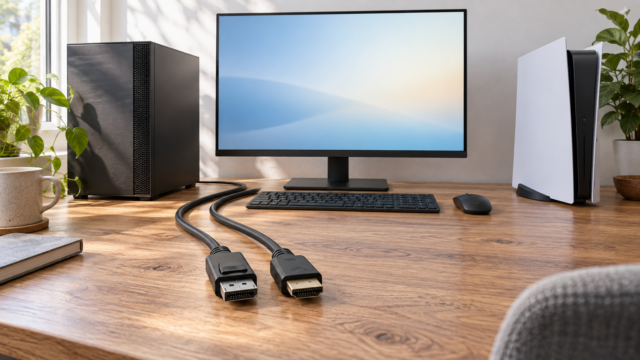
高リフレッシュレートモデルを選ぶ場合は、PCの映像出力端子、ケーブル、使用する解像度で対応できるリフレッシュレートを確認してください。240Hz対応という表示だけでは、すべての端子や接続機器で同じ条件を利用できるとは限りません。
4. ウルトラワイドで後悔しやすい設置と表示の問題
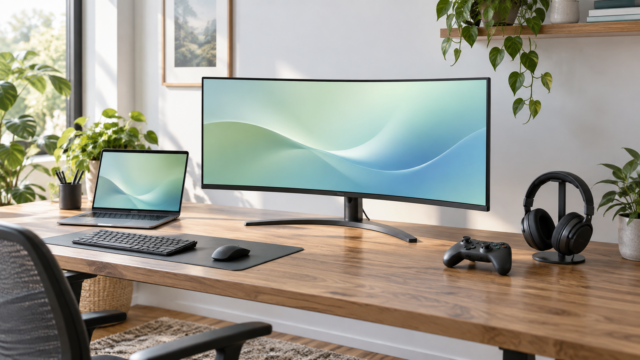
購入後に困りやすいのは、グラボ負荷だけではありません。34インチや49インチは横幅が大きく、スタンドの奥行きも必要です。机の幅と奥行き、スピーカーやPC本体の位置、視聴距離を測らずに選ぶと、画面が近すぎたり周辺機器を置けなくなったりします。
2画面との違いも重要です。ウルトラワイドは中央のベゼルがなく、タイムラインやゲームを広く表示しやすい一方、複数機器を常時分けて表示する運用ではデュアルモニターが便利なこともあります。PBP対応機なら複数映像を分割表示できますが、全製品が同じ機能や使い勝手を備えるわけではありません。
曲面は画面の端を見やすくし、没入感を高めやすい反面、直線を扱う作業では好みが分かれます。平面は表計算やデザインで線を把握しやすく、壁寄せもしやすい構成です。用途と設置場所に合わせ、曲率やスタンド調整範囲も確認しましょう。
5. 用途に合うサイズと負荷の抑え方
29インチの2560×1080は、省スペースと比較的軽い描画条件を重視する人に向きます。34インチの3440×1440は、文字の見やすさ、作業領域、ゲームの臨場感をバランスよく求める人向けです。49インチの32:9は、複数画面相当の横幅を一枚へまとめたい人に適しますが、設置空間とGPU性能をより慎重に確認する必要があります。
ゲームの負荷を減らすには、まず解像度またはレンダリング解像度を下げ、次に影、反射、アンチエイリアスなど負荷の大きい項目を調整します。目標fpsを現実的な値へ制限する方法も有効です。どの項目が効くかはゲームによって異なるため、一度にすべて下げず、変化を確認しながら調整します。
RTX 5080に合わせる場合でも、型番だけで解像度やHzを決めるのではなく、遊ぶタイトルと画質設定を基準にします。高精細さを重視するなら4K、横方向の視界と高fpsの両立を狙うなら3440×1440、広大な作業領域を求めるなら5120×1440が候補です。
解像度と用途で選ぶウルトラワイドモニター10選
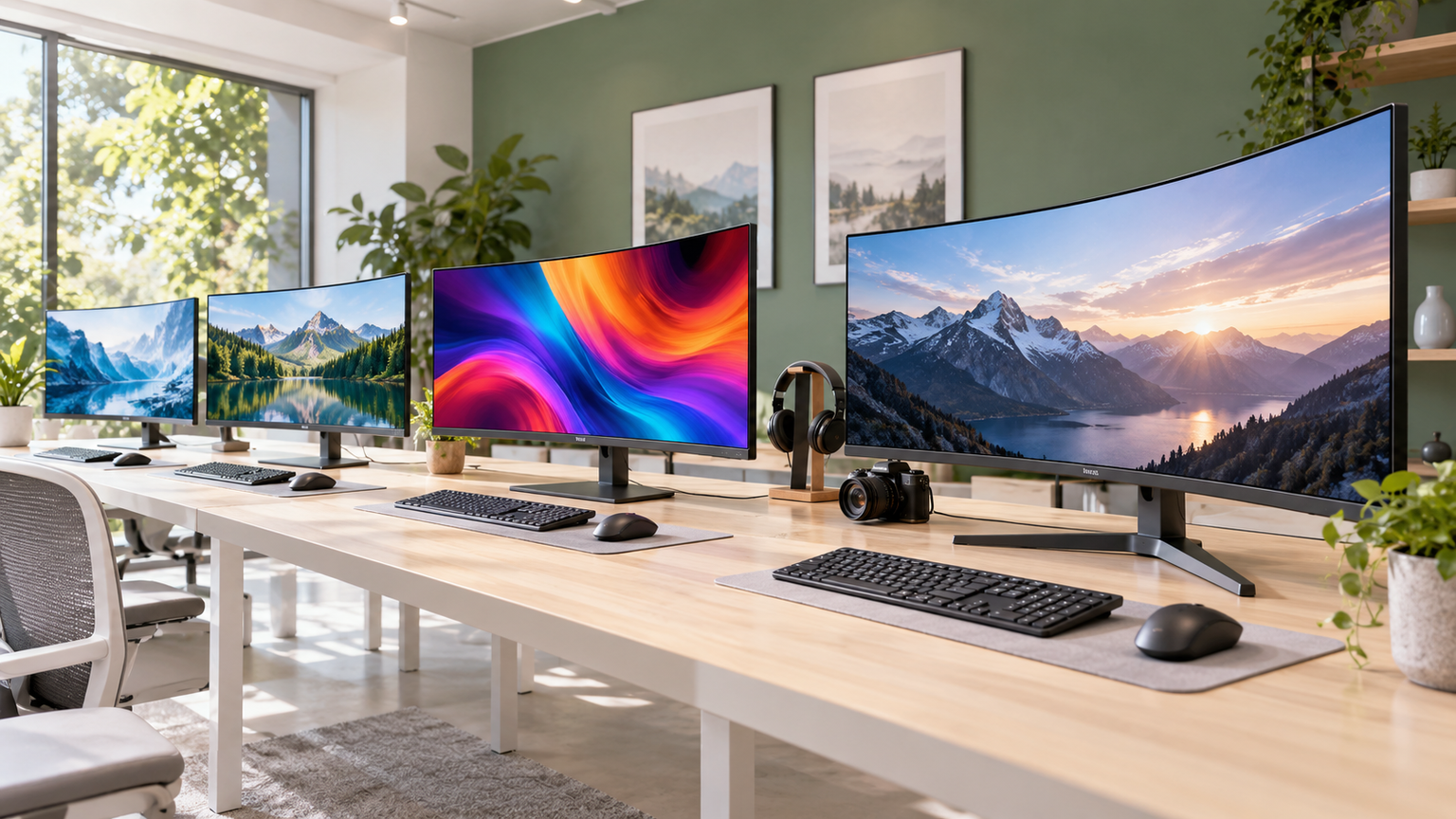
比較表では、商品欄でモデル、商品画像欄で外観、ポイント欄で解像度やリフレッシュレートと向いている人を確認できます。掲載順は特徴を比較しやすくするためのもので、実測性能、売上、人気の順位を示すものではありません。
左右にスクロールして比較できます。






1. INNOCN E49M1R 49インチ ウルトラワイドモニター 32:9 DQHD 5120×14…
複数のアプリを大きな一面へ並べたい人や、32:9対応ゲームの視界を存分に楽しみたい人に合うモデルです。5120×1440は27インチWQHDを横に2台並べたような表示領域を持ち、今回の候補では描画量と設置規模が特に大きいため、GPU負荷の上限を考える基準として比較できます。
表計算、ブラウザ、チャット、編集タイムラインを同時に開けば、ウィンドウを頻繁に切り替えずに作業できます。最大165Hzにも対応し、横方向の視界を生かせるレースやシミュレーションでは、広い画面と滑らかな表示を一台にまとめられます。Mini LEDとHDR1000も確認されています。
購入前には、49インチを置ける机の横幅と奥行き、PCが5120×1440で希望するfpsを出せるかを確認してください。平面パネルなので、曲面による包み込まれる表示を望む人は違いに注意が必要です。映像端子の種類、各端子で利用できる最大リフレッシュレート、付属ケーブルも販売ページで確かめましょう。
2. iiyama ゲーミングモニター 湾曲 34インチ ディスプレイ 240Hz 0.4ms 1500…
UWQHDの精細さを保ちながら、高リフレッシュレートでゲームを楽しみたい人向けです。3440×1440、最大240Hz、0.4ms MPRTという構成で、100Hzから180Hz級の候補よりも高い表示上限を持ちます。GPUがどこまでfpsを維持できるかを重視して比較したい場合に適しています。
1500Rの湾曲した34インチ画面は視界を包み込みやすく、レースやフライトシミュレーターで臨場感を得たい場面に役立ちます。HDMI、DisplayPort、USB Type-Cに加えてUSBハブとLANポートを備え、ゲーム用PCと仕事用ノートPCを集約したデスクも構築しやすい構成です。
240Hzを利用するには、使用端子、ケーブル、GPUが3440×1440の高リフレッシュレート出力へ対応するか確認が必要です。スタンドは上下130mmの高さ調整に対応し、スタンド込みの幅は808mm、奥行きは275mmです。付属ケーブルはHDMI、DisplayPort、USB Type A-B、Type C-Cが確認されています。
3. KTC 34インチ 曲面 UWQHD 3440x1440p 180Hz 1ms応答速度 HVA ゲ…
3440×1440でゲームを楽しみつつ、240Hzまでは必要としない人に検討しやすい180Hzモデルです。21:9、1500Rの34インチ曲面画面と1msの応答速度が確認されており、UWQHDの描画負荷と滑らかさのバランスを考える比較対象になります。
ゲームではAdaptive Sync対応を活用し、フレームレートが変動する場面の表示を整えやすい構成です。PIP機能を備えているため、別映像を小さく表示する使い方もできます。高さ、左右の向き、前後の角度を調整でき、100×100mmのVESAマウントにも対応しています。
接続端子はHDMI 2.0が2基、DisplayPort 1.4が2基、USB 2.0が1基です。端子ごとの最大解像度とリフレッシュレートは購入前に確認しましょう。DisplayPortケーブル、電源関係、スタンドなどの付属が示されていますが、ゲーム機では21:9表示を利用できるとは限らないため、接続機器側の出力仕様も確認が必要です。
4. LG ウルトラワイド モニター 34U640B-BAJP 34インチ/3440×1440/sRGB…
仕事の広い表示領域とゲームの滑らかさを一台で両立したい人に向く34インチモデルです。3440×1440、21:9、144Hzという構成は、一般的な作業用100Hzモデルより高い表示上限を備えつつ、240Hzモデルほど高fpsだけを優先しない選び方に合います。
ブラウザと資料を横に並べたり、動画編集のタイムラインと各種パネルを同時に表示したりできるため、画面切り替えを減らせます。21:9対応ゲームでは横方向の視界を広く使えます。sRGB 99%とHDRへの対応も示され、仕事から映像視聴まで用途をまとめやすい構成です。
USB-CによるPD65Wが商品名で確認できますが、接続するノートPCが映像出力とUSB Power Deliveryへ対応するか確認してください。3440×1440、144Hzで使う場合は、端子とケーブルの対応条件も重要です。平面か曲面かなど、取得情報で明示されていない設置上の詳細は販売ページで確認しましょう。
5. LG ウルトラワイド モニター 29U511A-B 29インチ 平面/2560×1080/100H…
ウルトラワイドを試したいものの、3440×1440のGPU負荷や34インチの設置幅が気になる人に向いています。2560×1080、100Hzの構成は、3440×1440より描画画素数を抑えながら、21:9ならではの横長表示を利用できる点が比較理由です。
IPS方式の平面画面で、ブラウザと文書、編集画面と素材一覧などを横に並べやすくなります。対応ゲームでは16:9より広い視界を得られ、100Hzによって一般的な60Hz表示より滑らかな操作感も期待できます。sRGB 99%とHDRへの対応も確認されています。
29インチで2560×1080のため、縦方向の解像度は1080画素です。縦の作業領域や細かな文字の精細さを重視する人は、3440×1440モデルと見比べてください。使用する端子、100Hzを利用できる接続条件、スタンドの調整範囲、付属ケーブルは購入ページで確認する必要があります。
6. LG モニター 34SR63QA-W 34インチ 曲面 /3440×1440/100Hz/USB…
PC作業用のUWQHD画面と、ストリーミング視聴機能を一台へまとめたい人に適しています。34インチ、3440×1440、100Hzのため、240Hz級のゲーム性能よりも作業性と多用途性を重視する選択肢です。1800Rの曲面も確認されています。
webOS、AirPlay、Miracast、Bluetooth、7W+7Wスピーカーを備え、PCを使わない映像視聴にも活用できます。USB Type-C接続では映像、データ、給電を一本へまとめられるため、対応ノートPCを持ち運ぶ環境なら、デスクへ戻った際の接続を簡素化できます。
USB給電は商品名にPD90Wとある一方、商品説明冒頭にはPD65Wという記載もあり、取得情報内で一致していません。必要な給電能力が決まっている場合は、購入前に販売元へ正確な仕様を確認してください。ワイヤレス表示は有線接続と同じ遅延や画質を保証するものではないため、ゲームでは接続方法も検討しましょう。
7. Dell Alienware AW3426DWM 34インチ曲面 ゲーミングモニター
34インチのウルトラワイドで240Hzを重視し、ゲーム中心に環境を整えたい人向けです。21:9の1500R曲面画面、240Hz、1msの応答時間が確認されており、同じ240Hzのiiyama製品と端子、パネル特性、調整機能を比べたい場合の候補になります。
AMD FreeSync PremiumとVESA AdaptiveSyncへの対応が示され、フレームレートが変化するゲームで滑らかな表示を支援します。Dolby Vision、VESA DisplayHDR 400、DCI-P3 95%も確認されているため、速度だけでなくHDR映像や色域も重視したい人が検討しやすい構成です。
取得情報ではWQHDウルトラワイドとされていますが、具体的な横縦解像度の数値は明示されていません。購入前に解像度と端子別の最大リフレッシュレートを確認してください。HDMI 2.1 FRLとeARCの記載はありますが、接続機器が21:9や240Hzへ対応するかは別途確認が必要です。
8. iiyama モニター ディスプレイ ProLite XUB3493WQSU-B6 34インチ ウ…
表計算、文章作成、画像編集などを中心に、必要に応じて120Hzの滑らかさも得たい人向けです。3440×1440のIPS方式平面パネルを採用し、曲面の没入感より、直線や複数ウィンドウを自然に把握できる作業環境を重視する場合に比較しやすいモデルです。
21.5インチ画面2枚分に匹敵する表示領域が案内されており、ブラウザやアプリを複数立ち上げる作業、動画編集などで役立ちます。上下150mmの高さ調整、左右各45度のスウィーベル、上下の角度調整に対応するため、姿勢や机の配置へ合わせやすい点も魅力です。
接続はDisplayPortが1基、HDMIが2基で、HDMI、DisplayPort、USB Type A-Bのケーブルが付属します。3440×1440で最大120Hzを利用する際は、端子ごとの対応条件を確認してください。幅817mm、奥行き245.5mm、スタンド込み9.6kgなので、机とモニターアームの耐荷重も事前に確かめましょう。
9. CRUA 34インチ ウルトラワイドゲーミングモニター UWQHD 100Hz 21:9 3800…
3440×1440の広さを求めながら、100Hzで仕事と日常的なゲームを楽しみたい人に合います。最大180Hzや240Hzを追求する構成ではなく、UWQHDの作業領域、IPS方式、内蔵スピーカーをまとめて選びたい場合に比較しやすいモデルです。
3800Rの緩やかな湾曲画面は、強いカーブを避けながら横長画面を見渡したい場面に向きます。G-SYNCおよびFreeSync対応が記載され、ゲーム時の表示を支援します。HDMI 2.0とDisplayPort 1.4を各2基備えるため、複数機器を接続して切り替えるデスクにも使いやすい構成です。
スタンドは左右回転とチルト調整に対応しますが、高さ調整の記載は確認できません。目線の高さを細かく合わせたい場合は、100×100mm対応のVESAマウントも検討できます。接続するPCやゲーム機で3440×1440、100Hz、21:9を利用できるか、端子別の条件を確認してください。
10. INNOCN 49インチ ゲーミング モニター ウルトラワイドモニター 曲面 32:9 ディスプレ…
デュアルモニター相当の横長空間を一枚へ集約し、仕事とゲームの両方で使いたい人向けです。49インチ、32:9、120Hzの曲面モデルで、平面のE49M1Rと比べながら、没入感、リフレッシュレート、設置方法の違いを検討できます。
HDMI 2.1、DisplayPort 1.4、65W USB Type-C、USB A/B、LAN端子を備え、複数のPCや周辺機器を集約しやすい構成です。映像編集や表計算では広い横幅を生かし、対応ゲームでは1800Rの曲面による包み込まれるような表示を楽しめます。スピーカーも内蔵されています。
商品説明では5Kとされていますが、取得情報には正確な横縦解像度が明記されていません。GPU負荷を判断するには、購入前に実解像度を確認してください。最大95mmの高さ調整、左右15度の回転、前後角度の調整が可能ですが、49インチを安全に置ける机の寸法と耐荷重も確認が必要です。
負荷と使い方を決めてから最適な一台を選ぼう
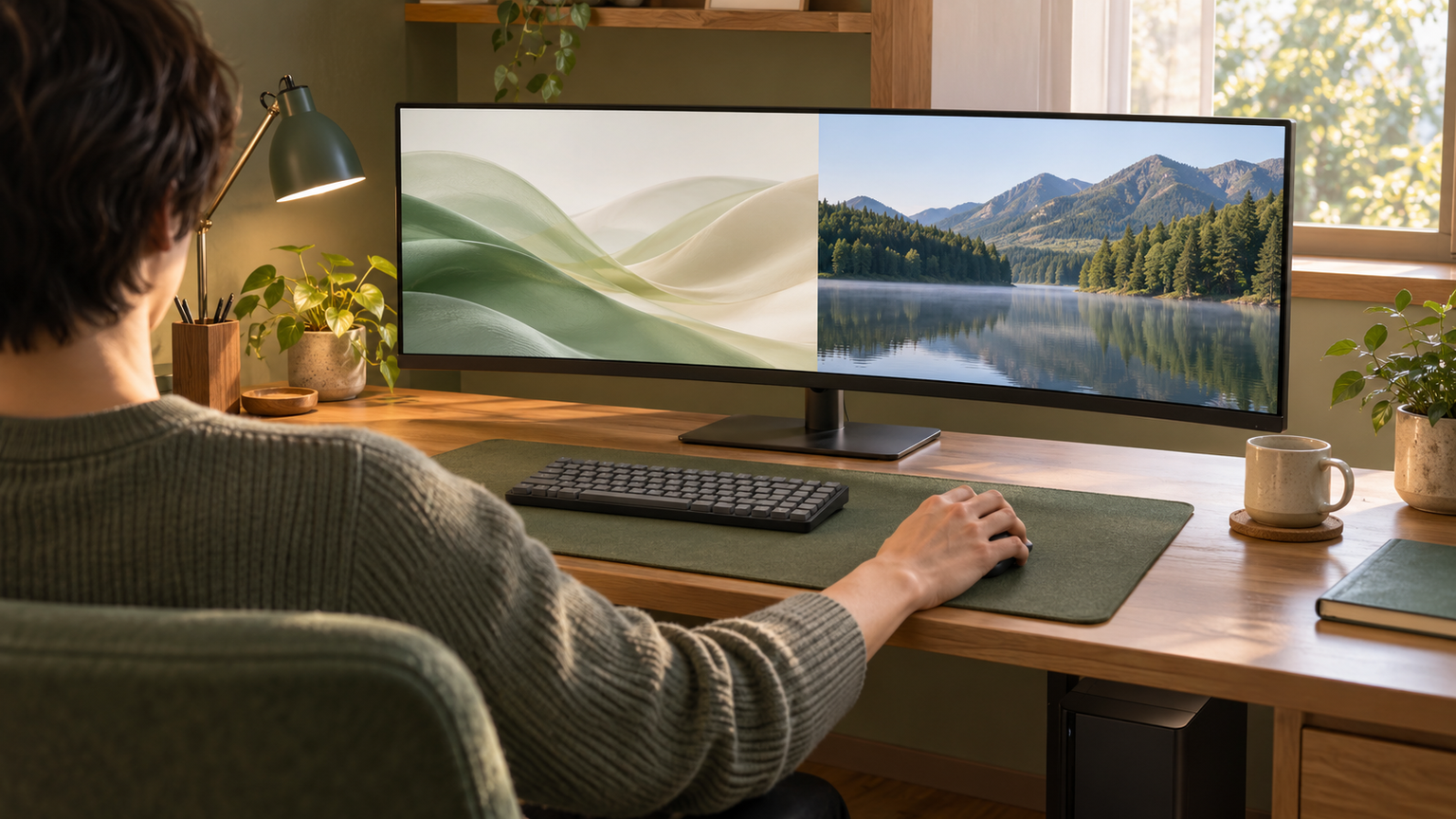
ウルトラワイドモニターのグラボ負荷は、横長であることだけでは決まりません。2560×1080、3440×1440、5120×1440では描画画素数が大きく異なり、さらに画質設定と目標fpsによって必要な性能が変化します。
負荷と省スペースを優先するなら29インチの2560×1080、画質・作業領域・ゲーム性能の均衡を求めるなら34インチの3440×1440が選びやすい構成です。複数画面相当の広さを一面で使いたいなら49インチの32:9が魅力的ですが、GPU性能、机の寸法、ゲーム側の対応を慎重に確認しましょう。
高Hzモデルが必要か迷う場合は、遊ぶゲームで目標とするfpsから逆算してください。仕事や映像視聴が中心なら100~144Hz級でも選択肢が広く、競技性の高いゲームで高fpsを狙うなら180Hzや240Hzモデルを検討できます。
候補が決まったら、Amazonの商品ページで在庫、端子別の表示条件、付属ケーブル、スタンド寸法を確認してみてください。自分の用途に必要な解像度とリフレッシュレートへ絞れば、広い画面を無理なく生かせるデスク環境を作れます。