Mac miniモニターのおすすめは?27インチ4Kなど10製品を比較
Mac miniに合わせるモニターは、基本的に映像入力端子が適合すれば選択できます。ただし、どのモニターでも同じ使い心地になるわけではありません。文字の見やすさを重視するなら27インチ4K、価格と省スペース性を優先するなら23.8インチFHD、ゲームの滑らかさを求めるなら高リフレッシュレート対応モデルが有力です。
最初に確認したいのは、使っているMac miniの映像出力、モニター側のHDMI・DisplayPort・USB-C入力、希望する解像度と画面数です。端子の形が合っていても、ケーブルや変換アダプター、Mac miniの世代によって利用できる表示条件が変わる可能性があります。
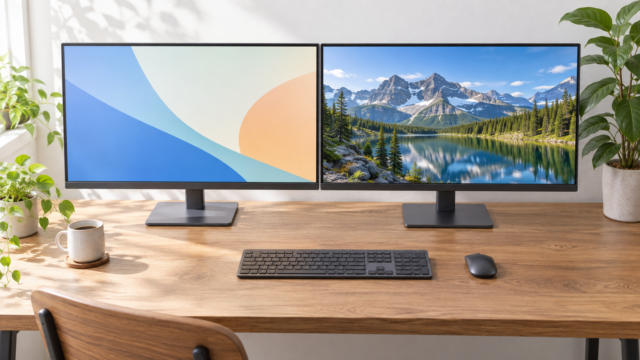
迷ったときは、仕事から動画視聴まで幅広く使いやすい27インチ4Kを基準にすると選びやすくなります。机の奥行きが限られる場合は24インチ前後、複数のウィンドウを広く並べたい場合は32インチや34インチも検討しましょう。
ここでは、サイズ、解像度、接続方法、設置性を整理したうえで、Mac miniと組み合わせやすいモニターを比較します。購入後に「端子が足りない」「文字の大きさが合わない」と困らないよう、現在のデスクと用途から逆算して選んでください。
- 仕事中心なら27インチ4Kが画面の広さと精細さを両立しやすい
- モニター側の入力端子とMac mini側の映像出力を購入前に照合する
- デュアル表示では本体の世代、接続経路、ケーブルを個別に確認する
- ゲーム用途は解像度だけでなくリフレッシュレートと接続条件も見る
Mac miniに適したモニターの選び方と接続の注意点
- 迷ったら27インチ4Kを基準に選ぶ
- HDMI・USB-C・DisplayPortの違いを確認する
- 24インチ・27インチ・32インチを机に合わせる
- サブモニターが映らない原因を順番に切り分ける
- 用途別に解像度と付加機能を選ぶ
1. 迷ったら27インチ4Kを基準に選ぶ
Mac miniで文書作成、Web閲覧、写真整理、動画視聴まで幅広く行うなら、27インチ4Kは基準にしやすい構成です。3840×2160の広い表示領域を持ち、文字や画像の細部を確認しやすいため、複数の用途を一台でこなしたい人に向いています。
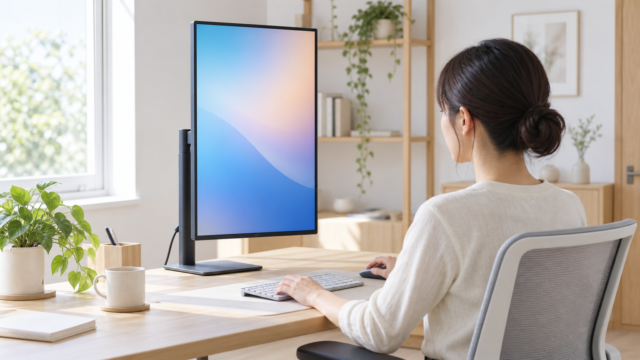
27インチが大きすぎるかどうかは、机の奥行きと視聴距離で判断します。画面を近距離から見上げる配置では圧迫感が出やすいため、スタンドの奥行きも含めて設置場所を測りましょう。高さ調整やVESA対応モデルなら、視線に合わせた配置を作りやすくなります。
同じ27インチでも、4Kは精細さ、WQHDは表示負荷と高リフレッシュレート製品の選択肢に強みがあります。文字や写真の精細さを優先するなら4K、ゲームの滑らかさや広い作業領域とのバランスを重視するならWQHDが候補です。

2. HDMI・USB-C・DisplayPortの違いを確認する
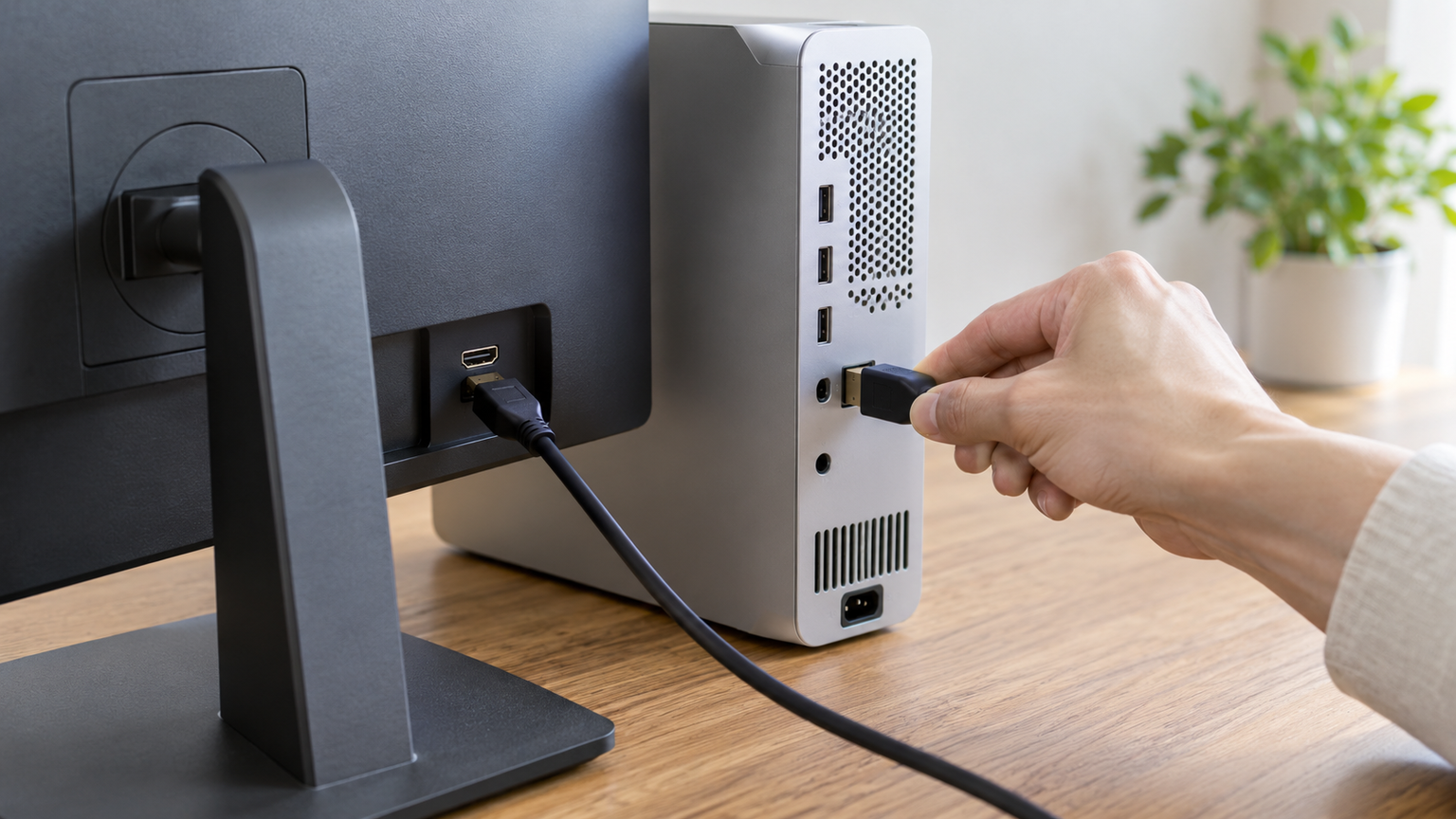
Mac mini用モニターは、モニター側にHDMIなどの対応入力があれば接続候補になります。最も分かりやすいのはHDMI同士の接続です。USB-C入力やDisplayPort入力を使う場合は、Mac mini側の端子と映像出力への対応を確認し、必要に応じて適切なケーブルを用意します。
USB-C端子があるだけでは、必ず映像を表示できるとは限りません。モバイルモニターではDisplayPort Alt Modeが条件になる製品があり、別途電源が必要な場合もあります。また、ノートパソコン向けのUSB PD給電は、据え置き型のMac miniを充電するための機能ではありません。
最大解像度やリフレッシュレートは、モニター単体の仕様だけで決まりません。Mac miniの世代、利用端子、ケーブル、変換機器を含む接続経路全体を確認してください。高リフレッシュレート製品でも、接続後に製品記載どおりの上限を利用できるとは限りません。
3. 24インチ・27インチ・32インチを机に合わせる
23.8インチや24インチ前後は、コンパクトな机に設置しやすく、画面全体を視界に収めやすいサイズです。FHDなら導入しやすさを優先する人、4Kなら小さな画面でも精細な表示を求める人に適しています。ただし、小型4Kでは表示倍率の調整が必要になる場合があります。
27インチは、作業領域と設置性のバランスを取りやすい定番候補です。32インチは映像の迫力や複数ウィンドウの視認性を高めやすい一方、十分な視聴距離が必要です。34インチのウルトラワイドは横方向を広く使えるため、タイムラインや複数資料を並べる作業に向いています。
購入前には画面の対角寸法だけでなく、本体幅、スタンドを含む奥行き、画面上端の高さを確認しましょう。大型モデルでは、キーボードやスピーカーを置く余地、壁との距離、モニターアームを使う場合のVESA規格も判断材料になります。
4. サブモニターが映らない原因を順番に切り分ける
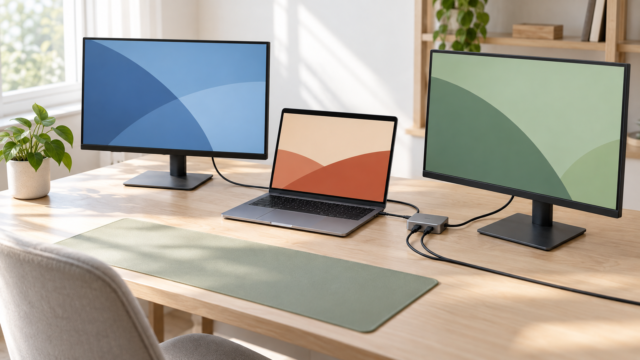
Mac miniにサブモニターを付けられるかどうかや接続可能な画面数は、本体の世代と構成によって異なります。具体的な上限は、使用中のMac miniの技術仕様で確認してください。モニターの端子数だけを見て、同時に使える画面数を判断しないことが重要です。
映らないときは、モニターの入力切替、ケーブルの差し込み、電源、別の入力端子の順に確認します。変換アダプターやドックを介している場合は、いったん接続経路を単純にすると原因を切り分けやすくなります。別のケーブルや一台だけの接続で映るかも確認しましょう。
一台ずつなら映るのに二台同時では映らない場合、本体側の表示条件や接続方法を再確認する必要があります。高解像度や高リフレッシュレートを設定しているときは、いったん標準的な表示設定に戻し、認識後に段階的に調整すると問題箇所を見つけやすくなります。
5. 用途別に解像度と付加機能を選ぶ
事務作業やWeb閲覧が中心なら、24インチ前後のFHDでも基本用途をこなせます。写真や動画、細かな文字を扱うなら4KとIPSパネル、色を重視する制作では色域の確認が重要です。ただし、色域の数値だけで制作環境全体の色精度が決まるわけではありません。
Mac miniをゲームにも使うなら、モニターのリフレッシュレートや応答速度に加え、遊ぶタイトルとMac側の性能・対応状況を確認しましょう。Mac miniは幅広い作業を小型筐体で行えるコンピューターですが、一般的な高性能ゲーミングPCと同じ前提でモニターを選ぶべきとは限りません。
スピーカー内蔵、USBハブ、スマート機能、KVM、VESA対応などは、デスクの使い方を大きく変えます。iPadを別画面として利用したい場合も、モニターへの有線接続とMacの拡張表示機能を混同せず、iPadおよびMac側の対応条件を確認してください。古いiMacをMac miniの一般的な外部モニターとして使えるとは限らないため、専用モニターを用意するほうが判断しやすいでしょう。
Mac miniと組み合わせたいモニター10製品を比較
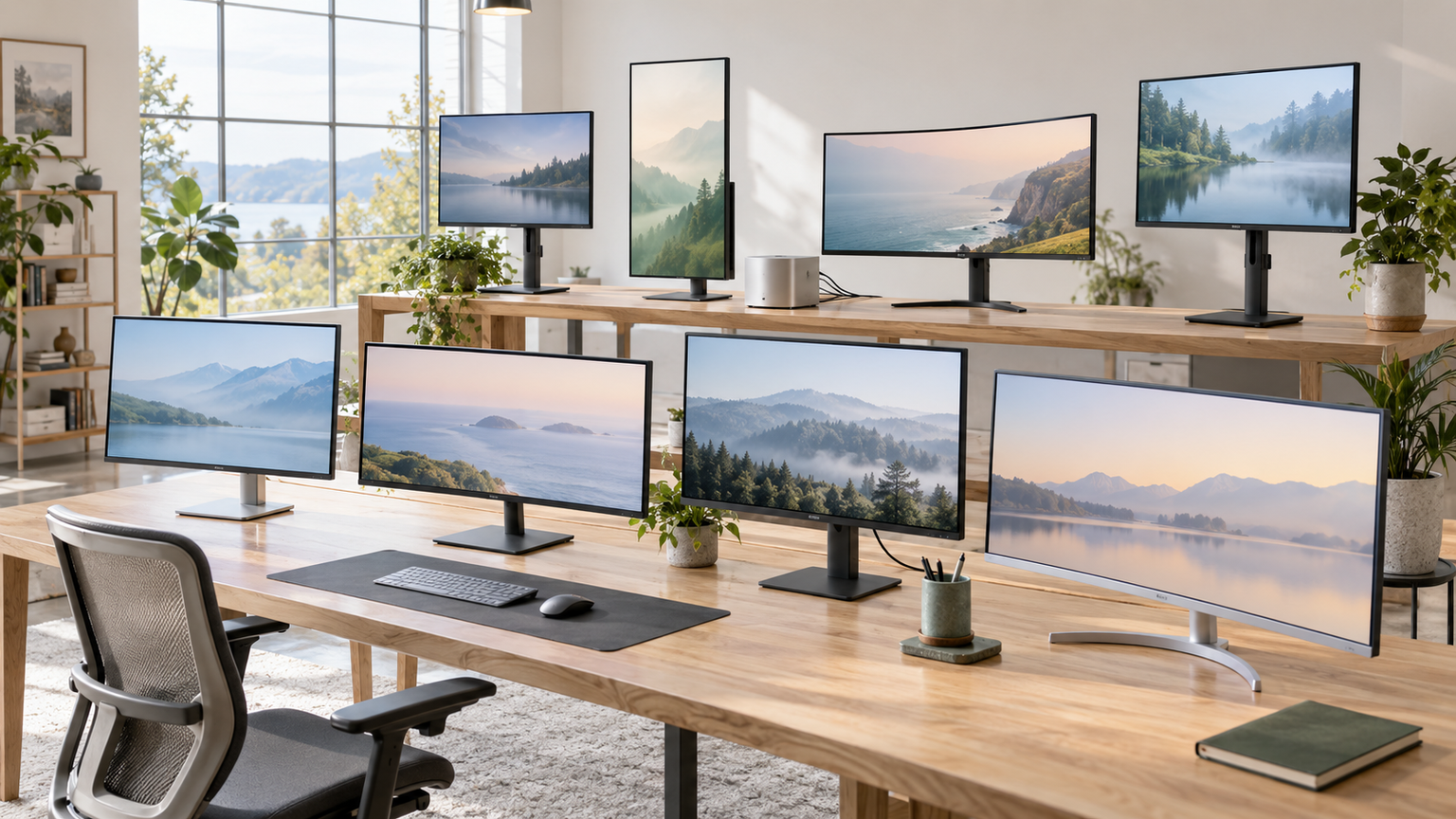
比較表では「商品」で製品とメーカーを、「商品画像」で外観を、「ポイント」で確認済みの特徴と向いている人を確認できます。掲載順は用途の異なる候補を見比べやすく並べたもので、実測性能、売上、人気の順位ではありません。
在庫や販売条件は変わることがあります。気になる製品は、Amazonの商品ページで最新の販売状況、付属品、接続条件を確認してから検討してください。
左右にスクロールして比較できます。


1. cocopar モニター 27インチ 4K Macピッタリ USB-C接続 98%DCI-P3 U…
27インチ4Kを基準にMac miniの作業環境を整えたい人に向くモデルです。IPS非光沢パネル、3840×2160、98%DCI-P3、450cd/m2という仕様が示され、文書から映像まで幅広く使いやすい構成です。Mac miniとの利用も商品説明に明記されています。
高さ調整、チルト、水平・垂直回転に対応しているため、長時間作業しやすい位置へ画面を合わせられます。ベゼルが細く、将来サブモニターを追加するときも画面間の距離を抑えやすいでしょう。スピーカー内蔵なので、まず音を出せる環境を簡潔に整えたい場合にも便利です。
入力はHDMI、DisplayPort、USB Type-Cで、各ケーブルと電源アダプターが付属するとされています。USB-Cは最大65W給電に対応しますが、Mac miniの具体的な最大解像度やリフレッシュレートは確認されていません。利用する本体世代と接続端子を照合してください。
2. KTC 32インチ 湾曲ゲーミングモニター 240Hz / 1ms / FHD VA / 1500…
大きな湾曲画面でゲームや映画への没入感を高めたい人に合うモデルです。32インチ、FHD、1500RのVAパネルを採用し、240Hzと1ms MPRTに対応しています。4Kの精細さより、動きの滑らかさと迫力を優先する場合に比較したい一台です。
画面が視野を包む形状なので、レースゲームや映像視聴では臨場感を得やすくなります。sRGB 99%、HDR10、Adaptive Syncにも対応しており、ゲーム中の画面の乱れを抑えたい用途に役立ちます。32インチFHDの画素密度が用途に合うかは、作業距離も含めて判断しましょう。
入力はHDMI 2.0が2基、DisplayPort 1.4が1基で、HDMIケーブルが付属します。Mac mini固有の動作確認はなく、接続時に利用できる最大リフレッシュレートも未確認です。高リフレッシュレートを目的に選ぶ場合は、Mac側と利用ソフトを含む対応条件を確認してください。
3. モニター 27インチ 液晶ディスプレイ スピーカー搭載 ゲーミング パソコン 在宅 オフィス プレ…
4Kほどの画素数は必要ないものの、FHDより広い作業領域とゲームの滑らかさが欲しい人に向いています。27インチで2560×1440のWQHD解像度を採用し、最大180Hz、OD設定時1msに対応するため、仕事とゲームを一台にまとめやすい構成です。
表計算、資料、ブラウザを並べる場面では、FHDより多い情報を一画面に表示できます。IPSパネル、HDR、Adaptive Sync、3W×2のスピーカーも備え、日中は作業、夜はゲームや動画という使い分けにも対応しやすいでしょう。VESA 75×75mm対応なのでアーム設置も可能です。
映像入力としてHDMIとDisplayPortを備え、両方のケーブルが付属するとされています。USB Type-Aは映像入力とは区別して考えてください。Mac mini固有の動作確認はなく、180Hzでの表示可否も接続環境によるため、本体世代と出力条件の確認が必要です。
4. iiyama ゲーミングモニター 湾曲 34インチ ディスプレイ 240Hz 0.4ms 1500…
複数ウィンドウを横に並べる作業や、横長画面を生かしたゲームを楽しみたい人に適した34インチモデルです。3440×1440のUWQHD、1500R湾曲VAパネル、最大240Hzに対応し、一般的な16:9モニターとは異なる広い横方向の表示領域を得られます。
動画編集のタイムライン、横長の表計算、資料を見ながらの執筆などでは、ウィンドウを頻繁に切り替える手間を減らせます。高さは上下130mmの範囲で調整でき、チルトにも対応します。USBハブとLANポートがあるため、周辺機器をまとめたいデスクにもなじみます。
入力はHDMIが2基、DisplayPortが1基、USB Type-Cが1基で、対応ケーブルも付属します。ただし、Mac miniで利用できる解像度やリフレッシュレートの上限は確認されていません。本体幅808mm、スタンド込み奥行275mmを置けるかも購入前に測ってください。
5. 【Amazon.co.jp限定】Dell S2725QC-A 27インチ 4K モニター
文字の精細さ、動画の滑らかさ、内蔵スピーカーをバランスよく求める人に向く27インチ4Kモデルです。IPSパネル、sRGB 99%、HDRに対応し、AMD FreeSync Premiumでは最大120Hzのリフレッシュレートが示されています。
文書や写真を鮮明に表示しながら、スクロールや映像も滑らかに見せやすいことが魅力です。5Wスピーカーを搭載しているため、外付けスピーカーをすぐに用意しなくても音声付きコンテンツを楽しめます。前面のポップアウト型ポートは、周辺機器を抜き差しする機会が多い人に便利です。
USB-Cは最大65Wの電源供給に対応し、HDMIとUSB Type-Aも備えています。Mac mini固有の動作確認はないため、4Kや高リフレッシュレートで使う場合は接続経路を確認してください。Amazon限定型のS2725QC-Aであることも、類似する出品と見分ける際の確認点です。
6. Lenovo L24-41 67DAKAC1JP モニター 23.8インチ
限られた机にMac miniの基本的な作業環境を作りたい人に向く23.8インチモデルです。1920×1080のFHD、IPSパネル、100Hz対応という構成で、文書作成、Web閲覧、オンライン会議などを省スペースで始めたい場合に比較しやすい製品です。
178度の視野角を持つIPSパネルなので、画面を見る位置が少し変わっても表示を確認しやすい仕様です。フリッカーフリー機能を備え、VESA 100×100mmにも対応します。モニターアームを利用すれば、Mac mini本体やキーボードを置く余地を確保しやすくなります。
入力はHDMI 1.4が1基とVGAが1基で、HDMIケーブルが付属します。Mac mini固有の動作確認はありませんが、比較的単純なHDMI接続を選びやすい構成です。映像入力が一つだけ必要なのか、複数機器を切り替えたいのかを事前に整理しましょう。
7. KTC A32Q8 スマートモニター 32インチ 4K UHD 3840 * 2160P | Go…
Mac miniの作業画面と、単体で楽しめる動画視聴環境を一台にまとめたい人に適しています。32インチ、3840×2160、60Hzの4K画面にGoogle TVを搭載し、仕事を終えたあともMacを起動せずストリーミングサービスへアクセスできる構成です。
5Wスピーカーを2基搭載し、Dolby AudioとHDRに対応しています。大きな4K画面は複数資料の表示や映像鑑賞に使いやすく、KVM機能は複数機器を切り替えて使う環境で役立ちます。仕事用デスクと小型テレビの役割を兼ねたい場合に魅力があります。
HDMI 2.1、DisplayPort 1.4、USB 2.0、65W PD対応USB-Cを備えていますが、Mac mini固有の表示条件は確認されていません。32インチを快適に見られる距離と設置幅を確保し、スマート機能に必要なネットワーク環境も含めて検討してください。
8. InnoView 23.8インチ 4K デュアル モバイルモニター 3840x2160P モバイル…
多数の資料、チャット、編集画面を同時に開く人へ向く、上下配置型の23.8インチ4Kデュアルモニターです。一般的な単画面とは設置方法が大きく異なり、横幅を増やしすぎずに表示領域を広げたい場合の選択肢になります。
上下の画面へ異なるアプリを配置すれば、主作業を進めながら参考資料や連絡画面を常時確認できます。非光沢IPSパネル、100%sRGB、178度の視野角が示され、スタンドの角度調整やVESA 100×100mmにも対応しています。MacとWindowsの同時運用も商品説明に記載されています。
USB-C接続では機器側のDisplayPort Alt Mode対応が必要で、ちらつきや再起動を避けるため65W以上の外部電源が必要とされています。HDMI、DisplayPort、USB-Cを備えますが、Mac mini個別の検証はありません。二画面としての認識方法と本体側の表示可能台数を必ず確認してください。
9. MAGICRAVEN モバイルモニター 16インチ 2.5K 144Hz IPSパネル 自立スタン…
固定デスクを圧迫しないサブ画面や、Mac miniと一緒に移動できる表示環境が欲しい人に向きます。16インチ、2560×1600の2.5K IPSパネルで、本体重量は約680gです。据え置きモニターとは異なる携帯性を重視して比較できます。
チャット、プレビュー、資料表示などを主画面から分離すれば、狭い机でも作業の流れを保ちやすくなります。スタンド一体型で縦置きとVESA設置に対応し、スピーカーも内蔵しています。最大144HzとFreeSyncへの対応は、ゲーム用の補助画面としても魅力です。
Mini HDMIとUSB-Cを2基備えます。Mini HDMIとUSB-Aの接続では最大120Hz、144HzにはUSB-C同士の直接接続が推奨されています。USB-C一本で使う場合は接続機器のDisplayPort Alt Mode対応が必要で、給電不足時には電源アダプターも必要です。
10. LG モニター 27U731SA-W 27インチ/4K/IPS/約10.7億色表示 /HDR/US…
Mac miniの作業画面に加え、AirPlayやストリーミング機能も活用したい人に向く27インチ4Kモデルです。3840×2160のIPS非光沢パネル、DCI-P3 90%、約10.7億色表示、HDR対応という仕様で、仕事と映像視聴を切り替えやすい構成です。
webOS、AirPlay、Miracast、Bluetooth、5W+5Wスピーカーを搭載しています。Mac miniを使わない時間にも動画を視聴しやすく、リモコンで操作できる点も一般的なPCモニターとの違いです。ブルーライト低減とフリッカーセーフは、長時間画面を見る環境で役立ちます。
USB-Cは映像、データ転送、最大65WのUSB PDに対応し、HDMI入力とHDMIケーブルも用意されています。ただし、Mac mini固有の動作確認はありません。USB-Cの給電機能は主に対応ノートパソコン向けなので、Mac miniでは映像入力やUSB機能の利用条件を確認してください。
Mac mini用モニターは用途と接続条件から決めよう
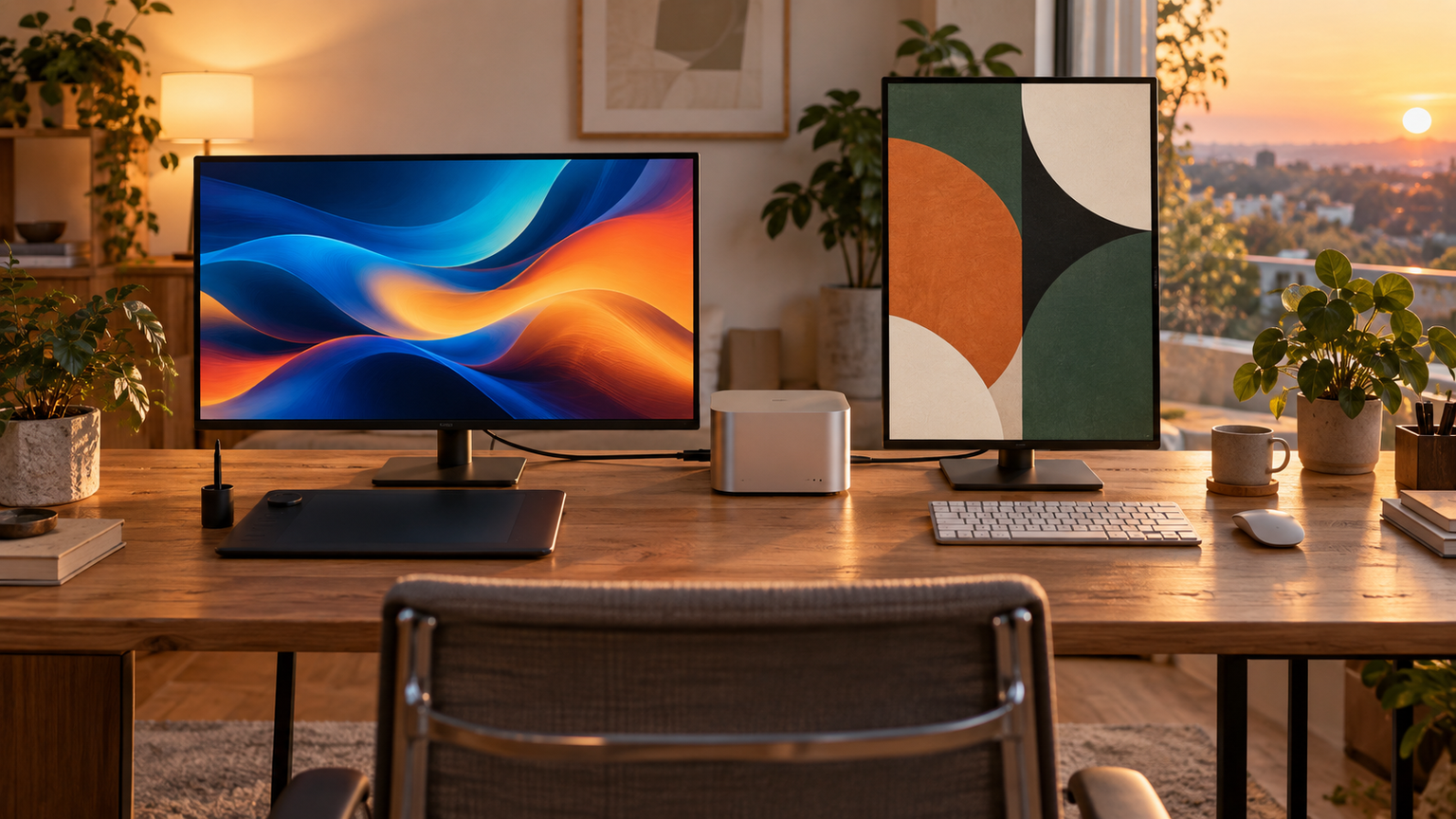
Mac mini用として迷ったら、まず27インチ4Kを基準にし、机が小さければ23.8インチ前後、広い作業領域が必要なら32インチや34インチへ広げると選びやすくなります。ゲーム中心ならWQHDや高リフレッシュレート、持ち運びや補助表示ならモバイルモニターが候補です。
購入前には、Mac miniの世代、映像出力端子、同時に使いたい画面数を確認してください。そのうえで、モニターの入力端子、解像度、リフレッシュレート、付属ケーブル、スタンド寸法を照合すれば、接続や設置で困る可能性を減らせます。
汎用性を重視するならcocopar S-4K27C、4Kと最大120Hzの組み合わせならDell S2725QC-A、省スペースならLenovo L24-41、スマート機能まで求めるならKTC A32Q8やLG 27U731SA-Wが比較しやすい候補です。必要な機能を二つか三つに絞り、最新の在庫と販売条件を確認して選びましょう。